18 ส.ค. 2026
Post by Elowenly
บทนำ
การเปิดใช้งานเราเตอร์ Verizon ควรทำได้รวดเร็วและคาดเดาได้ คุณเสียบปลั๊กไฟ กดสวิตช์ แล้วดูไฟ LED เข้าสู่สถานะคงที่ เมื่อทุกอย่างทำงาน อุปกรณ์ในบ้านของคุณจะออนไลน์ภายในไม่กี่นาที หากไม่เป็นเช่นนั้น สาเหตุมักง่ายๆ: สายหลวม เสียบพอร์ตผิด หรือเต้ารับไฟอ่อน คู่มือนี้อธิบายวิธีเปิดเราเตอร์ Verizon แต่ละรุ่นอย่างถูกต้องและหลีกเลี่ยงปัญหาทั่วไปเหล่านั้น
คุณจะได้เรียนรู้ทีละขั้นตอน: ควรวางเราเตอร์ตรงไหน วิธีต่อแหล่งจ่ายไฟ และวิธีจัดการความแตกต่างของรุ่น G3100, CR1000A และ G1100 คุณจะเห็นวิธีอ่านไฟ LED ระหว่างการบูต วิธีเชื่อมต่อกับ ONT ผ่านอีเทอร์เน็ตหรือโคแอกซ์ และวิธีเชื่อมต่อ Wi‑Fi ด้วยข้อมูลรับรองเริ่มต้น นอกจากนี้คุณยังจะได้รับเช็กลิสต์การแก้ปัญหาอย่างรวดเร็ว หากเราเตอร์ไม่ยอมเปิดหรือรีบูตวน ด้วยพื้นฐานเหล่านี้ เริ่มจากการยืนยันรุ่นและอุปกรณ์ในกล่องของคุณ
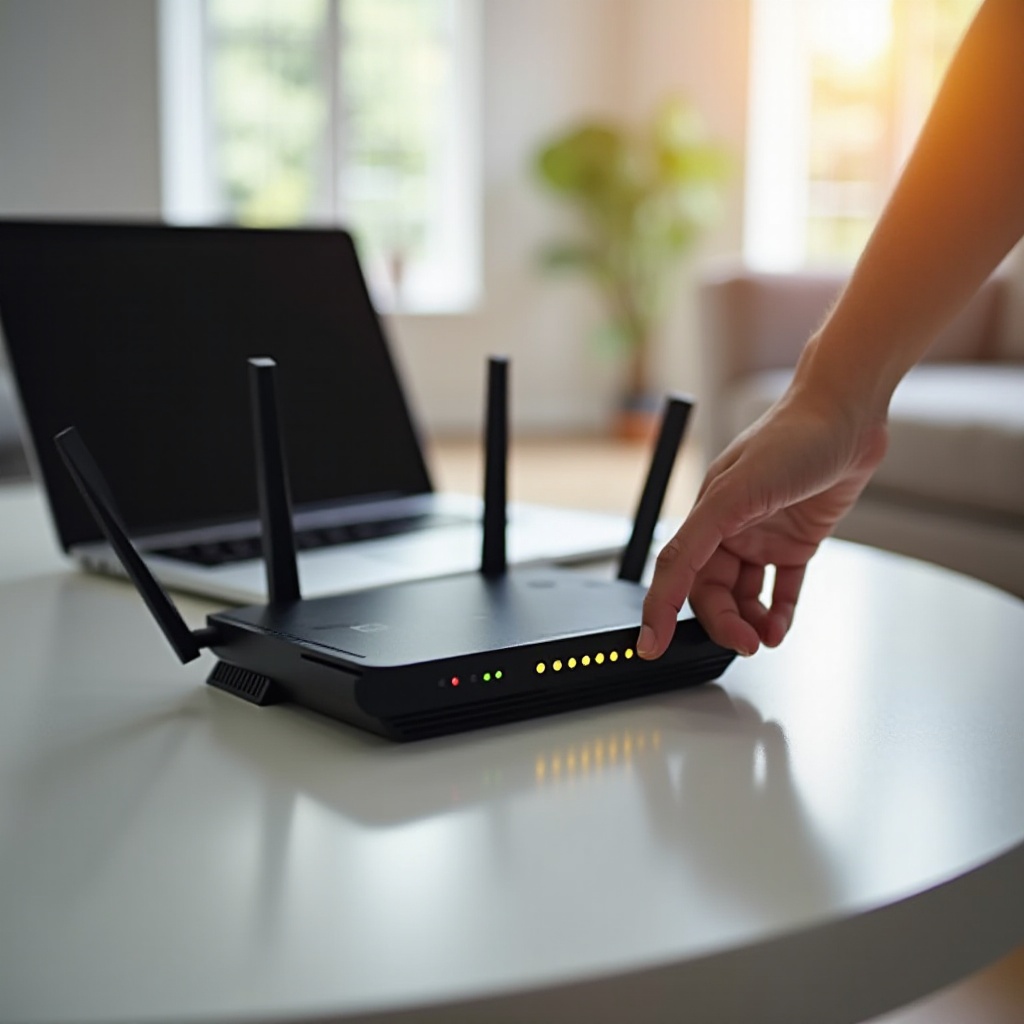
ก่อนเริ่มต้น: ระบุรุ่นเราเตอร์ Verizon ของคุณและสิ่งที่อยู่ในกล่อง
การระบุให้ถูกต้องช่วยหลีกเลี่ยงการติดขัดระหว่างตั้งค่า มองหาป้ายใต้หรือด้านหลังเราเตอร์ของคุณเพื่อดูชื่อรุ่นและรหัสที่แน่นอน ชื่อที่พบบ่อยได้แก่ Fios Home Router G3100, Fios Router CR1000A และ Quantum Gateway G1100 บนป้ายนั้นให้จดชื่อเครือข่ายและรหัสผ่าน Wi‑Fi เริ่มต้นไว้ คุณจะใช้สิ่งเหล่านี้เพื่อเชื่อมต่อโทรศัพท์หรือแล็ปท็อปในการเข้าสู่ระบบครั้งแรก
จากนั้นจับคู่แหล่งจ่ายไฟกับเราเตอร์ อ่านแรงดันและกระแสบนฉลากอะแดปเตอร์และยืนยันว่า ตรงกับฉลากบนเราเตอร์ อย่าสลับอะแดปเตอร์ระหว่างอุปกรณ์อิเล็กทรอนิกส์ต่างๆ เว้นแต่ Verizon ระบุว่าเข้ากันได้ ตรวจสอบสายอะแดปเตอร์ว่ามีความเสียหาย เส้นลุ่ย หรือปลายหลวมๆ หรือไม่ หัวปลั๊กทรงกระบอกที่โยกได้อาจทำให้ไฟสะดุดและเกิดการรีสตาร์ตแบบสุ่ม
ยืนยันประเภทลิงก์ WAN ของคุณก่อนเริ่ม ส่วนใหญ่การติดตั้ง Fios รุ่นใหม่ใช้สายอีเทอร์เน็ตจาก ONT ไปยังเราเตอร์ บางการตั้งค่ายังใช้โคแอกซ์ร่วมกับ MoCA เตรียมสายให้ถูกประเภทและสภาพดี หากคุณวางแผนจะเปิดใช้งานหรือวิเคราะห์ผ่านแอป My Verizon ให้ติดตั้งและลงชื่อเข้าใช้บนโทรศัพท์ของคุณตอนนี้ เมื่อทราบรุ่นและชิ้นส่วนแล้ว เลือกตำแหน่งที่เหมาะสมเพื่อช่วยให้เราเตอร์เริ่มต้นได้สะอาดและส่งสัญญาณแรง
วางเราเตอร์ของคุณเพื่อการระบายความร้อน ความปลอดภัย และความครอบคลุมของสัญญาณ
การวางตำแหน่งที่ดีช่วยป้องกันความร้อนเกินและเพิ่มความเสถียร วางเราเตอร์บนพื้นผิวเรียบ โปร่ง โดยเว้นช่องระบายอากาศให้โล่งทุกด้าน หลีกเลี่ยงตู้ปิดและชั้นวางหนังสือที่คับแคบซึ่งกักความร้อน อย่าวางกับพื้น และให้อยู่ห่างจากหม้อน้ำ หน้าต่างที่โดนแดดตรง และแหล่งความร้อนอื่นๆ เว้นระยะว่างรอบตัวเครื่องสองสามนิ้วเพื่อให้ดีไซน์ไร้พัดลมระบายความร้อนได้
เพื่อความครอบคลุม ตำแหน่งกึ่งกลางมักได้ผลดีที่สุดหากการเดินสายเอื้ออำนวย หลีกเลี่ยงกำแพงอิฐหนา กระจกบานใหญ่ ตู้ปลา และเครื่องใช้โลหะที่ทำให้สัญญาณ Wi‑Fi อ่อน ใช้สายไฟและสาย WAN ที่สั้น ไม่พันกัน เพื่อลดแรงดึงที่พอร์ต หากจำเป็นต้องวางเราเตอร์ในที่ระบายอากาศไม่ดีด้วยเหตุผลด้านการเดินสาย ให้พิจารณาใช้ขาตั้งเล็กๆ หรือเพิ่มระยะห่างเพื่อเพิ่มการไหลเวียนอากาศ เมื่อตั้งเราเตอร์ในพื้นที่ปลอดภัยและโล่งแล้ว คุณจึงค่อยต่อไฟและเปิดเครื่องตามรุ่นของคุณ
การเปิดเราเตอร์ Verizon ของคุณตามรุ่น
เราเตอร์ Verizon มีขั้นตอนหลักเหมือนกัน: เสียบอะแดปเตอร์ ต่อเข้ากับเต้ารับที่เสถียร และกดปุ่มพาวเวอร์หากมี ตำแหน่งพอร์ตไฟและสวิตช์ รวมถึงพฤติกรรมของไฟ LED จะแตกต่างกันตามรุ่น ใช้คำแนะนำสำหรับอุปกรณ์ของคุณ แล้วรอจนลวดลายไฟ LED ระบุว่าบูตเสร็จก่อนดำเนินการต่อ
Fios Home Router G3100: พอร์ตไฟ ปุ่มพาวเวอร์ และขั้นตอนเริ่มต้น
ทำตามลำดับนี้:
1) เสียบอะแดปเตอร์ไฟเข้ากับเต้ารับผนังที่ทดสอบแล้วว่าใช้งานได้ หลีกเลี่ยงเต้ารับที่ควบคุมด้วยสวิตช์และสวิตช์หรี่ไฟที่อาจตัดหรือทำให้ไฟไม่เสถียร
2) เสียบหัวปลั๊กทรงกระบอกเข้าพอร์ตพลังงานด้านหลังของ G3100 จนรู้สึกว่าแน่นหนา
3) พลิกสวิตช์แบบโยกด้านหลังไปที่ On คุณควรรู้สึกถึงการคลิกชัดเจน
4) ดูวงแหวนไฟ LED ด้านหน้า ไฟจะกะพริบระหว่างการบูตและเปลี่ยนเมื่อบริการพร้อมใช้งาน
5) อย่าขยับสายหรือย้ายเครื่องระหว่างที่กำลังบูต ปล่อยให้ทำขั้นตอนให้เสร็จ
เคล็ดลับปฏิบัติ:
– หากสงสัยว่าปลั๊กรางกันไฟกระชากหรือปลั๊กอัจฉริยะมีปัญหา ให้ต่อเข้าผนังโดยตรงเพื่อทดสอบ
– ตั้งเครื่องให้ตั้งตรงเพื่อการระบายความร้อนที่ดีกว่าและลดการดูดฝุ่น
Fios Router CR1000A: การเปิดเครื่องและภาพรวมพอร์ต
นำ CR1000A ออนไลน์ดังนี้:
1) ต่ออะแดปเตอร์ไฟเข้ากับเต้ารับผนังที่เชื่อถือได้หรือปลั๊กรางกันไฟกระชากที่ทราบว่าใช้งานได้ดี
2) เสียบปลายอะแดปเตอร์เข้ากับแจ็กพลังงานบน CR1000A จนเข้าที่แน่นหนา
3) กดปุ่มพาวเวอร์หากยูนิตของคุณมี บางเครื่องจะเริ่มทำงานทันทีเมื่อจ่ายไฟ
4) แถบไฟ LED ด้านหน้าจะติดและอาจเต้นขณะเราเตอร์เริ่มทำงาน
5) รอจนไฟ LED แสดงสีสถานะพร้อมใช้งานอย่างคงที่ก่อนแตะต้องสายหรือเข้าสู่ระบบ
หมายเหตุเกี่ยวกับพอร์ต:
– ใช้พอร์ต WAN สำหรับสายอีเทอร์เน็ตจาก ONT โดยทั่วไปจะอยู่แยกจากพอร์ต LAN และอาจมีสีระบุ
– กดหัวต่ออีเทอร์เน็ตอย่างนุ่มนวลจนได้ยินเสียงคลิก อย่าฝืนเดือยล็อก
Quantum Gateway G1100 และเราเตอร์ Verizon รุ่นอื่นๆ: พื้นฐานการเปิดเครื่อง
เปิด G1100 และรุ่นใกล้เคียงดังนี้:
1) เสียบอะแดปเตอร์เข้ากับเต้ารับที่ทราบว่าใช้งานได้ ระหว่างการแก้ปัญหาให้หลีกเลี่ยงปลั๊กราง
2) เสียบปลายอะแดปเตอร์เข้าพอร์ตพลังงานของเราเตอร์ให้แน่นหนา
3) กดปุ่มพาวเวอร์หากมี บางเครื่องจะเปิดทันทีที่ได้รับไฟ
4) ดูไฟ LED แผงหน้าขณะวนลำดับการบูต
5) รอจนไฟ Internet หรือ WAN ติดค้างเพื่อบ่งชี้ว่าเราเตอร์ออนไลน์
หมายเหตุสำหรับอุปกรณ์ขยายสัญญาณ E3200 และ CR1000AX หลังจากเราเตอร์หลักเปิดแล้ว
- เปิดและทำให้เราเตอร์หลักนิ่งก่อนเสมอ อุปกรณ์ขยายต้องการสัญญาณที่พร้อมใช้งาน
- วางอุปกรณ์ขยายไว้กึ่งกลางระหว่างเราเตอร์กับบริเวณที่สัญญาณอ่อน
- เปิดอุปกรณ์ขยายและรอจนไฟ LED แสดงโหมดจับคู่
- ใช้ WPS หรือแอปเพื่อเพิ่มอุปกรณ์ขยายหลังจากไฟเราเตอร์หลักแสดงออนไลน์แล้วเท่านั้น
เมื่อไฟและลวดลาย LED เสถียรแล้ว ตัวไฟเองสามารถบอกคุณได้ว่าเราเตอร์อยู่ขั้นตอนไหนของการบูตและลิงก์ WAN ปกติหรือไม่ อ่านไฟให้เข้าใจก่อนจะไปที่การเชื่อมต่อ ONT
ทำความเข้าใจลำดับการบูตของไฟ LED และช่วงเวลาเริ่มต้นปกติ
ไฟ LED ให้ข้อมูลย้อนกลับอย่างรวดเร็วโดยไม่ต้องใช้เครื่องมือ ในหลายกรณี เราเตอร์ Verizon จะไปจากเปิดเครื่องจนออนไลน์เสถียรภายในสองถึงห้านาที ไฟจะกะพริบระหว่างการตรวจเช็กและติดค้างเมื่อบริการพร้อม หากไฟแสดงสีผิดปกติหรือวนไปมาเกินสิบนาที ให้ตรวจสอบไฟและการเดินสายอีกครั้ง
ความหมายของไฟ LED บน G3100 ตั้งแต่เปิดเครื่องจนออนไลน์
- สีขาวกะพริบ: เราเตอร์กำลังเริ่มต้นและโหลดบริการ
- สีขาวติดค้าง: เราเตอร์ออนไลน์และกระจายสัญญาณ Wi‑Fi
- สีน้ำเงิน กะพริบหรือค้าง: กำลังจับคู่ WPS หรือจับคู่สำเร็จ
- สีเหลืองหรืออำพัน: ลิงก์ WAN อ่อนหรือยังไม่เชื่อมต่อ ตรวจสอบ ONT และสาย
- สีแดง: ข้อผิดพลาดรุนแรงหรือความร้อนสูงเกินไป ปิด‑เปิดเครื่องใหม่และตรวจสอบการระบายอากาศ
ตัวบ่งชี้ไฟ LED ของ CR1000A และความหมายของแต่ละสี
- สีขาวเต้น: เราเตอร์กำลังบูต อย่าเปลี่ยนสาย
- สีขาวติดค้าง: ออนไลน์และพร้อมใช้งาน
- สีน้ำเงิน: กิจกรรม WPS หากคุณไม่ได้เริ่มจับคู่ ให้รอจนหมดเวลา
- สีอำพันหรือเหลือง: ปัญหาลิงก์ WAN หรือการกำหนดค่า ตรวจสอบการเชื่อมต่อ ONT
- สีแดง: สถานะผิดพลาด ลองรีบูต จากนั้นตรวจสอบอะแดปเตอร์และเต้ารับ
ไฟบน G1100 ระหว่างบูตและเมื่อพร้อมใช้งาน
- ไฟ Power ติดค้าง: เราเตอร์เปิดอยู่
- ไฟ Internet หรือ WAN ติดค้าง: เราเตอร์มีการเชื่อมต่อกับ ONT ที่ใช้งานอยู่
- ไฟ Wi‑Fi ติด: วิทยุไร้สายทำงานและกระจายสัญญาณ
- ไฟกะพริบหรือเป็นสีแดง: ตรวจสอบไฟ พอร์ต WAN และการกำหนดค่าบริการ
เมื่อไฟ LED แสดงว่าเราเตอร์พร้อม แต่ไฟอินเทอร์เน็ตยังเป็นสีอำพันหรือไม่ติด อาจเป็นเพราะลิงก์ ONT ต่อผิดหรือถูกยกเลิกการกำหนดค่า ตรวจสอบประเภทสายและพอร์ตให้ถูกต้องก่อนดำเนินการตั้งค่า Wi‑Fi ต่อ
เชื่อมต่อกับ ONT ให้ถูกต้อง (อีเทอร์เน็ต vs โคแอกซ์ หรือ MoCA)
การเชื่อมต่อกับ ONT ที่สะอาดและถูกต้องเป็นตัวกำหนดว่าเราเตอร์จะร้องขอที่อยู่ IP และรับส่งข้อมูลได้หรือไม่ การติดตั้งส่วนใหญ่ในปัจจุบันใช้สายอีเทอร์เน็ตจาก ONT ไปยังเราเตอร์ บางกรณีเก่าหรือการจัดวางเฉพาะยังใช้โคแอกซ์ร่วมกับ MoCA ต่อสายให้ถูกต้องและขันข้อต่อให้แน่นเพื่อป้องกันการหลุดเป็นพักๆ
ONT แบบอีเทอร์เน็ต: การเชื่อมต่อพอร์ต WAN และเคล็ดลับ
ทำตามขั้นตอนเหล่านี้สำหรับ WAN แบบอีเทอร์เน็ต:
1) ต่อสาย Cat5e หรือ Cat6 จากพอร์ตอีเทอร์เน็ตของ ONT ไปยังพอร์ต WAN ของเราเตอร์
2) กดปลายแต่ละด้านจนมีเสียงคลิก แล้วดึงเบาๆ เพื่อยืนยันว่าล็อก
3) หากคุณกำลังสลับจากโคแอกซ์ไปใช้อีเทอร์เน็ต ให้ติดต่อฝ่ายสนับสนุนเพื่อเปิดใช้งานพอร์ตอีเทอร์เน็ตบน ONT
4) วางสายให้ห่างจากอะแดปเตอร์ไฟและสาย AC เพื่อลดสัญญาณรบกวน
5) หากเราเตอร์ไม่ดึง IP หลังต่อสาย ให้รีบูต ONT ก่อน แล้วจึงรีบูตเราเตอร์ตามลำดับนั้น
โคแอกซ์หรือ MoCA: ใช้เมื่อใดและใช้อย่างไร
หากการตั้งค่าของคุณใช้โคแอกซ์เป็นเส้นทาง WAN:
1) ต่อสายโคแอกเชียล (โคแอกซ์) จากเต้าผนังที่ลากไปยัง ONT เข้ากับพอร์ตโคแอกซ์ของเราเตอร์
2) ขันหัวต่อด้วยมือให้แน่น อย่าขันแน่นเกินไปเพราะอาจทำให้พอร์ตเสียหาย
3) หากจำเป็นต้องแยกสัญญาณสำหรับอุปกรณ์ทีวี ให้ใช้สปลิตเตอร์ที่รองรับ MoCA
4) หากอัตราการส่งผ่านต่ำหรือไฟ LED รายงานปัญหา WAN ให้สอบถาม Verizon เรื่องการย้ายไปใช้อีเทอร์เน็ต
เมื่อเชื่อมต่อ WAN ทำงานและไฟ LED เสถียรแล้ว คุณสามารถเข้าร่วมเครือข่ายได้ เริ่มจากชื่อและรหัสผ่าน Wi‑Fi เริ่มต้น แล้วพิจารณาเปลี่ยนแปลงเล็กน้อยเพื่อเพิ่มความปลอดภัย
เชื่อมต่อเครือข่าย: Wi‑Fi เริ่มต้นหรืออีเทอร์เน็ตและการเปิดใช้งานพื้นฐาน
คุณสามารถเชื่อมต่อแบบไร้สายโดยใช้ SSID และรหัสผ่านเริ่มต้น หรือเสียบอุปกรณ์เข้าพอร์ต LAN เพื่อเริ่มแบบใช้สาย ทั้งสองวิธีช่วยให้คุณเข้าถึงอินเทอร์เฟซของเราเตอร์ ตรวจสอบสถานะ WAN และทดสอบพื้นฐานได้
ค้นหา SSID และรหัสผ่านเริ่มต้นบนฉลาก
- ดูบนฉลากของเราเตอร์สำหรับ Network Name หรือ SSID และรหัสผ่าน Wi‑Fi
- บนโทรศัพท์หรือแล็ปท็อปของคุณ เปิดการตั้งค่า Wi‑Fi และเลือก SSID ที่ระบุไว้
- ป้อนรหัสผ่านให้ตรงตามที่พิมพ์ ระวังตัวพิมพ์เล็กใหญ่และอักขระพิเศษ
- สำหรับการเริ่มแบบใช้สาย ให้เสียบคอมพิวเตอร์เข้าพอร์ต LAN ใดก็ได้ด้วยสายอีเทอร์เน็ต
ใช้แอป My Verizon เพื่อเปิดใช้งานและตรวจสุขภาพเครือข่ายอย่างรวดเร็ว
- เปิดแอปและลงชื่อเข้าใช้ด้วยบัญชี Verizon ของคุณ
- ทำตามคำแนะนำเพื่อเปิดใช้งานเราเตอร์หากบริการของคุณต้องการ
- รันการตรวจสุขภาพเครือข่ายและทดสอบความเร็วเพื่อยืนยันว่าทุกอย่างทำงานได้
- หากแอปไม่พบเราเตอร์ ให้ตรวจสอบไฟ LED และตรวจลิงก์ ONT อีกครั้ง
เปลี่ยน SSID และรหัสผ่าน และเปิดใช้ WPA3 เพื่อความปลอดภัย
- เข้าสู่ระบบอินเทอร์เฟซของเราเตอร์หรือใช้แอปเพื่อเปลี่ยน SSID เป็นชื่อที่ไม่ซ้ำ
- ตั้งรหัสผ่าน Wi‑Fi ที่รัดกุมอย่างน้อย 12 อักขระและมีรูปแบบหลากหลาย
- เปิดใช้ WPA3 หากอุปกรณ์ของคุณรองรับ เก็บ WPA2 ไว้สำหรับอุปกรณ์รุ่นเก่าหากจำเป็น
- บันทึกการเปลี่ยนแปลง จากนั้นเชื่อมต่ออุปกรณ์ต่างๆ กับชื่อเครือข่ายใหม่
หากเราเตอร์ไม่ยอมเปิด หรือเปิดแต่ไม่บูตให้เสร็จ ให้ทำตามเช็กลิสต์ง่ายๆ เพื่อแยกสาเหตุจากเต้ารับ อะแดปเตอร์ สาย และข้อจำกัดของเฟิร์มแวร์
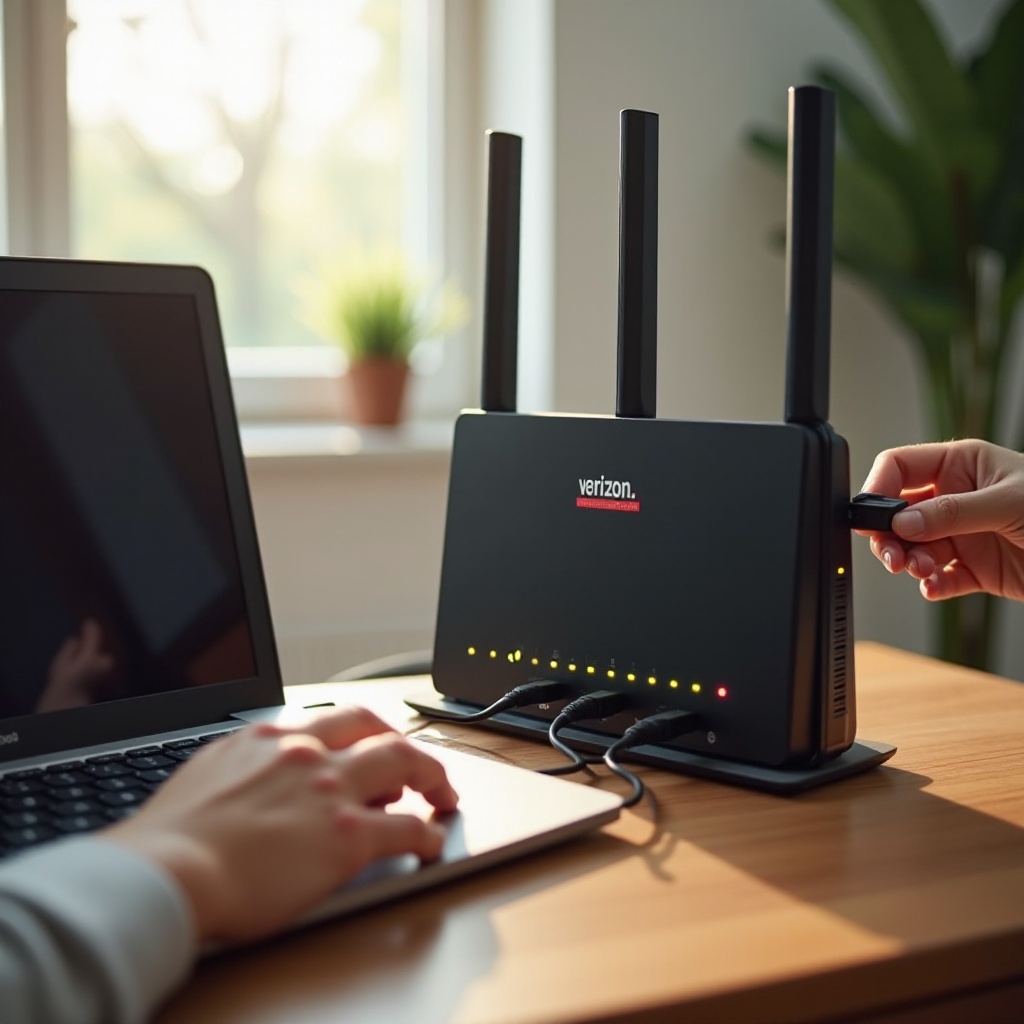
หากเราเตอร์ Verizon ของคุณไม่ยอมเปิด: เช็กลิสต์วิธีแก้ไขด่วน
เริ่มจากแหล่งจ่ายไฟ ปัญหาแบบไม่มีไฟบ่อยครั้งมาจากเต้ารับเสียหรือสวิตช์
-
ทดสอบเต้ารับ:
1) เสียบโคมไฟหรือที่ชาร์จโทรศัพท์เพื่อยืนยันว่าเต้ารับมีไฟ
2) หากเต้ารับอยู่บนวงจร GFCI ให้กดปุ่ม Reset ที่เต้ารับ GFCI
3) ตรวจสอบสวิตช์ผนังที่อาจควบคุมเต้ารับนั้น -
ยืนยันอะแดปเตอร์ไฟ:
1) ยืนยันแรงดันและกระแสของอะแดปเตอร์ว่าตรงกับฉลากบนเราเตอร์
2) ตรวจสายว่ามีรอยตัด รอยหักงอ หรือหัวปลายทรงกระบอกหลวมหรือไม่
3) ลองเต้ารับอื่นที่ทราบว่าใช้ได้ หลีกเลี่ยงสายพ่วงระหว่างทดสอบ -
ข้ามอุปกรณ์กลาง:
1) ถอดปลั๊กรางกันไฟกระชาก ปลั๊กอัจฉริยะ และ UPS ออกจากระบบชั่วคราว
2) เสียบเข้าผนังโดยตรงเพื่อคัดออกว่าอุปกรณ์เหล่านั้นเป็นสาเหตุหรือไม่ -
ทำการปิด‑เปิดเครื่องแบบควบคุม:
1) ถอดปลั๊กอะแดปเตอร์ออกจากผนังและเราเตอร์
2) รอ 60 วินาทีเพื่อให้คาปาซิเตอร์คายประจุ
3) ต่อฝั่งผนังก่อน จากนั้นต่อฝั่งเราเตอร์ และกดปุ่มพาวเวอร์ -
พิจารณารีเซ็ตเป็นค่าเริ่มต้นจากโรงงาน หากเปิดติดแต่บูตไม่สำเร็จ:
1) ใช้คลิปหนีบกระดาษกดปุ่ม Reset ในรูเข็มประมาณ 10 ถึง 15 วินาทีจนไฟ LED เปลี่ยน
2) โปรดจำว่าการรีเซ็ตจะลบ SSID รหัสผ่าน และการตั้งค่าที่คุณกำหนดเอง ต้องตั้งค่าใหม่หลังบูต -
สังเกตสัญญาณความเสียหายของฮาร์ดแวร์:
1) ไม่มีไฟ LED แม้ยืนยันว่าเต้ารับดีและใช้อะแดปเตอร์ที่ตรงรุ่น
2) มีกลิ่นไหม้ มีเสียงก๊องแก๊งในตัวเครื่อง หรือแจ็กไฟหลวม
3) ติดต่อ Verizon เพื่อขอเปลี่ยนเครื่องหรือจองบริการ
หลังเราเตอร์กลับมาเปิดติดตามปกติ ใช้มาตรการที่เหมาะสมสำหรับปัญหาในอนาคต: รีบูตสั้นๆ เพื่อแก้สะดุดเล็กน้อย รีเซ็ตเต็มเพื่อปัญหาการตั้งค่าลึก และปิดเครื่องอย่างควบคุมก่อนขยับสาย
รีบูต vs รีเซ็ตเป็นค่าเริ่มต้น vs ปิดเครื่อง: แต่ละอย่างทำอะไรและควรใช้เมื่อใด
-
การรีบูตเคลียร์ความขัดข้องชั่วคราว ถอดปลั๊กเราเตอร์ 10 ถึง 15 วินาทีแล้วเสียบกลับ หรือใช้ปุ่มพาวเวอร์หากมี ลองวิธีนี้ก่อนเมื่อความเร็วตก Wi‑Fi สะดุด หรือไฟ LED ดูเหมือนค้าง
-
การรีเซ็ตเป็นค่าเริ่มต้นจะคืนค่าเราเตอร์สู่โรงงาน กดปุ่ม Reset ในรูเข็มค้างประมาณ 10 ถึง 15 วินาทีจนไฟ LED เปลี่ยน ใช้วิธีนี้สำหรับปัญหาซอฟต์แวร์เรื้อรัง ลืมรหัสผ่าน หรือหลังพบปัญหาเฟิร์มแวร์สำคัญ หลังรีเซ็ต ให้เชื่อมต่อกับ SSID เริ่มต้นอีกครั้งและตั้งค่าของคุณใหม่
-
ปิดเครื่องอย่างปลอดภัยเมื่อย้ายอุปกรณ์ สลับสาย หรือเปลี่ยนตำแหน่ง ใช้ปุ่มพาวเวอร์เพื่อปิดหากรุ่นนั้นมี หากไม่มี ให้ถอดปลั๊กอะแดปเตอร์จากผนังก่อน แล้วจึงฝั่งเราเตอร์ เปิดกลับเมื่อจัดวางสายเรียบร้อยแล้วเท่านั้น
หากปัญหาการเชื่อมต่อเริ่มขึ้นหลังไฟดับในละแวกบ้านหรือเบรกเกอร์ตัด การเริ่มต้นอย่างเป็นลำดับช่วยให้เราเตอร์และ ONT สร้างเซสชันใหม่ได้อย่างราบรื่นโดยไม่ขัดกัน
หลังไฟดับ: ลำดับการเปิดเครื่องที่ปลอดภัยและเคล็ดลับการกู้คืน
ทำตามลำดับง่ายๆ เพื่อหลีกเลี่ยงปัญหา DHCP และข้อผิดพลาดของลิงก์:
1) ตรวจสอบ ONT ก่อน หากมีอะแดปเตอร์ไฟหรือแบตเตอรี่สำรอง ให้ยืนยันว่าไฟติด หากมืด ให้เสียบเข้ากับเต้ารับที่ใช้งานได้และรอสองนาที
2) เปิดเราเตอร์ต่อไป รอจนไฟออนไลน์คงที่
3) หลังเราเตอร์นิ่งแล้ว จึงค่อยเปิดกล่องรับสัญญาณทีวี อะแดปเตอร์ VoIP และอุปกรณ์ขยายสัญญาณ Wi‑Fi
หากไฟอินเทอร์เน็ตของเราเตอร์ไม่เสถียรเสียที:
– รีบูต ONT โดยถอดไฟ 30 วินาที รอให้บูตของมันเสร็จเอง
– รีบูตเราเตอร์หลังจาก ONT แสดงไฟปกติ
– ใช้แอป My Verizon เพื่อตรวจสอบเหตุขัดข้องของบริการก่อนที่คุณจะรีเซ็ตสิ่งใด
เพื่อความทนทาน ควรมี UPS ขนาดเล็กสำหรับทั้ง ONT และเราเตอร์ อุปกรณ์ที่ขนาดเหมาะสมจะช่วยผ่านไฟตกสั้นๆ และให้เวลาคุณปิดเครื่องอย่างเรียบร้อยระหว่างไฟดับที่ยาวนานขึ้น
เมื่อใดควรติดต่อ Verizon เพื่อเปลี่ยนเครื่องหรือให้ช่างเข้าหน้างาน
ถึงเวลาติดต่อฝ่ายสนับสนุนเมื่อการตรวจสอบไฟและการรีเซ็ตไม่แก้ปัญหา ติดต่อ Verizon หากเราเตอร์ไม่แสดงไฟ LED ใดๆ ทั้งที่ยืนยันเต้ารับและอะแดปเตอร์ที่ตรงรุ่นแล้ว หรือหากบูตได้แต่ไฟยังรายงานความผิดปกติอย่างต่อเนื่องแม้หลังรีบูตสะอาดและรีเซ็ตเป็นค่าโรงงาน แจ้งข้อบกพร่องทางกายภาพที่เห็นได้ เช่น แจ็กไฟเสียหาย หรืออะแดปเตอร์บิดงอ/ร้อนผิดปกติ
เตรียมข้อมูลนี้เพื่อเร่งการแก้ปัญหา:
– รุ่นและหมายเลขประจำเครื่องของเราเตอร์จากฉลากด้านหลัง
– สรุปขั้นตอนที่คุณลองแล้ว รวมถึงการทดสอบเต้ารับ การตรวจอะแดปเตอร์ และการรีเซ็ต
– รูปถ่ายการต่อสายหากฝ่ายสนับสนุนร้องขอ
หากอุปกรณ์เสีย ให้ขอจัดส่งเครื่องทดแทนหรือขอนัดช่าง หาก ONT หรือการเดินสายภายในบ้านเป็นสาเหตุหลัก การเข้าหน้างานอาจเป็นทางกลับสู่ออนไลน์ที่เร็วที่สุด
บทสรุป
ขณะนี้คุณมีขั้นตอนชัดเจนในการเปิดใช้งานฮาร์ดแวร์เราเตอร์ Verizon และนำขึ้นออนไลน์อย่างรวดเร็วแล้ว คุณได้ยืนยันรุ่นและอะแดปเตอร์ไฟ วางเราเตอร์เพื่อการไหลเวียนอากาศ แล้วเปิดเครื่องตามขั้นตอนที่ถูกต้องสำหรับรุ่น G3100, CR1000A หรือ G1100 คุณได้เรียนรู้วิธีอ่านไฟ LED ระหว่างบูต วิธีเดินสาย ONT ด้วยอีเทอร์เน็ตหรือโคแอกซ์ และวิธีเข้าร่วมเครือข่ายด้วยข้อมูลรับรองเริ่มต้นก่อนเพิ่มความปลอดภัย นอกจากนี้คุณยังมีเช็กลิสต์สั้นๆ สำหรับสถานการณ์ที่เราเตอร์ไม่ยอมเปิดหรือรีบูตวน
เก็บลำดับนี้ไว้ใช้เมื่อเกิดไฟดับและตอนอัปเกรด เริ่มด้วยไฟที่สะอาด การเดินสายที่เสถียร และอดทนรอเวลาเริ่มต้น ใช้การรีบูตเพื่อแก้ปัญหาเร็ว รีเซ็ตสำหรับข้อผิดพลาดลึก และโทรหาฝ่ายสนับสนุนเมื่อฮาร์ดแวร์ล้มเหลว ด้วยขั้นตอนเหล่านี้ คุณจะเปิดเครื่อง เชื่อมต่อ และออนไลน์ได้อย่างมั่นใจ ลดเวลาหยุดชะงักและความหงุดหงิดทั่วทั้งบ้าน
คำถามที่พบบ่อย
ปุ่มเปิด/ปิดบนเราเตอร์ Verizon Fios อยู่ที่ไหน?
เราเตอร์ Fios ส่วนใหญ่วางปุ่มเปิด/ปิดเครื่องไว้ด้านหลังใกล้พอร์ตจ่ายไฟ สำหรับรุ่น G3100 ให้โยกสวิตช์ด้านหลัง บางเครื่องรุ่น CR1000A จะเปิดเครื่องทันทีที่คุณเสียบปลั๊ก
เราเตอร์ Verizon ควรใช้เวลานานเท่าไรในการเปิดเครื่องและเชื่อมต่ออินเทอร์เน็ต?
โดยทั่วไปใช้เวลาประมาณ 2–5 นาทีสำหรับรุ่นส่วนใหญ่ ไฟ LED จะกระพริบระหว่างการบูตและจะติดนิ่งเมื่อพร้อมใช้งาน หากไฟอินเทอร์เน็ตยังไม่ติดนิ่งหลังจาก 10 นาที ให้ตรวจสอบการเชื่อมต่อจาก ONT และรีบูตอุปกรณ์ทั้งสองเครื่อง
ฉันสามารถเปิดและตั้งค่าเราเตอร์ Verizon ของฉันโดยไม่ใช้แอป My Verizon ได้หรือไม่?
ได้ คุณเพียงเปิดเครื่องเราเตอร์ เชื่อมต่อกับ SSID ค่าเริ่มต้น แล้วเข้าสู่หน้าจัดการเราเตอร์โดยใช้ข้อมูลรับรองบนฉลาก คุณสามารถเปลี่ยนการตั้งค่า Wi‑Fi และตรวจสอบสถานะ WAN ได้โดยไม่ต้องใช้แอป