23 ส.ค. 2026
Post by Elowenly
บทนำ
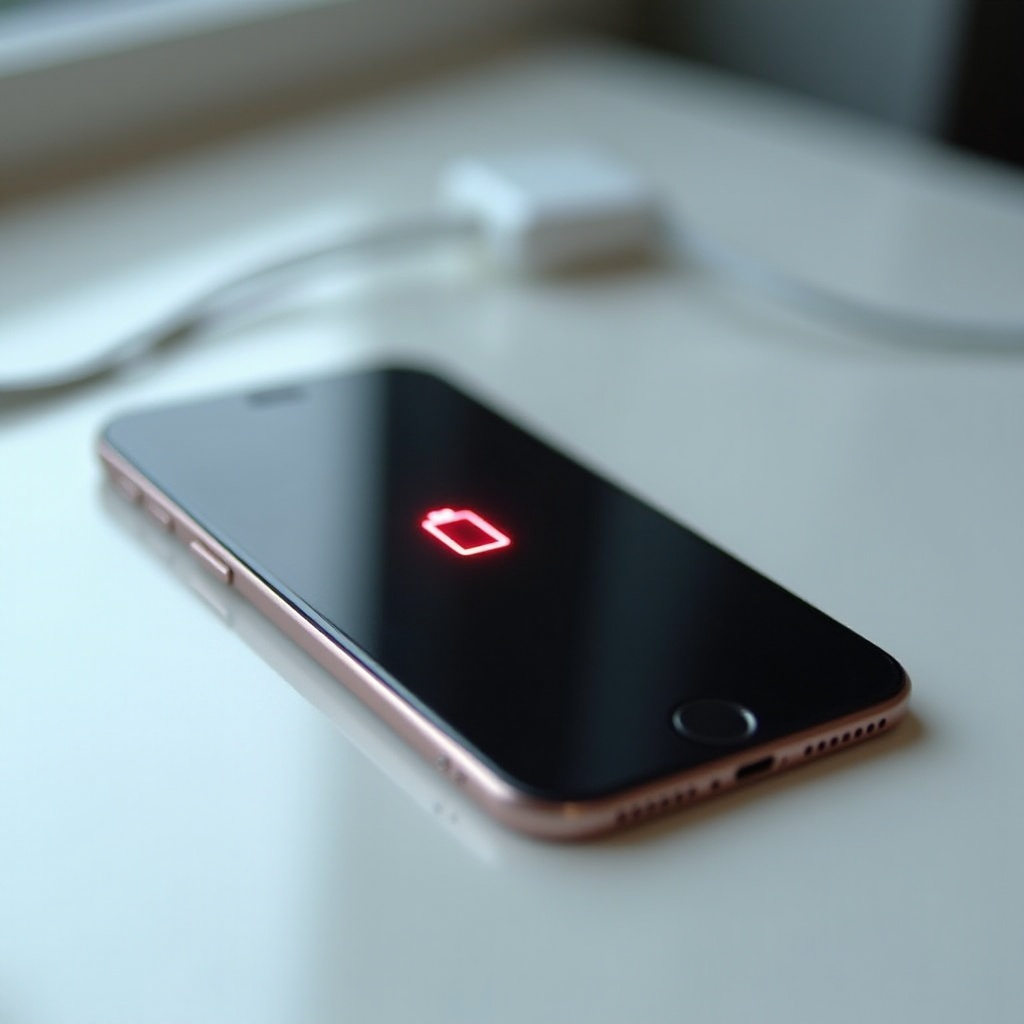
ไอคอนแบตเตอรี่กะพริบบนหน้าจอดำอาจทำให้คุณรู้สึกว่า iPhone ไร้ชีวิตชีวา คุณกดปุ่มด้านข้างแล้วก็ไม่มีอะไรเกิดขึ้น คุณเสียบชาร์จ ไอคอนแบตเตอรี่กะพริบ แล้วหน้าจอก็มืดอีกครั้ง ภาพรวมดูไม่ดีนัก แต่โดยมากแก้ได้ไม่ยาก กรณีส่วนใหญ่ของสัญลักษณ์การชาร์จกะพริบบน iPhone ขณะดับสนิทมักมีสาเหตุมาจากกำลังไฟอ่อน สายชำรุดหรือไม่ได้รับการรับรอง ขุยผ้าหรือสิ่งสกปรกในพอร์ต หรือแบตเตอรี่มีพลังงานต่ำมากจนต้องใช้เวลาในการฟื้นตัว ในบางเครื่อง การค้างของซอฟต์แวร์หรือแบตเตอรี่เสื่อมก็ซ้ำเติมปัญหา ลำดับขั้นตอนที่ถูกต้องสามารถแก้ปัญหาเหล่านี้ได้ส่วนใหญ่ที่บ้าน
คู่มือนี้จะพาคุณผ่านเส้นทางที่เร็วที่สุดไปสู่ iPhone ที่ใช้งานได้ คุณจะตรวจยืนยันกำลังไฟ เปลี่ยนสาย ทำความสะอาดพอร์ต และลองรีสตาร์ทแบบบังคับขณะเชื่อมต่อกับปลั๊กผนัง หากยังไม่สำเร็จ คุณจะไปต่อที่โหมดกู้คืน (Recovery Mode) หรือโหมด DFU บนคอมพิวเตอร์ ระหว่างทางคุณจะได้เรียนรู้วิธีอ่านแต่ละหน้าจอ ระยะเวลาที่ควรรอในแต่ละช่วง และวิธีรู้ว่าเมื่อใดต้องซ่อมโดยมืออาชีพ แต่ละส่วนจะต่อยอดจากส่วนก่อนหน้าเพื่อให้คุณเดินหน้าด้วยความมั่นใจและหลีกเลี่ยงการเดาสุ่ม

ทำความเข้าใจสัญลักษณ์การชาร์จกะพริบ เทียบกับหน้าจอพลังงานต่ำแบบอื่นของ iPhone
ก่อนที่คุณจะเริ่มเปลี่ยนที่ชาร์จและสาย ให้ยืนยันก่อนว่าคุณเห็นอะไรบนหน้าจอ เพื่อหลีกเลี่ยงการเสียเวลาและชี้ไปยังวิธีแก้ที่ถูกต้อง
- ไอคอนแบตเตอรี่กะพริบบนหน้าจอดำ: เครื่องมีพลังงานต่ำมาก ตรวจพบที่ชาร์จแต่ยังไม่มีพลังงานพอจะบูต ควรเสียบกับอะแดปเตอร์ติดผนังกำลังสูงและรอ
- แบตเตอรี่สีแดงคงที่พร้อมสัญลักษณ์สายเคเบิล: แบตเตอรี่ต่ำมากและกำลังชาร์จ ควรบูตเมื่อชาร์จถึงระดับที่ปลอดภัย หากวนลูปอยู่ตรงนี้ ให้สงสัยสาย อะแดปเตอร์ พอร์ต หรือแบตเตอรี่
- ภาพสายต่อคอมพิวเตอร์: เครื่องร้องขอให้เข้าโหมดกู้คืน (Recovery Mode) ต้องการเชื่อมต่อกับ Mac หรือพีซี Windows ที่มี iTunes เพื่ออัปเดตหรือกู้คืนซอฟต์แวร์
- การเตือนอุณหภูมิ: รูปเทอร์โมมิเตอร์หมายถึงเครื่องร้อนหรือเย็นเกินไป ย้ายไปยังอุณหภูมิห้องแล้วลองชาร์จใหม่
การจำแนกหน้าจอเหล่านี้ช่วยให้คุณหลีกเลี่ยงการใช้วิธีแก้ที่ผิด หาก iPhone ของคุณแสดงไอคอนแบตเตอรี่กะพริบและยังคงมืด ให้โฟกัสที่การจ่ายไฟและความอดทนก่อน หากเห็นภาพสายต่อคอมพิวเตอร์ คุณจะต้องทำขั้นตอนซอฟต์แวร์ หากเห็นการเตือนอุณหภูมิ ให้จัดการสภาพแวดล้อมก่อนสิ่งอื่น เมื่อชัดเจนแล้ว คุณก็พร้อมสำหรับการคัดกรองเบื้องต้นอย่างรวดเร็ว
เช็กลิสต์คัดกรองด่วนก่อนเริ่มแก้ปัญหา
ทำตามเช็กลิสต์สั้นๆ เพื่อตัดความผิดพลาดที่พบบ่อย แต่ละข้อช่วยให้การชาร์จเชื่อถือได้และทดสอบแบตเตอรี่กับซอฟต์แวร์ได้อย่างสะอาด
- ใช้ปลั๊กผนังแทนพอร์ต USB ของแล็ปท็อป ทีวี หรือที่ชาร์จในรถ
- เลือกอะแดปเตอร์ชาร์จ USB‑C Power Delivery ตั้งแต่ 20W ขึ้นไป Apple 20W, 30W หรืออะแดปเตอร์ PD จากแบรนด์ที่เชื่อถือได้ก็ใช้ได้
- ลองใช้สายที่ผ่านการรับรองและทราบแน่ว่าใช้งานได้ดี สำหรับ iPhone 15 ซีรีส์ ใช้สาย USB‑C เป็น USB‑C สำหรับรุ่นก่อนหน้าใช้สาย Lightning ที่ได้รับการรับรอง MFi
- ยืนยันว่าปลั๊กใช้งานได้โดยลองกับอุปกรณ์อื่น
- ตรวจพอร์ตว่ามีขุยหรือเศษผงและทำความสะอาดอย่างนุ่มนวลหากจำเป็น
- คงการเชื่อมต่อไว้อย่างน้อย 30 นาทีก่อนประเมินความคืบหน้า
- ลองรีสตาร์ทแบบบังคับขณะยังเสียบชาร์จอยู่
- หากรุ่นรองรับ ลองชาร์จแบบไร้สาย MagSafe หรือ Qi เพื่อการวินิจฉัย
หากการตรวจด่วนเหล่านี้ยังไม่เปลี่ยนสัญลักษณ์การชาร์จกะพริบบน iPhone ขณะดับสนิทหลังจาก 60 นาที ขั้นตอนถัดไปจะพาคุณเจาะลึกด้านพลังงานและคุณภาพอุปกรณ์เสริม
ขั้นตอนที่ 1: ตรวจสอบแหล่งจ่ายไฟและอะแดปเตอร์ชาร์จของคุณ
การคายประจุลึกต้องการพลังงานที่แรงและเสถียร อะแดปเตอร์อ่อนหรือพอร์ต USB เก่าๆ มักจ่ายกระแสไม่พอที่จะพาแบตฯ ออกจากโซนพลังงานต่ำ
- เสียบกับปลั๊กผนังที่เชื่อถือได้ หลีกเลี่ยงฮับและปลั๊กรางที่ใช้ร่วมกันเมื่อทดสอบ
- ใช้อะแดปเตอร์ USB‑C PD ที่ระบุ 20W ขึ้นไป อะแดปเตอร์ PD จากผู้ผลิตรายอื่นที่มีคุณภาพก็มักใช้งานได้ดี
- หลีกเลี่ยงหัวชาร์จ 5W เก่าๆ หรือพอร์ต USB‑A กำลังต่ำ มักชาร์จเอื่อยๆ จนไม่ถึงระดับที่บูตได้
- เมื่อเชื่อมต่อแล้ว ปล่อยเครื่องไว้อย่างน้อย 10–15 นาทีก่อนลองกดปุ่มด้านข้าง
หากไอคอนยังคงกะพริบ อย่าเพิ่งสรุปว่าอะแดปเตอร์เสีย เพราะสายมีโอกาสเสียบ่อยกว่า ขั้นตอนถัดไปจะตรวจสอบตัวเชื่อมระหว่างอะแดปเตอร์กับโทรศัพท์ของคุณ
ขั้นตอนที่ 2: เปลี่ยนเป็นสายที่ผ่านการรับรองและตรวจสอบความเสียหาย
สายคุณภาพต่ำอาจส่งไฟได้พอให้ไอคอนกะพริบ แต่ไม่พอปลุกแบตเตอรี่ เปลี่ยนสายตั้งแต่เนิ่นๆ เพื่อไม่ให้เสียเวลา
- สำหรับ iPhone 15 ซีรีส์และรุ่นถัดไปที่เป็น USB‑C: ใช้สาย USB‑C ต่อ USB‑C ที่รองรับ Power Delivery หลีกเลี่ยงสายเส้นบางหรือแบรนด์ที่ไม่รู้จัก
- สำหรับรุ่นที่เป็น Lightning: ใช้สาย Lightning ที่ได้รับการรับรอง MFi จาก Apple หรือแบรนด์ที่เชื่อถือได้
ตรวจสายทั้งเส้น:
– มองหาปลอกฉีกขาด สายทองแดงโผล่ หรือรอยไหม้
– ตรวจปลายขั้วต่อว่ามีพินงอหรือการกัดกร่อนหรือไม่
– เสียบแล้วขยับขั้วต่อเบาๆ หากการชาร์จติดๆ ดับๆ ให้เปลี่ยนสาย
หากสายใหม่ทำให้การเชื่อมต่อเสถียร ให้ชาร์จต่อและสังเกตความคืบหน้า หากยังคงกะพริบอยู่ ตัวปัญหาที่น่าจะเป็นไปได้ถัดมาคือพอร์ตชาร์จ ซึ่งมักมีขุยและฝุ่นทำให้สัมผัสไม่แน่นโดยที่คุณไม่รู้ตัว
ขั้นตอนที่ 3: ทำความสะอาดและตรวจสอบพอร์ตชาร์จ (Lightning กับ USB‑C)
กระเป๋าทุกใบมีขุย ขุยเหล่านั้นเข้าไปอัดในพอร์ต iPhone ของคุณและขัดขวางการเสียบที่แน่นสนิท แม้ชั้นขุยบางๆ ก็ทำให้ชาร์จติดๆ ดับๆ จนแบตไม่ขึ้น การทำความสะอาดอย่างปลอดภัยมักแก้ปัญหาสัญลักษณ์การชาร์จกะพริบบน iPhone ขณะดับสนิทได้โดยไม่ต้องทำอย่างอื่น
ทำตามวิธีที่ปลอดภัย:
– ปิดเครื่องหากเป็นไปได้
– ใช้ไม้จิ้มฟันพลาสติกหรือไม้ เครื่องมือเขี่ยถาดซิมแบบไนลอน หรือแปรงขนอ่อนป้องกันไฟฟ้าสถิต
– ส่องไฟฉายในพอร์ตและค่อยๆ เขี่ยขุยและเศษผงออก
– ห้ามใช้เข็มโลหะหรือของแหลมคม ห้ามเป่าลมกระป๋องเข้าไปในพอร์ต
พอร์ต Lightning มีช่องแคบและมักอัดขุยที่ด้านในสุด พอร์ต USB‑C มีลิ้นกลางที่บอบบางซึ่งต้องระวังไม่ให้บิดงอ หลังทำความสะอาด ลองเสียบสายใหม่ หากเสียบได้ลึกขึ้นและรู้สึกแน่น น่าจะกลับมาสัมผัสได้แล้ว ปล่อยชาร์จไว้อย่างน้อย 15 นาทีก่อนลองบูต หากไอคอนยังคงกะพริบ ได้เวลาทำความเข้าใจว่าการฟื้นสภาพลึกต้องใช้เวลานานแค่ไหน
ขั้นตอนที่ 4: อนุญาตให้ชาร์จแบบกระแสต่ำอย่างเหมาะสมและรู้จังหวะเวลา (0–60+ นาที)
แบตเตอรี่ที่ใกล้ศูนย์ต้องการการชาร์จนําร่องแบบควบคุม เครื่องจะจำกัดกระแสเพื่อปกป้องเซลล์จนกว่าแรงดันจะสูงขึ้น ช่วงนี้อาจทำให้หน้าจอแสดงไอคอนแบตเตอรี่กะพริบแล้วก็ดับ การเร่งรีบข้ามช่วงนี้มักนำไปสู่การวินิจฉัยผิด
ใช้จุดเวลาเหล่านี้เป็นแนวทาง:
– 0 ถึง 10 นาที: คาดว่าไอคอนกะพริบเป็นระยะ หน้าจออาจมืดเป็นส่วนใหญ่ แค่อดทนรอ
– 10 ถึง 30 นาที: ไอคอนควรปรากฏต่อเนื่องขึ้น ลองกดปุ่มด้านข้างสั้นๆ ที่นาทีที่ 20
– 30 ถึง 60 นาที: หลายเครื่องจะถึงระดับที่การรีสตาร์ทแบบบังคับทำให้โลโก้ Apple ขึ้นมาได้
– 60 นาทีขึ้นไป: หากไม่มีการเปลี่ยนแปลงทั้งที่ใช้อะแดปเตอร์และสายที่เชื่อถือได้ ให้สงสัยแบตเตอรี่เสื่อม พอร์ตเสียหาย หรือซอฟต์แวร์เสียหาย
รักษาเครื่องไว้ที่อุณหภูมิห้อง หากเย็น ให้ค่อยๆ อุ่นจนถึงระดับปกติในอาคาร หากร้อน ให้ปล่อยให้เย็นก่อนชาร์จ เมื่อแบตมีไฟอยู่บ้าง การรีสตาร์ทแบบบังคับสามารถเคลียร์ระบบที่ค้างและกระตุ้นให้บูตได้ นั่นคือขั้นตอนถัดไปของคุณ
ขั้นตอนที่ 5: รีสตาร์ทแบบบังคับตามรุ่นขณะเชื่อมต่อกับไฟอยู่
การรีสตาร์ทแบบบังคับสามารถแก้อาการค้างที่ทำให้จอไม่ตื่นได้ ให้เชื่อมต่อกับอะแดปเตอร์ติดผนังกำลังสูงไว้ แล้วทำตามลำดับสำหรับรุ่นของคุณอย่างเคร่งครัด
- iPhone 8 และใหม่กว่า รวมถึง SE 2 และ SE 3, X, 11, 12, 13, 14, 15: กดเพิ่มเสียงแล้วปล่อยอย่างรวดเร็ว จากนั้นกดลดเสียงแล้วปล่อยอย่างรวดเร็ว แล้วกดปุ่มด้านข้างค้างไว้จนเห็นโลโก้ Apple
- iPhone 7 และ 7 Plus: กดปุ่มด้านข้างและปุ่มลดเสียงค้างไว้พร้อมกันจนโลโก้ Apple ปรากฏ
- iPhone 6s และ SE รุ่นที่ 1: กดปุ่มโฮมกับปุ่มด้านข้างหรือปุ่มบนค้างไว้พร้อมกันจนโลโก้ Apple ปรากฏ
กดครั้งสุดท้ายค้างไว้ 10–20 วินาที หากโลโก้ปรากฏและเครื่องบูต ให้ปล่อยให้ชาร์จต่อโดยไม่ขัดจังหวะ หากโลโก้ไม่ขึ้นและไอคอนยังคงกะพริบ คุณจำเป็นต้องเปลี่ยนตัวแปรด้านการชาร์จเพื่อแยกสาเหตุ
ขั้นตอนที่ 6: ลองวิธีชาร์จทางเลือก (ปลั๊กผนัง, เพาเวอร์แบงก์ PD, MagSafe หรือ Qi)
หากชุดชาร์จปัจจุบันใช้ไม่ได้ ให้เปลี่ยนครั้งละหนึ่งปัจจัยแล้วทดสอบ วิธีนี้บอกได้ว่าส่วนไหนคือสาเหตุ
- ปลั๊กและอะแดปเตอร์อีกชุด: ใช้อะแดปเตอร์ PD 20W ขึ้นไปตัวที่สองกับปลั๊กคนละจุด
- เพาเวอร์แบงก์ PD: เพาเวอร์แบงก์ USB‑C PD คุณภาพดีสามารถจ่ายกระแสสะอาดและปลุกเครื่องที่คายประจุลึกได้เมื่อไม่มีไฟบ้าน
- การชาร์จไร้สาย MagSafe หรือ Qi: หาก iPhone ของคุณรองรับ วางลงบนแท่น MagSafe หรือแผ่น Qi ที่ไว้ใจได้ การชาร์จไร้สายไม่ผ่านพอร์ต หากไร้สายใช้ได้แต่วายร์ใช้ไม่ได้ ให้สงสัยพอร์ตหรือสาย
ยึดใช้ชุดที่เห็นความคืบหน้าจนแบตถึงระดับเสถียร อย่างน้อยราว 20% หากไม่มีวิธีใดช่วยได้หลังหนึ่งชั่วโมง ขั้นตอนถัดไปคือตัดสินว่าคุณเจอปัญหาฮาร์ดแวร์หรือซอฟต์แวร์ ส่วนต่อไปจะช่วยแยกแยะ
สังเกตสัญญาณของการคายประจุลึก แบตเตอรี่ล้มเหลว หรือพอร์ตเสียหาย
สาเหตุรากต่างกันต้องใช้วิธีแก้ต่างกัน ใช้เบาะแสเหล่านี้เพื่อตัดสินใจขั้นตอนถัดไป
- คายประจุลึก: หลังชาร์จด้วยอะแดปเตอร์แรงพอ 30–60 นาที เครื่องบูตและใช้งานได้ปกติ แสดงว่าการจ่ายไฟและสุขภาพแบตน่าจะปกติ
- แบตเตอรี่ล้มเหลว: เครื่องอุ่นขณะชาร์จแต่ไม่คืบหน้า ดับหลังบูตไม่นาน หรือค้างในลูปแบตเตอรี่ต่ำ เมื่อบูตได้แล้ว อาจมีข้อความบริการในส่วนสุขภาพแบตเตอรี่ จำเป็นต้องเปลี่ยนแบต
- พอร์ตเสียหาย: ขั้วต่อหลวม การชาร์จหลุดเมื่อขยับสาย หรือเห็นพินงอหรือคราบเขียวจากการกัดกร่อน การชาร์จไร้สายใช้ได้แต่ชาร์จผ่านสายใช้ไม่ได้ มีแนวโน้มต้องซ่อมพอร์ต
- อะแดปเตอร์หรือสายไม่เหมาะสม: เครื่องชาร์จได้กับชุดหนึ่งแต่ไม่กับอีกชุด เมื่อใช้อะแดปเตอร์กำลังสูงและสายที่ผ่านการรับรองแล้วแก้ได้ ให้ยึดชุดนั้นเป็นฐานทดสอบ
หากเบาะแสชี้ไปที่ซอฟต์แวร์ ให้ไปที่โหมดกู้คืนบนคอมพิวเตอร์ หากชี้ไปที่ฮาร์ดแวร์ ให้พิจารณาการซ่อมหรือให้มืออาชีพตรวจ เมื่อไม่แน่ใจ ให้ลองกู้คืนซอฟต์แวร์ก่อนเพราะย้อนกลับได้เมื่อเลือก Update แทน Restore
การกู้คืนซอฟต์แวร์ขั้นสูง: ขั้นตอนโหมดกู้คืน (Recovery Mode) และโหมด DFU
หากแหล่งจ่ายไฟ สาย และพอร์ตดูปกติแต่ iPhone ยังคงอยู่ที่สัญลักษณ์การชาร์จกะพริบขณะดับสนิท อาจเป็นซอฟต์แวร์ค้าง โหมดกู้คืนช่วยให้อัปเดต iOS โดยไม่ลบข้อมูล โหมด DFU ลึกกว่าและติดตั้งเฟิร์มแวร์ใหม่ โหมด DFU อาจต้อง Restore ซึ่งอาจลบข้อมูล
ขั้นตอนโหมดกู้คืน:
1. เชื่อมต่อ iPhone ของคุณกับ Mac โดยใช้ Finder หรือกับพีซี Windows ที่มี iTunes
2. เข้าสู่โหมดกู้คืนโดยใช้ลำดับการรีสตาร์ทแบบบังคับ แต่กดค้างต่อจนกว่าหน้าจอโหมดกู้คืนจะปรากฏ
3. บนคอมพิวเตอร์ เลือก Update ระบบจะดาวน์โหลด iOS และพยายามติดตั้งระบบใหม่โดยไม่ลบข้อมูลของคุณ
4. ปล่อยให้การอัปเดตเสร็จสิ้น คงการเชื่อมต่อและอย่าตัดไฟ
หาก Update ล้มเหลว คุณสามารถลอง Restore ใน Finder หรือ iTunes ได้ การ Restore จะลบอุปกรณ์และติดตั้งระบบใหม่ ควรใช้ต่อเมื่อคุณมีแบ็กอัปหรือยอมรับการสูญเสียข้อมูลเพื่อให้เครื่องกลับมาทำงาน
ขั้นตอนโหมด DFU (ทางเลือกสุดท้าย):
1. เชื่อมต่อ iPhone กับคอมพิวเตอร์และเปิด Finder หรือ iTunes
2. ทำตามจังหวะเวลา DFU เฉพาะรุ่น สำหรับรุ่นใหม่ๆ เป็นลำดับการกดปุ่มที่ลงท้ายด้วยการกดปุ่มด้านข้างและลดเสียงค้าง จากนั้นปล่อยปุ่มด้านข้างโดยยังคงกดลดเสียงไว้จนหน้าจอยังคงดำและคอมพิวเตอร์ตรวจพบอุปกรณ์ในโหมดกู้คืน
3. เลือก Restore เพื่อติดตั้งเฟิร์มแวร์และ iOS ใหม่
โหมด DFU ทรงพลังแต่เสี่ยงต่อข้อมูล ลองโหมดกู้คืนและการแก้ปัญหาเรื่องไฟทุกอย่างก่อนลงลึกถึงขั้นนี้ หากไม่มีเส้นทางซอฟต์แวร์ใดสำเร็จ ได้เวลาเข้าปรึกษาการสนับสนุน
เมื่อใดควรติดต่อ Apple Support หรือร้านซ่อม
รู้ว่าเมื่อใดควรหยุดแก้ปัญหาเองและเรียกมืออาชีพ คุณจะประหยัดเวลาและปกป้องข้อมูลโดยขอความช่วยเหลือเมื่อมีสัญญาณบางอย่าง
- ไม่มีการเปลี่ยนแปลงหลังจาก 60–90 นาที ทั้งที่ใช้อะแดปเตอร์ 20W ขึ้นไปและสายที่ผ่านการรับรองซึ่งแน่ใจว่าใช้ได้
- เห็นความเสียหายของพอร์ต ชิ้นส่วนหลวม พินงอ การกัดกร่อน รอยไหม้ หรือร่องรอยของของเหลว
- เครื่องบูตได้แต่ดับอย่างรวดเร็ว และสุขภาพแบตเตอรี่แสดงคำเตือนให้บริการ
- โหมดกู้คืนและโหมด DFU ล้มเหลวพร้อมแสดงข้อผิดพลาดหรือไม่เสร็จสิ้น
- ได้ยินเสียงบวมพองหรือเห็นหน้าจอโป่งแยกจากกรอบ ซึ่งบ่งชี้ว่าแบตเตอรี่บวม
Apple สามารถทำการวินิจฉัยระยะไกลและในร้าน ผู้ให้บริการที่ได้รับอนุญาตและร้านอิสระที่เชื่อถือได้สามารถเปลี่ยนแบตเตอรี่และพอร์ตชาร์จได้ หากคุณมี AppleCare Plus หรืออยู่ในประกัน ให้เริ่มที่ Apple เพื่อดูทางเลือกและค่าใช้จ่ายที่เป็นไปได้
เคล็ดลับการป้องกันเพื่อหลีกเลี่ยงกรณีเครื่องดับพร้อมไอคอนแบตเตอรี่กะพริบ
ไม่กี่นิสัยช่วยลดโอกาสที่คุณจะเจอสัญลักษณ์การชาร์จกะพริบบน iPhone ขณะดับอีก เน้นรูปแบบการชาร์จที่ดี อุปกรณ์เสริมคุณภาพ และพอร์ตที่สะอาด
- พยายามรักษาระดับแบตเตอรี่ระหว่าง 20–80% ในการใช้งานประจำวันเมื่อเป็นไปได้
- หลีกเลี่ยงการคายประจุลึกถึง 0% บ่อยๆ
- ใช้อะแดปเตอร์และสายที่ผ่านการรับรอง ทำป้ายชุดที่ทราบแน่ว่าใช้งานได้ดีและเก็บไว้สำหรับทดสอบ
- ทำความสะอาดพอร์ตชาร์จทุกสองสามเดือนด้วยเครื่องมือที่ปลอดภัยและเทคนิคที่นุ่มนวล
- หลีกเลี่ยงการชาร์จในสภาพร้อนหรือหนาวจัด ย้ายมาอยู่ที่อุณหภูมิห้องก่อนเสียบชาร์จ
- อัปเดต iOS และแอปเพื่อลดการค้างที่อาจเกิดขึ้นเมื่อแบตเตอรี่ต่ำ
- เปิดใช้งานการชาร์จแบตเตอรี่แบบเหมาะสม (Optimized Battery Charging) เพื่อลดการเสื่อม
- พกเพาเวอร์แบงก์ PD ขนาดเล็กสำหรับเดินทางหรือกรณีฉุกเฉิน
- สำรองข้อมูลโทรศัพท์เป็นประจำไปยัง iCloud หรือคอมพิวเตอร์ เพื่อให้กู้คืนหลังซอฟต์แวร์ซ่อมแซมได้โดยไม่กังวล
ขั้นตอนง่ายๆ เหล่านี้ช่วยปกป้องแบตเตอรี่ รักษาพอร์ตให้สะอาด และมอบเส้นทางที่เชื่อถือได้สำหรับการแก้ไขอย่างรวดเร็ว อีกทั้งทำให้การแก้ปัญหาในอนาคตเร็วขึ้นเพราะคุณจะมีอะแดปเตอร์และสายที่ไว้ใจได้พร้อมใช้งาน
สรุป
สัญลักษณ์การชาร์จกะพริบบน iPhone ขณะดับอาจดูน่าตกใจ แต่ส่วนใหญ่แก้ได้ง่าย เริ่มจากไฟบ้านที่แรงและอะแดปเตอร์ PD 20W ขึ้นไป เปลี่ยนเป็นสายที่ผ่านการรับรองและทำความสะอาดพอร์ตอย่างระมัดระวัง ให้เวลาแบตเตอรี่ผ่านช่วงชาร์จนำร่อง จากนั้นรีสตาร์ทแบบบังคับขณะยังต่อไฟอยู่ หากเครื่องยังคงค้าง ลองวิธีชาร์จทางเลือกและอ่านสัญญาณที่ชี้ไปยังปัญหาแบตเตอรี่ พอร์ต หรืออะแดปเตอร์ เมื่อการจ่ายไฟดูปกติ ให้ใช้โหมดกู้คืนเพื่อซ่อมซอฟต์แวร์โดยไม่ลบข้อมูล และพิจารณาโหมด DFU ก็ต่อเมื่ออย่างอื่นใช้ไม่ได้ผล
ทำทีละขั้นและเปลี่ยนครั้งละหนึ่งปัจจัย บันทึกสิ่งที่คุณลองและสิ่งที่ได้ผลเพื่อทำซ้ำความสำเร็จในครั้งต่อไป ด้วยความอดทน อะแดปเตอร์และสายที่ดี และการทำความสะอาดอย่างปลอดภัย iPhone ส่วนใหญ่จะก้าวจากไอคอนกะพริบไปสู่โลโก้ Apple แล้วกลับสู่หน้าจอหลัก เมื่ออุปกรณ์ต้องการมากกว่านั้น การวินิจฉัยและการซ่อมโดยผู้เชี่ยวชาญจะช่วยเติมเต็มช่องว่างและพาคุณกลับสู่การใช้งานปกติ
คำถามที่พบบ่อย
ทำไม iPhone ของฉันแสดงไอคอนแบตเตอรี่กะพริบแต่ยังไม่ยอมเปิดเครื่อง?
แบตเตอรี่มีระดับการชาร์จที่ต่ำมาก โทรศัพท์ตรวจพบไฟเลี้ยงแต่ยังบูตไม่ขึ้น ให้ใช้อะแดปเตอร์ชาร์จ PD กำลัง 20W ขึ้นไปและสายที่ได้รับการรับรอง ทำความสะอาดพอร์ต รอ 30 ถึง 60 นาที และลองบังคับรีสตาร์ทขณะยังเสียบชาร์จอยู่
ฉันควรปล่อยให้ iPhone ที่แบตหมดชาร์จนานเท่าใดก่อนจะคาดว่าจะบูตติด?
ให้ชาร์จด้วยอะแดปเตอร์ชาร์จติดผนังที่มีกำลังสูงอย่างน้อย 30 นาที จากนั้นลองบังคับรีสตาร์ทขณะยังเชื่อมต่ออยู่ หากไอคอนยังคงกะพริบหลังผ่านไป 60 นาทีทั้งที่ใช้อุปกรณ์ชาร์จที่ทราบว่าใช้งานได้ดี ให้เข้าสู่โหมด Recovery หรือพิจารณาปัญหาฮาร์ดแวร์ เช่น แบตเตอรี่เสื่อมหรือพอร์ตชำรุด
โหมด DFU จะลบข้อมูลของฉันหรือไม่ และควรใช้เมื่อใด?
โหมด DFU มักต้องทำการกู้คืนเครื่อง ซึ่งอาจลบข้อมูลได้หากคุณไม่มีการสำรองข้อมูล ใช้ DFU ก็ต่อเมื่อโหมด Recovery ไม่สำเร็จและคุณสงสัยว่าเฟิร์มแวร์เสียหาย หากข้อมูลของคุณสำคัญ ให้ลองวิธีที่เกี่ยวกับการเปิดเครื่องและตัวเลือกการอัปเดตก่อน