13 ส.ค. 2026
Post by Elowenly
บทนำ
การเชื่อมต่ออินเทอร์เน็ตให้บ้านของคุณเริ่มจากการเปิดใช้งานที่ราบรื่น คุณต้องมีเพียงข้อมูลเล็กน้อยและลำดับขั้นตอนที่ถูกต้อง คู่มือนี้จะแสดงวิธีเปิดใช้งานเราเตอร์ไร้สายของ Verizon แบบทีละขั้นตอน คุณจะเห็นทั้งวิธีผ่านแอปและวิธีผ่านเบราว์เซอร์ คุณยังจะได้เรียนรู้วิธีต่อสายอุปกรณ์ให้ถูกต้อง ป้องกัน Wi‑Fi ของคุณ และแก้ไขข้อผิดพลาดทั่วไป
เรา ครอบคลุมทั้งเราเตอร์ไฟเบอร์ Fios และเกตเวย์ Home แบบ 5G หรือ LTE ขั้นตอนการตั้งค่ามีหลายส่วนที่เหมือนกัน แต่มีรายละเอียดบางอย่างที่ต่างกัน คุณจะเรียนรู้วิธีแยกความแตกต่างเหล่านั้นได้อย่างรวดเร็ว แต่ละส่วนถูกออกแบบให้ต่อเนื่องกันเพื่อให้คุณไล่จากพื้นฐานไปสู่ออปชันขั้นสูงได้อย่างมั่นใจ เมื่อจบแล้ว เครือข่ายของคุณจะทำงานได้รวดเร็วและปลอดภัย หากมีปัญหาเกิดขึ้น คุณจะรู้วิธีวินิจฉัยและกู้คืนบริการ
สิ่งที่ต้องมีก่อนเริ่ม
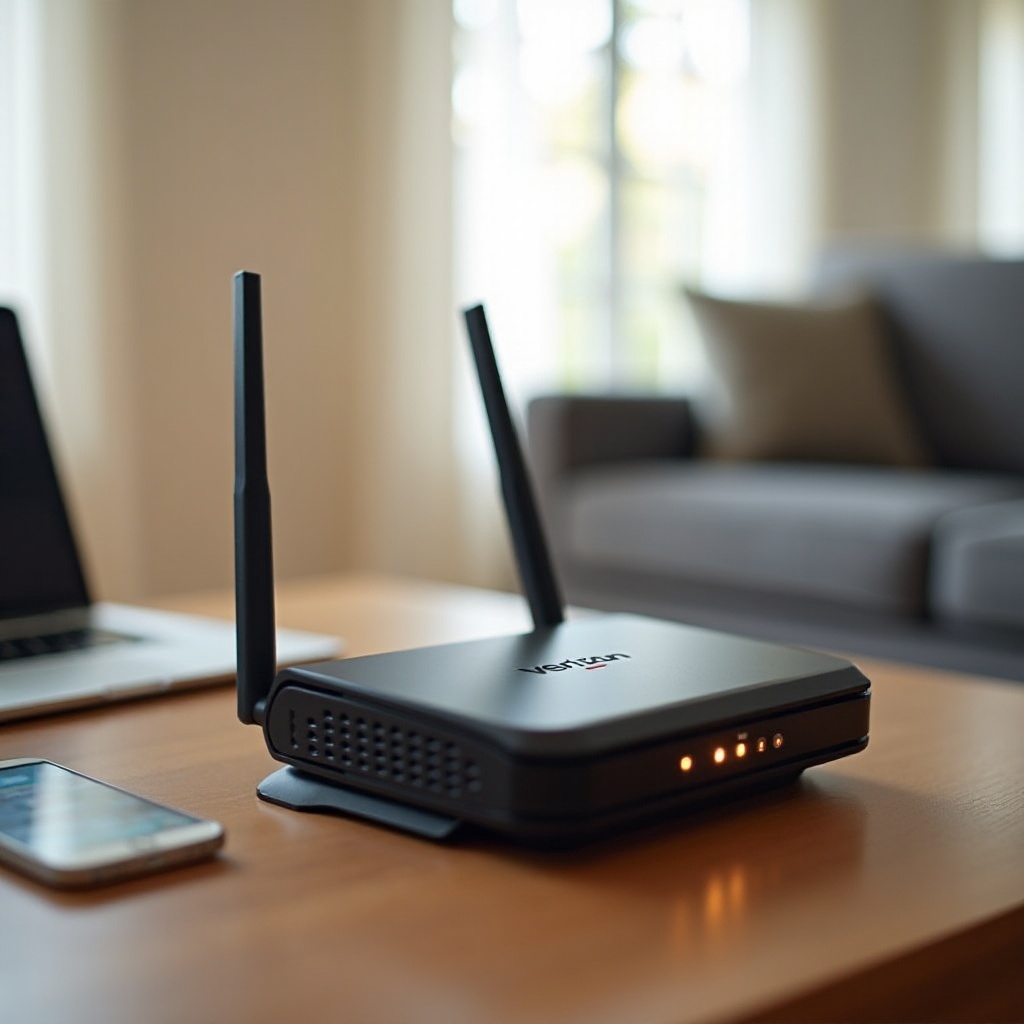
การเตรียมตัวไม่กี่นาทีช่วยหลีกเลี่ยงปัญหาการเปิดใช้งานส่วนใหญ่ รวบรวมข้อมูลเข้าสู่ระบบ สายต่างๆ และป้ายข้อมูลอุปกรณ์ให้พร้อมก่อนเสียบอะไรทั้งนั้น วิธีนี้จะช่วยให้คุณทำขั้นตอนเปิดใช้งานได้ต่อเนื่องไม่สะดุด
-
ตรวจสอบการเปิดใช้บริการและการลงชื่อเข้าใช้บัญชี
1) ยืนยันว่าออเดอร์ Verizon ของคุณถูกเปิดใช้งานแล้ว ตรวจสอบอีเมลหรือแอป My Verizon เพื่อดูวันที่เริ่มให้บริการ
2) ลงชื่อเข้าใช้บัญชี Verizon ของคุณบนโทรศัพท์หรือคอมพิวเตอร์ ตรวจสอบให้แน่ใจว่าคุณเห็นบัญชีและออเดอร์ของคุณได้
3) หากคุณย้ายที่อยู่หรือโอนย้ายบริการ ให้ยืนยันที่อยู่และรายละเอียดการติดตั้งที่ถูกต้อง -
รวบรวมรุ่นเราเตอร์ สายเคเบิล ONT หรือเกตเวย์
1) ผู้ใช้ Fios ต้องมีเราเตอร์ Verizon เช่น G1100, G3100 หรือ CR1000A หรือ CR1000B พร้อมสายอีเทอร์เน็ต
2) ผู้ใช้ 5G หรือ LTE Home ต้องมีเกตเวย์ของ Verizon อะแดปเตอร์จ่ายไฟ และซิมที่ติดตั้งแล้วถ้ารุ่นนั้นใช้งานซิม
3) เก็บป้ายข้อมูลอุปกรณ์ไว้ใกล้ตัว ป้ายจะระบุชื่อ Wi‑Fi ค่าเริ่มต้น รหัสผ่าน Wi‑Fi และข้อมูลเข้าสู่ระบบผู้ดูแล -
เลือกตำแหน่งให้ได้สัญญาณและความครอบคลุมที่ดีที่สุด
1) สำหรับ Fios วางเราเตอร์ไว้ตำแหน่งกึ่งกลางและโล่ง หลีกเลี่ยงชั้นวางโลหะและตู้ปิดทึบ
2) สำหรับ 5G หรือ LTE Home เริ่มจากใกล้หน้าต่างด้านที่หันไปทางสัญญาณเซลลูลาร์ที่ดีที่สุด วางบนชั้นสูงมักช่วยได้
3) ใช้ปลั๊กกันไฟกระชากหากเป็นไปได้เพื่อปกป้องอุปกรณ์ของคุณ
การเตรียมนี้ทำให้ขั้นตอนถัดไปราบรื่นขึ้น ตอนนี้ระบุประเภทบริการและรุ่นอุปกรณ์ของคุณเพื่อให้ต่อสายได้อย่างถูกต้อง
ระบุเราเตอร์ Verizon และประเภทบริการของคุณ
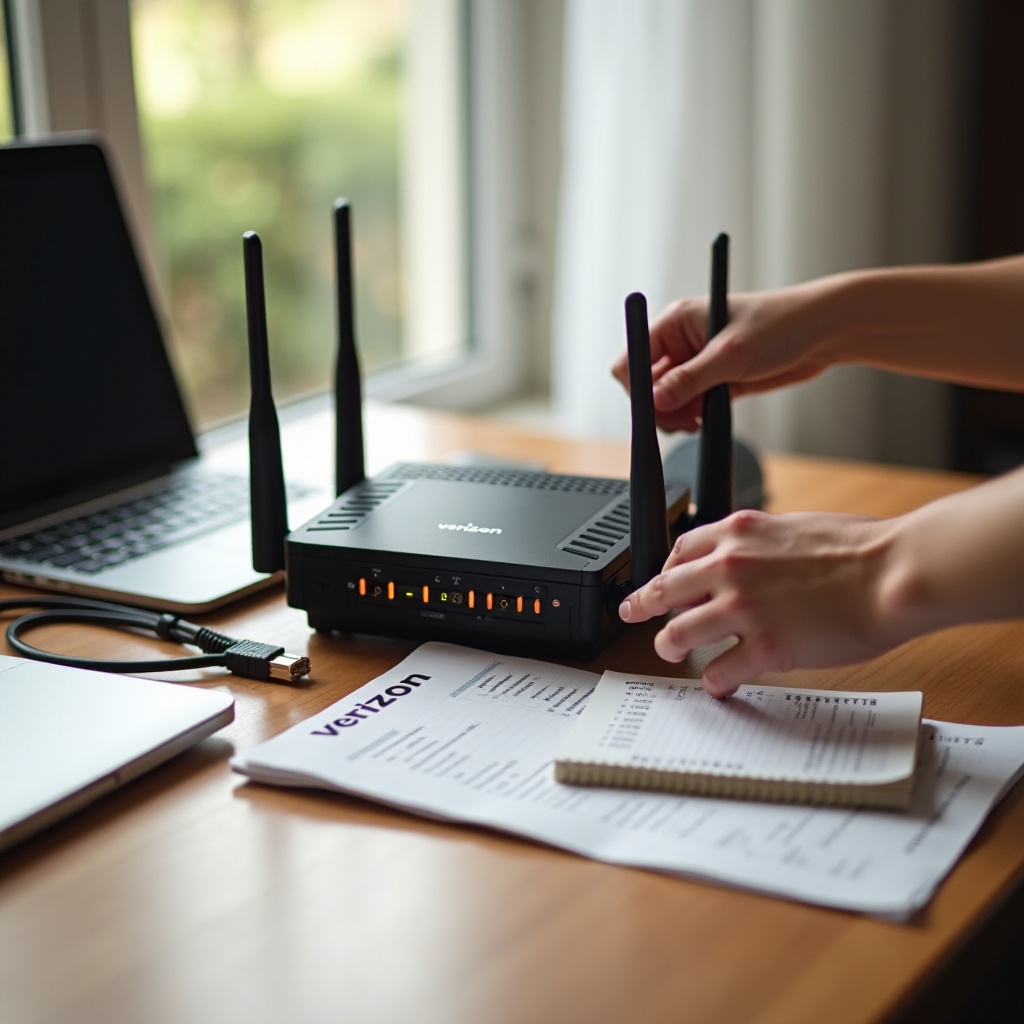
เลือกเส้นทางที่ถูกต้องด้วยการยืนยันบริการและเราเตอร์ ขั้นตอนเปิดใช้งานขึ้นอยู่กับสิ่งนี้
-
เราเตอร์ Fios: G1100, G3100, CR1000A หรือ CR1000B
Fios ใช้สัญญาณไฟเบอร์ที่สิ้นสุดที่อุปกรณ์ ONT (Optical Network Terminal) ONT จะส่งต่ออินเทอร์เน็ตไปยังเราเตอร์ของคุณผ่านอีเทอร์เน็ตในงานติดตั้งรุ่นใหม่ส่วนใหญ่ บางงานติดตั้งรุ่นเก่าใช้โคแอกซ์ร่วมกับ MoCA รุ่นเราเตอร์ข้างต้นรองรับ Ethernet WAN และในบางกรณีรองรับ MoCA สำหรับอุปกรณ์ทีวี การเลือกวิธีการเดินสายมีผลต่อความเร็วและความเสถียรของการเปิดใช้งาน -
เกตเวย์ 5G Home และ LTE Home
5G หรือ LTE Home ใช้การเชื่อมต่อผ่านเครือข่ายเซลลูลาร์ เกตเวย์มีโมเด็มในตัวและมักมีซิม คุณไม่ต้องเชื่อมต่อกับ ONT วางเกตเวย์ในตำแหน่งที่ได้สัญญาณดีที่สุดแล้วจึงเปิดใช้งานผ่านแอปหรือเบราว์เซอร์ เกตเวย์จะแสดงแถบสัญญาณเพื่อช่วยในการวางตำแหน่ง -
วิธียืนยันว่าคุณใช้ Fios หรือ 5G หรือ LTE
1) หากคุณเห็น ONT ที่มีพอร์ตไฟเบอร์และอีเทอร์เน็ต คุณใช้ Fios
2) หากอุปกรณ์ของคุณแสดงแถบสัญญาณเซลลูลาร์และช่องใส่ซิม คุณใช้ 5G หรือ LTE Home
3) แอป My Verizon และอีเมลออเดอร์ของคุณก็จะแสดงประเภทบริการเช่นกัน
เมื่อระบุประเภทบริการได้แล้ว คุณก็สามารถต่อสายได้อย่างถูกต้อง งานเดินสายที่ดีทำให้การเปิดใช้งานราบรื่น
การตั้งค่าทางกายภาพและพื้นฐานการเดินสาย
การเดินสายที่เรียบร้อยช่วยป้องกันการสูญหายของแพ็กเก็ตและความล้มเหลวในการเปิดใช้งาน ใช้สายสั้นที่สภาพดีและหลีกเลี่ยงฮาร์ดแวร์ส่วนเกินระหว่างการตั้งค่า
-
Fios: จาก ONT ไปเราเตอร์ผ่าน Ethernet หรือ Coax หรือ MoCA
1) หาก ONT ของคุณส่งสัญญาณผ่านอีเทอร์เน็ต ให้เชื่อมต่อพอร์ตอีเทอร์เน็ตของ ONT เข้ากับพอร์ต WAN ของเราเตอร์ด้วยสาย CAT5e หรือ CAT6
2) หากอินเทอร์เน็ตของคุณมาทางโคแอกซ์ ให้เชื่อมต่อสายโคแอกซ์ที่รองรับ MoCA จากตัวแยกสัญญาณเข้ากับพอร์ตโคแอกซ์ของเราเตอร์ ใช้ตัวแยกสัญญาณคุณภาพดีและขันให้แน่น
3) อย่าวางสวิตช์ระหว่าง ONT กับเราเตอร์ระหว่างการเปิดใช้งาน เปิดเครื่องเราเตอร์และรอให้ไฟพาวเวอร์ติดค้าง -
5G หรือ LTE: ตรวจสอบซิม ลำดับการเปิดเครื่อง และการวางตำแหน่ง
1) หากซิมเข้าถึงได้โดยผู้ใช้ ให้ตรวจสอบว่าซิมนั่งในถาดอย่างแนบสนิท
2) วางเกตเวย์ใกล้หน้าต่างหรือบนชั้นสูงที่โล่ง หลีกเลี่ยงกำแพงอิฐหนาและโลหะ
3) เปิดเครื่องและรอให้แถบสัญญาณนิ่งก่อนเริ่มการเปิดใช้งาน -
ความหมายของไฟ LED ระหว่างการบูตครั้งแรกและการเปิดใช้งาน
1) ไฟพาวเวอร์ติดค้างหมายถึงอุปกรณ์เปิดและบูตแล้ว
2) ไฟอินเทอร์เน็ตหรือ WAN กะพริบหรือเปลี่ยนหมายถึงกำลังรับสัญญาณหรือรับที่อยู่ IP
3) ไฟอินเทอร์เน็ตหรือ WAN ติดค้างหมายถึงเชื่อมต่อกับเครือข่าย Verizon แล้ว
4) สีแดงหรือส้มโดยมากหมายถึงไม่มีสัญญาณหรือไม่มี WAN IP ใช้ส่วนการแก้ปัญหาหากอาการนี้ยังคงอยู่
เมื่อสายต่อเรียบร้อยและไฟ LED ปกติ คุณสามารถเปิดใช้งานผ่านแอป My Verizon ซึ่งเป็นวิธีที่เร็วที่สุดสำหรับผู้ใช้ส่วนใหญ่
วิธีเปิดใช้งานเราเตอร์ไร้สาย Verizon ด้วยแอป My Verizon
แอปจะพาคุณผ่านขั้นตอนการโปรวิชันนิ่ง อัปเดต และตั้งชื่อ Wi‑Fi ให้คงโทรศัพท์ไว้ใกล้อุปกรณ์ระหว่างการตั้งค่าเพื่อใช้บลูทูธหรือการตรวจพบภายในเครือข่ายโลคอล
-
ลงชื่อเข้าใช้และสแกน QR โค้ดหรือป้ายของเราเตอร์
1) เปิดแอป My Verizon แล้วลงชื่อเข้าใช้
2) แตะตัวเลือกตั้งค่าอุปกรณ์ใหม่ จากนั้นสแกน QR โค้ดบนป้าย หากจำเป็นให้พิมพ์หมายเลขซีเรียล
3) ยืนยันที่อยู่และรุ่นที่แสดงบนหน้าจอ -
การโปรวิชันแบบมีคำแนะนำและการอัปเดตเฟิร์มแวร์อัตโนมัติ
1) แอปจะโปรวิชันอุปกรณ์ของคุณบนเครือข่าย Verizon
2) หากมีการอัปเดตเฟิร์มแวร์ ปล่อยให้ทำจนเสร็จ อย่าถอดปลั๊กไฟ
3) สังเกตไฟ LED ไฟอินเทอร์เน็ตหรือ WAN ควรเปลี่ยนจากกะพริบเป็นติดค้างเมื่อโปรวิชันเสร็จ -
ตั้งชื่อ Wi‑Fi และกำหนดรหัสผ่านผู้ดูแลระบบที่รัดกุม
1) สร้างชื่อ Wi‑Fi ที่ไม่ซ้ำและคุณจำได้
2) ใช้วลีรหัสผ่านยาวๆ ที่ผสมตัวอักษร ตัวเลข และสัญลักษณ์
3) เปลี่ยนรหัสผ่านผู้ดูแลระบบค่าเริ่มต้นและบันทึกไว้ในโปรแกรมจัดการรหัสผ่าน
หากแอปค้างหรือสแกนไม่ได้ ไม่ต้องกังวล การตั้งค่าผ่านเบราว์เซอร์ก็ใช้ได้ดีเช่นกันและช่วยให้ตรวจสอบแบบแมนนวลได้มากขึ้น
เปิดใช้งานเราเตอร์ไร้สาย Verizon ผ่านเว็บเบราว์เซอร์
การใช้เบราว์เซอร์ช่วยให้คุณควบคุมทุกขั้นตอนได้เต็มที่ ใช้แล็ปท็อปที่ต่ออีเทอร์เน็ตถ้าเป็นไปได้เพื่อความเสถียร
-
ค้นหาค่าเกตเวย์เริ่มต้นของเราเตอร์และข้อมูลเข้าสู่ระบบผู้ดูแล
1) เชื่อมต่อกับ Wi‑Fi ค่าเริ่มต้นที่พิมพ์บนป้าย หรือเสียบสายอีเทอร์เน็ตเข้าพอร์ต LAN
2) เปิดเบราว์เซอร์แล้วกรอกที่อยู่เกตเวย์ค่าเริ่มต้น เช่น 192.168.1.1 หรือ https://my.router
3) เข้าสู่ระบบด้วยข้อมูลผู้ดูแลระบบค่าเริ่มต้นจากป้าย -
เรียกใช้ตัวช่วยตั้งค่าและยืนยันการได้รับ WAN IP
1) เริ่มตัวช่วยตั้งค่าหากมีการแจ้งเตือน การเชื่อมต่อ Fios และเซลลูลาร์ส่วนใหญ่ใช้ DHCP บน WAN
2) สำหรับ Fios ตรวจสอบว่าเราเตอร์ตรวจพบ ONT ผ่านอีเทอร์เน็ตหรือ MoCA สำหรับ 5G หรือ LTE ตรวจสอบว่าความแรงสัญญาณเพียงพอ
3) เปิดหน้าสถานะและมองหา WAN IP หากคุณเห็น IP ที่ถูกต้อง แสดงว่าการเปิดใช้งานเสร็จสมบูรณ์ -
การปล่อย/ต่ออายุ DHCP การโคลน MAC และการตรวจสอบเฟิร์มแวร์
1) หากไม่มี WAN IP ปรากฏบน Fios ให้ปล่อยและต่ออายุ DHCP หากคุณสลับเราเตอร์ ให้ล้างลีสเก่าก่อนหรือปิดเปิด ONT ใหม่
2) หาก Verizon ยังยึดติดกับ MAC เดิม ให้เปิดใช้การโคลน MAC ให้ตรงกัน หรือ ติดต่อฝ่ายสนับสนุนเพื่อเคลียร์ลีส
3) ตรวจสอบการอัปเดตเฟิร์มแวร์ในอินเทอร์เฟซ รีบูตหลังอัปเดตเพื่อให้การเปลี่ยนแปลงมีผล
เมื่อยืนยัน WAN IP แล้ว ลิงก์ของคุณควรทำงาน ต่อไปทดสอบประสิทธิภาพเพื่อยืนยันว่าการเปิดใช้งานสะอาด
ยืนยันการเชื่อมต่อและประสิทธิภาพ
การทดสอบสั้นๆ จะยืนยันว่าทุกอย่างทำงานและเป็นไปตามความเร็วแพ็กเกจของคุณ ตรวจสอบไฟ LED การท่องเว็บ และความเร็วหรือเวลาแฝง
-
การทดสอบอินเทอร์เน็ตและยืนยันสถานะไฟ LED
1) เปิดเว็บเพจหลายๆ หน้าในอุปกรณ์ต่างกัน
2) ยืนยันว่าไฟอินเทอร์เน็ตหรือ WAN ติดค้างโดยไม่มีสีแจ้งข้อผิดพลาด
3) ในแอปหรือหน้าเว็บ UI การเชื่อมต่อควรแสดงว่าเชื่อมต่อแล้ว -
เกณฑ์อ้างอิงความเร็วและเวลาแฝงที่คาดหวัง
1) รันทดสอบความเร็วโดยใช้แอป My Verizon หรือเว็บไซต์ที่เชื่อถือได้
2) เปรียบเทียบผลลัพธ์กับแพ็กเกจของคุณ Wi‑Fi มีโอเวอร์เฮดบ้าง ใช้การทดสอบแบบสายเพื่อความเร็วสูงสุด
3) ตรวจสอบเวลาแฝงด้วยการทดสอบ ping ค่าแฝงต่ำและเสถียรบ่งชี้ลิงก์ที่สุขภาพดี -
เชื่อมต่ออุปกรณ์หลายเครื่องและยืนยันการโรมมิ่งหรือเมช
1) เพิ่มโทรศัพท์ แล็ปท็อป เครื่องเล่นเกม และอุปกรณ์สมาร์ตทีละเครื่อง
2) หากคุณใช้ตัวขยายสัญญาณหรือเมชของ Verizon เดินไปรอบบ้านเพื่อทดสอบการโรมมิ่งที่ราบรื่น
3) จดพื้นที่สัญญาณอ่อนเพื่อปรับแต่งภายหลัง
ตอนนี้คุณมีลิงก์ที่ใช้งานได้แล้ว ขั้นตอนถัดไปคือป้องกันเครือข่ายและปรับแต่ง Wi‑Fi ให้เหมาะกับพื้นที่และอุปกรณ์ของคุณ
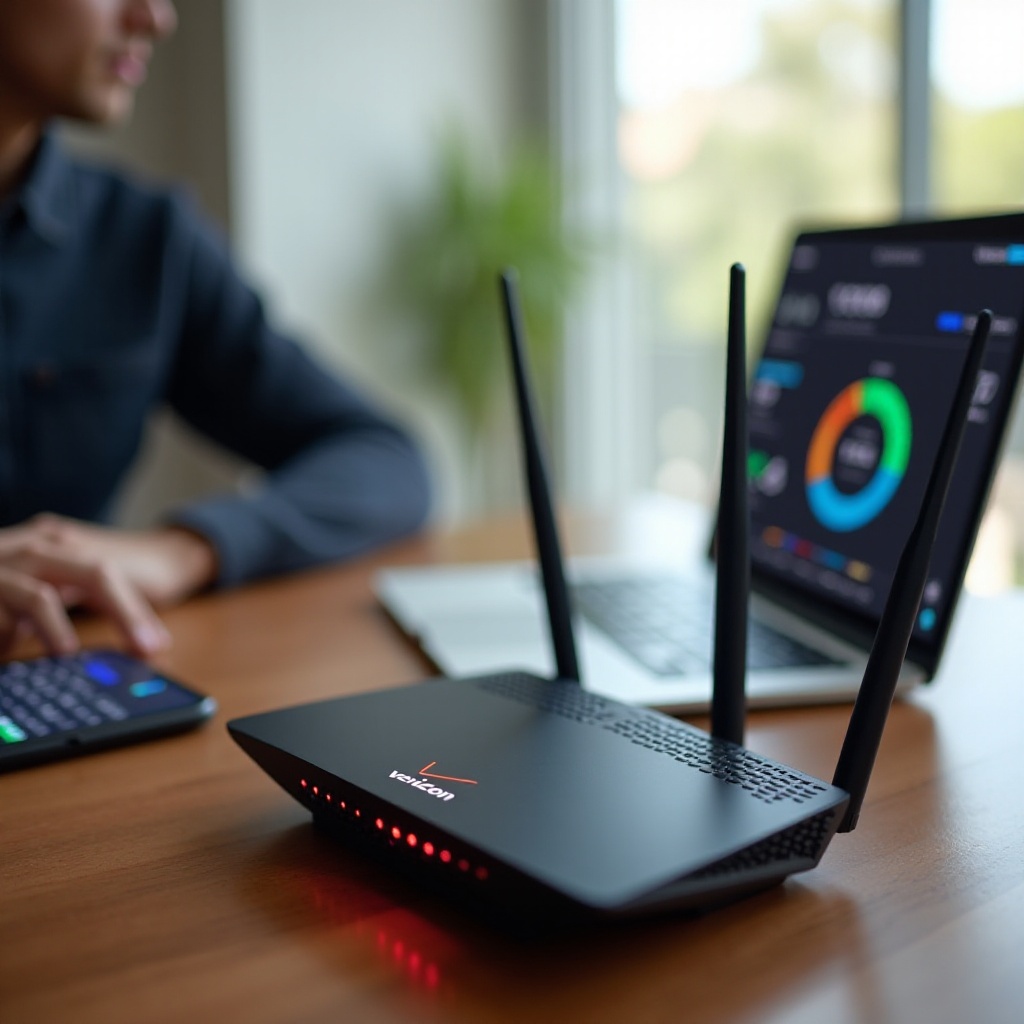
ปกป้องและปรับแต่งเครือข่ายของคุณตั้งแต่วันแรก
ความปลอดภัยที่แข็งแกร่งช่วยปกป้องข้อมูลของคุณ การตั้งค่า Wi‑Fi ที่ชาญฉลาดช่วยเพิ่มความเร็วและความครอบคลุม
-
เปลี่ยน SSID และรหัสผ่าน เปิดใช้ WPA3 หรือ WPA2 ปิด WPS
1) ใช้ SSID ที่ไม่ซ้ำสำหรับเครือข่ายของคุณ หลีกเลี่ยงชื่อหรือที่อยู่ส่วนบุคคล
2) เปิดใช้ WPA3 หากอุปกรณ์ของคุณรองรับ ใช้ WPA2 หรือโหมดผสมหากจำเป็นสำหรับอุปกรณ์รุ่นเก่า
3) ปิด WPS เพื่อลดความเสี่ยง -
แยก 2.4 หรือ 5 หรือ 6 GHz แบนด์สเตียร์ริ่ง และ Wi‑Fi สำหรับแขก
1) เปิดใช้แบนด์สเตียร์ริ่งสำหรับบ้านส่วนใหญ่ เพื่อให้อุปกรณ์เลือกย่านความถี่ที่ดีที่สุด
2) หากอุปกรณ์บางตัวมีปัญหา ให้แยก SSID ใช้ 2.4 GHz สำหรับระยะของสมาร์ตโฮม และ 5 หรือ 6 GHz สำหรับอุปกรณ์ความเร็วสูง
3) สร้างเครือข่ายสำหรับแขกสำหรับผู้มาเยือนและแยกจากอุปกรณ์หลักของคุณ -
การควบคุมโดยผู้ปกครอง โปรไฟล์อุปกรณ์ และ QoS หรือการจัดลำดับความสำคัญ
1) ใช้การควบคุมโดยผู้ปกครองหรือกำหนดตารางเวลาให้กับอุปกรณ์เด็กเมื่อจำเป็น
2) จัดกลุ่มอุปกรณ์เป็นโปรไฟล์เพื่อจัดการการเข้าถึงและกำหนดเวลาการใช้งาน
3) ใช้ QoS หรือการจัดลำดับความสำคัญของอุปกรณ์เพื่อให้วิดีโอคอล สตรีมมิ่ง และการเล่นเกมลื่นไหล
หากเราเตอร์ของคุณไม่ยอมเปิดใช้งานหรือหลุดจากออนไลน์ ให้ใช้ส่วนถัดไป การตรวจสอบเหล่านี้แก้ปัญหาส่วนใหญ่ได้ภายในไม่กี่นาที
การแก้ปัญหา: เราเตอร์ Verizon ไม่ยอมเปิดใช้งาน
ปฏิบัติตามลำดับที่ชัดเจนเมื่อบางอย่างผิดพลาด เริ่มจากสถานะบริการและไฟ LED จากนั้นไล่ตรวจสอบการเดินสายและการรีเซ็ต
-
ไม่มี WAN IP ไฟอินเทอร์เน็ตเป็นสีแดงหรือส้ม การตั้งค่าในแอปค้าง
1) ยืนยันว่าบริการของคุณแสดงว่าใช้งานอยู่ในบัญชี
2) สำหรับ Fios ตรวจสอบ ONT ไฟพาวเวอร์และไฟใยแก้วนำแสงควรปกติ สำหรับ 5G หรือ LTE ตรวจสอบแถบสัญญาณ
3) หากแอปค้าง ลองวิธีผ่านเบราว์เซอร์ -
ลำดับการรีบูต: ONT หรือเกตเวย์ แล้วค่อยเราเตอร์ แล้วค่อยอุปกรณ์ปลายทาง
1) ปิดเครื่องเราเตอร์และ ONT หรือเกตเวย์
2) เปิด ONT หรือเกตเวย์ก่อน รอสองถึงสามนาที
3) เปิดเราเตอร์และรอให้ไฟอินเทอร์เน็ตติดค้าง
4) เชื่อมต่ออุปกรณ์ไคลเอนต์อีกครั้ง -
แก้ปัญหาการเดินสาย ตัวแยกสัญญาณ และปัญหา MAC binding
1) ใช้อีเทอร์เน็ตตรงจาก ONT ไปพอร์ต WAN ของเราเตอร์ ถอดสวิตช์ออกระหว่างการเปิดใช้งาน
2) เปลี่ยนสายอีเทอร์เน็ตและโคแอกซ์ที่ชำรุด ใช้ตัวแยกสัญญาณที่รองรับ MoCA สำหรับเส้นทางโคแอกซ์
3) หากคุณเปลี่ยนเราเตอร์ Fios ให้ปล่อยลีส DHCP บนอุปกรณ์เดิม หรือโทรหา Verizon เพื่อเคลียร์ลีสและลบการผูกกับ MAC เดิม -
ทิปสำหรับ 5G หรือ LTE: ย้ายเกตเวย์ ตรวจสอบแถบสัญญาณ ใส่ซิมใหม่ให้แน่น
1) ย้ายเกตเวย์ใกล้หน้าต่างและหมุนช้าๆ เพื่อหาสัญญาณที่ดีที่สุด
2) ลองด้านอื่นของบ้านหรือชั้นที่สูงขึ้นเพื่อรับสัญญาณที่ดีกว่า
3) ปิดเครื่องและถอดแล้วใส่ซิมกลับให้แน่นหากเข้าถึงได้ เปิดเครื่องและลองเปิดใช้งานอีกครั้ง -
เมื่อไรควรรีเซ็ตโรงงาน โปรวิชันใหม่ และลองอีกครั้ง
1) หากการตั้งค่าดูเสียหาย กดปุ่มรีเซ็ตค้างประมาณ 10 ถึง 15 วินาทีเพื่อคืนค่าเริ่มต้นจากโรงงาน
2) รันการตั้งค่าผ่านแอปหรือวิซาร์ดบนเบราว์เซอร์อีกครั้ง
3) หากปัญหายังคงอยู่ ติดต่อ Verizon เพื่อยืนยันการโปรวิชันฝั่งระบบหลังบ้านและตรวจสอบเหตุขัดข้อง
เมื่อคุณได้การเชื่อมต่อที่เสถียรกลับมา คุณอาจต้องการการควบคุมมากขึ้น ส่วนถัดไปครอบคลุมการใช้เราเตอร์ของคุณเองหรือโหมดบริดจ์
ออปชันขั้นสูง: ใช้เราเตอร์ของคุณเอง หรือบริดจ์ หรือ IP Passthrough
ผู้ใช้ระดับพลังมักชอบเราเตอร์แบบกำหนดเองเพื่อความสามารถอย่าง QoS ขั้นสูงหรือ VLAN วางแผนการส่งต่อเพื่อหลีกเลี่ยงดับเบิล NAT
-
Fios กับเราเตอร์ยี่ห้ออื่นและการปล่อย DHCP
1) เชื่อมต่อพอร์ต WAN ของเราเตอร์ของคุณเข้ากับพอร์ตอีเทอร์เน็ตของ ONT
2) ปล่อยลีส DHCP บนเราเตอร์ Verizon ก่อนสลับอุปกรณ์ หรือปิดเปิด ONT ใหม่เพื่อเคลียร์ลีส
3) ตั้งค่า WAN ของเราเตอร์คุณเป็น DHCP และยืนยันว่าได้รับ IP สาธารณะ -
ดับเบิล NAT โหมดบริดจ์ และ MoCA สำหรับบริการทีวี
1) หากคุณคงเราเตอร์ Verizon ไว้เพื่อใช้ MoCA สำหรับทีวี ให้ตั้งเราเตอร์ของคุณเองเป็นโหมดแอคเซสพอยต์เพื่อหลีกเลี่ยงดับเบิล NAT
2) หรือคงเราเตอร์ Verizon เป็นหลักและใช้งานเราเตอร์ของคุณในโหมดบริดจ์หรือโหมด AP
3) คงเส้นทางโคแอกซ์ไว้สำหรับกล่องรับสัญญาณหากคุณใช้ Fios TV ผ่าน MoCA -
ความพร้อมใช้งานและข้อจำกัดของ IP passthrough บน 5G หรือ LTE Home
1) เกตเวย์เซลลูลาร์บางรุ่นมี IP passthrough หรือออปชัน DMZ เพื่อส่งต่อทราฟฟิกไปยังเราเตอร์ของคุณ
2) คาดว่าจะมี NAT ระดับผู้ให้บริการบนลิงก์เซลลูลาร์ บริการขาเข้าอาจต้องใช้วิธีแก้ไขเฉพาะหน้า
3) ทดสอบการเปลี่ยนแปลงและจดบันทึกไว้เพื่อให้ย้อนกลับได้หากประสิทธิภาพลดลง
หากคุณยังไม่สามารถเปิดใช้งานหรือรักษาการเชื่อมต่อไว้ได้ ให้ติดต่อ Verizon การโทรที่เตรียมพร้อมจะช่วยประหยัดเวลา
เมื่อไรควรติดต่อฝ่ายสนับสนุนของ Verizon
การโปรวิชันฝั่งระบบหลังบ้านหรือฮาร์ดแวร์ขัดข้องบางครั้งทำให้เปิดใช้งานไม่ได้ ให้รายละเอียดที่ชัดเจนเพื่อเร่งการวินิจฉัย
-
ข้อมูลที่ควรเตรียม: รุ่น สถานะไฟ LED สถานะ ONT หรือเกตเวย์
1) รุ่นและหมายเลขซีเรียลของเราเตอร์หรือเกตเวย์
2) สถานะไฟสำหรับพาวเวอร์ อินเทอร์เน็ตหรือ WAN และ Wi‑Fi
3) สถานะไฟของ ONT สำหรับ Fios หรือแถบสัญญาณและค่าการวัดสำหรับ 5G หรือ LTE หากมี -
วิธีติดต่อผ่านแชต โทรศัพท์ หรือการสนับสนุนในแอป
1) ใช้แอป My Verizon เพื่อเริ่มแชตกับฝ่ายสนับสนุน
2) โทรไปยังหมายเลขสนับสนุนจากหน้าบัญชีของคุณ
3) ให้เราเตอร์และ ONT หรือเกตเวย์เปิดอยู่ตลอดระหว่างการติดต่อ -
สัญญาณของฮาร์ดแวร์เสียหรือข้อผิดพลาดด้านการโปรวิชัน
1) ไฟอินเทอร์เน็ตเป็นสีแดงหรือส้มอย่างต่อเนื่องแม้เดินสายถูกต้อง
2) ไม่มี WAN IP หลังจากปิดเปิด ONT ใหม่และเคลียร์ลีส DHCP
3) เกตเวย์เซลลูลาร์ที่ไม่แสดงสัญญาณในหลายตำแหน่งแม้โทรศัพท์มีสัญญาณครอบคลุม
สรุป
การเปิดใช้งานที่ราบรื่นขึ้นอยู่กับลำดับและรายละเอียดเล็กๆ น้อยๆ ยืนยันบริการและบัญชีของคุณ เดินสายจาก ONT หรือวางเกตเวย์ให้เหมาะสม และใช้แอปเพื่อโปรวิชันอย่างรวดเร็ว วิธีผ่านเบราว์เซอร์ช่วยให้คุณควบคุมเต็มที่เมื่อแอปค้าง หลังการเปิดใช้งาน ให้ยืนยันความเร็วและเวลาแฝง จากนั้นล็อกความปลอดภัยให้แน่นหนาและปรับแต่ง Wi‑Fi ให้เหมาะกับอุปกรณ์ของคุณ
หากเราเตอร์ไม่ยอมเปิดใช้งาน ให้ตรวจไฟ LED รีบูตตามลำดับที่ถูกต้อง และถอดฮาร์ดแวร์ส่วนเกินออกจากเส้นทาง สำหรับ Fios ให้เคลียร์ลีส DHCP ที่ผูกกับฮาร์ดแวร์เก่า สำหรับ 5G หรือ LTE ให้ย้ายเกตเวย์ไปตำแหน่งที่ได้สัญญาณดีขึ้นและใส่ซิมกลับให้แน่นหากจำเป็น ปัญหาส่วนใหญ่แก้ได้ด้วยขั้นตอนเหล่านี้ หากยังไม่ได้ ให้รวบรวมรุ่น สถานะไฟ LED และรายละเอียด ONT หรือสัญญาณแล้วติดต่อฝ่ายสนับสนุน ด้วยการตั้งค่าที่เสถียรและปลอดภัย การเชื่อมต่อ Verizon ของคุณจะมอบประสิทธิภาพที่เชื่อถือได้สำหรับการทำงาน การสตรีม และอุปกรณ์สมาร์ตโฮม
คำถามที่พบบ่อย
ฉันสามารถเปิดใช้งานเราเตอร์ไร้สายของ Verizon โดยไม่ใช้แอป My Verizon ได้หรือไม่?
ได้ เชื่อมต่อคอมพิวเตอร์หรือโทรศัพท์เข้ากับเราเตอร์ผ่านสาย Ethernet หรือ Wi‑Fi ดีฟอลต์ เปิดเบราว์เซอร์แล้วไปยังเกตเวย์เริ่มต้น เช่น 192.168.1.1 หรือ https://my.router ลงชื่อเข้าใช้ด้วยข้อมูลผู้ดูแลระบบที่อยู่บนฉลาก เรียกใช้ตัวช่วยตั้งค่า และตรวจสอบให้แน่ใจว่ามี WAN IP แสดงขึ้น สำหรับ Fios ตรวจสอบให้แน่ใจว่า ONT มีไฟและต่อสายเข้ากับพอร์ต WAN หรือสายโคแอกเซียล สำหรับ 5G หรือ LTE ให้ตรวจสอบแถบสัญญาณและทำขั้นตอนการเปิดใช้งานให้เสร็จสมบูรณ์
ฉันสามารถใช้เราเตอร์ของตัวเองกับ Verizon Fios หรือ 5G Home และยังคงเปิดใช้งานบริการได้หรือไม่?
ได้ โดยมีไม่กี่ขั้นตอน สำหรับ Fios ให้ปล่อยสัญญาเช่า DHCP บนเราเตอร์ Verizon หรือปิด–เปิดไฟ ONT จากนั้นเชื่อมต่อพอร์ต WAN ของเราเตอร์คุณเข้ากับ ONT และใช้ DHCP หากคุณยังใช้ Fios TV ผ่าน MoCA ให้คงเราเตอร์ Verizon ไว้ในสายการเชื่อมต่อ หรือเพิ่มอะแดปเตอร์ MoCA สำหรับ 5G หรือ LTE Home ให้เปิดใช้ IP passthrough หรือ DMZ หากเกตเวย์ของคุณรองรับ เพื่อให้เราเตอร์ของคุณจัดการ LAN ได้ โปรดทราบว่าเครือข่ายเซลลูลาร์มักใช้ carrier‑grade NAT ซึ่งอาจจำกัดบริการขาเข้า
ทำไมเราเตอร์ Verizon ของฉันแสดงว่าเชื่อมต่อแล้วแต่ไม่มีอินเทอร์เน็ต?
ตรวจสอบว่าเป็น WAN IP แบบส่วนตัวหรือมีขั้นตอนการเปิดใช้งานที่ถูกบล็อกหรือไม่ บน Fios ให้ล้างสัญญาเช่า DHCP ที่ค้างซึ่งผูกกับ MAC เก่าโดยปล่อยสัญญาเช่าหรือปิด–เปิดไฟ ONT จากนั้นรีบูตเราเตอร์ ตรวจสอบไฟสถานะออปติกและ Ethernet ของ ONT บน 5G หรือ LTE สัญญาณอ่อนหรือใส่ซิมไม่แน่นอาจทำให้สัญญาณหลุด ขยับตำแหน่งเกตเวย์เพื่อให้สัญญาณดีขึ้น ถอดแล้วใส่ซิมใหม่ให้แน่นหากเข้าถึงได้ และรีบูต นอกจากนี้ ให้ตั้งค่า DNS เป็นอัตโนมัติหากคุณเคยเปลี่ยนไว้; DNS ที่ไม่ถูกต้องอาจทำให้ท่องเว็บไม่ได้แม้ว่าการ ping จะทำงานก็ตาม