8 ส.ค. 2026
Post by Elowenly
บทนำ
หน้าจอที่กระตุก กะพริบ หรือสั่น ทำให้ทุกงานยากขึ้น ตัวอักษรดูไม่เสถียร การเลื่อนดูรู้สึกสะดุด ตาเหนื่อยล้าเร็ว ข่าวดีคือ สาเหตุส่วนใหญ่แก้ได้เองที่บ้าน คุณสามารถแยกได้ว่าปัญหาเกิดจากซอฟต์แวร์ ไดรเวอร์ การตั้งค่า การรบกวน หรือฮาร์ดแวร์จอภาพเอง
คู่มือนี้มีขั้นตอนชัดเจนตั้งแต่การตรวจเช็ครวดเร็วไปจนถึงการแก้ไขเชิงลึก ครอบคลุม Windows 11 และ macOS รวมถึงการปรับแต่งเบราว์เซอร์และแอป คุณยังจะได้เรียนรู้ด้วยว่าพลังงาน อะแดปเตอร์ชาร์จ และอุปกรณ์ใกล้เคียงส่งผลต่อความเสถียรของจออย่างไร หากรูปแบบชี้ไปที่ฮาร์ดแวร์ เราอธิบายวิธีทดสอบว่าสายหรือพาเนลมีปัญหา และเมื่อใดควรส่งซ่อม
เริ่มด้วยขั้นตอนแยกปัญหาสั้นๆ ด้านล่าง โดยแต่ละส่วนจะต่อยอดจากส่วนก่อนหน้า ทำตามลำดับ จดโน้ตสั้นๆ และทดสอบซ้ำหลังทุกการเปลี่ยนแปลง ด้วยกระบวนการที่เป็นระบบ คุณจะหยุดการคาดเดาและทำให้หน้าจอกลับมานิ่งเสถียร
เข้าใจอาการ: Flicker vs Tearing vs Stutter vs Brightness Pulsing
ถ้อยคำที่แม่นยำช่วยให้เลือกวิธีแก้ที่ถูกต้อง ความผิดพลาดทางภาพต่างๆ มักชี้ไปที่สาเหตุที่ต่างกัน:
- Flicker: ทั้งหน้าจอกะพริบหรือรีเฟรชไม่สม่ำเสมอ มักเกิดจากไดรเวอร์ ความขัดแย้ง VRR, PSR หรือสายหลวม
- Tearing: เกิดเส้นแยกแนวนอนระหว่างการเคลื่อนไหวเมื่อเฟรมไม่สอดคล้องกัน ปรับตั้งค่า V‑Sync และ VRR มักควบคุมได้
- Stutter: การเคลื่อนไหวดูสะดุด โดยเฉพาะตอนเลื่อนหรือขยับตัวชี้ เมาส์ที่มีอัตราโพลลิงสูง การจัดตารางงานของ GPU หรือการเร่งกราฟิกของแอปอาจกระตุ้นให้เกิด
- การเต้นของความสว่าง (Brightness pulsing): หน้าจอสว่างและมืดลงอย่างแผ่วๆ โดยอัตโนมัติ มักเกิดจากการปรับความสว่างอัตโนมัติหรือ CABC (Content Adaptive Brightness)
สังเกตว่าอาการเกิดเมื่อใด: ตลอดเวลา เฉพาะบางแอป เฉพาะตอนเลื่อน เฉพาะตอนใช้แบตเตอรี่ หรือเฉพาะตอนเสียบปลั๊ก รูปแบบนั้นจะนำทางการทดสอบถัดไป เมื่อกำหนดอาการได้แล้ว ให้เข้าสู่ขั้นตอนแยกปัญหาแบบเร็วเพื่อดูว่าเป็นซอฟต์แวร์หรือฮาร์ดแวร์
การตรวจเช็คแบบเร็ว (ไม่เกิน 5 นาที): รีบูต จอภายนอก เซฟโหมด อัตรารีเฟรช
ก่อนเปลี่ยนการตั้งค่าซับซ้อน ให้ยืนยันพื้นฐานที่ช่วยบอกตำแหน่งปัญหา:
1) รีบูตและทดสอบใน Safe Mode.
– Windows: บูตเข้าสู่ Safe Mode และตรวจสอบว่าอาการสั่นหยุดหรือไม่ ถ้าหยุด มีแนวโน้มว่าเป็นซอฟต์แวร์ ไดรเวอร์ หรือแอปเริ่มต้นระบบ
– macOS: บูตใน Safe Mode หากความเสถียรกลับมา อาจเกี่ยวข้องกับส่วนขยายของบุคคลที่สามหรือรายการเข้าสู่ระบบ
2) ทดสอบกับจอภายนอก.
– ถ้าจอภายนอกกะพริบด้วย ปัญหาน่าจะอยู่ที่ไดรเวอร์ GPU หรือกระบวนการของระบบปฏิบัติการ
– ถ้ามีแต่พาเนลของแล็ปท็อปกะพริบ ให้สงสัยพาเนล สาย การควบคุมความสว่าง VRR หรือ PSR
3) ตั้งอัตรารีเฟรชคงที่และปิด Variable Refresh Rate (VRR) ชั่วคราว.
– Windows: Settings > System > Display > Advanced display เลือกอัตรารีเฟรชคงที่ เช่น 60 Hz ปิด VRR ใน Graphics settings
– macOS: บนพาเนล ProMotion เลือกอัตราคงที่อย่าง 60 Hz ใน Displays
4) ถอดอุปกรณ์ต่อพ่วงและปิด‑เปิดไฟอะแดปเตอร์ชาร์จใหม่.
– ถอดฮับ ด็อก และเมาส์ที่มีการโพลลิงสูง เปลี่ยนเต้ารับหรืออะแดปเตอร์ชาร์จเพื่อคัดกรองสัญญาณรบกวนกราวด์
หากการตรวจเช็คแบบเร็วใดๆ เปลี่ยนพฤติกรรมได้ คุณได้จำกัดสาเหตุแล้ว เมื่อได้สัญญาณแรก ให้เจาะลึกสู่การแก้เฉพาะแพลตฟอร์ม
การแก้ปัญหาบน Windows 11 สำหรับหน้าจอสั่น: ไดรเวอร์, VRR, PSR, HAGS, CABC, การสเกล
บน Windows 11 แก้ปัญหาหน้าจอสั่นส่วนใหญ่โดยทำตามขั้นตอนเหล่านี้ตามลำดับ เปลี่ยนทีละอย่าง แล้วทดสอบซ้ำกับสถานการณ์ที่กระตุ้นปัญหา:
1) อัปเดตหรือย้อนกลับไดรเวอร์กราฟิกและชิปเซ็ต.
– ใช้ Windows Update หรือยูทิลิตีจาก Intel, NVIDIA หรือ AMD สำหรับเวอร์ชันที่เสถียร
– หากปัญหาเริ่มหลังอัปเดตล่าสุด ให้ย้อนกลับไปเวอร์ชันที่เสถียรก่อนหน้า
2) สลับ VRR และปรับ V‑Sync.
– Settings > System > Display > Graphics ปิดตัวแปรอัตรารีเฟรช (VRR) ไว้ก่อน
– ในหน้าควบคุมของ GPU ตั้ง V‑Sync เป็น On สำหรับแอปที่กะพริบ หากการฉีกขาดหยุดแต่เกิดกะพริบ ให้ลอง V‑Sync Off พร้อมอัตรารีเฟรชคงที่ 60 Hz
3) ปิด Panel Self Refresh (PSR) และ Content Adaptive Brightness (CABC).
– แล็ปท็อป Intel จำนวนมากมีตัวสลับ PSR หรือ CABC ใน Intel Graphics Command Center หรือยูทิลิตีของผู้ผลิต ปิดและตรวจความเสถียร
– ใน Settings > System > Display > Brightness ปิดการควบคุมความสว่างอัตโนมัติที่ตอบสนองต่อคอนเทนต์หรือแสงแวดล้อม
4) ทดสอบ Hardware‑Accelerated GPU Scheduling (HAGS) และ Game Mode.
– Settings > System > Display > Graphics > Default graphics settings สลับ HAGS ปิด แล้วเปิด เพื่อดูสถานะใดเสถียรกว่า
– ปิด Game Mode ชั่วคราวหากเห็นการกะพริบในแอปเดสก์ท็อปไม่ใช่เกม
5) ปรับการเร่งฮาร์ดแวร์ระดับแอป.
– Chrome, Edge และ Firefox: สลับการตั้งค่าการเร่งด้วยฮาร์ดแวร์แล้วรีสตาร์ตเบราว์เซอร์
– Teams, Slack และ VS Code: สลับการเร่งฮาร์ดแวร์ในตั้งค่า รีสตาร์ตแต่ละแอปหลังเปลี่ยน
6) ปรับการสเกล DPI และการเรนเดอร์เฉพาะแอป.
– หากมีแอปเดียวที่มีปัญหา คลิกขวาทางลัด > Properties > Compatibility > Change high DPI settings ทดสอบการ override แล้วทดสอบซ้ำ
7) ติดตั้งไดรเวอร์ GPU ใหม่แบบสะอาด.
– ถอนการติดตั้งไดรเวอร์ รีบูต แล้วติดตั้งเวอร์ชันที่เสถียรจากผู้ผลิต GPU หรือ OEM สร้างจุดคืนค่า (restore point) ก่อนการเปลี่ยนใหญ่
หลังแต่ละการเปลี่ยน ให้ทดสอบทริกเกอร์เดิม: การเลื่อน วิดีโอ แบตเตอรี่ vs AC หรือแอปเฉพาะ หากขั้นตอนบน Windows ไม่แก้ไข ให้ไปที่ขั้นตอน macOS หากใช้ MacBook หรือทำการทดสอบระดับแอปและพลังงานต่อเพื่อหาเบาะแสเพิ่มเติม
การแก้ปัญหาแล็ปท็อป macOS: ProMotion vs อัตราคงที่, True Tone, ความสว่างอัตโนมัติ, รีเซ็ต SMC/NVRAM
หากคุณใช้ MacBook และเห็นการสั่นหรือการเต้นของความสว่าง ให้ทำตามขั้นตอนเหล่านี้:
1) ตั้งอัตรารีเฟรชคงที่.
– System Settings > Displays บนรุ่น ProMotion เลือกอัตราคงที่อย่าง 60 Hz เพื่อตัดตัวแปรเวลาออกจากสมการ
2) ปิด True Tone และความสว่างอัตโนมัติ.
– System Settings > Displays ปิด True Tone และความสว่างอัตโนมัติ หากการเต้นหยุด ให้ปิดไว้ หรือเปิดกลับทีละอย่าง
3) ทดสอบการเร่งกราฟิกระดับแอป.
– Safari, Chrome และ Edge ใช้การเร่ง GPU สลับการเร่งฮาร์ดแวร์ในเบราว์เซอร์ที่ไม่ใช่ของ Apple และเปรียบเทียบ
4) ปรับการสลับกราฟิกอัตโนมัติ.
– บนรุ่นที่มี GPU สองตัว ไปที่ System Settings > Battery สลับการสลับกราฟิกอัตโนมัติและสังเกตความเสถียร
5) รีเซ็ตพารามิเตอร์และปิด‑เปิดเครื่องใหม่.
– บน Apple silicon ปิดเครื่องทั้งหมด รอ 30 วินาที แล้วเปิด บน Intel Mac ที่รองรับ ให้รีเซ็ต SMC และ NVRAM
6) ถอดอุปกรณ์เสริมและสายภายนอก.
– ทดสอบด้วยจอในตัวเท่านั้น ฮับ อะแดปเตอร์ หรือสายที่ผิดปกติอาจเพิ่มสัญญาณรบกวนหรือปัญหาเวลา
หากการเปลี่ยนบน macOS ทำให้ภาพนิ่ง ให้คงการตั้งค่าเหล่านั้นไว้ ต่อไปแก้ปัญหาเฉพาะแอปเพื่อลดการสั่นเมื่อเลื่อนหรือขยับตัวชี้
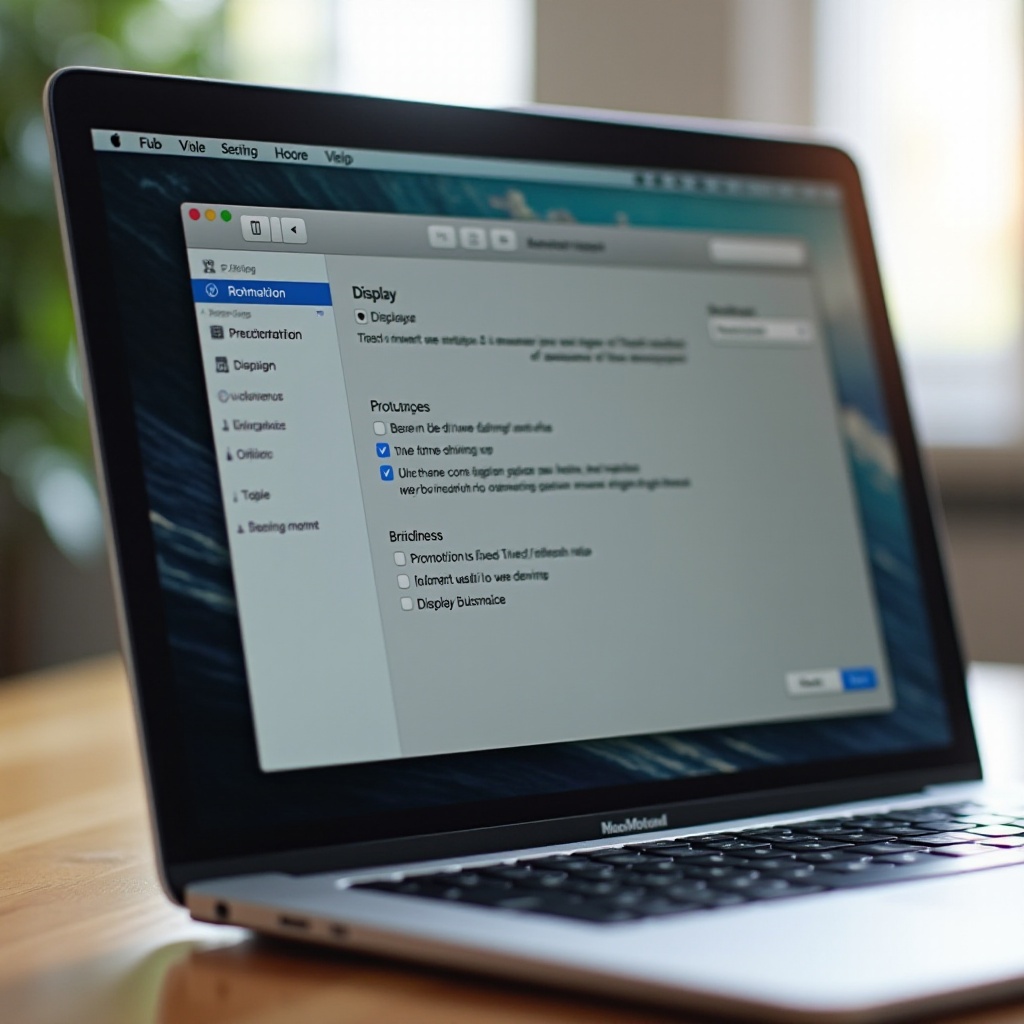
แนวทางเฉพาะเบราว์เซอร์และแอป: Chrome/Edge/Firefox, Teams/Zoom, Slack/VS Code, Office
บางคนเห็นการสั่นเฉพาะตอนเลื่อนหรือขยับเมาส์ในบางแอป แก้ที่แอปเหล่านั้นก่อนเพื่อหลีกเลี่ยงการเปลี่ยนระบบทั้งหมด:
เบราว์เซอร์ (Chrome, Edge, Firefox)
– สลับการเร่งฮาร์ดแวร์และรีสตาร์ตเบราว์เซอร์
– ใน Chrome หรือ Edge สลับ ANGLE backend ใน flags ไปเป็น D3D11, Vulkan หรือ OpenGL ทดสอบแต่ละตัวเลือก
– ปิด flags การเลื่อนนุ่มนวล (smooth scrolling) หากการเคลื่อนไหวกระตุ้นการสั่น
– รีเซ็ต flags เป็นค่าเริ่มต้นหากการปรับล่าสุดทำให้ไม่เสถียร
Microsoft Teams, Zoom และ Google Meet
– ปิดเอฟเฟ็กต์ฉากหลังและฟิลเตอร์วิดีโอ
– ลดความละเอียดหรืออัตราเฟรมวิดีโอขาเข้า
– สลับการเร่ง GPU ในตั้งค่า Teams และรีสตาร์ต
Slack, VS Code และแอป Electron อื่นๆ
– สลับการเร่งฮาร์ดแวร์แล้วเปิดใหม่
– สำหรับ VS Code ลองตัวเรนเดอร์อื่นหากมีให้เลือก
Office และ Outlook
– ปิดการเร่งกราฟิกด้วยฮาร์ดแวร์ใน Options > Advanced
– ปิดแอนิเมชันและทดสอบซ้ำใน Word หรือบานหน้าต่างอ่านของ Outlook
หากการเปลี่ยนระดับแอปแก้หรือบรรเทาปัญหาได้ ให้คงไว้ ต่อไปสำรวจปัจจัยด้านพลังงานและการรบกวนที่ทำให้แล็ปท็อปเครื่องเดียวกันนิ่งบ้างสั่นบ้างเมื่อใช้ AC vs แบตเตอรี่
พลังงาน แบตเตอรี่ และ EMI: ทำไมการกะพริบเปลี่ยนตอนเสียบปลั๊ก vs ใช้แบต และวิธีแยกสาเหตุ
เมื่อหน้าจอสั่นเฉพาะตอนใช้แบตเตอรี่หรือเฉพาะตอนเสียบปลั๊ก สภาวะพลังงานและการรบกวนอาจเกี่ยวข้อง ใช้การตรวจเช็คเหล่านี้เพื่อแยกสาเหตุ:
- ลองเต้ารับอื่นและอะแดปเตอร์ชาร์จที่ได้มาตรฐาน OEM อะแดปเตอร์ราคาถูกหรือไม่ตรงรุ่นอาจเพิ่มสัญญาณรบกวนไฟฟ้า
- ห่างจากแหล่ง EMI แรงๆ: ลำโพงขนาดใหญ่ ไมโครเวฟ ที่ชาร์จพลังสูง และตัวยึดแม่เหล็ก ทดสอบในห้องอื่น
- สลับโหมดประหยัดแบตเตอรี่ โหมดนี้อาจเปลี่ยนอัตรารีเฟรช เปิด CABC หรือเปลี่ยนพฤติกรรม GPU
- Windows: เปรียบเทียบแผน Balanced และ Best Performance macOS: ตรวจ Low Power Mode สังเกตว่ากะพริบเกิดเฉพาะในโหมดใด
- ฟังเสียงหอนของคอยล์ (coil whine) ที่เปลี่ยนตามความสว่างหรือการขยับตัวชี้ เสียงจากภาคจ่ายไฟมักสัมพันธ์กับการรับรู้การกะพริบ
หาก AC vs แบตเตอรี่ทำให้อาการกลับด้าน ให้บันทึกเงื่อนไขอย่างละเอียด รายละเอียดนั้นจะช่วยเมื่อทดสอบจอภายนอกและการตั้งค่าหลายรีเฟรช
จอภายนอกและการตั้งค่าหลายอัตรารีเฟรช: ทดสอบพาเนลในเครื่อง vs จอภายนอก
การตั้งค่าหลายอัตรารีเฟรชอาจทำให้เกิดไมโคร‑สตัตเตอร์หรือสิ่งที่คล้ายการกะพริบบนพาเนลในเครื่อง ทดสอบแล็ปท็อปลำพังก่อนที่จะโทษหน้าจอ:
- ถอดจอภายนอกและทดสอบเฉพาะจอในตัว
- หากต้องใช้สองจอ ให้ปรับอัตรารีเฟรชให้ตรงกัน ตั้งทั้งสองเป็น 60 Hz แล้วทดสอบซ้ำ
- ปิด VRR, G‑Sync หรือ FreeSync บนจอภายนอกระหว่างการทดสอบ
- ใช้สายคุณภาพสูง ความยาวสั้น และหลีกเลี่ยงอะแดปเตอร์ที่ไม่จำเป็น
- ลองเชื่อมต่อ USB‑C ตรงแทนด็อก ฮับบางตัวเพิ่มความหน่วงหรือสัญญาณรบกวน
หากจอในตัวสั่นเฉพาะเมื่อมีจอภายนอกต่ออยู่ ให้คงอัตรารีเฟรชที่ตรงกันและใช้สายที่เสถียรเป็นฐาน เมื่อควบคุมปัจจัยภายนอกแล้ว จึงมองหาเบาะแสฮาร์ดแวร์บนตัวแล็ปท็อปเอง
เบาะแสฮาร์ดแวร์: สั่นตามมุมฝา สาย eDP/LVDS สึกหรอ แรงกดที่บานพับ สัญญาณพาเนล/TCON
ซอฟต์แวร์แก้ข้อบกพร่องทางกายภาพไม่ได้ มองหาสัญญาณเหล่านี้ที่ชี้ไปยังปัญหาฮาร์ดแวร์:
- ขึ้นกับมุมฝา: เปิดฝาช้าๆ หากการกะพริบเกิดหรือหายที่บางมุม สาย eDP หรือ LVDS อาจถูกหนีบหรือแตก
- ไวต่อแรงกด: กดขอบกรอบหน้าจอเบาๆ หากภาพบิดเบี้ยวหรือมีเส้นขึ้น พาเนลหรือคอนเนกเตอร์อาจถูกกดหรือเครียด
- ลวดลายบางส่วน: แถบแนวตั้งหรือแนวนอน หรือกะพริบเฉพาะส่วนของหน้าจอ มักบ่งชี้พาเนลหรือ TCON มีปัญหา
- กะพริบใน BIOS หรือ UEFI: หากอาการปรากฏในเมนูเฟิร์มแวร์ ปัญหาอยู่ต่ำกว่าระบบปฏิบัติการ
- สัมพันธ์กับความร้อน: หากไม่เสถียรเฉพาะตอนร้อน สาย พาเนล หรือจุดบัดกรี GPU อาจอยู่ในสภาวะวิกฤต
บันทึกทุกอย่าง: อัดวิดีโอสั้นๆ จดมุมฝา และจับภาพพฤติกรรมใน BIOS รายละเอียดเหล่านี้ช่วยเร่งการวินิจฉัยหากต้องซ่อม ต่อไปจัดแนวเฟิร์มแวร์และการตั้งค่าระดับลึก
กลยุทธ์ BIOS/UEFI และเฟิร์มแวร์: อัปเดต GPU, EC และพาเนล; ติดตั้งไดรเวอร์ใหม่แบบสะอาด
เมื่อการตรวจซอฟต์แวร์และแอปไม่แก้กะพริบ ให้จัดแนวเฟิร์มแวร์และตัวควบคุมระดับลึก:
- อัปเดต BIOS หรือ UEFI และคอนโทรลเลอร์ฝังตัว (EC) ด้วยแอปสนับสนุนของผู้ผลิตแล็ปท็อป หลายเจ้าออกแพตช์สำหรับลำดับพลังงานของพาเนลและความผิดปกติของ VRR หรือ PSR
- อัปเดต GPU VBIOS หากผู้ผลิตมีให้ผ่านเครื่องมือทางการ
- รีเซ็ต BIOS หรือ UEFI เป็นค่าเริ่มต้น แล้วเปิดใช้งานเฉพาะสิ่งจำเป็น หากแล็ปท็อปมี MUX สำหรับสลับโหมดไฮบริด vs กราฟิกแยก ให้ทดสอบโหมดอีกฝั่ง
- ตรวจสอบการอัปเดตเฟิร์มแวร์พาเนล แล็ปท็อปรุ่นใหม่บางรุครับการอัปเดตพาเนลหรือ TCON ผ่านยูทิลิตีของ OEM
- หลังอัปเดตเฟิร์มแวร์ ให้ติดตั้งไดรเวอร์ GPU ใหม่แบบสะอาดและทดสอบซ้ำโดยปิด VRR และตั้ง 60 Hz คงที่
- บน macOS ให้อัปเดตเป็นรุ่นเสถียรล่าสุดเพื่อรับการปรับปรุงไดรเวอร์แสดงผล
ทดสอบสถานการณ์ทริกเกอร์อีกครั้งเพื่อเปรียบเทียบพฤติกรรมก่อนและหลังการเปลี่ยน หากกะพริบยังอยู่ ใช้เส้นทางตัดสินใจเพื่อเลือกระหว่างทำซอฟต์แวร์ต่อหรือส่งซ่อมฮาร์ดแวร์
แผนผังการตัดสินใจ: ปัญหาหน้าจอสั่นของแล็ปท็อปเป็นซอฟต์แวร์หรือฮาร์ดแวร์?
ใช้เส้นทางนี้เพื่อเลือกก้าวถัดไปอย่างรวดเร็ว:
- กะพริบใน BIOS หรือ UEFI หรือไม่? ใช่ → มีแนวโน้มเป็นฮาร์ดแวร์: พาเนล สาย หรือเมนบอร์ด ไม่ใช่ → น่าจะเป็นกระบวนการของ OS หรือแอป
- จอภายนอกกะพริบด้วยหรือไม่? ใช่ → ปัญหาไดรเวอร์ GPU หรือ OS ไม่ใช่ → พาเนลในตัว สาย การควบคุมความสว่าง หรือ VRR
- มุมฝามีผลหรือไม่? ใช่ → สายหรือบานพับ ไม่ใช่ → ทดสอบซอฟต์แวร์และพลังงานต่อ
- สวิตช์ VRR, PSR หรือ CABC ช่วยได้หรือไม่? ใช่ → ปิดไว้หรืออัปเดตเฟิร์มแวร์ ไม่ใช่ → ทำขั้นตอนไดรเวอร์และเฟิร์มแวร์ต่อ
- Safe Mode หยุดการกะพริบหรือไม่? ใช่ → เกี่ยวข้องกับไดรเวอร์หรือแอปเริ่มต้นระบบ ทำการ clean boot และเพิ่มรายการกลับทีละรายการ
- มีแต่บางแอปที่กะพริบหรือไม่? ใช่ → ปรับการเร่งแอป เปลี่ยน ANGLE backend และการสเกล DPI
หากหลายคำตอบชี้ไปที่ฮาร์ดแวร์ ให้เตรียมส่งซ่อม หากการเปลี่ยนซอฟต์แวร์แก้ได้ ให้ยึดการตั้งค่านั้นและไปสู่การป้องกัน
เมื่อควรติดต่อฝ่ายสนับสนุน: ขั้นตอนประกัน สิ่งที่ต้องบันทึก และลำดับการซ่อมที่แนะนำ
หากสงสัยฮาร์ดแวร์ ลดเวลาในการซ่อมด้วยแผนง่ายๆ:
- รวบรวมหลักฐาน: อัดวิดีโอที่แสดงอาการ มุมฝา และสภาวะพลังงาน
- รันการวินิจฉัยของผู้ผลิตและจดรหัสผิดพลาด
- ลิสต์สิ่งที่ลองแล้ว: ไดรเวอร์ ปิด VRR ตั้งอัตราคงที่ Safe Mode ทดสอบจอภายนอก
- ตรวจสถานะประกันในเว็บไซต์ OEM และลงทะเบียนหากจำเป็น
หากต้องเลือกลำดับการเปลี่ยน ให้ลองตามนี้:
1) อะแดปเตอร์ AC และสายวิดีโอ USB‑C.
2) สายจอภายในหากขึ้นกับมุมฝา.
3) พาเนลจอภาพ.
4) เมนบอร์ดหรือ GPU.
หากไม่มั่นใจในการเปิดเครื่องเอง ให้ขอศูนย์บริการที่ได้รับอนุญาต สำรองข้อมูลเสมอก่อนส่งเครื่องให้ผู้อื่น เมื่อได้รับการสนับสนุนแล้ว ให้ใช้วิธีป้องกันเพื่อคงความเสถียรของการแก้ไข
การป้องกันหลังแก้ไข: ไดรเวอร์เสถียร การตั้งค่าจอ หลีกเลี่ยง EMI และดูแลบานพับ
รักษาความเสถียรของหน้าจอหลังแก้ปัญหา:
- ตรึงไดรเวอร์ที่เสถียร: หลีกเลี่ยงไดรเวอร์ GPU รุ่นเบต้า เว้นแต่หมายเหตุเวอร์ชันจะตรงกับปัญหาของคุณ สร้างจุดคืนค่าก่อนอัปเดต
- ใช้ VRR, PSR และ CABC แบบอนุรักษ์นิยม: หากตัวสวิตช์เหล่านี้ทำให้กะพริบ ให้ปิดไว้ หรือค่อยๆ เปิดกลับทีละอย่างหลังอัปเดตในอนาคต
- จับคู่อัตรารีเฟรช: กับจอภายนอก ใช้อัตรารีเฟรชที่เหมือนกันและปิด VRR หากไม่จำเป็น
- จัดการแผนพลังงาน: หลีกเลี่ยงโหมดประหยัดแบตเตอรี่สุดขั้วหากทำให้ความสว่างหรืออัตรารีเฟรชเปลี่ยนจนรบกวนคุณ
- ปกป้องบานพับ: เปิด‑ปิดฝาด้วยสองมือ หลีกเลี่ยงการบิดหน้าจอและการถือแล็ปท็อปด้วยฝา
- ลด EMI: หลีกเลี่ยงแม่เหล็กแรงๆ และลำโพงใหญ่ใกล้พื้นที่จอ ใช้สายคุณภาพดีที่มีการชิลด์
นิสัยเล็กๆ น้อยๆ ช่วยป้องกันความไม่เสถียรของจอส่วนใหญ่ไม่ให้กลับมา หากอาการเกิดซ้ำ โน้ตและจุดอ้างอิงที่เสถียรของคุณจะช่วยให้แก้ได้เร็วขึ้น
สรุป
หน้าจอแล็ปท็อปที่สั่นมักมาจากสาเหตุไม่กี่อย่าง: ความขัดแย้งของ VRR หรือ PSR, ความผิดปกติของไดรเวอร์, การเร่งแอป, การควบคุมความสว่าง, สัญญาณรบกวนจากพลังงาน หรือสายที่ตึงเครียด คุณสามารถแยกส่วนใหญ่ได้ด้วยการทดสอบเร็ว: Safe Mode, จอภายนอก, อัตรารีเฟรชคงที่ และสถานการณ์ AC vs แบตเตอรี่ เมื่อรูปแบบชี้ไปที่ซอฟต์แวร์ ให้ยึดชุดไดรเวอร์และการตั้งค่าที่เสถียร เมื่อชี้ไปที่ฮาร์ดแวร์ ให้บันทึกสิ่งที่พบและทำตามเส้นทางการซ่อมที่ชัดเจน ด้วยการทดสอบทีละขั้นและการปรับเล็กน้อย คุณสามารถทำให้จอกลับมานิ่ง สบายตา และเชื่อถือได้ในระยะยาว
คำถามที่พบบ่อย
ทำไมหน้าจอแล็ปท็อปของฉันจึงกะพริบเฉพาะเมื่อเลื่อนหน้าจอหรือขยับเมาส์?
การเลื่อนและการเคลื่อนตัวชี้บังคับให้มีการวาดภาพซ้ำอย่างรวดเร็ว หาก VRR, PSR หรือการเร่งฮาร์ดแวร์ทำงานผิดปกติ อาจดูเหมือนการกะพริบ เมาส์และทัชแพดที่มีอัตราโพลลิงสูงยังเพิ่มอาการกระตุกเล็กๆ ได้ด้วย ตั้งค่ารีเฟรชเรตคงที่ที่ 60 Hz ปิด VRR และ PSR สลับเปิด/ปิดการเร่งฮาร์ดแวร์ของแอป และลดอัตราโพลลิงของเมาส์ หากมีเพียงแอปเดียวที่กระตุ้นอาการ ให้เปลี่ยนแบ็กเอนด์การเรนเดอร์หรือการปรับสเกล DPI ของแอปนั้น
ฉันจะบอกได้อย่างไรว่าการสั่นของหน้าจอเกิดจากสาย แผงจอ หรือ GPU?
ใช้การทดสอบแบบแยกปัจจัย หากจอภายนอกเสถียรในขณะที่แผงจอของแล็ปท็อปกะพริบ ให้สงสัยสายภายในหรือแผงจอ หากทั้งสองจอกะพริบ ให้สงสัยไดรเวอร์ GPU หรือระบบปฏิบัติการ หากมีอาการกะพริบใน BIOS หรือเปลี่ยนไปตามมุมฝาพับ มีแนวโน้มว่าเป็นสายภายในหรือแผงจอ หากโหมดปลอดภัย (Safe Mode) ช่วยได้ หรือมีเฉพาะบางแอปที่กระตุ้นอาการ ให้โฟกัสไปที่ไดรเวอร์และการเร่งฮาร์ดแวร์ของแอป
การตั้งค่าในระยะยาวแบบใดช่วยป้องกันไม่ให้หน้าจอแล็ปท็อปกะพริบกลับมาอีก?
ใช้รีเฟรชเรตคงที่ 60 Hz เป็นค่าพื้นฐาน ปิด VRR เว้นแต่คุณต้องใช้สำหรับเกม และเปิดใช้งานอีกครั้งเฉพาะหลังจากมีการอัปเดตไดรเวอร์ที่เสถียรแล้ว ปล่อยให้ True Tone การปรับความสว่างอัตโนมัติ PSR และ CABC ปิดไว้หากทำให้เกิดการขึ้นลงของความสว่างเป็นจังหวะ ปรับให้รีเฟรชเรตของทุกจอให้ตรงกัน ใช้สายคุณภาพดี และหลีกเลี่ยงฮับราคาถูก ใช้ไดรเวอร์ GPU ที่เสถียร และสร้างจุดคืนค่าก่อนทำการอัปเดต เปิดปิดฝาพับอย่างระมัดระวังเพื่อปกป้องสายจอ