17 ก.ย. 2026
Post by Elowenly
บทนำ
การทำ iPhone หายเป็นเรื่องเครียด การทำหายทั้งที่แบตเตอรี่หมดอาจรู้สึกเหมือนจบสิ้น ข่าวดีคือ Find My ยังช่วยได้ในหลายกรณี Apple ออกแบบ Find My network ให้ใช้ประโยชน์จากอุปกรณ์ Apple จำนวนมหาศาลรอบตัวคุณเพื่อส่งต่อพิกัดของ iPhone ของคุณแบบไม่ระบุตัวตน แม้โทรศัพท์ของคุณจะออฟไลน์หรือถูกปิดเครื่องชั่วระยะเวลาหนึ่งก็ตาม เมื่อเปิดการตั้งค่าที่ถูกต้อง เครื่องของคุณจะทิ้งเบาะแสที่เป็นประโยชน์ไว้ให้ตามหาได้กลับมา หากไม่ได้เปิด โอกาสของคุณจะลดลงอย่างรวดเร็ว
คู่มือนี้ตอบคำถามสำคัญ—Find My iPhone ยังทำงานเมื่อเครื่องแบตหมดหรือไม่—พร้อมแสดงวิธีตามหาเครื่องคืน คุณจะได้รู้ว่าอะไรทำงานได้บน iPhone รุ่นใหม่ การตั้งค่าใดสำคัญ และควรทำอย่างไรในไม่กี่นาทีแรกหลังรู้ว่าเครื่องหาย นอกจากนี้ยังมีขั้นตอนชัดเจนในการปกป้องข้อมูลของคุณ เคล็ดลับการอ่านข้อความสถานะ และเช็กลิสต์การป้องกันเพื่อให้พร้อมรับมือครั้งต่อไป ก่อนอื่น มาทำความชัดเจนกันว่า Find My ทำอะไรได้และทำอะไรไม่ได้เมื่อพลังงานหมด แล้วเราจะตั้งค่าฟีเจอร์ที่ทำให้กู้คืนเครื่องได้
คำตอบแบบสั้น: Find My ทำงานอย่างไรเมื่อ iPhone ของคุณแบตหมดหรือปิดเครื่อง
ใช่ Find My ยังช่วยได้เมื่อ iPhone ของคุณแบตหมดหรือปิดเครื่อง แต่มีข้อจำกัด หากคุณเปิด Find My iPhone และ Find My network ไว้ก่อนทำหาย อุปกรณ์ Apple ใกล้เคียงสามารถตรวจจับสัญญาณบีคอน Bluetooth พลังงานต่ำที่ปลอดภัยจาก iPhone ของคุณและอัปเดตตำแหน่งล่าสุดได้ เมื่อแบตเหลือ 0 เปอร์เซ็นต์ รุ่นที่มี power reserve สามารถปล่อยสัญญาณบางอย่างได้ชั่วครู่ หากมีการปิดเครื่องโดยตั้งใจ รุ่นใหม่บางรุ่นยังคงกระจายบีคอนที่ปลอดภัยได้ช่วงสั้นๆ
คุณจะไม่ได้การติดตามแบบสดต่อเนื่องเมื่อเครื่องแบตหมด โดยทั่วไปคุณจะเห็น Last Seen หรือ Offline พร้อมเวลาประทับ ตำแหน่งสุดท้ายนั้นก็เพียงพอให้คุณย้อนรอย เปิดใช้ Notify When Found และกู้คืนเครื่องได้เมื่อมีไฟฟ้าอีกครั้งหรือเมื่อผ่านใกล้อุปกรณ์ Apple เครื่องอื่น ตอนนี้เมื่อทราบพื้นฐานแล้ว ตรวจสอบให้แน่ใจว่าฮาร์ดแวร์และซอฟต์แวร์ของคุณรองรับฟีเจอร์เหล่านี้จริง
ข้อกำหนดและฟีเจอร์ที่รองรับบน iPhone รุ่นใหม่ (iOS 17/18, iPhone 11 ขึ้นไป)
Find My network อาศัยฮาร์ดแวร์สื่อสารและเฟิร์มแวร์รุ่นใหม่ ผลลัพธ์จะดีกว่าบนรุ่นล่าสุดและ iOS เวอร์ชันปัจจุบัน ต่อไปนี้คือสิ่งที่ช่วยเพิ่มโอกาสสูงสุด:
- เวอร์ชัน iOS: แนะนำ iOS 17 หรือ iOS 18 เพื่อรับฟีเจอร์ Find My และความปลอดภัยล่าสุด
- รุ่นอุปกรณ์: iPhone 11 ขึ้นไป รองรับการค้นหาออฟไลน์อย่างแข็งแกร่งด้วย Bluetooth รุ่นใหม่ และในบางกรณีมี ultra wideband เพื่อเพิ่มความแม่นยำ รุ่นเก่าอาจแสดงการอัปเดตน้อยกว่าและส่งบีคอนขณะปิดเครื่องได้สั้นกว่า
- การตั้งค่า: ต้องเปิด Find My iPhone, Find My network และ Send Last Location ควรเปิด Location Services สำหรับ Find My
- Apple ID: อุปกรณ์ต้องผูกกับ Apple ID ของคุณพร้อม Activation Lock หากถูกปลดหรือถูกลบข้อมูล การระบุตำแหน่งแบบสดจะหยุด แต่ Activation Lock ยังปกป้องข้อมูลของคุณ
- การเชื่อมต่อ: Find My network ใช้อุปกรณ์ Apple รอบๆ โทรศัพท์ของคุณเพื่อส่งต่อบีคอนของมัน โทรศัพท์ของคุณไม่จำเป็นต้องมีสัญญาณเซลลูลาร์หรือใส่ซิมเพื่อให้ทำงาน
คุณไม่จำเป็นต้องมี AirTags หรืออุปกรณ์เสริมเพื่อใช้ความสามารถนี้ เครือข่ายถูกฝังอยู่ใน iPhone, iPad และ Mac รอบตัวคุณ และทำงานแบบไม่ระบุตัวตนพร้อมการเข้ารหัสแบบปลายทางถึงปลายทาง เมื่อวางพื้นฐานแล้ว ให้เปิดสวิตช์ที่ทำให้การค้นหาแบบออฟไลน์และตอนปิดเครื่องทำงานได้
การตั้งค่าที่ต้องเปิด: Find My iPhone, Find My network, Send Last Location
ตรวจสอบการตั้งค่าเหล่านี้ตอนนี้ เพื่อให้พร้อมหากเครื่องดับในภายหลัง:
- Find My iPhone: การตั้งค่า > ชื่อของคุณ > Find My > Find My iPhone > เปิด
- Find My network: ในเมนูเดียวกัน ให้เปิด Find My network เพื่อให้อุปกรณ์ Apple อื่นสามารถค้นหาเครื่องของคุณเมื่อออฟไลน์หรือปิดเครื่อง
- Send Last Location: เปิดสวิตช์นี้ iPhone ของคุณจะส่งตำแหน่งล่าสุดไปยัง Apple อัตโนมัติเมื่อแบตเตอรี่ใกล้หมด
- Location Services: การตั้งค่า > ความเป็นส่วนตัวและความปลอดภัย > Location Services > เปิด แล้วไปที่ Find My > While Using the App และเปิด Precise Location เพื่อผลลัพธ์ที่ดีที่สุด
- ตัวเสริมทางเลือก: Significant Locations ช่วยให้อุปกรณ์เข้าใจสถานที่ที่คุณไปบ่อย ซึ่งช่วยทั้งบริบทและความแม่นยำโดยไม่แชร์ข้อมูลนั้นกับ Apple
สวิตช์เหล่านี้มักเป็นตัวแบ่งระหว่างแผนที่ว่างเปล่ากับพิกัดสุดท้ายที่มีประโยชน์ เมื่อการตั้งค่าพร้อมแล้ว มาทำความเข้าใจว่าฉากทัศน์การทำหายแบบต่างๆ ส่งผลต่อสิ่งที่คุณจะเห็นใน Find My อย่างไร
แบตหมด vs ปิดเครื่อง vs ลบข้อมูล: แตกต่างกันอย่างไร
แต่ละสถานการณ์มีผลกับ Find My แตกต่างกัน:
- แบตหมด: เมื่อแบตเหลือ 0 เปอร์เซ็นต์ iPhone รุ่นใหม่รองรับหน้าต่าง power reserve ชั่วคราว หากเปิด Send Last Location คุณจะเห็นพิกัดก่อนดับเครื่องเล็กน้อย บางรุ่นยังสามารถปล่อยบีคอน Bluetooth ที่ปลอดภัยต่อไปได้ชั่วครู่ เพื่อให้ Find My network อัปเดตแผนที่ได้หากมีอุปกรณ์ Apple อยู่ใกล้
- ปิดเครื่อง: บนรุ่นที่รองรับ iPhone ที่ปิดเครื่องยังสามารถกระจายบีคอน Bluetooth ที่ปลอดภัยได้ช่วงหนึ่ง เครือข่ายอาจอัปเดตตำแหน่งเมื่อถูกตรวจพบโดยอุปกรณ์ Apple อื่น
- ลบหรือกู้คืนเครื่อง: หากมีคนลบข้อมูลอุปกรณ์ การระบุตำแหน่งแบบสดจะหยุด Activation Lock ยังผูกโทรศัพท์กับ Apple ID ของคุณ ผู้ไม่หวังดีไม่สามารถเปิดใช้งานได้โดยไม่มีข้อมูลรับรองของคุณ คุณยังสามารถทำเครื่องหมายว่า Lost ได้และแสดงข้อความ แต่จะไม่ได้รับการอัปเดตตำแหน่งใหม่
- โหมดเครื่องบิน: วิทยุเซลลูลาร์และ Wi‑Fi จะปิด แต่ Bluetooth อาจยังเปิดอยู่หากผู้ใช้ไม่ได้ปิดเอง หาก Bluetooth เปิดอยู่ เครือข่ายยังสามารถตรวจจับบีคอนได้
- ไม่มีสัญญาณหรือถอดซิม: Find My network ไม่พึ่งพาซิมของคุณ อุปกรณ์ Apple ใกล้เคียงยังคงส่งต่อบีคอนได้โดยใช้อินเทอร์เน็ตของตนเอง
เมื่อรู้แนวโน้มของสถานการณ์แล้ว ให้ลงมืออย่างรวดเร็วตามแผนที่ชัดเจนเพื่อค้นหาเครื่อง กระตุ้นการแจ้งเตือน และปกป้องข้อมูลของคุณ
ทีละขั้นตอน: วิธีค้นหา iPhone ที่แบตหมดจากอุปกรณ์อื่นหรือ iCloud.com
ลงมือเร็วและจัดการอย่างเป็นระบบ ขั้นตอนเหล่านี้เพิ่มโอกาสในการกู้คืน
บนอุปกรณ์ Apple อีกเครื่องที่คุณเป็นเจ้าของ:
1) เปิด Find My บน iPhone, iPad หรือ Mac ที่ลงชื่อเข้าใช้ Apple ID เดียวกัน
2) แตะแท็บ Devices แล้วเลือก iPhone ที่หายไปของคุณ
3) ตรวจสอบสถานะใต้ชื่ออุปกรณ์ เช่น Last Seen พร้อมเวลา
4) เปิด Notify When Found เพื่อรับการแจ้งเตือนเมื่อเครือข่ายตรวจพบ
5) แตะ Mark As Lost:
– ล็อคเครื่องด้วยรหัสผ่านของคุณหากยังไม่ถูกล็อค
– ใส่หมายเลขโทรศัพท์และข้อความสั้นๆ สำหรับหน้าจอล็อค
– เปิดการอัปเดตการติดตามและการแจ้งเตือน
6) หากคิดว่าอยู่ใกล้ ลองใช้ Play Sound หากเครื่องแบตหมด เสียงจะเล่นเมื่อเปิดเครื่องอีกครั้งและเชื่อมต่อได้
7) แชร์ตำแหน่งสุดท้ายกับบุคคลที่เชื่อถือได้หากต้องการความช่วยเหลือในการค้นหา
บน iCloud.com:
1) ไปที่ iCloud.com/find แล้วลงชื่อเข้าใช้
2) เลือก iPhone ของคุณจากรายการ All Devices
3) ตรวจดูแผนที่และสถานะ Last Seen และจดเวลาไว้
4) เปิด Lost Mode, Notify When Found และใส่ข้อมูลติดต่อของคุณ
5) บันทึกหรือพิมพ์แผนที่หากคุณวางแผนจะไปยังพื้นที่นั้น
บน iPhone ของเพื่อน:
1) เปิดแอป Find My
2) แตะ Me แล้วเลือก Help a Friend หรือใช้แอป Apple Support และเลือก Find Devices
3) ลงชื่อเข้าใช้ iCloud ด้วย Apple ID ของคุณในเซสชันแบบส่วนตัว
4) ทำซ้ำขั้นตอนเพื่อดูแผนที่ เปิด Lost Mode และตั้งค่าการแจ้งเตือน
5) ออกจากระบบเมื่อเสร็จสิ้น
เมื่อคุณตั้งการแจ้งเตือนและ Lost Mode แล้ว คุณจะเริ่มเห็นข้อความสถานะ การเข้าใจข้อความเหล่านี้จะช่วยให้เลือกก้าวต่อไปได้เหมาะสม
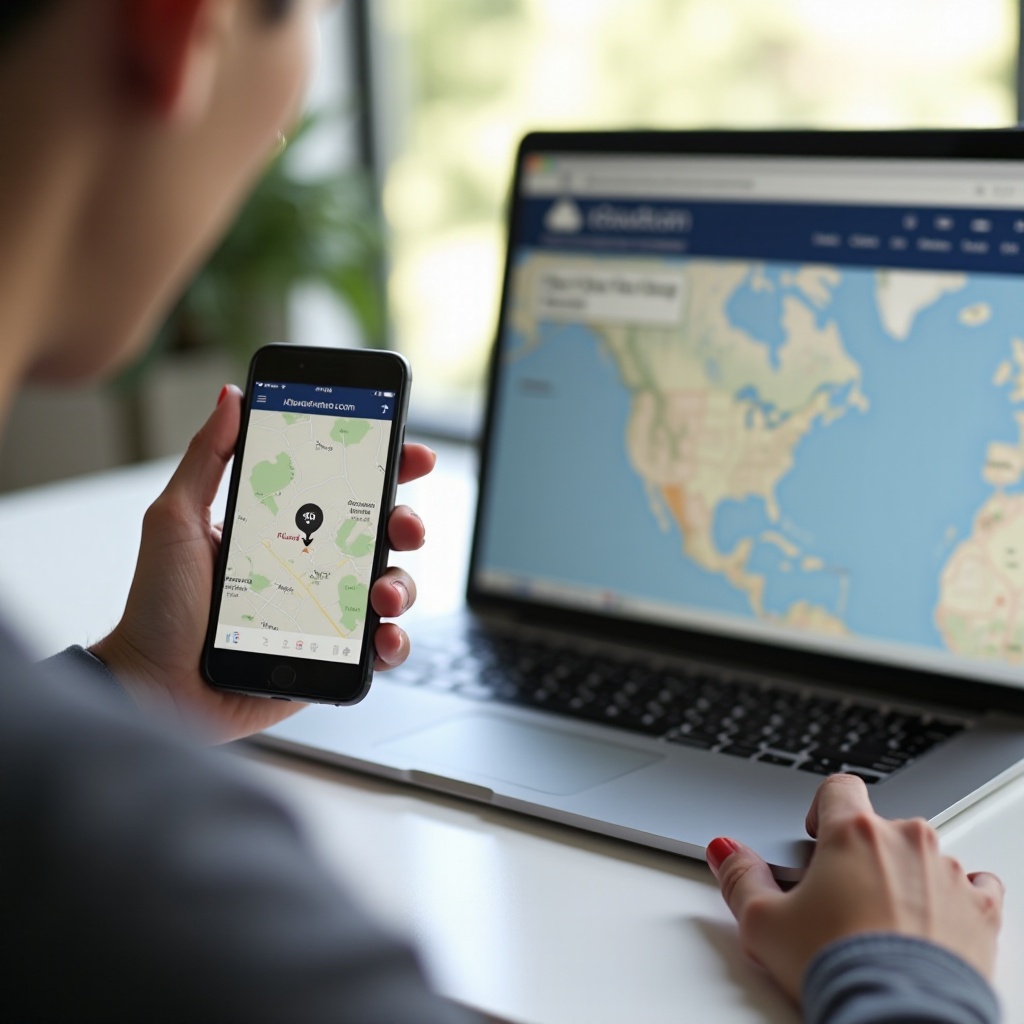
ทำความเข้าใจข้อความสถานะ: Offline, No Location Found, Last Seen
Find My ใช้ข้อความสถานะสั้นๆ เพื่อบอกสิ่งที่กำลังเกิดขึ้น:
- Last Seen: เครือข่ายหรืออุปกรณ์ของคุณได้อัปโหลดตำแหน่งในเวลาที่แสดง ใช้จุดนั้นเป็นจุดเริ่มต้นในการค้นหา
- Offline: ไม่สามารถติดต่อเครื่องได้ในขณะนี้ อาจไม่มีพลังงาน ไม่มีการเชื่อมต่อ อยู่ในจุดอับสัญญาณ หรืออยู่ในบริเวณที่มีอุปกรณ์ Apple ใกล้เคียงน้อย ให้คง Notify When Found ไว้และกลับมาตรวจอีกครั้ง
- No Location Found: เครื่องยังไม่รายงานตำแหน่งเลย หรือการตั้งค่าที่จำเป็นถูกปิด ตรวจสอบว่าคุณลงชื่อเข้าใช้ Apple ID ที่ถูกต้องและอุปกรณ์นั้นปรากฏในรายชื่ออุปกรณ์ของคุณ
- Live: ปรากฏเมื่อเครื่องออนไลน์และทำงานอยู่ คุณจะเห็นการอัปเดตแบบเรียลไทม์เมื่อเคลื่อนที่
มองเวลาแสดงผลเหมือนหลักฐาน หากขึ้นว่า Last Seen ที่ยิมของคุณเมื่อ 18 นาทีที่แล้ว ให้เริ่มจากตรงนั้นและย้อนรอยเส้นทางของคุณ เมื่อสถานะชัดเจนแล้ว ให้เสริมความได้เปรียบด้วยการใช้ Lost Mode และเครื่องมือรักษาความปลอดภัยอื่น
ใช้ Lost Mode, Notify When Found และปกป้องข้อมูลของคุณ
ปกป้องทั้งตัวเครื่องและบัญชีของคุณระหว่างรอพิกัดใหม่:
- Mark As Lost: ล็อค iPhone ด้วยรหัสผ่านของคุณ ปิดใช้งาน Apple Pay และแสดงข้อความแบบกำหนดเองพร้อมหมายเลขติดต่อบนหน้าจอล็อค นอกจากนี้ยังบันทึกการเปลี่ยนแปลงตำแหน่ง
- Notify When Found: ทันทีที่เครื่องออนไลน์หรืออุปกรณ์ของใครบางคนส่งต่อบีคอนของมัน คุณจะได้รับการแจ้งเตือน
- เปลี่ยนรหัสผ่านสำคัญ: หากสงสัยว่าถูกขโมย ให้เปลี่ยนรหัสผ่าน Apple ID และรหัสผ่านอีเมล ธนาคาร และแอปโซเชียล จากอุปกรณ์ที่ปลอดภัย
- ตรวจสอบอุปกรณ์ที่เชื่อถือได้: ใน การตั้งค่า > ชื่อของคุณ > Sign‑In & Security ลบอุปกรณ์ที่คุณไม่รู้จัก
- พิจารณา Erase This Device: หากข้อมูลอ่อนไหวเสี่ยงและดูท่าว่ากู้คืนไม่ได้ คุณสามารถลบข้อมูลจากระยะไกลได้ หากลบแล้ว คุณจะไม่ได้รับการอัปเดตตำแหน่งใหม่ แต่ Activation Lock ยังอยู่
หลังจากล็อคพื้นฐานแล้ว การรู้ข้อจำกัดของเทคโนโลยีใหม่อย่างดาวเทียมและ power reserve จะช่วยตั้งความคาดหวังให้สมจริง
ขีดจำกัดของดาวเทียมและ power reserve บนรุ่นใหม่ (iPhone 14 ขึ้นไป)
iPhone รุ่นใหม่เพิ่มสองฟีเจอร์ที่เกี่ยวข้องดังนี้:
- Power reserve: แม้แบตเหลือ 0 เปอร์เซ็นต์ iPhone ของคุณยังคงรักษาฟังก์ชันบางอย่างไว้ช่วงสั้นๆ เช่น Express Cards บางรุ่นยังสามารถกระจายบีคอน Bluetooth ที่ปลอดภัยต่อไปได้ชั่วครู่ เพื่อให้ Find My network รับสัญญาณได้เมื่อมีอุปกรณ์ Apple อยู่ในระยะ
- ฟีเจอร์ดาวเทียม: คุณสามารถแชร์ตำแหน่งผ่านดาวเทียมในแอป Find My เมื่อถือเครื่องและมองเห็นท้องฟ้าได้ชัด นี่เป็นการแชร์ตำแหน่งส่วนบุคคลเมื่อตัดขาดจากเครือข่าย ไม่ได้ติดตามอุปกรณ์ที่หาย ปล่อยทิ้งไว้ หรือปิดเครื่องอย่างต่อเนื่อง
การปรับปรุงเหล่านี้ยืดช่วงเวลาได้ แต่ไม่ทดแทนพื้นฐาน ต่อไป พิจารณากรณีปลายทางในโลกจริงที่ส่งผลต่อความถี่ที่เครือข่ายจะเห็นเครื่องของคุณ
กรณีเฉพาะ: โหมดเครื่องบิน ไม่มีสัญญาณ ถอดซิมหรือ eSIM และเคส/กระเป๋าบล็อกสัญญาณ
ปัจจัยยิบย่อยในโลกจริงมักอธิบายช่องว่างบนแผนที่ได้:
- โหมดเครื่องบิน: หาก Bluetooth ยังเปิดอยู่ขณะเปิดโหมดเครื่องบิน อุปกรณ์ Apple ใกล้เคียงยังตรวจจับและส่งต่อบีคอนได้ หาก Bluetooth ปิด คุณจะพึ่งพาเพียงตำแหน่งที่ถูกบันทึกล่าสุด
- ไม่มีสัญญาณหรือ Wi‑Fi: Find My network ไม่จำเป็นต้องให้โทรศัพท์ของคุณต่ออินเทอร์เน็ต มันอาศัยอุปกรณ์ Apple อื่นเพื่อส่งต่อบีคอนของโทรศัพท์คุณ
- ถอดซิมหรือ eSIM: การเอาบริการเซลลูลาร์ออกไม่ทำให้การค้นหาออฟไลน์หยุด การอัปเดตยังคงมาถึงได้ผ่านเครือข่าย
- เคสหรือกระเป๋าบล็อกสัญญาณ: โครงโลหะ ถุง Faraday หรือเคสหนาที่กันสัญญาณสามารถบล็อก Bluetooth ได้ หากอุปกรณ์อยู่ในสิ่งเหล่านี้ คุณอาจไม่เห็นการอัปเดตจนกว่าจะออกจากสภาพแวดล้อมที่ป้องกัน
- ในอาคาร vs กลางแจ้ง: บีคอน Bluetooth เดินทางได้ไกลกว่าในพื้นที่โล่ง อาคารหนา โรงจอดรถใต้ดิน และลิฟต์จะลดระยะทำการ
- ถอดแบตหรือฮาร์ดแวร์ถูกดัดแปลง: หากอุปกรณ์ไม่สามารถจ่ายพลังงานให้ชิปพลังงานต่ำได้ คุณจะเห็นเพียงตำแหน่งล่าสุดก่อนดับเครื่อง
หากสถานการณ์ชี้ว่าถูกขโมย ให้ทำขั้นตอนเพิ่มเติมกับผู้ให้บริการเครือข่ายและตำรวจ ก่อนจะพิจารณาลบข้อมูลอุปกรณ์
หากคิดว่าโดนขโมย: Stolen Device Protection ผู้ให้บริการ และขั้นตอนกับตำรวจ
หากสงสัยว่าถูกขโมย ให้รีบปกป้องตัวคุณและข้อมูลของคุณ:
- เปิด Mark As Lost ทันทีและตั้ง Notify When Found
- Stolen Device Protection (iOS 17.3 ขึ้นไป): ฟีเจอร์นี้เพิ่มช่วงหน่วงเวลาและตรวจสอบไบโอเมตริกสำหรับการดำเนินการที่อ่อนไหว มันไม่ช่วยระบุตำแหน่งเครื่องที่ดับ แต่ทำให้เข้าถึงข้อมูลของคุณยากขึ้นมาก เปิดไว้ที่ การตั้งค่า > Face ID & Passcode > Stolen Device Protection
- เปลี่ยนรหัสผ่าน Apple ID ของคุณ และเพิกถอนโทเค็นหรือเซสชันของแอปที่คุณไม่รู้จัก
- ติดต่อผู้ให้บริการเครือข่ายเพื่อระงับบริการหรือทำเครื่องหมาย IMEI หากจำเป็น ลดความเสี่ยงการสวมซิมหรือการนำหมายเลขไปใช้ในทางที่ผิด
- อย่าเผชิญหน้ากับผู้ต้องสงสัย ข้อมูลตำแหน่งล่าสุดและรายละเอียดอุปกรณ์ให้ตำรวจท้องถิ่นตามที่พวกเขาร้องขอ หลายหน่วยงานรับแจ้งความพร้อมหมายเลขซีเรียลหรือ IMEI
- เก็บ Erase This Device ไว้เป็นทางเลือกสุดท้าย หากดูว่าไม่น่าจะกู้คืนได้และความเสี่ยงข้อมูลรั่วสูง
หากยังไม่เห็นการอัปเดตใหม่ อย่าเพิ่งตื่นตระหนก ดำเนินการแก้ปัญหาบางอย่าง และให้เวลาเครือข่ายดึงพิกัดใหม่ขึ้นมา
การแก้ปัญหาเมื่อไม่อัปเดตตำแหน่ง
หาก Find My แสดงข้อมูลเก่าหรือไม่มีข้อมูล ให้ลองตรวจเช็คดังนี้:
- ยืนยัน Apple ID: ตรวจสอบว่าคุณลงชื่อเข้าใช้ Apple ID เดียวกับที่ iPhone ใช้ ตรวจสอบว่าอุปกรณ์นั้นปรากฏในรายชื่ออุปกรณ์ของ Apple ID คุณ
- ตรวจสอบการตั้งค่า: ใน Find My ยืนยันว่า Notify When Found เปิดอยู่และ Lost Mode ทำงานอยู่
- ขยายการค้นหา: เพิ่มรัศมีจากจุดที่เห็นล่าสุด สอบถามธุรกิจใกล้เคียงว่ามีคนเก็บส่งคืนไว้หรือไม่
- รอการเคลื่อนไหว: อุปกรณ์ออฟไลน์มักกลับมาโผล่เมื่อมีคนชาร์จหรือเดินผ่านใกล้ผู้ใช้อุปกรณ์ Apple คนอื่นๆ เปิดการแจ้งเตือนทิ้งไว้
- ตรวจความหนาแน่นของเครือข่าย: พื้นที่เมืองจะได้การอัปเดตบ่อยกว่าเพราะมีอุปกรณ์ Apple มาก พื้นที่ชนบทอาจใช้เวลานานกว่า
- ใช้เวลาแสดงผล: หากเห็นหลายจุดที่เห็นล่าสุด ให้เรียงตามเวลาและวาดเส้นทางที่เป็นไปได้
- ลองจ่ายไฟ: หากคิดว่าอยู่ที่บ้านหรือในรถ ให้ค้นหาอย่างเป็นระบบและลองชาร์จ อาจเปิดติดและส่งพิกัด
ขั้นตอนเหล่านี้ช่วยให้คุณโฟกัสและเพิ่มโอกาสสำเร็จ เพื่อหลีกเลี่ยงความเครียดนี้ในอนาคต ให้ตั้งค่ามาตรการป้องกันบางอย่างตั้งแต่วันนี้
เช็กลิสต์การป้องกัน: การตั้งค่าและพฤติกรรมที่จะเพิ่มโอกาสกู้คืน
เตรียมตัวตอนนี้เพื่อชนะในภายหลัง:
- เปิด Find My iPhone, Find My network และ Send Last Location
- ใช้รหัสผ่านที่รัดกุมและ Stolen Device Protection
- เปิดการยืนยันตัวตนสองปัจจัยสำหรับ Apple ID และบัญชีสำคัญ
- เปิด Location Services สำหรับ Find My และอนุญาต Precise Location
- เพิ่มผู้ติดต่อสำหรับกู้คืนบัญชีให้ Apple ID ของคุณใน Passwords & Security
- เพิ่มหมายเลข หากพบกรุณาโทร บนหน้าจอล็อคผ่าน Medical ID หรือบันทึกลงวอลเปเปอร์แบบแนบเนียน
- ใช้เคสที่เรียบง่ายไม่บล็อกสัญญาณ
- ชาร์จอย่างฉลาด: ก่อนเดินทางไกลหรือออกเที่ยวกลางคืน ให้เริ่มด้วยแบตมากกว่า 50 เปอร์เซ็นต์
- สอนคนในครอบครัวให้ใช้ Find My และ Help a Friend เพื่อช่วยเหลือได้อย่างรวดเร็ว
เมื่อมีนิสัยเหล่านี้ การกู้คืนจะมีโอกาสมากขึ้นและเครียดน้อยลงมากในครั้งต่อไปที่แบตหมด
สรุป
Find My สามารถทำงานได้แม้ iPhone ของคุณจะดับหรือปิดเครื่อง ตราบใดที่คุณเปิดการตั้งค่าที่ถูกต้องไว้ตั้งแต่ต้น คุณมักจะไม่ได้การติดตามแบบสด แต่ตำแหน่งล่าสุด Lost Mode และ Notify When Found จะเพิ่มโอกาสให้คุณ เดินหน้ารวดเร็ว อ่านเวลาแสดงผลบนแผนที่ให้ดี และปกป้องบัญชีของคุณระหว่างรอสัญญาณใหม่ ด้วยรุ่นใหม่และการตั้งค่าที่เหมาะสม คุณมีโอกาสจริงในการกู้คืน—แม้แบตเตอรี่จะยอมแพ้ไปก่อน
คำถามที่พบบ่อย
Find My iPhone ใช้งานได้หรือไม่เมื่อโทรศัพท์แบตหมดโดยไม่ได้เปิดใช้งานเครือข่าย Find My?
หากปิดเครือข่าย Find My ทางเลือกของคุณจะลดลง คุณอาจยังเห็นตำแหน่งล่าสุดได้หากเปิดใช้การส่งตำแหน่งล่าสุดและแบตเตอรี่ลดถึงระดับวิกฤตก่อนที่เครื่องจะปิด เมื่อไม่มีเครือข่าย โทรศัพท์จะไม่สามารถกระจายสัญญาณบีคอนให้กับอุปกรณ์ Apple อื่นช่วยส่งต่อได้ ดังนั้นจะไม่มีการอัปเดตใหม่ขณะโทรศัพท์ออฟไลน์หรือปิดเครื่อง คุณจะต้องให้เครื่องเปิดขึ้นมาอีกครั้งและเชื่อมต่ออินเทอร์เน็ต หรือมีคนชาร์จไฟและทำให้ออนไลน์ เปิดทั้ง Find My iPhone และเครือข่าย Find My ไว้เพื่อเพิ่มโอกาสในการกู้คืนมากที่สุด
iPhone ที่ปิดเครื่องหรือแบตหมดจะถูกระบุตำแหน่งบนเครือข่าย Find My ได้นานเท่าใด?
ขึ้นอยู่กับรุ่นและเงื่อนไข iPhone รุ่นใหม่สามารถส่งสัญญาณบีคอนบลูทูธพลังงานต่ำได้ช่วงหนึ่งหลังปิดเครื่อง และบางฟังก์ชันยังคงทำงานชั่วคราวด้วยพลังงานสำรองเมื่อแบตเหลือ 0 เปอร์เซ็นต์ ช่วงเวลานี้มีจำกัดและแปรผันตามอุณหภูมิ สุขภาพแบตเตอรี่ และฮาร์ดแวร์ อย่าคาดหวังว่าจะติดตามได้เป็นชั่วโมงหลังปิดเครื่อง จุดข้อมูลที่เชื่อถือได้ที่สุดคือเวลาเห็นล่าสุด เปิดการแจ้งเตือนเมื่อพบ เปิดใช้โหมดสูญหาย และตรวจสอบแผนที่เป็นระยะ หลายครั้งสามารถกู้คืนได้เมื่อมีคนชาร์จโทรศัพท์หรือพามันผ่านอุปกรณ์ Apple อื่น
ฉันควรลบข้อมูล iPhone ที่สูญหายซึ่งออฟไลน์เลย หรือรอให้มันออนไลน์ก่อน?
เริ่มจากโหมดสูญหายและการแจ้งเตือนเมื่อพบ โหมดสูญหายจะล็อกอุปกรณ์ ปิดใช้งาน Apple Pay และแสดงข้อความให้ติดต่อกลับ โดยไม่ทำให้คุณหมดโอกาสติดตาม หากคุณเชื่อว่าโทรศัพท์ถูกขโมยหรือมีความเสี่ยงสูงและมีข้อมูลอ่อนไหว คุณสามารถสั่งลบอุปกรณ์นี้ การลบจะปกป้องข้อมูลของคุณ แต่จะหยุดการอัปเดตตำแหน่งใหม่หลังจากนั้น Activation Lock จะยังคงอยู่ ทำให้โทรศัพท์ยังผูกกับ Apple ID ของคุณและไม่สามารถเปิดใช้งานใหม่ได้หากไม่มีข้อมูลยืนยันตัวตนของคุณ หากดูมีโอกาสกู้คืนได้ ให้รอและเฝ้าดูการแจ้งตำแหน่งใหม่ก่อนลบ หากความเสี่ยงสูง ให้ให้ความสำคัญกับการปกป้องข้อมูลเป็นอันดับแรก