22 ก.ย. 2026
Post by Elowenly
บทนำ
AirPods Max เชื่อมต่อผ่าน Bluetooth แต่ทำงานฉลาดขึ้นบนอุปกรณ์ Apple เพราะ Apple ID ของคุณ ผู้ซื้อจำนวนมากมักถามคำถามง่ายๆ ว่า AirPods Max จับคู่กับ iCloud หรือไม่ คำตอบตรงๆ คือ ใช่ แต่ไม่ใช่ในแบบที่หลายคนคาดไว้ iCloud ไม่ได้สตรีมเพลงของคุณ มันซิงก์รายละเอียดการจับคู่ที่ปลอดภัยเพื่อให้อุปกรณ์ Apple อื่นๆ ของคุณรู้จักหูฟังโดยไม่ต้องตั้งค่าใหม่ซ้ำๆ
คู่มือนี้อธิบายว่าการจับคู่ผ่าน iCloud ทำงานอย่างไร เด่นตรงไหน และไม่ทำอะไรบ้าง คุณจะเห็นข้อกำหนดที่ต้องมีเพื่อให้การจับคู่ราบรื่นข้าม iPhone, iPad, Mac, Apple TV และ Apple Watch ขั้นตอนชัดเจนจะพาคุณทำการตั้งค่าครั้งแรกและการควบคุมในชีวิตประจำวัน เคล็ดลับที่เป็นประโยชน์ช่วยปรับแต่งการสลับอุปกรณ์อัตโนมัติให้ทำงานได้ตามที่คุณต้องการ ส่วนความเป็นส่วนตัวและ Find My จะแสดงว่า Apple ปกป้องคุณอย่างไร ส่วนการแก้ปัญหาช่วยจัดการปัญหาทั่วไป และส่วนสุดท้ายครอบคลุมการรีเซ็ตและการโอนถ่าย เมื่อเข้าใจพื้นฐานแล้ว มาตอบคำถามพาดหัวกัน
คำตอบแบบรวดเร็ว: ใช่ แต่ไม่ใช่เสียงผ่านคลาวด์
ใช่ AirPods Max จับคู่กับ Apple ID ของคุณผ่าน iCloud เมื่อคุณตั้งค่าบนอุปกรณ์ Apple เครื่องหนึ่ง iCloud จะส่งต่อโทเค็นที่ปลอดภัยไปยังอุปกรณ์อื่นที่ลงชื่อเข้าใช้ด้วย Apple ID เดียวกัน iPhone, iPad, Mac, Apple Watch และ Apple TV ของคุณจึงรู้จัก AirPods Max ทันที คุณเชื่อมต่อได้ด้วยการแตะครั้งเดียวแทนที่จะต้องจับคู่ใหม่ทุกครั้งตั้งแต่ต้น
ความเชื่อมโยงผ่านคลาวด์นี้มักทำให้สับสน iCloud ไม่ได้ขนส่งเสียงของคุณ AirPods Max ยังคงใช้ Bluetooth มาตรฐานสำหรับเสียง ลิงก์ iCloud มีไว้เพื่อซิงก์การจดจำ ความเป็นเจ้าของ และการตั้งค่าบางอย่างเท่านั้น นอกจากนี้ยังเปิดใช้การสลับอุปกรณ์อัตโนมัติ ซึ่งย้ายการเชื่อมต่อเมื่อคุณเริ่มรับสายหรือเล่นมีเดียบนอุปกรณ์อื่น ตอนนี้เราได้คำตอบแบบเร็วแล้ว มาดูกันว่าการจับคู่ผ่าน iCloud แท้จริงแล้วทำอะไรอยู่เบื้องหลัง
‘Pair to iCloud’ ทำอะไรให้กับ AirPods Max กันแน่
การเชื่อมโยงผ่าน iCloud ผูก AirPods Max ของคุณเข้ากับ Apple ID และกระจายข้อมูลรับรองการจับคู่ที่ปลอดภัยผ่าน iCloud Keychain หลังจากตั้งค่าเพียงครั้งเดียว อุปกรณ์ที่เข้ากันได้ซึ่งลงชื่อเข้าใช้ในชื่อคุณจะเห็นและเชื่อมต่อกับหูฟังได้โดยไม่ต้องทำขั้นตอนเพิ่มเติม ลดความยุ่งยากและทำให้อุปกรณ์ Apple รู้สึกเป็นหนึ่งเดียวกันมากขึ้น
การจดจำข้ามอุปกรณ์
อุปกรณ์ของคุณจะแสดง AirPods Max ตามชื่อและแสดงสถานะแบตเตอรี่แบบเรียลไทม์ ชื่อที่คุณตั้งจะปรากฏบน iPhone, iPad, Mac และ Apple TV ทำให้ง่ายต่อการเลือกเอาต์พุตที่ถูกต้อง
การสลับอุปกรณ์อัตโนมัติ
เมื่อเปิดใช้ หูฟังสามารถข้ามจากอุปกรณ์หนึ่งไปยังอีกอุปกรณ์ได้ตามการกระทำของคุณ ระบบจะสังเกตสัญญาณ เช่น การเริ่มโทรบน iPhone หรือการกดเล่นในแอปที่อยู่ด้านหน้าบน iPad สิ่งนี้ช่วยประหยัดเวลาและทำให้คุณโฟกัสได้ต่อเนื่อง
การซิงก์การตั้งค่าและ Find My
ชื่อที่กำหนดเองและข้อมูลการตั้งค่าบางส่วนจะถูกส่งต่อข้ามอุปกรณ์ Apple ของคุณ หูฟังยังปรากฏในแอป Find My สำหรับการดูตำแหน่ง การเล่นเสียง และโหมดสูญหาย ความเชื่อมโยงความเป็นเจ้าของกับ Apple ID ของคุณช่วยเพิ่มชั้นการป้องกันที่ลดการใช้งานในทางที่ผิด
ประเด็นสำคัญคือการควบคุม แม้มี iCloud คุณยังเป็นผู้เลือกว่าจะเชื่อมต่อเมื่อใด คุณสามารถปรับการสลับอัตโนมัติหรือเลือกเชื่อมต่อด้วยตนเองจาก Control Center หรือแถบเมนู เมื่อเห็นจุดแข็งแล้ว มาดูข้อจำกัดเพื่อกำหนดความคาดหวังให้สมจริง
สิ่งที่ ‘Pair to iCloud’ ไม่ได้ทำ
iCloud ไม่ได้ขนส่งเสียง สัญญาณเสียงยังคงเป็น Bluetooth ระหว่างอุปกรณ์ของคุณกับหูฟัง และไม่ได้สร้างกลุ่มการใช้งานร่วมสำหรับครอบครัวด้วย AirPods Max เชื่อมโยงกับ Apple ID ได้ครั้งละหนึ่งบัญชีสำหรับคุณสมบัติของ iCloud คุณสามารถจับคู่กับหลายอุปกรณ์ได้ แต่จะเล่นเสียงได้ครั้งละอุปกรณ์เดียว
AirPods Max ไม่มีการทำงานแบบ multipoint สองอุปกรณ์แบบดั้งเดิมที่ผสมหรือคงไว้ซึ่งสองสตรีมพร้อมกัน Apple ออกแบบให้เน้นการสลับที่รวดเร็วแทนการสตรีมพร้อมกัน และการจับคู่ผ่าน iCloud ก็ไม่ได้เก็บหูฟังของคุณเป็นไฟล์ใน iCloud Drive หรือไปนับรวมในพื้นที่จัดเก็บบนคลาวด์ คลาวด์เก็บเฉพาะข้อมูลรับรองที่เข้ารหัสและเมทาดาทาของอุปกรณ์เท่านั้น
ข้อจำกัดเหล่านี้ช่วยอธิบายว่าทำไมคุณอาจยังต้องเลือกเอาต์พุตที่ต้องการในสภาพแวดล้อมที่ใช้งานคึกคัก การรู้ว่าคลาวด์ไม่ได้จัดการอะไรบ้างช่วยให้คุณตั้งค่าอุปกรณ์ได้อย่างถูกต้อง ต่อไป มายืนยันข้อกำหนดที่จำเป็นเพื่อให้การจับคู่ผ่าน iCloud ทำงานอย่างราบรื่น
ข้อกำหนดและความเข้ากันได้สำหรับการจับคู่ iCloud อย่างไร้รอยต่อ
เพื่อให้ได้การจับคู่อย่างไร้รอยต่อ ให้จัดเตรียมพื้นฐานเหล่านี้บนอุปกรณ์ Apple ทุกเครื่องที่คุณใช้:
– ใช้ Apple ID เดียวกันบน iPhone, iPad, Mac, Apple TV และ Apple Watch
– เปิดใช้ iCloud Keychain เพื่อซิงก์โทเค็นการจับคู่อย่างปลอดภัย
– เปิด Bluetooth และ Wi‑Fi ไว้เพื่อการค้นหาและการสลับอุปกรณ์
– อัปเดตเป็นเวอร์ชันปัจจุบันของ iOS, iPadOS, macOS, tvOS และ watchOS
– เปิดการยืนยันตัวตนแบบสองปัจจัยสำหรับ Apple ID ของคุณ
การตั้งค่า AirPods Max ทำได้ดีที่สุดจาก iPhone หรือ iPad หลังจากนั้น Mac และ Apple TV ของคุณจะเห็นหูฟังผ่าน Apple ID ของคุณ หากอุปกรณ์ใช้ Apple ID อื่น จะไม่รู้จักหูฟังของคุณโดยอัตโนมัติ อุปกรณ์ทำงานหรือสถานศึกษาที่ใช้ Apple ID แบบจัดการอาจจำกัดการใช้ Bluetooth หรือ Keychain ได้เช่นกัน เมื่อมีเช็กลิสต์พร้อมแล้ว คุณก็ทำการตั้งค่าครั้งเดียวได้เลย
การตั้งค่าครั้งแรก: จับคู่ครั้งเดียว ใช้ได้ทั่วทุกอุปกรณ์ Apple ของคุณ
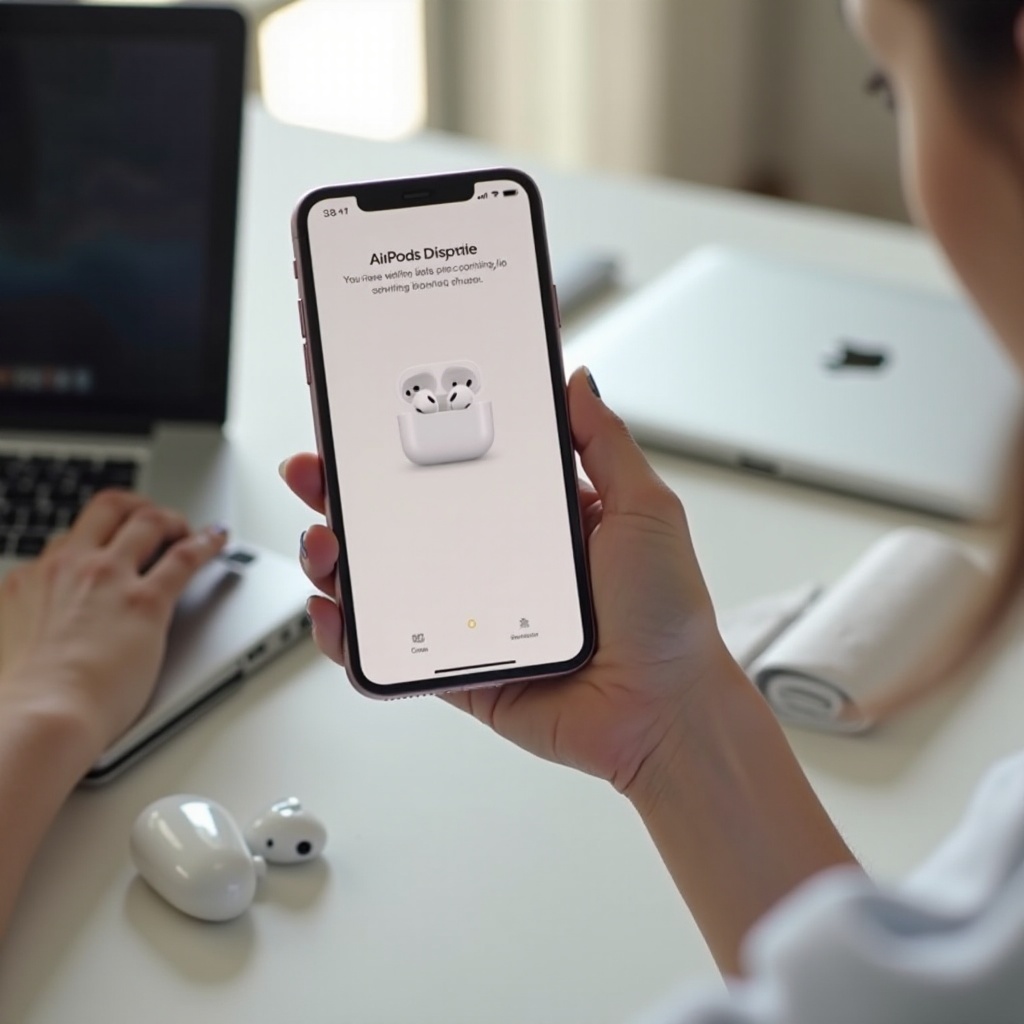
เริ่มจาก iPhone หรือ iPad นี่คือเส้นทางที่เร็วที่สุดสู่การจับคู่ผ่าน iCloud
1. ปลดล็อคอุปกรณ์ของคุณและตรวจสอบให้แน่ใจว่าเปิด Bluetooth และ Wi‑Fi อยู่
2. ถือ AirPods Max ไว้ใกล้อุปกรณ์ของคุณ
3. กดปุ่มควบคุมเสียงรบกวนเพื่อปลุกหูฟังถ้าจำเป็น
4. เมื่อการ์ดตั้งค่าปรากฏขึ้น ให้แตะ เชื่อมต่อ แล้วทำตามคำแนะนำ
5. ตั้งชื่อ AirPods Max ของคุณให้ชัดเจน ยืนยัน Spatial Audio และฟีเจอร์อื่นๆ หากมีการถาม
จากนั้นตรวจสอบอุปกรณ์อื่นๆ:
– Mac: เปิด Control Center และไทล์ Bluetooth หรือเสียง หรือเปิด การตั้งค่าระบบ แล้วไปที่ Bluetooth คุณควรเห็น AirPods Max พร้อมสำหรับการเชื่อมต่อ
– iPad: ใช้ Control Center แตะไอคอน AirPlay ในการ์ดเสียง แล้วเลือก AirPods Max ของคุณ
– Apple TV: เปิด การตั้งค่า จากนั้นไปที่ รีโมทและอุปกรณ์ แล้ว Bluetooth เลือก AirPods Max ของคุณ
– Apple Watch: ทำงานตาม iPhone เมื่อมีการเล่นเสียงจากนาฬิกา ก็สามารถส่งออกไปยังหูฟังของคุณได้
หากอุปกรณ์ใดไม่เห็นหูฟัง ให้ตรวจสอบ Apple ID และตรวจให้แน่ใจว่าเปิด iCloud Keychain อยู่ เมื่อปรากฏให้เห็นแล้ว คุณสามารถพึ่งการสลับอุปกรณ์อัตโนมัติให้ย้ายเสียงตามคุณได้ การเข้าใจหลักการทำงานและการปรับแต่งจะช่วยได้มาก
การสลับอุปกรณ์อัตโนมัติ: ทำงานอย่างไร และควบคุมอย่างไร
การสลับอัตโนมัติจะย้ายการเชื่อมต่อ AirPods Max ของคุณเมื่อคุณแสดงเจตนาชัดเจนบนอุปกรณ์อีกเครื่อง ระบบจะพยายามทำสิ่งที่เหมาะสมโดยไม่ต้องให้คุณลงไปค้นหาในเมนู
ระบบเลือกอย่างไร
- การโทรมีความสำคัญสูงสุด ตอบรับบน iPhone แล้วหูฟังจะย้ายไปยังสายเรียกเข้า
- มีเดียที่อยู่ด้านหน้าจะชนะ กดเล่นใน Music บน iPad หรือบน Apple TV แล้วหูฟังจะสลับให้
- กิจกรรมล่าสุดมีผล หากคุณหยุดชั่วคราวบน Mac แล้วเริ่มวิดีโอบน iPhone การเชื่อมต่อจะย้ายไปยัง iPhone
การควบคุมและการปรับแต่ง
หากการสลับรู้สึกว่าไวเกินไป คุณสามารถควบคุมได้เอง
– การเลือกด้วยตนเอง: บน iPhone หรือ iPad เปิด Control Center แตะไอคอน AirPlay แล้วเลือก AirPods Max บน Mac ใช้ไอคอน เสียง ที่แถบเมนูหรือ Control Center
– พฤติกรรมรายอุปกรณ์: บน iPhone หรือ iPad เปิด การตั้งค่า > Bluetooth แตะตัว i ถัดจาก AirPods Max ของคุณ แล้วตั้งค่า เชื่อมต่อกับ iPhone หรือ iPad เครื่องนี้ เป็น อัตโนมัติ หรือ เมื่อล่าสุดเชื่อมต่อ บน Mac เปิด การตั้งค่าระบบ > Bluetooth คลิก ตัวเลือก ถัดจาก AirPods แล้วเลือกแบบเดียวกัน
ตั้งให้อุปกรณ์หลักของคุณเชื่อมต่อแบบอัตโนมัติ และตั้งให้อุปกรณ์รองเป็น เมื่อล่าสุดเชื่อมต่อ วิธีนี้ช่วยป้องกันการสลับโดยไม่ตั้งใจระหว่างการโทรและการประชุม ต่อไปมาดูการจัดการในแต่ละแพลตฟอร์มของ Apple ในชีวิตประจำวัน
การจัดการ AirPods Max บน iPhone, iPad, Mac, Apple TV และ Apple Watch
บน iPhone และ iPad ตัวเลือกเสียงใน Control Center คือวิธีควบคุมที่เร็วที่สุด แตะไอคอน AirPlay ในการ์ด กำลังเล่น แล้วเลือก AirPods Max กดค้างที่แถบปรับระดับเสียงเพื่อปรับโหมด Noise Control
บน Mac คลิกไอคอน เสียง หรือ Control Center ที่แถบเมนูเพื่อเลือก AirPods Max ใน การตั้งค่าระบบ ภายใต้ Bluetooth คลิก ตัวเลือก เพื่อควบคุมเช่นการสลับอัตโนมัติและ Noise Control ให้ Mac ของคุณเป็นเวอร์ชันล่าสุดเพื่อให้ตรรกะการสลับสอดคล้องกับอุปกรณ์มือถือของคุณ
บน Apple TV กดค้างปุ่ม TV หรือปุ่ม Control Center บนรีโมท เลือก เสียง แล้วเลือก AirPods Max สำหรับการฟังส่วนตัว Apple Watch จะเชื่อมต่อเมื่อคุณเริ่มเล่นจากนาฬิกา หรือเมื่อนาฬิกาควบคุม iPhone ของคุณ หากคุณใช้เครื่องงานและเครื่องส่วนตัวสลับกัน ให้ตั้งค่าการสลับอัตโนมัติแตกต่างกันในแต่ละอุปกรณ์ให้เข้ากับวิถีการใช้งานของคุณ เมื่อออกไปนอกแพลตฟอร์มของ Apple คาดว่าจะได้ประสบการณ์ Bluetooth ที่เรียบง่ายกว่า
การใช้ AirPods Max กับอุปกรณ์ที่ไม่ใช่ Apple: ได้อะไรและเสียอะไร
AirPods Max ทำงานได้ดีในฐานะหูฟัง Bluetooth มาตรฐานกับ Android, Windows และฮาร์ดแวร์อื่นๆ วิธีจับคู่:
– ใส่ AirPods Max เข้าสู่โหมดจับคู่โดยกดปุ่มควบคุมเสียงรบกวนค้างไว้จนไฟสถานะกระพริบสีขาว
– เปิดการตั้งค่า Bluetooth บนอุปกรณ์ที่ไม่ใช่ Apple แล้วเลือก AirPods Max
คุณยังคงได้เสียงที่อิ่มสมบูรณ์, การตัดเสียงรบกวนแบบแอคทีฟ (Active Noise Cancellation) และโหมด Transparency แต่จะไม่ได้การจดจำทันที การสลับอัตโนมัติ และอัปเดต Find My จากอุปกรณ์นั้น Spatial Audio พร้อมการติดตามการเคลื่อนไหวของศีรษะแบบไดนามิก และ Siri แบบแฮนด์ฟรี ก็ขึ้นกับแพลตฟอร์มของ Apple และแอปที่รองรับเช่นกัน หากคุณเดินทางพร้อมอุปกรณ์ผสม ให้เพิ่มแล็ปท็อปหรือโทรศัพท์ที่ไม่ใช่ Apple เป็นการจับคู่รอง และคาดว่าจะต้องสลับด้วยตนเอง ความปลอดภัยยังคงเป็นสิ่งสำคัญบนอุปกรณ์ Apple และส่วนถัดไปจะกล่าวถึงวิธีที่ข้อมูลของคุณยังคงปลอดภัย
ความเป็นส่วนตัว ความปลอดภัย และ Find My: AirPods Max ของคุณได้รับการปกป้องอย่างไร
การซิงก์ผ่าน iCloud Keychain ใช้การเข้ารหัสแบบปลายทางถึงปลายทาง (end‑to‑end) มีเพียงอุปกรณ์ที่ลงชื่อเข้าใช้ในชื่อคุณเท่านั้นที่อ่านข้อมูลรับรองการจับคู่ได้ หูฟังของคุณจะกระจายสัญญาณ Bluetooth มาตรฐานเพื่อให้ค้นพบได้ แต่ข้อมูลความเป็นเจ้าของยังคงได้รับการปกป้องภายในระบบนิเวศของ Apple
Find My แสดง AirPods Max ของคุณในแอป เพื่อให้คุณดูตำแหน่ง เล่นเสียง หรือทำเครื่องหมายว่าสูญหายได้ เมื่อทำเครื่องหมายว่าสูญหาย ผู้ที่พบอาจเห็นข้อความพร้อมข้อมูลติดต่อของคุณ ซึ่งช่วยให้กู้คืนได้ การเชื่อมโยงกับ Apple ID ของคุณยังช่วยยับยั้งการใช้งานในทางที่ผิดด้วยการแสดงคำเตือนเรื่องความเป็นเจ้าของบนอุปกรณ์ Apple อื่นๆ
คุณควบคุมสิ่งที่คุณแบ่งปันได้ หากคุณวางแผนจะขายหรือมอบหูฟังให้ผู้อื่น ให้ลบออกจาก Apple ID ของคุณและรีเซ็ต เพื่อให้เจ้าของใหม่จับคู่ได้โดยไม่เกิดการแจ้งเตือน หากสะดุดปัญหาระหว่างทาง ให้ใช้ขั้นตอนต่อไปนี้เพื่อวินิจฉัยและแก้ไขอย่างรวดเร็ว
การแก้ปัญหาการจับคู่ iCloud และปัญหาการสลับอัตโนมัติ
เมื่อ AirPods Max ไม่ปรากฏบนอุปกรณ์อื่นหรือไม่ยอมสลับ ให้ตรวจเช็กตามลำดับดังนี้
ตรวจเช็กด่วน
- ยืนยัน Apple ID: ให้แน่ใจว่าอุปกรณ์ทุกเครื่องใช้ Apple ID เดียวกัน ตรวจใน การตั้งค่า บน iPhone หรือ iPad และใน การตั้งค่าระบบ บน Mac
- เปิดใช้ iCloud Keychain: บน iPhone หรือ iPad ไปที่ การตั้งค่า > ชื่อของคุณ > iCloud > รหัสผ่านและ Keychain บน Mac เปิด การตั้งค่าระบบ > Apple ID > iCloud > รหัสผ่านและ Keychain
- สลับวิทยุสื่อสาร: ปิดและเปิด Bluetooth และ Wi‑Fi อีกครั้งเพื่อรีเฟรชการค้นหา
- อัปเดตซอฟต์แวร์: ติดตั้งอัปเดตล่าสุดบน iOS, iPadOS, macOS และ tvOS
การแก้ไขเฉพาะอุปกรณ์
- ลืมและจับคู่ใหม่: บนอุปกรณ์ที่คุณใช้ตั้งค่าครั้งแรก เปิด การตั้งค่า > Bluetooth แตะตัว i ถัดจาก AirPods Max แล้วเลือก ลืมอุปกรณ์นี้ จากนั้นจับคู่ใหม่เพื่อรีเฟรชโทเค็น iCloud
- ตรวจสอบการเชื่อมโยงใน Find My: ในแอป Find My ให้แน่ใจว่า AirPods Max เป็นของ Apple ID ของคุณ หากยังผูกกับบัญชีอื่นอยู่ ให้ลบออกจากบัญชีนั้นก่อน
- ปรามการสลับอัตโนมัติ: ตั้งค่า เชื่อมต่อกับ iPhone หรือ Mac เครื่องนี้ เป็น เมื่อล่าสุดเชื่อมต่อ บนอุปกรณ์ที่คอยแย่งการเชื่อมต่อ ปิดแท็บหรือแอปเบื้องหลังบน Mac ที่เล่นมีเดียอัตโนมัติ
เมื่อใดควรติดต่อฝ่ายสนับสนุน
หากยังพบพฤติกรรมผิดปกติ ให้ลองรีเซ็ตแบบนุ่มนวลของหูฟังแล้วตั้งค่าใหม่อีกครั้ง ความผิดปกติของแบตเตอรี่หรือการชาร์จอาจทำให้การเชื่อมต่อหลุดได้ ในกรณีนั้นให้ติดต่อ Apple Support หรือจองคิวเข้ารับบริการ หากคุณวางแผนจะส่งต่อหูฟังในไม่ช้า ดำเนินการตามขั้นตอนการรีเซ็ตและการโอนด้านล่างเพื่อหลีกเลี่ยงปัญหาความเป็นเจ้าของ
การรีเซ็ต การนำออกจาก Apple ID และการเตรียมเพื่อขายต่อหรือมอบให้ผู้อื่น
มีตัวเลือกการรีเซ็ตสองแบบสำหรับ AirPods Max
รีเซ็ตแบบนุ่มนวล
กดปุ่มควบคุมเสียงรบกวนและ Digital Crown ค้างไว้จนไฟสถานะกระพริบสีเหลืองอำพัน ปล่อยและเชื่อมต่อกับอุปกรณ์ของคุณใหม่ วิธีนี้เคลียร์ปัญหาเล็กน้อยโดยไม่ลบความเป็นเจ้าของ
รีเซ็ตเป็นค่าเริ่มต้นจากโรงงาน
กดค้างทั้งสองปุ่มนานขึ้นจนไฟกระพริบสีเหลืองอำพันแล้วตามด้วยสีขาว วิธีนี้จะลบการตั้งค่าทั้งหมด และเมื่อทำควบคู่กับการลบออกจากบัญชี จะล้างการเชื่อมโยง iCloud
นำออกจาก Apple ID ของคุณ
- บน iPhone หรือ iPad เปิดแอป Find My เลือก AirPods Max ของคุณในส่วน อุปกรณ์ แล้วแตะ ลบอุปกรณ์นี้
- หรือเปิดรายชื่ออุปกรณ์ใน Apple ID ของคุณแล้วนำหูฟังออก หากปรากฏอยู่ที่นั่น
ก่อนจะส่งต่อให้ผู้อื่น ให้ทำ 3 ขั้นตอน: เลิกจับคู่จากอุปกรณ์ของคุณ นำออกจาก Apple ID ใน Find My และทำการรีเซ็ตเป็นค่าโรงงาน จากนั้นเจ้าของใหม่จะเห็นการ์ดตั้งค่าที่สะอาดโดยไม่มีการแจ้งเตือนความเป็นเจ้าของ หลังจากทำกระบวนการโอนให้ปลอดภัยแล้ว คุณยังสามารถปรับการใช้งานประจำวันให้ดียิ่งขึ้นด้วยเคล็ดลับสำหรับผู้ใช้ระดับสูงไม่กี่ข้อ
เคล็ดลับระดับโปรสำหรับผู้ใช้ขั้นสูง: ทางลัด Focus และเวิร์กโฟลว์หลายอุปกรณ์
การปรับเล็กน้อยให้ผลลัพธ์ใหญ่ทั้งด้านความเสถียรและความสบายใจ
– เปลี่ยนชื่อให้ชัดเจน: ตั้งฉลาก AirPods Max ให้ชัดเจน เช่น Alex Max เพื่อให้หาเจอเร็วในตัวเลือกเสียง
– ปรับการสลับ: ตั้งค่า อัตโนมัติ บนเครื่องหลัก และ เมื่อล่าสุดเชื่อมต่อ บนเครื่องอื่นเพื่อป้องกันการสลับโดยไม่ตั้งใจ
– ใช้โหมด Focus: ใช้ Focus ระหว่างการโทรหรือประชุม เพื่อไม่ให้การแจ้งเตือนและสายเรียกเข้าดึงเสียงไป
– สร้าง Shortcuts: ให้เรียกใช้ทางลัดเมื่อ AirPods เชื่อมต่อ เพื่อปรับระดับเสียง เลือกโหมด Noise Control และเปิดแอปโปรดของคุณ
– ล้างรายชื่อ: ลบรายการ Bluetooth เก่าหรือซ้ำบน Mac และ iPhone เพื่อลดความขัดแย้ง
สรุป
AirPods Max จับคู่กับ iCloud ผ่าน Apple ID ของคุณ และการเชื่อมโยงนี้มอบการจดจำทันที การสลับอัตโนมัติ และการปกป้องผ่าน Find My บนอุปกรณ์ Apple ทั้งหมด เสียงของคุณยังคงส่งผ่าน Bluetooth ไม่ใช่ผ่านคลาวด์ ผลลัพธ์ที่ดีที่สุดมาจากการใช้งาน Apple ID เดียวกัน เปิดใช้ iCloud Keychain รักษาซอฟต์แวร์ให้ทันสมัย และปรับกฎการสลับตามแต่ละอุปกรณ์
หากการสลับดูไม่แน่นอน ให้เลือกควบคุมด้วยตนเองหรือ ตั้งค่าเป็น เมื่อล่าสุดเชื่อมต่อ บนอุปกรณ์ที่ไม่ควรแย่งเสียง เมื่อเกิดปัญหา เช็กลิสต์สั้นๆ การจับคู่ใหม่ หรือการรีเซ็ต มักทำให้การทำงานกลับมาราบรื่น ก่อนขายหรือมอบหูฟัง ให้ลบออกจาก Apple ID ของคุณและทำการรีเซ็ตเป็นค่าโรงงานเพื่อปกป้องความเป็นส่วนตัวและช่วยให้เจ้าของรายต่อไปเริ่มต้นได้อย่างสะอาด จับคู่ครั้งเดียว บริหารจัดการอย่างชาญฉลาด และเพลิดเพลินกับเสียงที่ไหลลื่นจากโทรศัพท์สู่แท็บเล็ตสู่ Mac
คำถามที่พบบ่อย
AirPods Max ต้องเปิดใช้พวงกุญแจ iCloud เพื่อให้ปรากฏบนอุปกรณ์ทั้งหมดของฉันหรือไม่?
ต้องเปิดใช้งาน พวงกุญแจ iCloud จะเก็บข้อมูลรับรองการจับคู่ที่ปลอดภัยซึ่งช่วยให้อุปกรณ์อื่นของคุณรู้จัก AirPods Max หากไม่มีพวงกุญแจ แต่ละอุปกรณ์จะทำงานแยกกันและจะไม่ได้รับโทเค็นการจับคู่ เปิดใช้พวงกุญแจ iCloud บน iPhone หรือ iPad ที่ การตั้งค่า > [ชื่อของคุณ] > iCloud > รหัสผ่านและพวงกุญแจ และบน Mac ที่ การตั้งค่าระบบ > Apple ID > iCloud ลงชื่อเข้าใช้ด้วย Apple ID เดียวกันบนอุปกรณ์ทั้งหมด และเปิดใช้งาน Bluetooth และ Wi‑Fi ไว้
สองคนสามารถใช้ AirPods Max คู่เดียวร่วมกันโดยมี Apple ID คนละบัญชีได้หรือไม่?
ไม่สามารถทำได้อย่างไร้รอยต่อ AirPods Max จะเชื่อมโยงกับ Apple ID เดียวต่อครั้งสำหรับคุณสมบัติของ iCloud คุณยังสามารถจับคู่ผ่าน Bluetooth กับอุปกรณ์ของผู้อื่นในฐานะหูฟังมาตรฐานได้ แต่คุณจะสูญเสียการจดจำทันที การสลับอัตโนมัติ และการเชื่อมโยงกับแอป ค้นหาของฉัน สำหรับทั้งสองฝ่าย หากต้องการฟังร่วมกันจากอุปกรณ์เครื่องเดียว ให้ลองใช้การแชร์เสียง (Audio Sharing) กับ AirPods อีกคู่หรือ Beats ที่รองรับ หากคุณโอนความเป็นเจ้าของ ให้ลบหูฟังออกจาก Apple ID ของคุณใน ค้นหาของฉัน และทำการรีเซ็ตเป็นค่าเริ่มต้นจากโรงงานก่อน
จะลบ AirPods Max ออกจาก Apple ID ของฉันก่อนขายหรือมอบให้ผู้อื่นได้อย่างไร?
ขั้นแรก ยกเลิกการจับคู่จาก iPhone ของคุณที่ การตั้งค่า > Bluetooth > ปุ่ม i ถัดจาก AirPods Max > ลืมอุปกรณ์นี้ จากนั้นเปิดแอป ค้นหาของฉัน เลือก AirPods Max ใต้ อุปกรณ์ แล้วแตะ นำอุปกรณ์นี้ออก สุดท้าย รีเซ็ตหูฟังเป็นค่าเริ่มต้นจากโรงงานโดยกดปุ่มควบคุมการตัดเสียงรบกวนและ Digital Crown ค้างไว้จนกว่าไฟแสดงสถานะจะกะพริบสีเหลืองอำพัน แล้วตามด้วยสีขาว หลังจากทำขั้นตอนเหล่านี้ เจ้าของใหม่จะสามารถจับคู่ได้เหมือนกับหูฟังเครื่องใหม่ และจะไม่เห็นการแจ้งเตือนความเป็นเจ้าของที่ผูกกับ Apple ID ของคุณ