12 ก.ย. 2026
Post by Elowenly
บทนำ
iPad ของคุณรองรับงานสร้างสรรค์ โครงงานของโรงเรียน และไฟล์ลูกค้า แต่พื้นที่ภายในหมดอย่างรวดเร็ว ที่เก็บข้อมูลภายนอกสำหรับ iPad ช่วยเพิ่มพื้นที่ให้เติบโตโดยไม่ต้องจ่ายเพิ่มเพื่อรุ่นความจุสูงขึ้นหรือคอยสลับล็อกอินคลาวด์ ด้วยไดรฟ์ ฮับ และรูปแบบไฟล์ที่เหมาะสม คุณสามารถตัดต่อสื่อโดยตรงจาก SSD เก็บงานที่เสร็จแล้วเป็นคลัง และพกทั้งไลบรารีได้โดยไม่ช้าลง คู่มือนี้เน้นสิ่งที่ใช้งานได้ดีที่สุดในตอนนี้ วิธีเชื่อมต่อ และวิธีปกป้องข้อมูลของคุณ
เราจะเริ่มจากตัวเลือกแบบรวดเร็วเพื่อให้คุณซื้อได้อย่างมั่นใจ จากนั้นอธิบายพอร์ต ระบบไฟล์ และพลังงาน เพื่อให้อุปกรณ์ของคุณเมานต์ได้เสถียรและโอนถ่ายได้เต็มความเร็ว หลังจากนั้น เราเปรียบเทียบ SSD แบบพกพา แฟลชไดรฟ์แบบหัวคู่ เครื่องอ่านการ์ด SD และโซลูชันเครือข่าย ท้ายที่สุด เราครอบคลุมแอปไฟล์ ความปลอดภัย การแก้ไขปัญหา และเช็กลิสต์การซื้อเชิงปฏิบัติ เมื่อจบ คุณจะรู้แน่ชัดว่าเซ็ตอัพใดเหมาะกับ iPad และเวิร์กโฟลว์ของคุณ
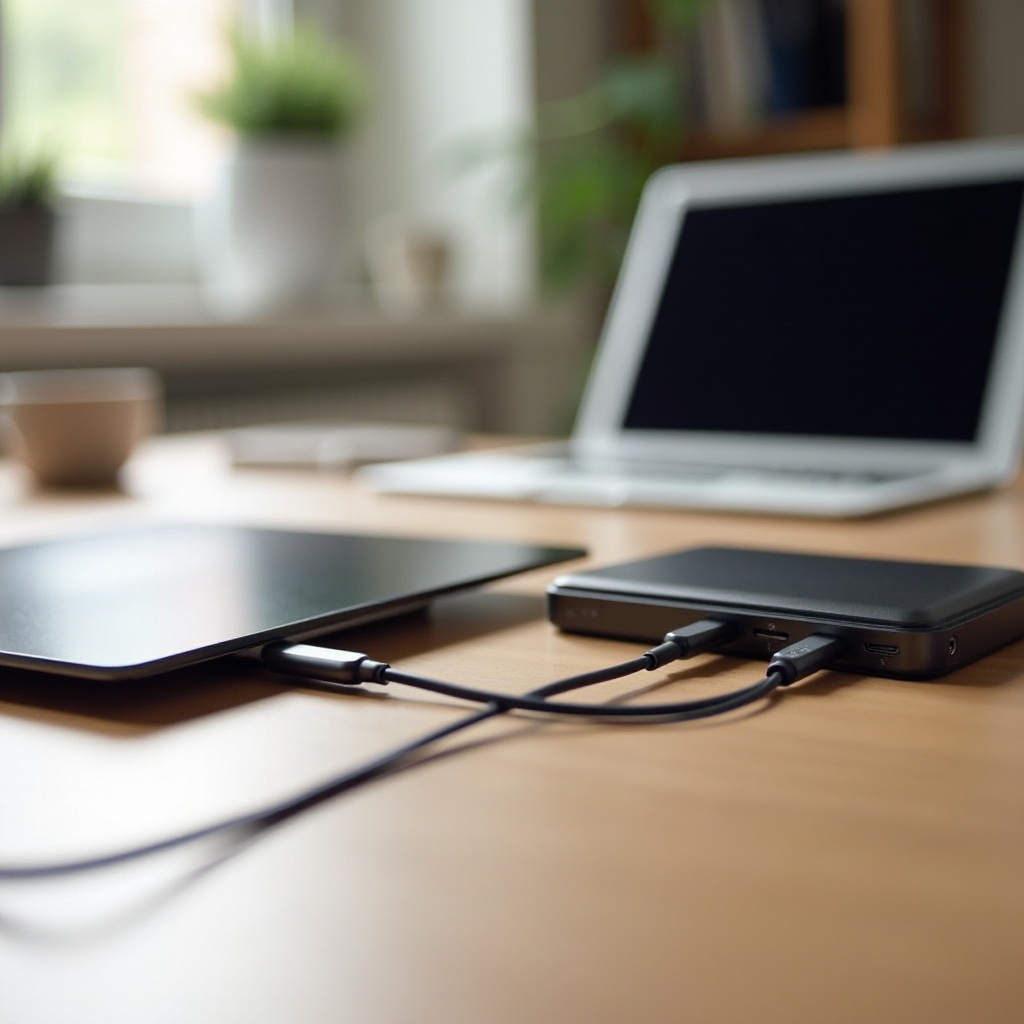
คำตอบฉับไว: ตัวเลือกที่เก็บข้อมูลภายนอกที่ดีที่สุดสำหรับ iPad ตอนนี้
เมื่อคุณต้องการคำแนะนำแบบรวดเร็ว ให้ใช้ตัวเลือกเหล่านี้เป็นจุดเริ่มต้น
– ดีที่สุดโดยรวม: SSD แบบพกพา NVMe แบบ USB‑C ที่รองรับ 10 Gbps ขึ้นไป ฟอร์แมตเป็น exFAT เพื่อใช้งานข้ามแพลตฟอร์ม
– ดีที่สุดสำหรับ iPad รุ่น Lightning เก่า: อะแดปเตอร์กล้อง Lightning to USB 3 ของ Apple ที่ได้รับการรับรอง MFi ร่วมกับแฟลชไดรฟ์ USB หรือ SSD ที่มีแหล่งจ่ายไฟภายนอก
– ดีที่สุดสำหรับช่างภาพ: เครื่องอ่านการ์ด SD แบบ USB‑C UHS‑II เพื่อการนำเข้าที่รวดเร็วจากการ์ดรุ่นใหม่
– ดีที่สุดสำหรับทีมและสตูดิโอที่บ้าน: NAS ที่เข้าถึงผ่าน SMB สำหรับไลบรารีแบบแชร์ การกำหนดสิทธิ์ผู้ใช้ และการสำรองอัตโนมัติ
– ตัวเลือกเดินทางเบา: แฟลชไดรฟ์หัวคู่ที่มี USB‑C และ USB‑A หรือ Lightning สำหรับส่งต่อไฟล์อย่างรวดเร็ว
ตัวเลือกเหล่านั้นจะเหมาะก็ต่อเมื่อเข้ากับพอร์ตและคอนโทรลเลอร์ของ iPad ของคุณ ถัดไป ให้ยืนยันพอร์ตและความเร็วเพื่อไม่ให้ซื้ออุปกรณ์เสริมที่ทำงานได้ต่ำกว่าที่ควรหรือเมานต์ไม่ขึ้น
รู้จักพอร์ตและความเร็วของ iPad: USB C, Thunderbolt, หรือ Lightning
ชนิดของพอร์ตเป็นตัวกำหนดว่าอุปกรณ์เสริมใดใช้ได้ ดึงพลังงานได้มากแค่ไหน และถ่ายโอนข้อมูลได้เร็วเพียงใด
– iPad พอร์ต USB‑C: iPad Pro, Air และ mini รุ่นใหม่ใช้ USB‑C หลายรุ่นรองรับ USB 3.2 Gen 1 ที่ 5 Gbps หรือ Gen 2 ที่ 10 Gbps พอร์ตเหล่านี้เหมาะกับ SSD แบบพกพา เครื่องอ่านการ์ด UHS‑II และฮับรุ่นใหม่
– iPad Pro ที่เป็น Thunderbolt หรือ USB4: รุ่น Pro ล่าสุดเพิ่ม Thunderbolt หรือ USB4 รองรับด็อคที่แบนด์วิดท์สูงและ SSD ที่เร็วมาก ความเร็วจริงในการใช้งานยังขึ้นกับคอนโทรลเลอร์ของไดรฟ์ การระบายความร้อน และขนาดไฟล์ แต่คุณได้เผื่อพื้นที่สำหรับงานสื่อขนาดใหญ่
– iPad พอร์ต Lightning: รุ่นเหล่านี้ใช้ที่เก็บข้อมูลภายนอกกับอะแดปเตอร์กล้อง Lightning to USB 3 ที่ได้รับการรับรอง MFi ได้ ให้ต่อไฟเข้าที่อะแดปเตอร์ก่อน แล้วค่อยเสียบไดรฟ์เข้าพอร์ต USB‑A คาดว่าจะได้ความเร็วต่ำกว่าและข้อจำกัดพลังงานเข้มงวดกว่า
เมื่อระบุพอร์ตได้แล้ว คุณต้องใช้ระบบไฟล์ที่ iPad อ่านและเขียนได้อย่างเชื่อถือได้ การฟอร์แมตกำหนดความเข้ากันได้ ขีดจำกัดขนาดไฟล์ และความเสถียรระหว่างการโอนย้ายยาว ๆ
ระบบไฟล์และการฟอร์แมตสำหรับ iPad: exFAT, APFS, FAT32
เลือกระบบไฟล์ตามวิธีที่คุณแชร์ไฟล์ข้ามอุปกรณ์และขนาดของสื่อที่คุณใช้เป็นประจำ
– exFAT: ตัวเลือกข้ามแพลตฟอร์มที่ดีที่สุดสำหรับ iPad, macOS และ Windows รองรับไฟล์ขนาดใหญ่มาก ซึ่งจำเป็นสำหรับวิดีโอ 4K หรือ ProRes และชุดภาพ RAW จำนวนมาก
– APFS: ระบบไฟล์สมัยใหม่ของ Apple เหมาะสำหรับไดรฟ์ที่ใช้กับอุปกรณ์ Apple เป็นหลัก รองรับคุณสมบัติเช่นสแนปช็อตบน Mac และ iPadOS สามารถอ่านและเขียนโวลุ่ม APFS ได้
– FAT32 และ HFS Plus: iPad ใช้ได้ แต่ FAT32 มีข้อจำกัดไฟล์ 4 GB ซึ่งกระทบเวิร์กโฟลว์วิดีโอขนาดใหญ่ หลีกเลี่ยง FAT32 เว้นแต่จะย้ายเอกสารขนาดเล็กเท่านั้น
– พาร์ทิชัน: คุณสามารถผสม exFAT และ APFS ในอุปกรณ์เดียวกันเพื่อแยกเวิร์กโฟลว์ได้ ให้พาร์ทิชันหลักอยู่ในรูปแบบที่ iPad รองรับอย่างเต็มที่
– การเข้ารหัส: สำหรับงานที่อ่อนไหว ให้ใช้โวลุ่ม APFS แบบเข้ารหัสในเวิร์กโฟลว์ที่ใช้เฉพาะอุปกรณ์ Apple หรือใช้ SSD ที่เข้ารหัสด้วยฮาร์ดแวร์ร่วมกับแอปตั้งรหัสผ่าน
เมื่อเลือกรูปแบบที่เข้ากันได้แล้ว ลำดับถัดไปคือพลังงานและการเชื่อมต่อ การเชื่อมต่อที่เสถียรและจ่ายไฟเพียงพอจะทำให้ไดรฟ์เมานต์ค้างได้แม้ภาระงานหนัก
พลังงานและการเชื่อมต่อ: สาย อะแดปเตอร์ และฮับที่เชื่อถือได้
แม้ไดรฟ์จะเร็ว แต่ก็ล้มเหลวได้หากการเชื่อมต่อสะดุดหรือไฟตก จัดเส้นทางให้สะอาดและเชื่อถือได้
– ใช้สายสั้นที่ผ่านการรับรองและรองรับความเร็วที่คุณต้องการ เลือกสาย USB‑C 10 Gbps สำหรับ SSD Gen 2 หรือสาย Thunderbolt 40 Gbps สำหรับด็อค Thunderbolt
– สำหรับ iPad ที่เป็น USB‑C ใช้ฮับหรือด็อคที่มี Power Delivery แบบชาร์จผ่าน เพื่อให้ iPad ชาร์จไปด้วยระหว่างคัดลอกไฟล์ขนาดใหญ่
– สำหรับ iPad ที่เป็น Lightning จำเป็นต้องใช้อะแดปเตอร์กล้อง Lightning to USB 3 ที่ได้รับการรับรอง MFi เสมอ ให้จ่ายไฟเข้าอะแดปเตอร์ก่อนเสมอ แล้วค่อยเชื่อมต่อไดรฟ์
– SSD แบบพกพาบางรุ่นดึงพลังงานมากกว่า iPad จะจ่ายให้ได้ ใช้เคสที่มีไฟในตัวหรือฮับ USB ที่มีไฟเลี้ยงเพื่อป้องกันการหลุดเชื่อมต่อ
– หลีกเลี่ยงการพ่วงฮับหลายตัวต่อกัน และอย่าปนเครื่องช้ากับเร็วในพอร์ตเดียว เพราะอาจทำให้ลิงก์ลดระดับลงสู่ความเร็วที่ช้ากว่า
เมื่อการเชื่อมต่อเสถียรแล้ว ได้เวลามองหาตัวหลักสำหรับผู้ใช้ส่วนใหญ่: SSD แบบพกพาที่บาลานซ์ความเร็ว ขนาด และความทนทาน
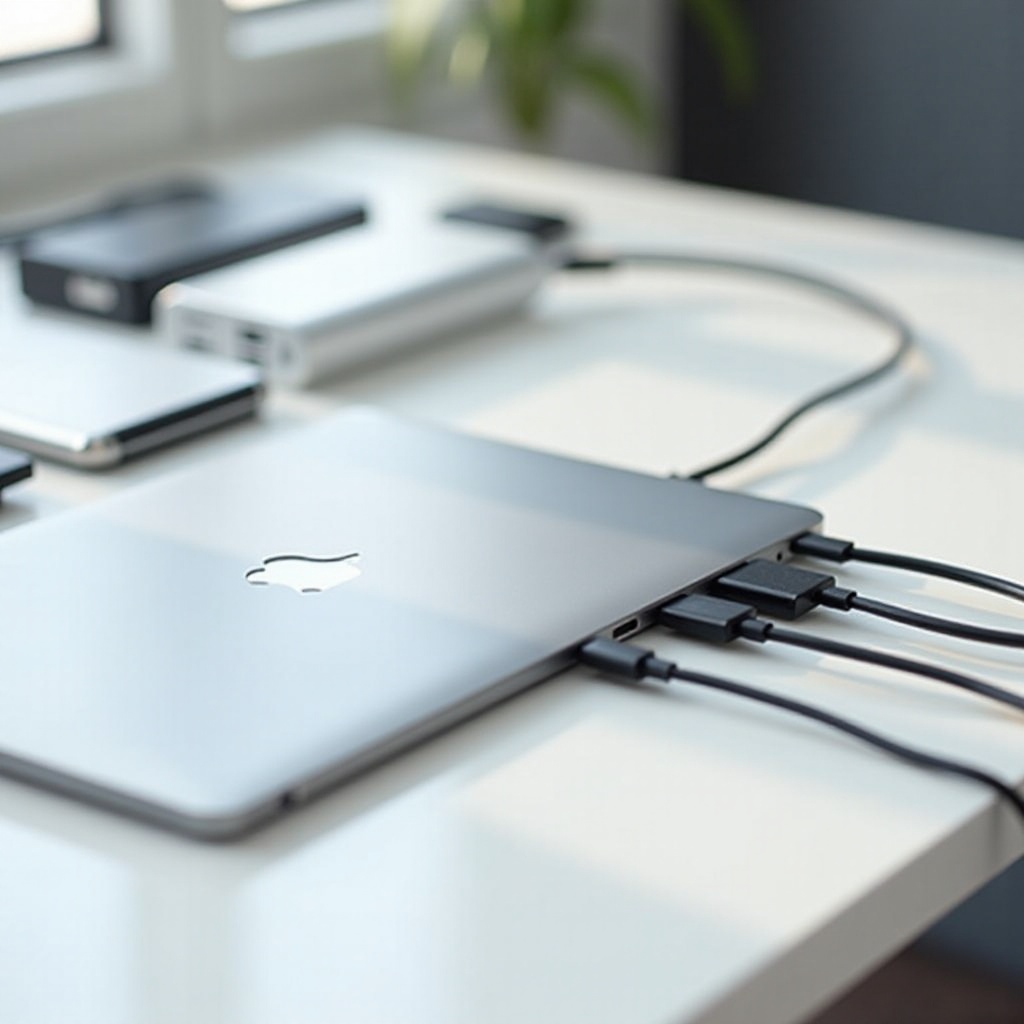
SSD แบบพกพาสำหรับ iPad: สิ่งที่ควรมองหาเรื่องความจุ ความเร็ว และความทนทาน
SSD แบบพกพาให้ประสบการณ์ใช้งานประจำวันที่ดีที่สุดสำหรับที่เก็บข้อมูลภายนอกบน iPad ทั้งเร็ว กะทัดรัด และทนทาน
– อินเทอร์เฟซ: สำหรับผู้ใช้ส่วนใหญ่ SSD ที่เป็น USB 3.2 Gen 2 10 Gbps คือจุดคุ้มค่า ตัวเลือก Thunderbolt หรือ USB4 จะเหมาะกับ iPad Pro ที่รองรับ Thunderbolt และผู้ตัดต่อสื่อหนัก ๆ
– ความจุ: 1–2 TB เพียงพอสำหรับไลบรารีรูป วิดีโอ และเอกสารหลากหลาย ผู้ถ่ายวิดีโอที่ทำงานกับไทม์ไลน์ 4K หรือ ProRes ยาว ๆ ควรพิจารณา 2–4 TB
– คอนโทรลเลอร์และ NAND: SSD แบบ NVMe ในเคสคุณภาพมักเร็วกว่าพกพาที่อิง SATA มองหาการรองรับ UASP และคอนโทรลเลอร์รุ่นใหม่
– ความทนทาน: เลือกดีไซน์กันกระแทก ตัวถังแข็งแรง และมีมาตรฐาน IP หากทำงานกลางแจ้ง รุ่นแบบแกร่งทนทานต่อการพกพาและใช้งานภาคสนาม
– การระบายความร้อน: SSD อาจลดความเร็วเมื่อร้อน เลือกไดรฟ์ที่มีแผ่นกระจายความร้อนหรือเคสโลหะที่ระบายความร้อนได้ดี เว้นที่ว่าง 10–20% เพื่อรักษาความเร็ว
– การฟอร์แมตและป้ายชื่อ: ใช้ exFAT สำหรับการแชร์ข้ามแพลตฟอร์ม ใช้ APFS สำหรับเวิร์กโฟลว์ที่เน้นอุปกรณ์ Apple และติดป้ายชื่อแต่ละไดรฟ์เพื่อระบุตัวตนได้รวดเร็ว
หากต้องการอุปกรณ์รับส่งขนาดเล็กหรือรองรับอุปกรณ์รุ่นเก่า แฟลชไดรฟ์แบบหัวคู่สามารถเชื่อมช่องว่างระหว่างพอร์ตต่างชนิดได้
แฟลชไดรฟ์หัวคู่และตัวเลือกที่เป็นมิตรกับ Lightning สำหรับ iPad รุ่นเก่า
แฟลชไดรฟ์แบบหัวคู่ทำให้การถ่ายโอนอย่างรวดเร็วระหว่าง iPad คอมพิวเตอร์ และอุปกรณ์อื่นง่ายขึ้น
– USB‑C และ USB‑A: ไดรฟ์เหล่านี้เสียบกับ iPad แล้วนำไปเสียบเดสก์ท็อปได้โดยไม่ต้องมีฮับ เหมาะกับห้องเรียน สำนักงาน และการส่งไฟล์ให้ลูกค้าอย่างรวดเร็ว
– USB‑C และ Lightning: รุ่นที่ได้รับการรับรอง MFi รองรับ iPad รุ่นเก่า ความเร็วช้ากว่า SSD แต่เพียงพอสำหรับเอกสาร รูปภาพ และวิดีโอขนาดเล็ก
– ความจุและความคาดหวัง: 128–512 GB เหมาะกับทริปสั้น ๆ และโปรเจ็กต์ขนาดเล็ก อย่าคาดหวังความเร็วระดับ SSD หรือการคัดลอกขนาดใหญ่ต่อเนื่อง
– กรณีใช้งานที่เหมาะ: ชุดเดินทาง เวิร์กโฟลว์นักเรียน และสถานการณ์ที่ต้องส่งต่อไฟล์บ่อย ๆ หากเป็นการตัดต่อหนักหรือวิดีโอยาว ให้ใช้ SSD แบบพกพาแทน
ช่างภาพและช่างวิดีโอมักพึ่งพาสื่อแบบถอดได้ เครื่องอ่านการ์ด SD จะเปลี่ยน iPad ของคุณให้เป็นสถานีรับไฟล์ที่รวดเร็วในสถานที่
เครื่องอ่านการ์ด SD และเวิร์กโฟลว์กล้องระหว่างเดินทาง
เครื่องอ่านการ์ดที่ดีทำให้เวิร์กโฟลว์กล้องของคุณกระชับและไว้วางใจได้
– เลือกเครื่องอ่านแบบ USB‑C UHS‑II ให้เข้ากับการ์ด SD รุ่นใหม่ คุณจะนำเข้าทั้งการ์ดได้เร็วกว่า UHS‑I มาก
– นำเข้าผ่านแอปไฟล์หรือแอปตัดต่อของคุณ คัดลอกไปยังที่เก็บภายใน ไปยัง SSD แบบพกพาโดยตรง หรือแม้แต่ไปยังแชร์ NAS หากเครือข่ายพร้อม
– เคล็ดลับเวิร์กโฟลว์ภาคสนาม:
1) คัดลอกก่อน แล้วตรวจจำนวนไฟล์และสุ่มตรวจบางไฟล์ก่อนลบการ์ด
2) ทำมิเรอร์ไปยังปลายทางสองจุดเมื่อทำได้ เช่น SSD ร่วมกับ NAS หรือคลาวด์
3) พกเครื่องอ่านสำรองและสายสั้นไว้ในกระเป๋า
เมื่อไลบรารีของคุณเติบโตหรือทำงานร่วมกับผู้อื่น ไดรฟ์ภายนอกเฉพาะเครื่องอาจไม่พอ นั่นคือจุดที่ที่เก็บข้อมูลบนเครือข่ายโดดเด่น
ที่เก็บข้อมูลเครือข่ายและตัวเลือกไร้สาย: NAS, แชร์ SMB และไดรฟ์ Wi Fi
ที่เก็บข้อมูลเครือข่ายเพิ่มขนาดได้ตามต้องการและเปิดให้หลายอุปกรณ์เข้าถึงร่วมกัน
– พื้นฐาน NAS: NAS มีโฟลเดอร์แชร์ สิทธิ์ผู้ใช้ และการสำรองอัตโนมัติ เข้าถึงได้จากแอปไฟล์บน iPad ผ่าน SMB บนเครือข่ายท้องถิ่น หรือผ่าน VPN ที่ปลอดภัยเมื่อใช้งานจากระยะไกล
– ประสิทธิภาพ: ใช้ Ethernet แบบมีสายสำหรับ NAS และเราเตอร์ Wi‑Fi 6 หรือ 6E สำหรับ iPad ช่วยเพิ่มอัตราการส่งผ่านข้อมูลสำหรับไฟล์วิดีโอขนาดใหญ่และการใช้งานหลายผู้ใช้
– ซิงก์และแคช: แอป NAS หลายตัวแคชไฟล์ไว้ในเครื่องเพื่อทำงานออฟไลน์ และซิงก์ใหม่เมื่อเชื่อมต่ออีกครั้ง ลดความสะดุดเมื่อคุณออกจากสตูดิโอ
– ไดรฟ์ Wi‑Fi และพอร์ต USB บนเราเตอร์: ตั้งค่าง่าย แต่ช้ากว่าและไม่แข็งแรงเท่า NAS หรือ SSD เหมาะกับสตรีมมิ่งสื่อทั่วไปและงานเอกสารเบา ๆ
– เมื่อควรเลือก NAS: ทีมงาน ครัวเรือนที่ใช้อุปกรณ์หลายชิ้น และครีเอเตอร์ที่ต้องการความซ้ำซ้อนด้วย RAID และความพร้อมใช้งานตลอด 24 ชั่วโมง 7 วัน
ไม่ว่าคุณจะใช้ที่เก็บข้อมูลที่ต่อโดยตรงหรือแชร์ผ่านเครือข่าย คุณจัดการทุกอย่างได้ผ่านแอปไฟล์บน iPadOS
การใช้แอปไฟล์: เชื่อมต่อ คัดลอก แท็ก และจัดระเบียบอย่างมีประสิทธิภาพ
แอปไฟล์คือแดชบอร์ดหลักสำหรับที่เก็บข้อมูลภายนอกบน iPad
– เชื่อมต่อ: เสียบไดรฟ์หรือเครื่องอ่านของคุณ แล้วรอให้ปรากฏใต้หัวข้อ ตำแหน่ง สำหรับ NAS ให้แตะไอคอนจุดสามจุด เลือก เชื่อมต่อกับเซิร์ฟเวอร์ แล้วกรอกที่อยู่ SMB
– คัดลอกและย้าย: ใช้ลากแล้ววางหรือคำสั่ง ย้าย สำหรับการโอนย้ายขนาดใหญ่ ให้ทำให้ iPad ไม่ดับหน้าจอและหลีกเลี่ยงการรันงานหนักอื่น ๆ ซ้อนกัน
– จัดระเบียบ: สร้างโฟลเดอร์ตามโปรเจ็กต์และปี กำหนดแท็กสี และเพิ่มรายการโปรดเพื่อเข้าถึงได้ในหนึ่งแตะ การตั้งชื่อให้สม่ำเสมอช่วยให้ค้นหาได้เร็วขึ้น
– เปิดในแอป: แอปตัดต่อจำนวนมากเปิดไฟล์โดยตรงจากไดรฟ์ภายนอกหรือแชร์ SMB หากแอปบังคับให้นำเข้า ให้เผื่อพื้นที่และเวลาเพิ่ม
ตอนนี้ไฟล์ของคุณเคลื่อนย้ายได้อย่างราบรื่นแล้ว ถัดไป เพิ่มความปลอดภัยและการป้องกันเพื่อไม่ให้การถูกเกี่ยวของสายหรือกระเป๋าหายทำให้วันของคุณพัง
ความปลอดภัยและการปกป้องข้อมูล: การเข้ารหัส การสำรอง และการถอดอย่างปลอดภัย
สร้างชั้นความปลอดภัยรอบข้อมูลของคุณเพื่อให้กู้คืนจากความผิดพลาดและอุบัติเหตุได้
– เข้ารหัสข้อมูลสำคัญ: ใช้โวลุ่ม APFS แบบเข้ารหัสสำหรับระบบที่ใช้แค่อุปกรณ์ Apple หรือเลือก SSD ที่เข้ารหัสด้วยฮาร์ดแวร์พร้อมแอปตั้งรหัสผ่านสำหรับสภาพแวดล้อมแบบผสม
– ยึดกฎ 3‑2‑1: เก็บสำเนา 3 ชุด บนสื่อ 2 ชนิด โดยอย่างน้อย 1 ชุดอยู่นอกสถานที่ แผนที่ใช้ได้จริงคือ สำเนาทำงานบน SSD มิเรอร์บน NAS และคลังเก็บบนคลาวด์
– การจัดเก็บเวอร์ชัน: บันทึกเวอร์ชันเพิ่มขึ้นของโปรเจ็กต์สำคัญ เพื่อให้ย้อนกลับได้เมื่อไฟล์เสียหรือแก้ไขพลาด
– ถอดอย่างปลอดภัย: ในแอปไฟล์ ให้แตะไอคอนนำออกก่อนดึงสาย ช่วยป้องกันข้อผิดพลาดในการเขียนและความเสียหายของระบบไฟล์
– ความปลอดภัยทางกายภาพ: ใช้เคสกันกระแทก สายรัดจัดระเบียบสาย และป้ายชื่อที่ไม่สะดุดตา พกพาไดรฟ์ติดตัวระหว่างการเดินทาง
แม้ทำตามแนวปฏิบัติที่ดี ปัญหาก็ยังเกิดขึ้นได้ เช็กลิสต์ง่าย ๆ ต่อไปนี้จะแก้ปัญหาเรื่องเมานต์และความเร็วได้ส่วนใหญ่
การแก้ไขปัญหา: ไดรฟ์ไม่เมานต์ ข้อผิดพลาดด้านพลังงาน และการโอนย้ายช้า
ใช้ขั้นตอนเหล่านี้เพื่อวินิจฉัยและแก้ไขปัญหาทั่วไปอย่างรวดเร็ว
– ไดรฟ์ไม่เมานต์:
1) เสียบสายใหม่อีกครั้งและลองใช้สายที่สั้นกว่าและผ่านการรับรอง
2) จ่ายไฟภายนอกผ่านที่ชาร์จ PD หรือฮับที่มีไฟเลี้ยง
3) ยืนยันว่าระบบไฟล์รองรับ เช่น exFAT หรือ APFS และแผนผังพาร์ทิชันปกติ
4) ทดสอบไดรฟ์กับอุปกรณ์เครื่องอื่นเพื่อคัดแยกความเสียหายของฮาร์ดแวร์
– อุปกรณ์เสริมต้องการพลังงานมากเกินไป:
1) ใช้เคสที่มีไฟในตัว หรือเสียบฮับเข้ากับแหล่งจ่าย PD ที่มีกำลังสูงขึ้น
2) ถอดอุปกรณ์ที่กินไฟสูงตัวอื่นออกจากฮับเดียวกัน
3) สำหรับ Lightning ให้จ่ายไฟเข้าอะแดปเตอร์ของ Apple ก่อน แล้วค่อยต่อไดรฟ์
– การโอนย้ายช้า:
1) ตรวจสอบว่าพอร์ตและสายรองรับ 10 Gbps ขึ้นไป
2) หลีกเลี่ยงการคัดลอกไฟล์เล็กจำนวนมาก ให้บีบอัดโฟลเดอร์เป็น zip ก่อน
3) เว้นที่ว่าง 10–20% บน SSD เพื่อลดการลดความเร็ว
– หลุดเชื่อมต่อแบบสุ่ม:
1) อัปเดต iPadOS และเฟิร์มแวร์ของไดรฟ์ผ่านเครื่องมือที่มีบน Mac หรือ PC
2) ทำให้ชุดอุปกรณ์นิ่งโดยถอดฮับที่เกินจำเป็นและลดการขยับสาย
3) ปิดการสลีประหว่างการคัดลอกหรือเรนเดอร์เป็นเวลานาน
เมื่อชุดอุปกรณ์ของคุณทำงานได้เสถียรแล้ว ให้ล็อกรายการอุปกรณ์ของคุณ ชุดเริ่มต้นที่วางแผนดีจะครอบคลุมงานส่วนใหญ่และขยายได้ตามความต้องการ
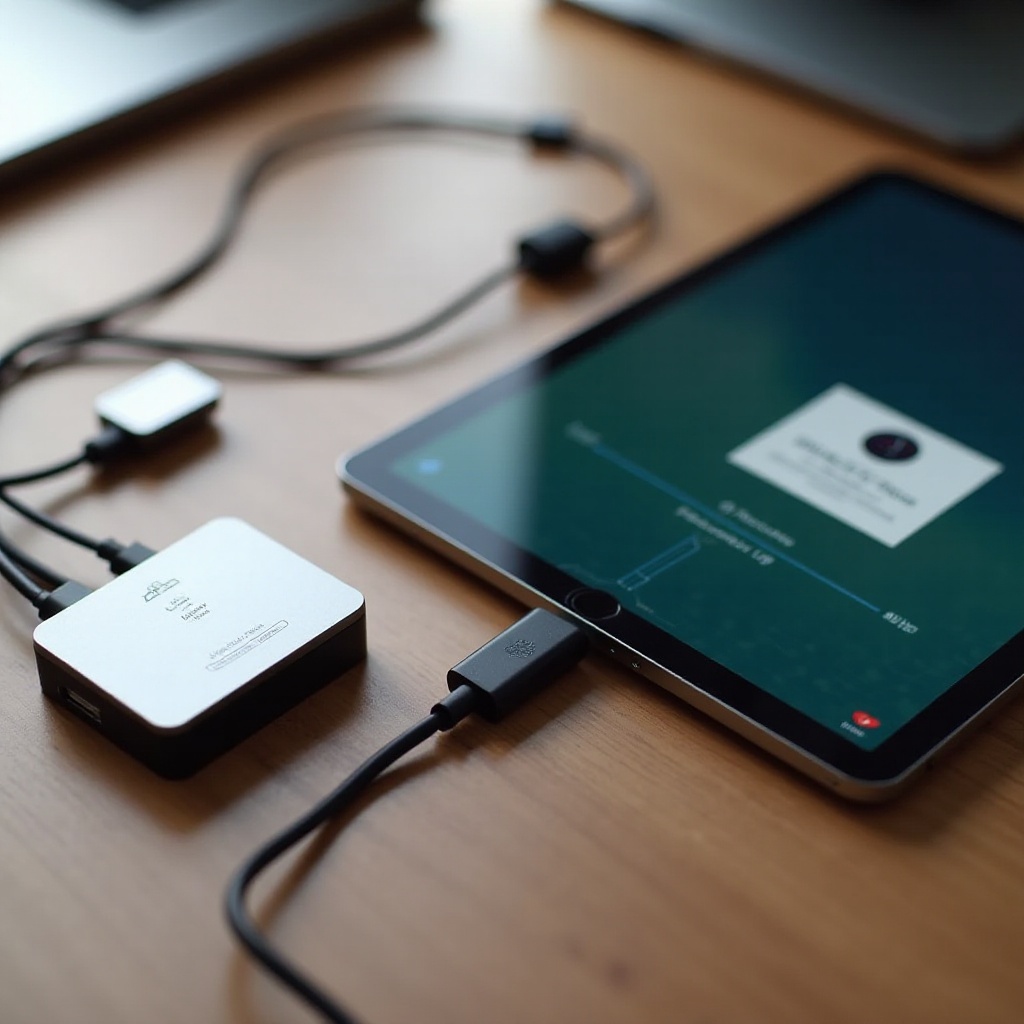
เช็กลิสต์การซื้อและชุดเริ่มต้น: ควรซื้ออะไรก่อน
เริ่มจากแกนหลักที่เชื่อถือได้ และเพิ่มอุปกรณ์เฉพาะทางก็ต่อเมื่อเวิร์กโฟลว์ของคุณต้องการ
– ชุดสำหรับ iPad ที่เป็น USB‑C:
1) SSD แบบพกพา NVMe USB 3.2 Gen 2 ขนาด 1–2 TB ฟอร์แมต exFAT
2) ฮับ USB‑C PD ที่ชาร์จผ่านได้ 60–100 W และมีพอร์ต 10 Gbps อย่างน้อยหนึ่งพอร์ต
3) สาย USB‑C 10 Gbps สั้น 2 เส้น สำหรับใช้งานหลักและสำรอง
– ชุดสำหรับ iPad ที่เป็น Lightning:
1) อะแดปเตอร์กล้อง Lightning to USB 3 ที่ได้รับการรับรอง MFi พร้อมแหล่งจ่ายไฟ
2) แฟลชไดรฟ์ USB แบบกะทัดรัด หรือ SSD ที่มีไฟในตัวสำหรับงานขนาดใหญ่กว่า
– อุปกรณ์เสริมสำหรับครีเอเตอร์:
1) เครื่องอ่านการ์ด SD แบบ UHS‑II
2) เคสกันกระแทก สายรัดจัดระเบียบสาย และป้ายชื่อ
3) NAS พร้อม RAID สำหรับที่เก็บแบบแชร์และการสำรองตามกำหนดเวลา
เมื่อรวบรวมชุดอุปกรณ์ที่เหมาะสมแล้ว คุณจะทำงานได้เร็วและปลอดภัยขึ้นในหลายสถานที่ ขั้นตอนสุดท้ายคือสรุปสั้น ๆ เพื่อย้ำตัวเลือกสำคัญ
บทสรุป
ที่เก็บข้อมูลภายนอกสำหรับ iPad ทำให้เครื่องของคุณก้าวข้ามข้อจำ จำกัดความจุภายใน จับคู่ฮาร์ดแวร์ให้ตรงกับพอร์ตของ iPad ฟอร์แมตให้เข้ากันได้ และจ่ายไฟให้ถูกต้อง ใช้ SSD แบบพกพาเพื่อความเร็ว แฟลชไดรฟ์สำหรับส่งต่อรวดเร็ว เครื่องอ่าน SD สำหรับรับไฟล์ภาคสนาม และ NAS สำหรับไลบรารีแบบแชร์ที่ขยายได้ จัดการทุกอย่างผ่านแอปไฟล์ด้วยโครงสร้างชัดเจนและแท็ก และปกป้องงานของคุณด้วยการเข้ารหัส การสำรอง และการถอดอย่างปลอดภัย เมื่อมีชุดอุปกรณ์ที่เสถียรและวางแผนดี iPad ของคุณจะกลายเป็นเวิร์กสเตชันที่ยืดหยุ่น พร้อมใช้งานระดับมืออาชีพ และเติบโตไปพร้อมกับความมุ่งหมายของคุณ
คำถามที่พบบ่อย
ฉันสามารถแก้ไขรูปภาพและวิดีโอโดยตรงจากไดรฟ์ภายนอกบน iPad ได้หรือไม่?
ใช่ แอปแก้ไขจำนวนมากสามารถเปิดและบันทึกไฟล์ไปยัง SSD ภายนอกและการแชร์ SMB ได้โดยตรงผ่านแอปไฟล์ เพื่อผลลัพธ์ที่ดีที่สุด ให้ใช้ SSD USB‑C ความเร็ว 10 Gbps ใช้สายให้สั้น และป้องกันไม่ให้อุปกรณ์เข้าสู่โหมดสลีประหว่างการแก้ไขเป็นเวลานาน
ระบบไฟล์ใดดีที่สุดหากฉันใช้ทั้ง iPad และ Windows หรือ Mac?
ใช้ exFAT รองรับไฟล์ขนาดใหญ่และใช้งานร่วมกันได้บน iPadOS, macOS และ Windows หากคุณใช้อุปกรณ์ของ Apple เป็นหลักและต้องการการเข้ารหัสหรือสแน็ปช็อตบน Mac ระบบ APFS ก็เหมาะเช่นกัน
ฉันจะจ่ายไฟให้ SSD แบบพกพาอย่างไร หาก iPad ของฉันแสดงข้อผิดพลาดเกี่ยวกับพลังงาน?
เพิ่มแหล่งจ่ายไฟภายนอก สำหรับ iPad ที่ใช้ USB‑C ให้เชื่อมต่อฮับหรือด็อคที่มีไฟเลี้ยงและรองรับ USB‑C PD แล้วเสียบอะแดปเตอร์ชาร์จ สำหรับ iPad ที่ใช้พอร์ต Lightning ให้จ่ายไฟให้อะแดปเตอร์ Apple ที่เป็น MFi ก่อน กล่องใส่ไดรฟ์ที่มีไฟเลี้ยงในตัวก็ช่วยได้เช่นกัน