13 Aug 2026
Post by Elowenly
Inleiding
Je iPad verwerkt creatief werk, schoolprojecten en klantbestanden, maar de interne ruimte is snel vol. Externe gegevensopslag voor iPad geeft je groeiruimte zonder te betalen voor een model uit een hogere klasse of te jongleren met cloudlogins. Met de juiste schijf, hub en indeling kun je media rechtstreeks vanaf een SSD bewerken, voltooid werk archiveren en volledige bibliotheken meenemen zonder vertraging. Deze gids richt zich op wat nu het best werkt, hoe je het aansluit en hoe je je gegevens beschermt.
We beginnen met snelle keuzes zodat je met vertrouwen kunt kopen. Daarna leggen we poorten, bestandssystemen en voeding uit, zodat je apparatuur betrouwbaar wordt gekoppeld en met volle snelheid overdraagt. Vervolgens vergelijken we draagbare SSD’s, flashdrives met dubbele connector, SD-kaartlezers en netwerkoplossingen. Tot slot behandelen we de app Bestanden, beveiliging, probleemoplossing en een praktische aankooplijst. Aan het einde weet je precies welke setup bij je iPad en je workflow past.
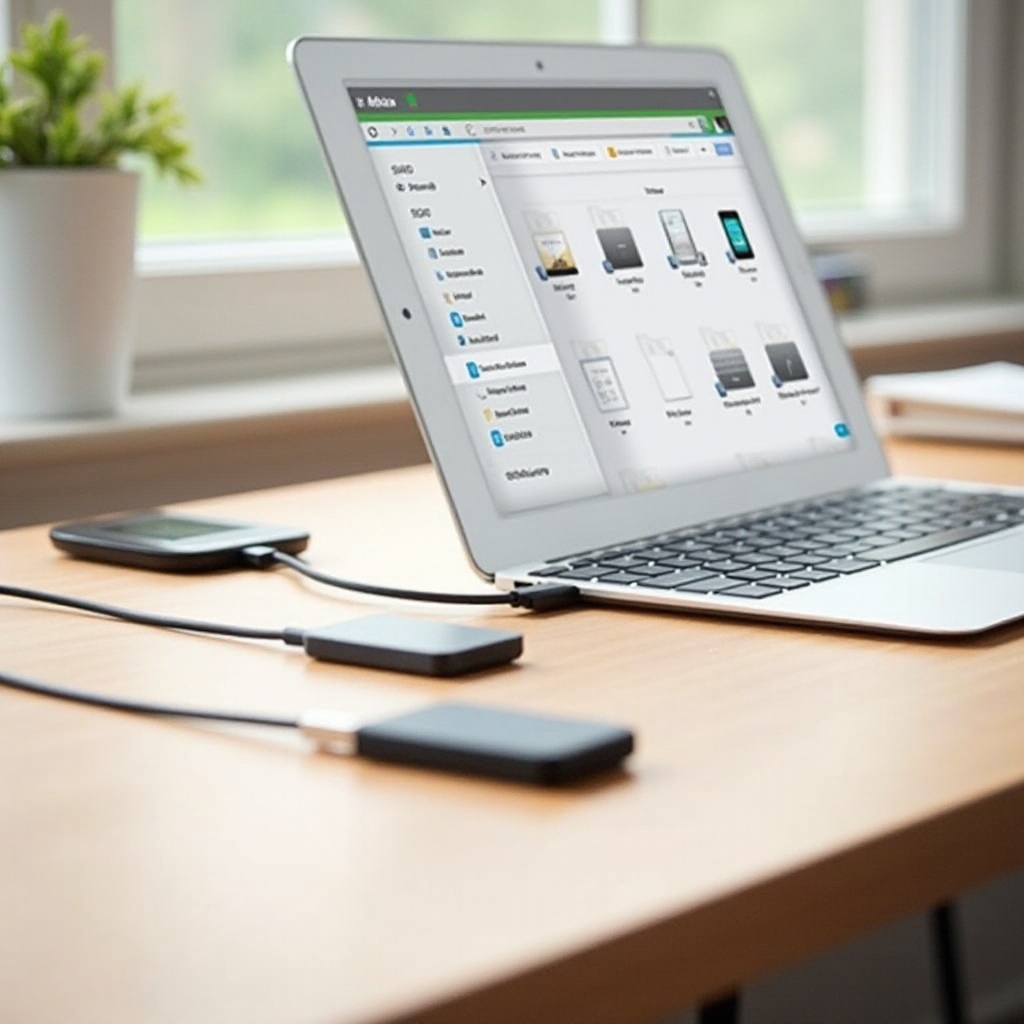
Snelle antwoorden: beste externe opslagopties voor iPad op dit moment
Heb je snel een aanbeveling nodig, gebruik dan deze keuzes als startpunt.
– Beste totaalkeuze: een USB C-draagbare NVMe-SSD met 10 Gbps of sneller, geformatteerd als exFAT voor cross-platform gebruik.
– Beste voor oudere Lightning-iPads: Apple MFi Lightning-naar-USB 3-camera-adapter plus een USB-flashdrive of SSD met externe voeding.
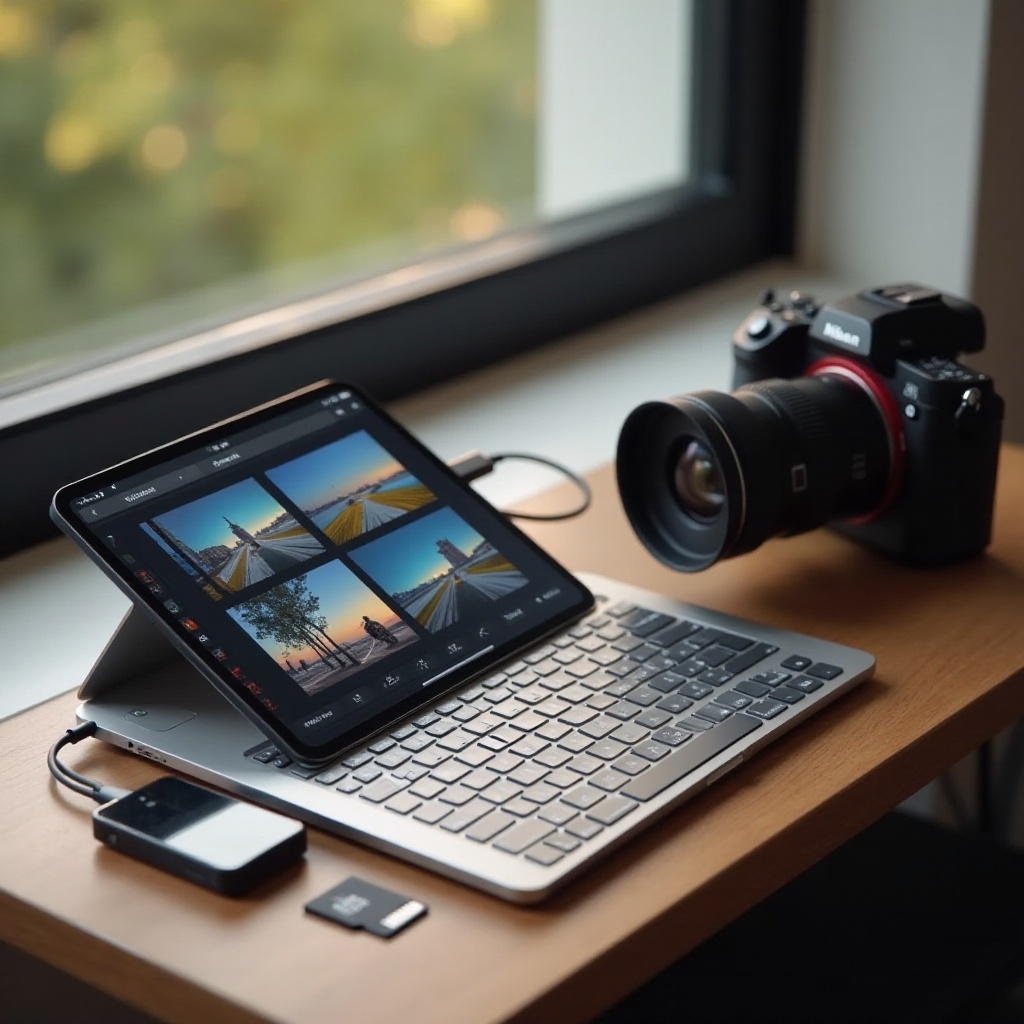
– Beste voor fotografen: een USB C UHS II SD-kaartlezer om snel vanaf moderne kaarten te importeren.
– Beste voor teams en homestudio’s: een NAS met SMB-toegang voor gedeelde bibliotheken, gebruikersrechten en geautomatiseerde back-ups.
– Beste licht-reisoptie: een flashdrive met dubbele connector met USB C en USB A of Lightning voor snelle overdrachten.
Die keuzes zijn alleen logisch als ze overeenkomen met de connector en controller van je iPad. Bevestig vervolgens je poort en snelheid, zodat je geen accessoire koopt dat ondermaats presteert of niet wordt gekoppeld.
Ken de poort en snelheid van je iPad: USB C, Thunderbolt of Lightning
Het poorttype bepaalt welke accessoires werken, hoeveel stroom je kunt afnemen en hoe snel je gegevens kunt verplaatsen.
– USB C-iPads: Recente iPad Pro-, Air- en mini-modellen gebruiken USB C. Veel daarvan ondersteunen USB 3.2 Gen 1 met 5 Gbps of Gen 2 met 10 Gbps. Deze poorten gaan goed samen met draagbare SSD’s, UHS II-kaartlezers en moderne hubs.
– Thunderbolt- of USB4-iPad Pro: De nieuwste Pro-modellen voegen Thunderbolt of USB4 toe. Ze ondersteunen docks met hogere bandbreedte en zeer snelle SSD’s. De snelheid in de praktijk hangt nog steeds af van de controller van de schijf, het thermische ontwerp en de bestandsgroottes, maar je krijgt extra marge voor grootschalig mediawerk.
– Lightning-iPads: Deze modellen kunnen externe gegevensopslag voor iPad gebruiken met de MFi Lightning-naar-USB 3-camera-adapter. Sluit eerst de voeding op de adapter aan en koppel daarna de schijf aan de USB A-poort. Reken op lagere snelheden en strengere stroomlimieten.
Zodra je de poort hebt vastgesteld, heb je een bestandssysteem nodig dat de iPad betrouwbaar kan lezen en schrijven. Formatteren bepaalt compatibiliteit, limieten voor bestandsgrootte en stabiliteit tijdens lange overdrachten.
Bestandssystemen en formatteren voor iPad: exFAT, APFS, FAT32
Kies een bestandssysteem op basis van hoe je bestanden deelt tussen apparaten en de grootte van je gebruikelijke media.
– exFAT: De beste cross-platform keuze voor iPad, macOS en Windows. Het ondersteunt zeer grote bestanden, essentieel voor 4K- of ProRes-video en grote RAW-fotosets.
– APFS: Het moderne bestandssysteem van Apple. Werkt goed voor schijven die je vooral met Apple-apparaten gebruikt. Ondersteunt functies zoals snapshots op Macs. iPadOS kan APFS-volumes lezen en schrijven.
– FAT32 en HFS Plus: iPad kan ze gebruiken, maar FAT32 heeft een 4 GB-bestandslimiet die grote videowerkflows breekt. Vermijd FAT32 tenzij je alleen kleine documenten verplaatst.
– Partities: Je kunt exFAT en APFS op hetzelfde apparaat combineren om workflows te scheiden. Houd de primaire partitie in een formaat dat iPad volledig ondersteunt.
– Versleuteling: Gebruik voor gevoelig werk APFS-versleutelde volumes in Apple-only workflows of hardwareversleutelde SSD’s met een toegangscode-app.
Met een compatibel formaat geregeld, zijn voeding en connectiviteit de volgende prioriteit. Een stabiele, goed gevoede verbinding houdt schijven gekoppeld onder zware belasting.
Voeding en connectiviteit: kabels, adapters en hubs die betrouwbaar werken
Snelle schijven vallen alsnog uit als je verbinding wegvalt of de voeding inzakt. Zorg voor een schone, betrouwbare keten.
– Gebruik korte, gecertificeerde kabels die geschikt zijn voor de snelheid die je nodig hebt. Kies 10 Gbps USB C-kabels voor Gen 2-SSD’s of 40 Gbps Thunderbolt-kabels voor Thunderbolt-docks.
– Voor USB C-iPads houdt een gevoede hub of dock met USB C Power Delivery-passthrough de iPad opgeladen terwijl je grote bestanden kopieert.
– Voor Lightning-iPads is de MFi Lightning-naar-USB 3-camera-adapter essentieel. Voeg altijd eerst voeding toe aan de adapter voordat je een schijf aansluit.
– Sommige draagbare SSD’s verbruiken meer stroom dan je iPad kan leveren. Gebruik een behuizing met eigen voeding of een gevoede USB-hub om onderbrekingen te voorkomen.
– Vermijd het in serie schakelen van meerdere hubs en het mixen van langzame en snelle apparaten op één downstream-poort. Dat kan de verbinding dwingen terug te vallen naar lagere snelheden.
Met een betrouwbare verbinding op orde kun je het werkpaard kiezen dat voor de meeste gebruikers werkt: een draagbare SSD die snelheid, formaat en duurzaamheid in balans houdt.
Draagbare SSD’s voor iPad: waar je op let bij capaciteit, snelheid en duurzaamheid
Draagbare SSD’s bieden de beste dagelijkse ervaring voor externe gegevensopslag voor iPad. Ze zijn snel, compact en robuust.
– Interface: Voor de meeste gebruikers is een USB 3.2 Gen 2-SSD van 10 Gbps de ideale keuze. Thunderbolt- of USB4-opties zijn vooral nuttig voor Thunderbolt-iPad Pro-modellen en zware media-editors.
– Capaciteit: 1 tot 2 TB past bij een breed scala aan foto-, video- en documentbibliotheken. Videografen die lange 4K- of ProRes-tijdlijnen verwerken, kunnen beter 2 tot 4 TB overwegen.
– Controller en NAND: NVMe-SSD’s in kwalitatieve behuizingen presteren meestal beter dan SATA-gebaseerde draagbare schijven. Let op UASP-ondersteuning en moderne controllers.
– Duurzaamheid: Geef de voorkeur aan schokbestendige ontwerpen, stevige behuizingen en IP-classificaties als je buiten werkt. Robuuste opties overleven reistassen en gebruik in het veld.
– Thermiek: SSD’s kunnen vertragen bij hitte. Kies schijven met koellichamen of metalen behuizingen die warmte goed afvoeren. Houd 10 tot 20 procent vrije ruimte om snelheid te behouden.
– Formatteren en labels: Gebruik exFAT voor cross-platform delen, APFS voor Apple-gerichte workflows, en label elke schijf voor snelle identificatie.
Heb je een kleinere shuttle nodig of ondersteuning voor oudere apparaten, dan kunnen flashdrives met dubbele connector bruggen slaan tussen verschillende poorten.
Flashdrives met dubbele connector en Lightning-vriendelijke opties voor oudere iPads
Flashdrives met dubbele connector vereenvoudigen snelle overdrachten tussen een iPad, een computer en andere apparaten.
– USB C en USB A: Deze schijven steek je in je iPad en daarna in desktops zonder hub. Ze werken goed voor klaslokalen, kantoren en snelle overdrachten aan klanten.
– USB C en Lightning: MFi-opties ondersteunen oudere iPads. Ze zijn langzamer dan SSD’s maar prima voor documenten, foto’s en kleine video’s.
– Capaciteit en verwachtingen: 128 tot 512 GB is geschikt voor korte trips en kleine projecten. Verwacht geen SSD-niveau aan prestaties of langdurige grote kopieën.
– Beste gebruiksscenario’s: Reiskits, studentworkflows en situaties waarin je vaak bestanden overdraagt. Voor zwaar editen of lange opnamen gebruik je beter een draagbare SSD.
Fotografen en videografen vertrouwen vaak op verwisselbare media. Een SD-kaartlezer verandert je iPad in een snel importstation op locatie.
SD-kaartlezers en cameraworkflows onderweg
Een goede kaartlezer houdt je cameraworkflow strak en betrouwbaar.
– Kies een USB C UHS II-lezer passend bij moderne SD-kaarten. Je importeert een volle kaart veel sneller dan met UHS I-modellen.
– Importeer via de app Bestanden of je bewerkingsapp. Kopieer naar interne opslag, rechtstreeks naar een draagbare SSD of zelfs naar een NAS-share als je netwerk beschikbaar is.
– Tips voor workflow in het veld:
1) Kopieer eerst, controleer daarna het aantal bestanden en doe enkele steekproeven voordat je kaarten wist.
2) Spiegel waar mogelijk naar twee bestemmingen, zoals SSD plus NAS of cloud.
3) Houd een reservelezer en korte kabels in je tas.
Naarmate je bibliotheken groeien of je samenwerkt met anderen, zijn lokale externe schijven mogelijk niet genoeg. Dan komt netwerkopslag tot zijn recht.
Netwerkopslag en draadloze opties: NAS, SMB-shares en wifi-schijven
Netwerkopslag schaalt de capaciteit op en maakt gedeelde toegang vanaf veel apparaten mogelijk.
– NAS-basis: Een NAS biedt gedeelde mappen, gebruikersrechten en geautomatiseerde back-ups. Benader deze vanuit de iPad-app Bestanden via SMB op je lokale netwerk of via een beveiligde VPN op afstand.
– Prestaties: Gebruik bekabeld ethernet voor de NAS en een wifi 6- of 6E-router voor de iPad. Dit verbetert de doorvoer voor grote videobestanden en sessies met meerdere gebruikers.
– Synchronisatie en caching: Veel NAS-apps cachen bestanden lokaal voor offline werk en resynchroniseren wanneer je opnieuw verbinding maakt. Dit vermindert de frictie wanneer je de studio verlaat.
– Wifi-schijven en USB-poorten van de router: Deze zijn eenvoudig in te stellen maar trager en minder robuust dan NAS of SSD’s. Ze passen bij informeel mediastreamen en licht documentwerk.
– Wanneer kies je een NAS: Teams, huishoudens met meerdere apparaten en makers die redundantie met RAID en 24/7-beschikbaarheid nodig hebben.
Of je nu direct aangesloten opslag of een netwerkshare gebruikt, je beheert alles via de app Bestanden op iPadOS.
De app Bestanden gebruiken: verbinden, kopiëren, taggen en efficiënt organiseren
De app Bestanden is je dashboard voor externe gegevensopslag voor iPad.
– Verbinden: Sluit je schijf of lezer aan en wacht tot deze onder Locaties verschijnt. Voor NAS tik je op de drie puntjes, kies je Verbind met server en voer je je SMB-adres in.
– Kopiëren en verplaatsen: Gebruik slepen en neerzetten of de optie Verplaatsen. Houd voor grote overdrachten de iPad wakker en vermijd het stapelen van andere zware taken.
– Organiseren: Maak mappen per project en jaar, pas kleurlabels toe en voeg favorieten toe voor toegang met één tik. Consistente namen maken zoeken sneller.
– Openen in apps: Veel bewerkingsapps openen bestanden rechtstreeks vanaf externe schijven of SMB-shares. Als een app importeren vereist, reken dan op extra ruimte en tijd.
Je bestanden gaan nu soepel. Voeg vervolgens beveiliging en bescherming toe, zodat een kabel die blijft haken of een verloren tas je dag niet verpest.
Beveiliging en gegevensbescherming: versleuteling, back-ups en veilig uitwerpen
Bouw lagen van veiligheid rond je gegevens zodat je kunt herstellen van fouten en ongelukken.
– Versleutel gevoelige data: Gebruik APFS-versleutelde volumes voor Apple-only setups of kies hardwareversleutelde SSD’s met een toegangscode-app voor gemengde omgevingen.
– Volg de 3-2-1-regel: Bewaar drie kopieën op twee verschillende media waarvan één offsite. Een praktisch plan is SSD-werkexemplaar, NAS-spiegel en cloudarchief.
– Versiebeheer: Sla incrementele versies van belangrijke projecten op zodat je kunt terugdraaien bij corruptie of foute bewerkingen.
– Veilig uitwerpen: Tik in Bestanden op het uitwerpicoon voordat je de kabel losmaakt. Dit voorkomt schrijffouten en schade aan het bestandssysteem.
– Fysieke beveiliging: Gebruik robuuste hoesjes, kabelbinders en discrete labels. Houd schijven bij je tijdens transport.
Zelfs met best practices kunnen er problemen opduiken. Een eenvoudige checklist lost de meeste koppelings- en snelheidsproblemen op.
Probleemoplossing: schijven worden niet gekoppeld, stroomfouten en trage overdrachten
Gebruik deze stappen om veelvoorkomende problemen snel te diagnosticeren en op te lossen.
– Schijf wordt niet gekoppeld:
1) Sluit kabels opnieuw aan en probeer een kortere, gecertificeerde kabel.
2) Voeg externe voeding toe via een PD-oplader of een gevoede hub.
3) Bevestig een ondersteund bestandssysteem zoals exFAT of APFS en een gezonde partitie-indeling.
4) Test de schijf op een ander apparaat om hardwarefalen uit te sluiten.
– Accessoire vereist te veel stroom:
1) Gebruik een behuizing met eigen voeding of sluit je hub aan op een krachtigere PD-bron.
2) Koppel andere accessoires met hoog verbruik los van dezelfde hub.
3) Voor Lightning: voorzie eerst de Apple-adapter van stroom en sluit daarna de schijf aan.
– Trage overdrachten:
1) Controleer of de poort en kabel 10 Gbps of meer ondersteunen.
2) Vermijd het kopiëren van duizenden kleine bestanden; zip mappen eerst.
3) Houd 10 tot 20 procent vrije ruimte op SSD’s om throttling te verminderen.
– Willekeurige onderbrekingen:
1) Werk iPadOS en eventuele firmwaretools voor de schijf bij op een Mac of pc.
2) Stabiliseer de setup door extra hubs te verwijderen en kabelbeweging te minimaliseren.
3) Schakel de sluimerstand uit tijdens lange kopieën of renders.
Zodra je kit stabiel draait, leg je onderdelenlijst vast. Een slimme starterkit dekt de meeste klussen en groeit mee naarmate je behoeften toenemen.
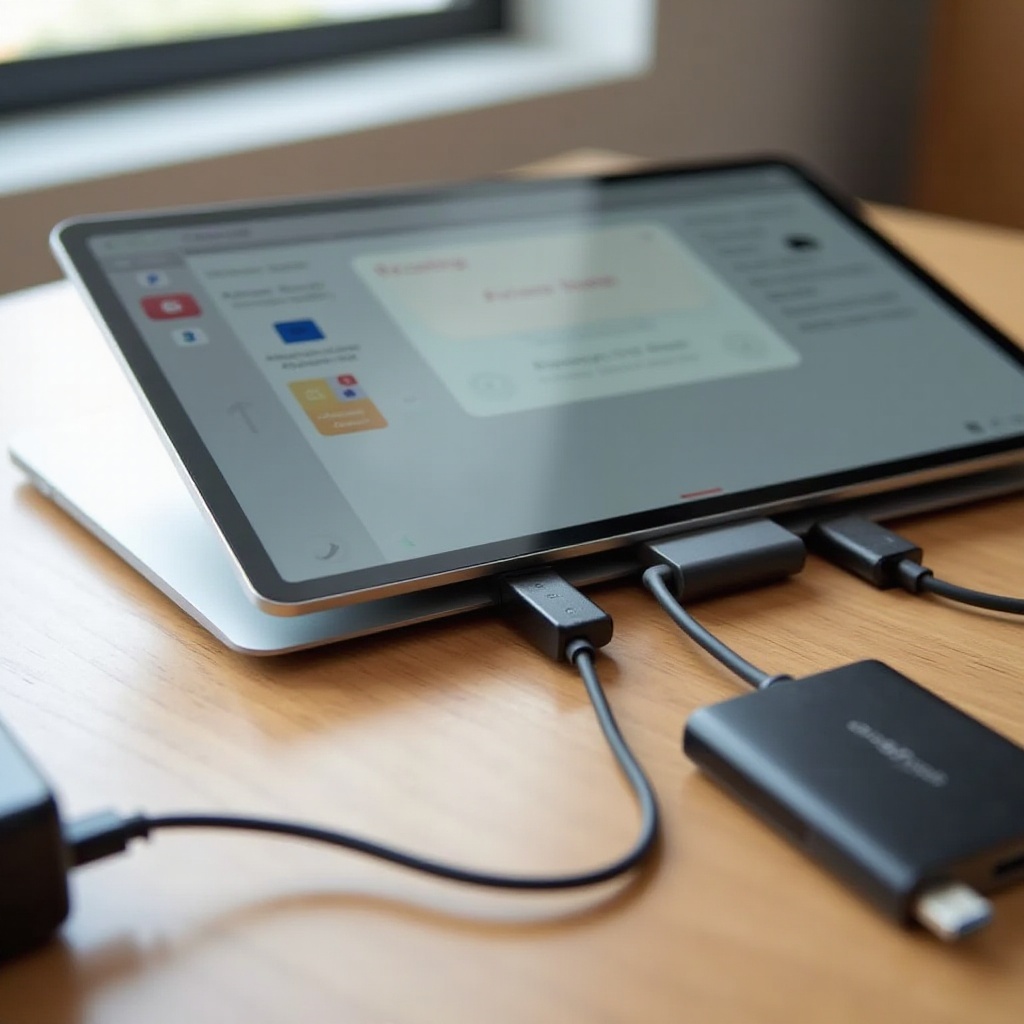
Aankooplijst en starterkits: wat je als eerste moet aanschaffen
Begin met een betrouwbare kern en voeg alleen gespecialiseerde onderdelen toe wanneer je workflow dat vraagt.
– USB C-iPad-kit:
1) 1 tot 2 TB USB 3.2 Gen 2 NVMe-draagbare SSD, geformatteerd als exFAT.
2) USB C-PD-hub met 60 tot 100 W passthrough en minstens één 10 Gbps-poort.
3) Twee korte 10 Gbps USB C-kabels voor primair en reservegebruik.
– Lightning-iPad-kit:
1) MFi Lightning-naar-USB 3-camera-adapter met voeding.
2) Compacte USB-flashdrive of een SSD met eigen voeding voor grotere klussen.
– Aanvullingen voor makers:
1) UHS II SD-kaartlezer.
2) Robuuste hoes, kabelbinders en labels.
3) NAS met RAID voor gedeelde opslag en geplande back-ups.
Met de juiste kit samengesteld werk je sneller en veiliger op verschillende locaties. De laatste stap is een korte samenvatting om de belangrijkste keuzes te verankeren.
Conclusie
Externe gegevensopslag voor iPad vergroot de mogelijkheden van je apparaat ruim voorbij de interne capaciteit. Stem je hardware af op de poort van je iPad, formatteer voor compatibiliteit en voorzie de setup van de juiste voeding. Gebruik draagbare SSD’s voor snelheid, flashdrives voor snelle overdrachten, SD-lezers voor import in het veld en NAS voor gedeelde, uitbreidbare bibliotheken. Beheer alles via de app Bestanden met een duidelijke structuur en labels, en bescherm je werk met versleuteling, back-ups en veilig uitwerpen. Met een stabiele, goed geplande kit verandert je iPad in een flexibel, professioneel werkstation dat meegroeit met je ambities.
Veelgestelde vragen
Kan ik foto’s en video’s rechtstreeks vanaf een externe schijf op de iPad bewerken?
Ja. Veel bewerkingsapps openen en slaan bestanden rechtstreeks via de app Bestanden op externe SSD’s en SMB-netwerkshares op. Voor de beste resultaten gebruik je een USB-C-SSD van 10 Gbps, houd je de kabels kort en voorkom je dat de iPad in slaapstand gaat tijdens lange bewerkingen.
Wat is het beste bestandssysteem als ik zowel een iPad als Windows of Mac gebruik?
Gebruik exFAT. Het ondersteunt grote bestanden en werkt op iPadOS, macOS en Windows. Blijf je binnen Apple-apparaten en wil je versleuteling of momentopnamen op een Mac, dan werkt APFS ook goed.
Hoe voorzie ik een draagbare SSD van stroom als mijn iPad een stroomfoutmelding aangeeft?
Voeg externe voeding toe. Voor USB-C-iPads: sluit een gevoede hub of dock met USB-C PD aan en sluit een oplader aan. Voor Lightning-iPads: voorzie eerst de Apple MFi-adapter van stroom. Een behuizing met eigen voeding helpt ook.