18 Aug 2026
Post by Elowenly
Inleiding
Het inschakelen van een Verizon-router moet snel en voorspelbaar zijn. Je sluit de voeding aan, drukt op de schakelaar en ziet de LED’s in een stabiele stand komen. Als alles werkt, gaan je apparaten thuis binnen enkele minuten online. Als dat niet zo is, is de oorzaak meestal eenvoudig: een losse kabel, de verkeerde poort of een defect stopcontact. Deze gids legt uit hoe je Verizon-routermodeIlen correct inschakelt en die veelvoorkomende problemen vermijdt.
Je leert elke stap op volgorde: waar je de router plaatst, hoe je de voedingsadapter aansluit en hoe je omgaat met modelverschillen voor de G3100-, CR1000A- en G1100‑apparaten. Je ziet hoe je LED‑lampjes leest tijdens het opstarten, hoe je verbinding maakt met je ONT via Ethernet of coax en hoe je verbinding maakt met Wi‑Fi met de standaardgegevens. Je krijgt ook een snelle checklist voor probleemoplossing als de router weigert in te schakelen of blijft herstarten. Met de basis op orde begin je met het bevestigen van je model en de onderdelen in je doos.
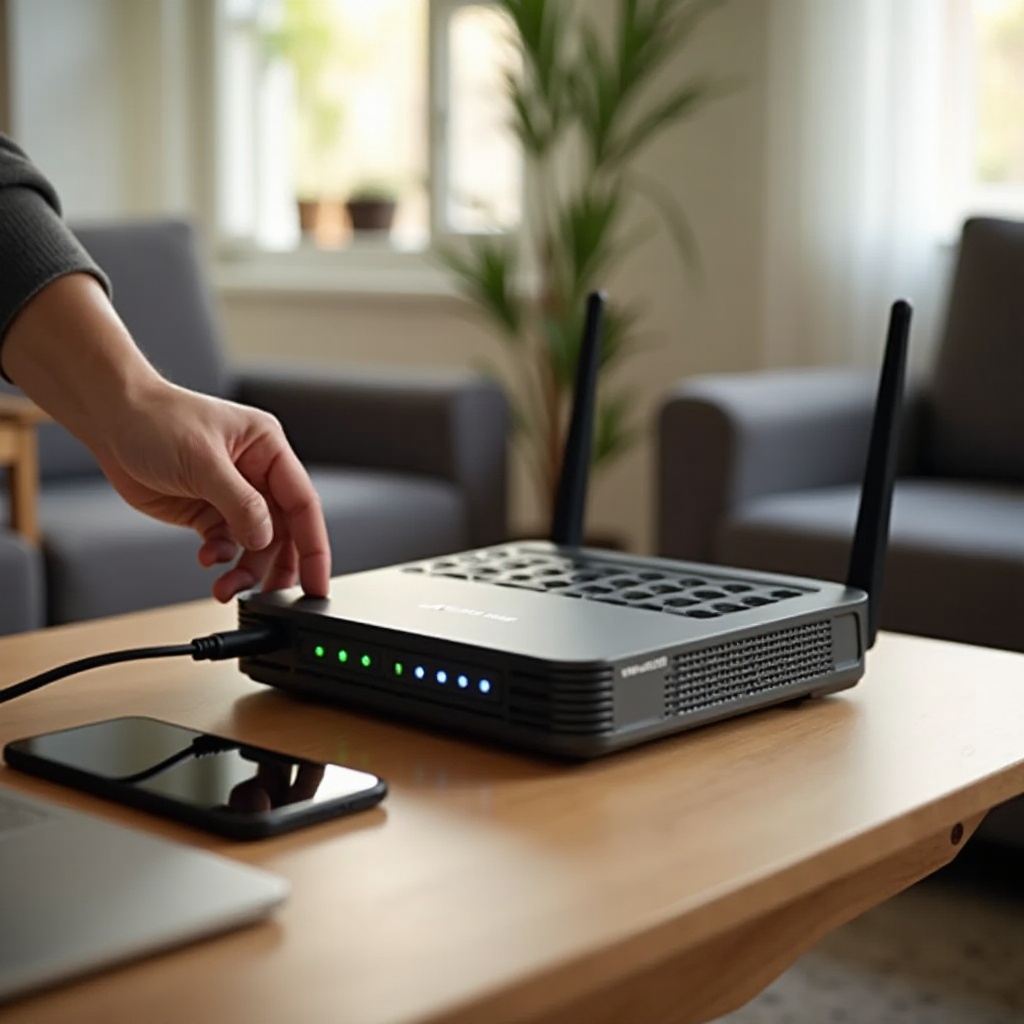
Voor je begint: identificeer je Verizon-routermodeI en wat er in de doos zit
Juiste identificatie voorkomt omwegen bij de installatie. Kijk op het label onder of achter je router voor de modelnaam en exacte code. Veelvoorkomende namen zijn Fios Home Router G3100, Fios Router CR1000A en Quantum Gateway G1100. Noteer op datzelfde label de standaard Wi‑Fi‑netwerknamen en wachtwoorden. Die gebruik je om je telefoon of laptop tijdens de eerste aanmelding te verbinden.
Match vervolgens de voedingsadapter met de router. Lees de spanning en stroomsterkte op het adapterlabel en controleer of deze overeenkomen met het routerlabel. Wissel adapters niet tussen verschillende elektronica tenzij Verizon ze als compatibel opgeeft. Controleer de adapterkabel op beschadigingen, slijtage of losse uiteinden. Een wiebelende cilindrische stekker kan de stroom onderbreken en willekeurige herstarts veroorzaken.
Bevestig je WAN‑verbindings type voordat je begint. De meeste recente Fios‑installaties gebruiken Ethernet van de ONT naar de router. Sommige opstellingen gebruiken nog coax met MoCA. Zorg dat je de juiste kabel klaar hebt en in goede staat is. Als je van plan bent te activeren of diagnostiek uit te voeren met de My Verizon‑app, installeer die dan nu op je telefoon en meld je aan. Met je model en onderdelen klaar, kies je een ideale locatie die de router helpt schoon te starten en een sterk signaal te leveren.
Plaats je router voor koeling, veiligheid en signaaldekking
Een goede plaatsing voorkomt oververhitting en verbetert de stabiliteit. Zet de router op een vlak, open oppervlak met de ventilatieopeningen aan alle kanten vrij. Vermijd afgesloten kasten en krappe boekenplanken die warmte vasthouden. Houd hem van de vloer en uit de buurt van radiatoren, ramen met direct zonlicht en andere warmtebronnen. Laat een paar centimeter ruimte rond de behuizing zodat het passief gekoelde ontwerp warmte kan afvoeren.
Voor dekking werkt een centrale plek vaak het best als de bekabeling dat toelaat. Blijf weg van dikke gemetselde muren, grote spiegels, aquaria en metalen apparaten die Wi‑Fi kunnen verzwakken. Gebruik een korte, niet in de knoop geraakte voedingskabel en WAN‑kabel om trekbelasting op de poorten te vermijden. Als je de router vanwege bekabeling in een ruimte met weinig ventilatie moet plaatsen, overweeg dan een kleine standaard of extra ruimte voor meer luchtstroom. Als de router veilig en open staat, kun je de voeding aansluiten en hem inschakelen volgens je specifieke model.
Je Verizon-router inschakelen per model
Verizon‑routers delen dezelfde kernstappen: steek de adapter in, sluit aan op een stabiel stopcontact en druk op de aan/uit‑knop indien aanwezig. De locaties van de voedingspoort en schakelaar en het LED‑gedrag verschillen per model. Gebruik de aanwijzingen voor jouw apparaat en wacht daarna tot het LED‑patroon aangeeft dat het opstarten is voltooid voordat je doorgaat.
Fios Home Router G3100: voedingspoort, aan/uit‑knop en opstartstappen
Volg deze volgorde:
1) Steek de voedingsadapter in een getest stopcontact. Vermijd geschakelde stopcontacten en dimmers die de stroom kunnen onderbreken.
2) Steek de ronde cilindrische stekker in de voedingspoort aan de achterzijde van de G3100 totdat hij stevig vastzit.
3) Zet de tuimelschakelaar aan de achterzijde op Aan. Je voelt een duidelijke klik.
4) Kijk naar de LED‑ring aan de voorkant. Deze knippert tijdens het opstarten en verandert naarmate diensten online komen.
5) Beweeg niet aan de kabels en verplaats het apparaat niet tijdens het opstarten. Laat de volgorde afronden.
Praktische tips:
– Als je een defecte overspanningsbeveiliging of slimme stekker vermoedt, sluit dan voor het testen rechtstreeks op het stopcontact aan.
– Houd het apparaat rechtop voor betere koeling en om stofophoping te beperken.
Fios Router CR1000A: inschakelen en poortenoverzicht
Breng de CR1000A online als volgt:
1) Sluit de voedingsadapter aan op een betrouwbaar stopcontact of een bekende, goed werkende overspanningsbeveiliging.
2) Steek de adaptertip in de voedingsaansluiting van de CR1000A totdat deze stevig vastzit.
3) Druk op de aan/uit‑knop als je exemplaar die heeft. Sommige units starten zodra je voeding aansluit.
4) De LED‑balk aan de voorkant licht op en kan pulseren terwijl de router initialiseert.
5) Wacht tot de LED de stabiele kleur toont die aangeeft dat hij klaar is, voordat je aan kabels komt of inlogt.
Poortnotities:
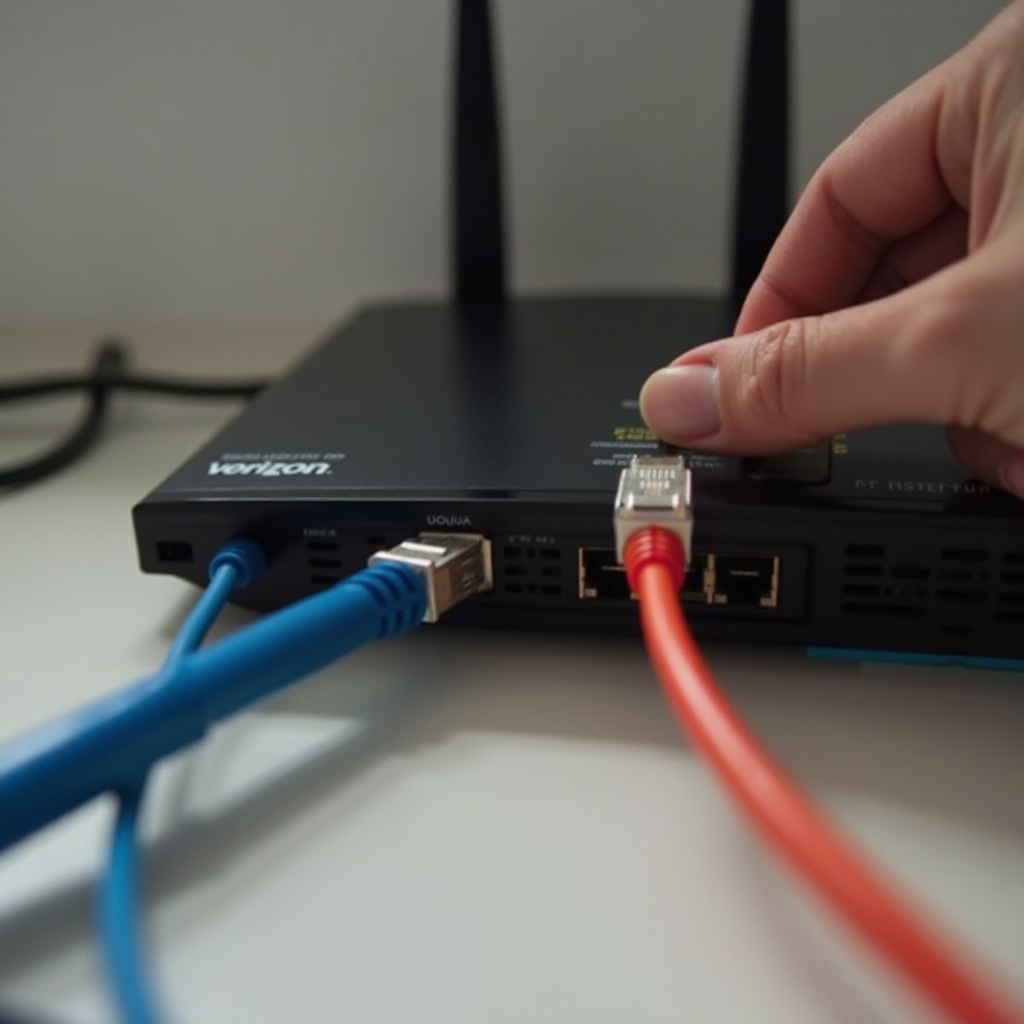
– Gebruik de WAN‑poort voor de Ethernetkabel van de ONT. Deze zit meestal apart van de LAN‑poorten en kan kleurgecodeerd zijn.
– Druk Ethernetconnectoren zachtjes in tot je een klik hoort. Forceer het lipje niet.
Quantum Gateway G1100 en andere Verizon-routers: basis voor inschakelen
Schakel de G1100 en vergelijkbare modellen als volgt in:
1) Steek de adapter in een bekend werkend stopcontact. Sla stekkerdozen over tijdens het oplossen van problemen.
2) Steek de adaptertip stevig in de voedingspoort van de router.
3) Druk op de aan/uit‑knop indien aanwezig. Sommige units gaan aan zodra ze voeding krijgen.
4) Kijk hoe de LED’s op het frontpaneel door het opstartproces lopen.
5) Wacht tot het Internet‑ of WAN‑lampje constant brandt als teken dat de router online is.
Opmerkingen voor extenders E3200 en CR1000AX nadat de hoofrouter aan staat
- Zet altijd eerst de hoofrouter aan en laat hem stabiliseren. Extenders hebben een actief signaal nodig.
- Plaats de extender ongeveer halverwege tussen de router en het gebied met zwak signaal.
- Schakel de extender in en wacht tot zijn LED de koppelmodus aangeeft.
- Gebruik WPS of de app om de extender toe te voegen, maar pas nadat de LED van de hoofrouter aangeeft dat hij online is.
Als voeding stabiel is en het LED‑patroon consistent is, kunnen de lampjes zelf aangeven waar de router zich in de opstartvolgorde bevindt en of de WAN‑link gezond is. Lees deze voordat je doorgaat met ONT‑aansluitingen.
Begrijp de LED-opstartvolgorde en de normale opstarttijd
LED’s geven je snel feedback zonder gereedschap. In de meeste gevallen gaat een Verizon‑router binnen twee tot vijf minuten van inschakelen naar stabiel online. Lampjes knipperen tijdens controles en branden constant wanneer diensten klaar zijn. Als ze foutkleuren tonen of langer dan tien minuten blijven doorlopen, controleer dan voeding en bekabeling opnieuw.
G3100 LED‑betekenissen van inschakelen tot online
- Knipperend wit: de router start op en laadt diensten.
- Constant wit: de router is online en zendt Wi‑Fi uit.
- Blauw, pulserend of constant: WPS‑koppeling is actief of voltooid.
- Geel of amber: de WAN‑link is zwak of niet tot stand gebracht. Inspecteer ONT en kabels.
- Rood: een kritieke fout of oververhitting. Voer een powercycle uit en controleer de ventilatie.
CR1000A LED‑indicatoren en wat elke kleur betekent
- Pulserend wit: de router start op. Verander geen kabels.
- Constant wit: online en klaar voor gebruik.
- Blauw: WPS‑activiteit. Als je geen koppeling bent gestart, wacht tot dit afloopt.
- Amber of geel: probleem met WAN‑link of configuratie. Controleer de verbinding met de ONT.
- Rood: foutstatus. Probeer een herstart en controleer vervolgens adapter en stopcontact.
G1100‑lampjes tijdens het opstarten en wanneer hij klaar is
- Stroomlampje constant: de router is ingeschakeld.
- Internet‑ of WAN‑lampje constant: de router heeft een actieve verbinding met de ONT.
- Wi‑Fi‑lampjes aan: draadloze radio’s zijn actief en zenden uit.
- Knipperende of rode indicatoren: controleer voeding, WAN‑poort en provisioning.
Wanneer de LED’s aangeven dat de router klaar is maar het internetlampje amber blijft of uit is, kan de ONT‑link verkeerd zijn bedraad of niet geprovisioneerd. Bevestig het juiste kabeltype en de poort voordat je doorgaat met de Wi‑Fi‑instelling.
Maak correct verbinding met de ONT (Ethernet vs. coax of MoCA)
Een schone, correcte link met de ONT bepaalt of de router een IP‑adres kan opvragen en verkeer kan routeren. De meeste huidige installaties gebruiken Ethernet van de ONT naar de router. Sommige oudere of specifieke indelingen gebruiken nog coax met MoCA. Sluit het correct aan en zet de connectoren vast om intermitterende uitval te voorkomen.
Ethernet‑ONT: WAN‑poortverbinding en tips
Volg deze stappen voor Ethernet‑WAN:
1) Leg een Cat5e‑ of Cat6‑kabel van de Ethernet‑poort op de ONT naar de WAN‑poort van de router.
2) Druk beide uiteinden in tot je een klik hoort en trek zachtjes om te bevestigen dat ze vastklikken.
3) Schakel je van coax naar Ethernet, neem dan contact op met support om de Ethernet‑poort op de ONT te activeren.
4) Houd de kabel uit de buurt van voedingsblokjes en netsnoeren om interferentie te verminderen.
5) Haalt de router na het aansluiten geen IP op, herstart dan de ONT en daarna de router, in die volgorde.
Coax of MoCA: wanneer en hoe het wordt gebruikt
Als je opstelling coax als WAN‑pad gebruikt:
1) Verbind de coax van de wandcontactdoos die naar de ONT loopt met de coaxpoort van de router.
2) Draai de connector met de hand vast. Draai niet te strak om beschadiging van de poort te voorkomen.
3) Gebruik splitters die geschikt zijn voor MoCA als je de lijn voor TV‑apparatuur moet splitsen.
4) Als de doorvoer laag is of de LED een WAN‑probleem meldt, informeer bij Verizon naar overstappen op Ethernet.
Zodra de WAN‑link actief is en de LED’s stabiliseren, kun je je aanmelden op het netwerk. Begin met de standaard Wi‑Fi‑naam en het wachtwoord en overweeg daarna snelle wijzigingen om de beveiliging aan te scherpen.
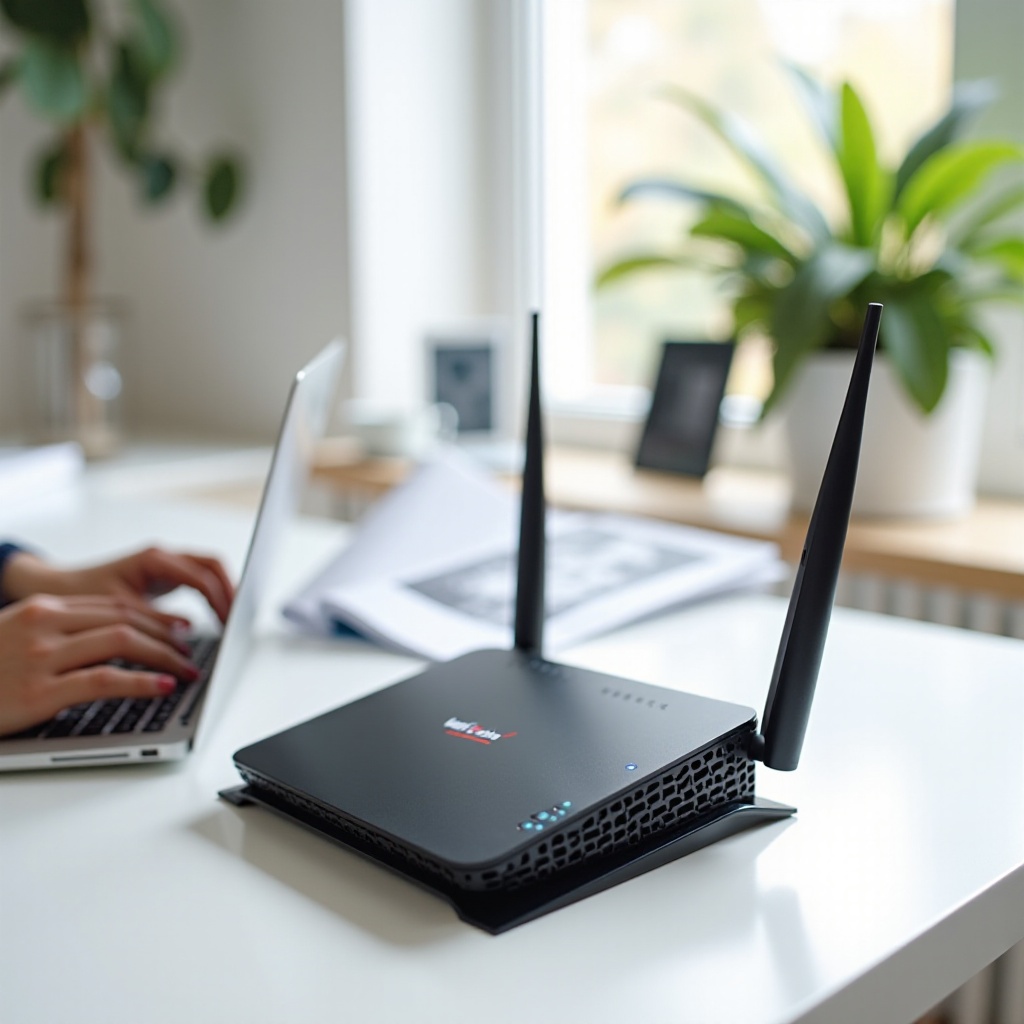
Verbinding maken met het netwerk: standaard Wi‑Fi of Ethernet en basisactivatie
Je kunt draadloos verbinden met de standaard SSID en het wachtwoord of een apparaat aansluiten op een LAN‑poort voor een bekabelde start. Beide methoden laten je de routerinterface bereiken, de WAN‑status verifiëren en basistests uitvoeren.
Zoek de standaard SSID en het wachtwoord op het label
- Kijk op het routerlabel voor Netwerknaam of SSID en het Wi‑Fi‑wachtwoord.
- Open op je telefoon of laptop de Wi‑Fi‑instellingen en selecteer de vermelde SSID.
- Voer het wachtwoord exact in zoals afgedrukt. Let op hoofdletters en speciale tekens.
- Voor een bekabelde start sluit je een computer met een Ethernetkabel aan op een willekeurige LAN‑poort.
Gebruik de My Verizon‑app voor snelle activatie en statuscontrole
- Open de app en meld je aan met je Verizon‑account.
- Volg de aanwijzingen om de router te activeren als je dienst dat vereist.
- Voer een netwerkcontrole en een snelheidstest uit om te bevestigen dat alles werkt.
- Kan de app de router niet vinden, controleer dan de LED’s en bekijk de ONT‑link opnieuw.
Wijzig SSID en wachtwoord en schakel WPA3 in voor veiligheid
- Meld je aan op de routerinterface of gebruik de app om de SSID naar een unieke naam te wijzigen.
- Stel een sterk Wi‑Fi‑wachtwoord in met ten minste 12 tekens en een mix van typen.
- Schakel WPA3 in als je apparaten dit ondersteunen. Laat WPA2 aan voor oudere apparaten indien nodig.
- Sla de wijzigingen op en verbind apparaten daarna opnieuw met de bijgewerkte netwerknaam.
Als de router weigert in te schakelen of wel voeding krijgt maar nooit het opstarten voltooit, doorloop dan een eenvoudige checklist om stopcontacten, adapters, kabels en firmwareblokkades te isoleren.
Als je Verizon-router niet wil inschakelen: checklist met snelle oplossingen
Begin bij de stroombron. Veel problemen zonder lampjes zijn terug te voeren op dode stopcontacten of schakelaars.
-
Test het stopcontact:
1) Sluit een lamp of telefoonlader aan om te bevestigen dat het stopcontact stroom heeft.
2) Als het stopcontact op een GFCI‑circuit zit, druk op Reset op de GFCI‑contactdoos.
3) Controleer wandschakelaars die dat stopcontact kunnen bedienen. -
Controleer de voedingsadapter:
1) Bevestig dat de adapterspanning en stroomsterkte overeenkomen met het routerlabel.
2) Inspecteer de kabel op snedes, knikken of een losse cilindrische tip.
3) Probeer een ander, bekend goed stopcontact. Vermijd verlengsnoeren tijdens tests. -
Sla tussenschakels over:
1) Verwijder overspanningsbeveiligingen, slimme stekkers en UPS‑units voor de test.
2) Steek de stekker rechtstreeks in de muur om die apparaten uit te sluiten. -
Voer een gecontroleerde powercycle uit:
1) Trek de adapter uit het stopcontact en uit de router.
2) Wacht 60 seconden om condensatoren te ontladen.
3) Sluit eerst de kant van het stopcontact weer aan, daarna die van de router, en druk op de aan/uit‑knop. -
Overweeg een fabrieksreset als hij wel aan gaat maar niet opstart:
1) Gebruik een paperclip om het resetgaatje 10 tot 15 seconden ingedrukt te houden tot de LED’s veranderen.
2) Onthoud dat een reset aangepaste SSID, wachtwoorden en instellingen wist. Configureer na de herstart opnieuw. -
Let op tekenen van hardwarefalen:
1) Geen LED’s met een bewezen goed stopcontact en bijpassende adapter.
2) Brandlucht, gerammel in de behuizing of een losse voedingsaansluiting.
3) Neem contact op met Verizon om een vervanging aan te vragen of een serviceafspraak te plannen.
Nadat de router weer normaal inschakelt, gebruik je de juiste actie voor toekomstige problemen: een snelle herstart voor korte haperingen, een volledige reset voor diepe configuratieproblemen en een gecontroleerde uitschakeling voordat je kabels verplaatst.
Opnieuw opstarten versus fabrieksreset versus uitschakelen: wat elk doet en wanneer gebruiken
-
Opnieuw opstarten verhelpt tijdelijke fouten. Trek de stekker 10 tot 15 seconden uit het stopcontact en steek hem weer in, of gebruik de aan/uit‑knop indien beschikbaar. Probeer dit eerst bij snelheidsdalingen, vastlopende Wi‑Fi of als het LED‑patroon vast lijkt te zitten.
-
Fabrieksreset zet de router terug naar de standaardinstellingen. Houd het resetgaatje ongeveer 10 tot 15 seconden ingedrukt tot de LED’s veranderen. Gebruik dit bij aanhoudende softwareproblemen, vergeten wachtwoorden of na grote firmwareproblemen. Verbind na een reset opnieuw met de standaard‑SSID en voer je instellingen opnieuw in.
-
Schakel veilig uit bij het verplaatsen van apparatuur, het wisselen van kabels of bij verhuizing naar een andere kamer. Gebruik de aan/uit‑knop om uit te schakelen als het model die heeft. Zo niet, trek de adapter uit het stopcontact en daarna uit de router. Schakel pas weer in als de kabels correct zitten.
Als je verbindingsproblemen begonnen na een storing in de buurt of een uitgevallen zekering, helpt een schone, geordende opstart de router en ONT om zonder conflicten een frisse sessie op te bouwen.
Na een stroomstoring: veilige opstartvolgorde en hersteltips
Volg een eenvoudige volgorde om DHCP‑conflicten en linkfouten te vermijden:
1) Controleer eerst de ONT. Als deze een voedingsadapter of een batterijback‑up heeft, bevestig dan dat de lampjes aan zijn. Als het donker is, sluit hem aan op een werkend stopcontact en wacht twee minuten.
2) Schakel daarna de router in. Wacht tot een stabiel online‑lampje brandt.
3) Zet na het stabiliseren van de router de set‑topboxen, VoIP‑adapters en Wi‑Fi‑extenders aan.
Als het internetlampje van de router nooit stabiel wordt:
– Herstart de ONT door de voeding 30 seconden te onderbreken. Wacht tot deze zijn eigen opstart voltooit.
– Herstart de router nadat de ONT normale lampjes toont.
– Gebruik de My Verizon‑app om te controleren op een storing voordat je iets reset.
Voor veerkracht kun je een kleine UPS overwegen voor zowel de ONT als de router. Een juist gedimensioneerde unit kan korte spanningsdalingen opvangen en je tijd geven om netjes af te sluiten tijdens langere storingen.
Wanneer contact opnemen met Verizon voor vervanging of een monteur
Het is tijd om support in te schakelen wanneer stroomcontroles en resets het probleem niet oplossen. Neem contact op met Verizon als de router geen LED’s toont met een geverifieerd stopcontact en bijpassende adapter, of als hij opstart maar de LED’s aanhoudend fouten melden, zelfs na nette herstarts en een fabrieksreset. Meld fysieke defecten die je ziet, zoals een beschadigde voedingsaansluiting of een vervormde, oververhitte adapter.
Houd deze informatie paraat om de oplossing te versnellen:
– Routrermodel en serienummer van het achterlabel.
– Een samenvatting van de stappen die je hebt geprobeerd, waaronder stopcontacttests, adaptercontroles en resets.
– Foto’s van kabelverbindingen als support erom vraagt.
Is het apparaat defect, vraag dan om een vervangend exemplaar per post of een monteurafspraak. Als je ONT of bekabeling in huis de hoofdoorzaak lijkt, kan een bezoek op locatie de snelste weg terug online zijn.
Conclusie
Je hebt nu een duidelijk proces voor het inschakelen van Verizon‑routerhardware en deze snel online te brengen. Je hebt je model en voedingsadapter gecontroleerd, de router voor luchtstroom geplaatst en hem vervolgens ingeschakeld met de juiste stappen voor de G3100‑, CR1000A‑ of G1100‑modellen. Je leerde hoe je LED’s leest tijdens het opstarten, hoe je de ONT met Ethernet of coax bedraadt, en hoe je verbinding maakt met het netwerk met standaardgegevens voordat je de beveiliging aanscherpt. Je hebt ook een beknopte checklist voor situaties waarin de router niet inschakelt of in een lus blijft hangen.
Houd deze volgorde bij de hand voor storingen en upgrades. Begin met schone voeding, stabiele bekabeling en geduldige opstarttijden. Gebruik herstarts voor snelle oplossingen, resets voor diepe fouten en bel support wanneer hardware faalt. Met deze stappen kun je met vertrouwen inschakelen, verbinden en online blijven, waardoor je uitvaltijd en frustratie in huis vermindert.
Veelgestelde vragen
Waar zit de aan/uit-knop op Verizon Fios-routers?
De meeste Fios-routers hebben de aan/uit-knop aan de achterkant, dicht bij de stroomaansluiting. Op de G3100 zet je de wipschakelaar aan de achterkant om. Sommige CR1000A-apparaten gaan automatisch aan zodra je ze aansluit.
Hoelang duurt het voordat een Verizon-router opstart en online gaat?
Ga uit van twee tot vijf minuten voor de meeste modellen. Tijdens het opstarten knipperen de leds en gaan ze continu branden wanneer ze klaar zijn. Als het internetlampje na 10 minuten nog niet stabiel is, controleer dan de ONT-verbinding en herstart beide apparaten.
Kan ik mijn Verizon-router inschakelen en instellen zonder de My Verizon-app?
Ja. Schakel de router in, maak verbinding met de standaard-SSID en log in op de routerinterface met de inloggegevens op het label. Je kunt Wi‑Fi-instellingen wijzigen en de WAN-status controleren zonder de app.