8 Aug 2026
Post by Elowenly
Inleiding
Je huis online krijgen begint met een schone activering. Je hebt slechts een paar gegevens en de juiste volgorde nodig. Deze gids laat stap voor stap zien hoe je een draadloze Verizon‑router activeert. Je ziet de methode via de app en via de browser. Je leert ook hoe je je apparatuur correct bekabelt, je Wi‑Fi beveiligt en veelvoorkomende fouten oplost.
We behandelen zowel Fios‑glasvezelrouters als 5G‑ of LTE Home‑gateways. De installatiestappen komen grotendeels overeen, maar enkele details verschillen. Je leert die verschillen snel herkennen. Elke sectie bouwt voort op de vorige, zodat je met vertrouwen van basis naar geavanceerde opties gaat. Aan het einde draait je netwerk snel en blijft het veilig. Als er problemen optreden, weet je hoe je ze diagnosticeert en de dienst herstelt.
Wat je nodig hebt voordat je begint
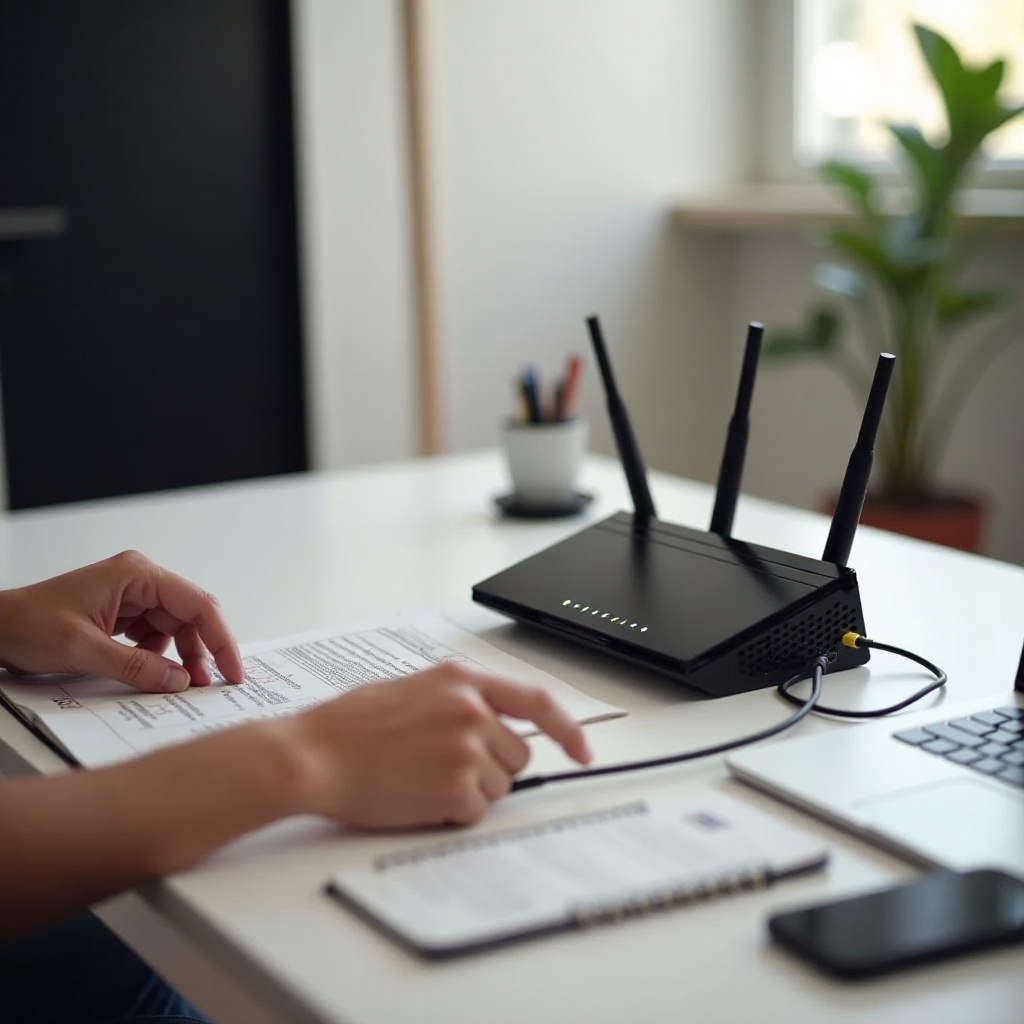
Een paar minuten voorbereiding voorkomt de meeste activeringsproblemen. Verzamel je inloggegevens, kabels en apparaatlabels voordat je iets aansluit. Zo kun je de activering zonder onderbrekingen doorlopen.
-
Controleer service-activering en accountaanmelding
1) Bevestig dat je Verizon‑bestelling actief is. Controleer je e‑mail of de My Verizon‑app voor de startdatum van je dienst.
2) Meld je aan bij je Verizon‑account op je telefoon of een computer. Zorg dat je je account en bestellingen kunt bekijken.
3) Als je bent verhuisd of een dienst hebt overgezet, controleer het juiste adres en de installatiedetails. -
Verzamel routermodel, kabels, ONT of gateway
1) Fios‑gebruikers hebben een Verizon‑router nodig, zoals G1100, G3100 of CR1000A of CR1000B, plus een Ethernetkabel.
2) 5G‑ of LTE Home‑gebruikers hebben de Verizon‑gateway, de stroomadapter en een geplaatste simkaart nodig als het model die gebruikt.
3) Houd het apparaatlabel bij de hand. Daarop staan de standaard Wi‑Fi‑naam, het Wi‑Fi‑wachtwoord en de admin‑aanmelding. -
Kies een locatie voor het beste signaal en de beste dekking
1) Plaats voor Fios de router op een centrale, open plek. Vermijd metalen rekken en gesloten kasten.
2) Begin voor 5G of LTE Home bij een raam aan de zijde met de beste mobiele dekking. Een hoge plank helpt vaak.
3) Gebruik zo mogelijk een overspanningsbeveiliging om je apparatuur te beschermen.
Deze voorbereiding maakt de volgende stap eenvoudiger. Bepaal nu je servicetype en je apparaatmodel, zodat je het op de juiste manier kunt bekabelen.
Identificeer je Verizon‑router en servicetype
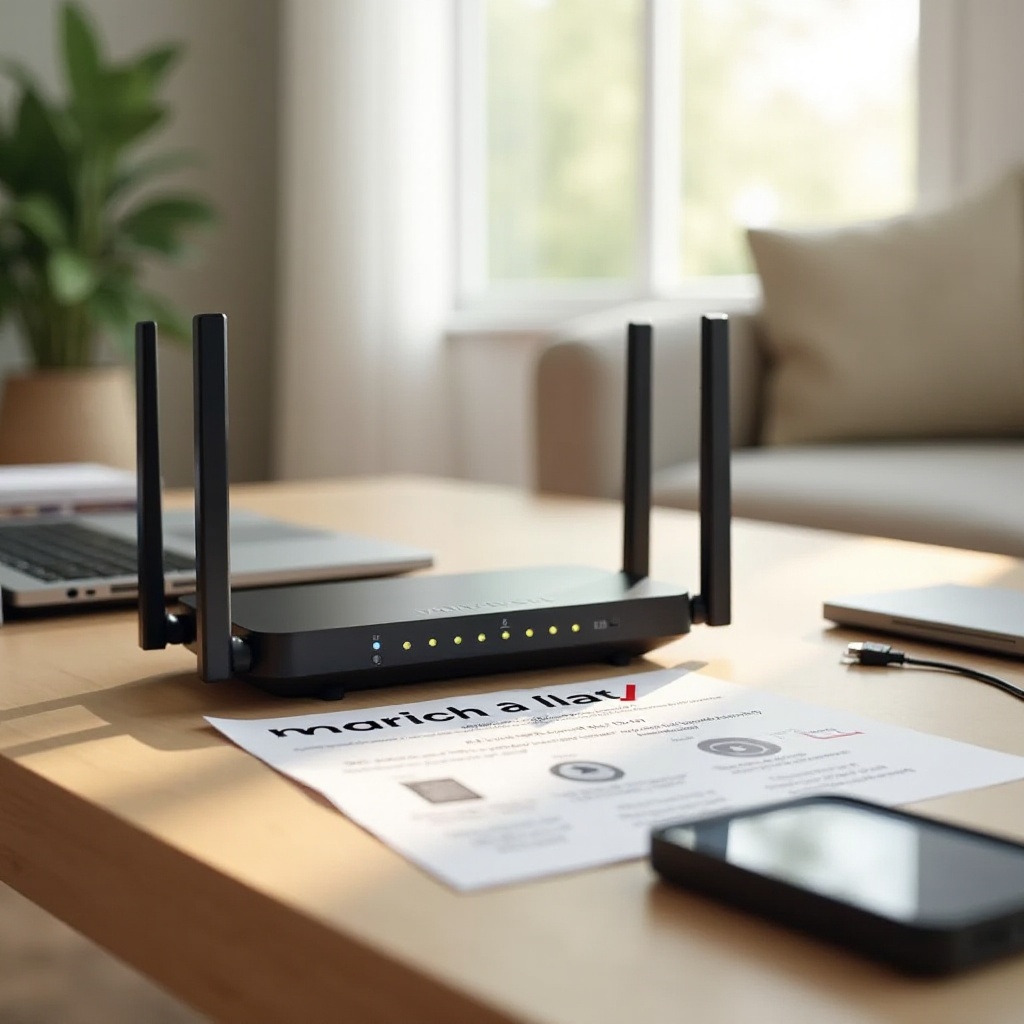
Kies het juiste pad door je dienst en router te bevestigen. De activeringsstappen hangen hiervan af.
-
Fios‑routers: G1100, G3100, CR1000A of CR1000B
Fios gebruikt een glasvezelaansluiting die eindigt op een Optical Network Terminal. De ONT levert internet aan je router via Ethernet bij de meeste moderne installaties. Sommige oudere installaties gebruiken coax met MoCA. De bovenstaande routermodellen ondersteunen Ethernet‑WAN en in sommige gevallen MoCA voor tv‑apparatuur. Je bekabelingskeuze beïnvloedt de activeringssnelheid en betrouwbaarheid. -
5G Home‑ en LTE Home‑gateways
5G of LTE Home gebruikt een mobiele verbinding. De gateway bevat een modem en vaak een simkaart. Je sluit niet aan op een ONT. Je plaatst de gateway voor het beste signaal en activeert deze vervolgens via de app of een browser. De gateway toont signaalbalkjes om de plaatsing te begeleiden. -
Zo bevestig je of je Fios of 5G of LTE gebruikt
1) Als je een ONT ziet met glasvezel- en Ethernetpoorten, gebruik je Fios.
2) Als je apparaat mobiele signaalbalkjes en een simkaartsleuf toont, gebruik je 5G of LTE Home.
3) De My Verizon‑app en je bestel‑e‑mail vermelden ook het servicetype.
Als je het servicetype hebt vastgesteld, kun je de kabels op de juiste manier aansluiten. Goede bekabeling zorgt voor een soepele activering.
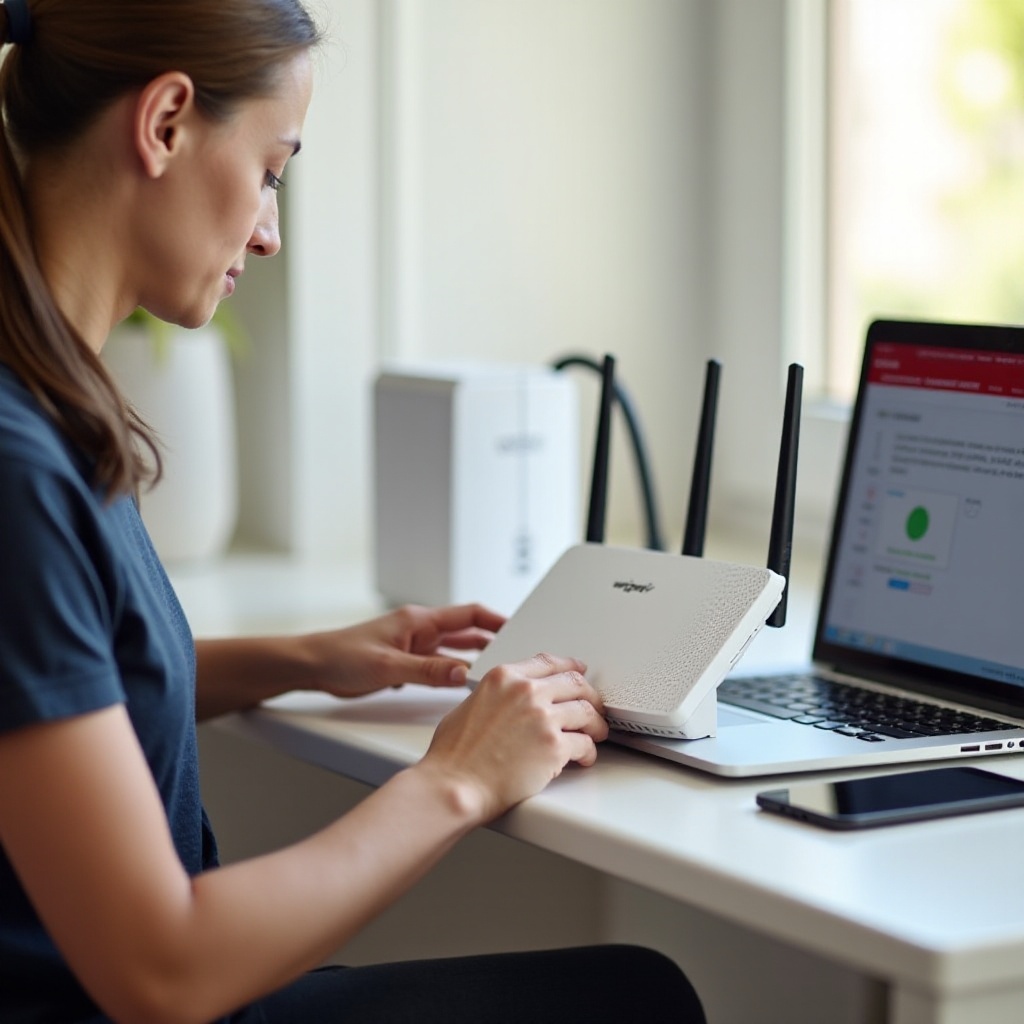
Fysieke installatie en basisbekabeling
Schone bekabeling voorkomt pakketverlies en activeringsfouten. Gebruik korte, betrouwbare kabels en vermijd extra hardware tijdens de installatie.
-
Fios: ONT naar router via Ethernet of coax of MoCA
1) Als je ONT Ethernet levert, verbind dan de Ethernet van de ONT met de WAN‑poort van de router met CAT5e of CAT6.
2) Als je internet via coax gaat, verbind een MoCA‑geschikte coax vanaf een splitter met de coaxpoort van de router. Gebruik kwalitatieve splitters en stevige verbindingen.
3) Plaats tijdens de activering geen switch tussen de ONT en de router. Zet de router aan en wacht tot het stroomlampje continu brandt. -
5G of LTE: simcontrole, opstartvolgorde en plaatsing
1) Als de simkaart door de gebruiker toegankelijk is, controleer dan of deze volledig in de houder zit.
2) Plaats de gateway bij voorkeur dicht bij een raam of hoog, op een open plank. Vermijd dikke baksteen en metaal.
3) Schakel in en wacht tot de signaalbalkjes stabiel zijn voordat je met activering begint. -
Betekenis van ledlampjes tijdens eerste opstart en activering
1) Een constant brandend stroomlampje betekent dat het apparaat aan staat en is opgestart.
2) Een knipperend of veranderend internet‑ of WAN‑lampje betekent dat er een signaal of IP‑adres wordt verkregen.
3) Een constant internet‑ of WAN‑lampje betekent dat er verbinding is met het Verizon‑netwerk.
4) Rood of oranje duidt meestal op geen signaal of geen WAN‑IP. Gebruik de probleemoplossingssectie als dit aanhoudt.
Met de kabels aangesloten en normale leds kun je activeren via de My Verizon‑app. Dit is voor de meeste gebruikers de snelste weg.
Een draadloze Verizon‑router activeren met de My Verizon‑app
De app leidt je door provisioning, updates en het benoemen van je Wi‑Fi. Houd je telefoon tijdens de installatie dicht bij het apparaat voor Bluetooth of lokale detectie.
-
Meld je aan en scan de QR‑code of het label van de router
1) Open de My Verizon‑app en meld je aan.
2) Tik op de optie om een nieuw apparaat in te stellen en scan de QR‑code op het label. Voer zo nodig het serienummer in.
3) Bevestig het adres en het model dat op het scherm wordt getoond. -
Begeleide provisioning en automatische firmware‑updates
1) De app zal je apparaat provisioneren op het Verizon‑netwerk.
2) Als er een firmware‑update verschijnt, laat deze dan volledig uitvoeren. Haal de stekker niet uit het stopcontact.
3) Let op de leds. Het internet‑ of WAN‑lampje moet van knipperend naar constant gaan wanneer provisioning is voltooid. -
Geef je Wi‑Fi een naam en stel een sterk admin‑wachtwoord in
1) Geef je Wi‑Fi een unieke naam die je herkent.
2) Gebruik een lange wachtwoordzin met een mix van letters, cijfers en symbolen.
3) Wijzig het standaard admin‑wachtwoord en sla het op in een wachtwoordmanager.
Als de app vastloopt of niet kan scannen, geen zorgen. Een browsergebaseerde installatie werkt net zo goed en biedt meer handmatige controles.
Een draadloze Verizon‑router activeren via een webbrowser
Een browser geeft je volledige controle over elke stap. Gebruik indien mogelijk een laptop met Ethernet voor stabiliteit.
-
Vind de standaardgateway van de router en de admin‑login
1) Maak verbinding met de standaard‑Wi‑Fi die op het label staat, of gebruik een Ethernetkabel naar een LAN‑poort.
2) Open een browser en voer het adres van de standaardgateway in, zoals 192.168.1.1 of https://my.router.
3) Log in met de standaard beheerdersgegevens van het label. -
Voer de installatiewizard uit en bevestig WAN‑IP‑toewijzing
1) Start de installatiewizard indien gevraagd. De meeste Fios‑ en mobiele verbindingen gebruiken DHCP op de WAN.
2) Voor Fios, controleer of de router de ONT via Ethernet of MoCA ziet. Voor 5G of LTE, controleer of de signaalsterkte voldoende is.
3) Open de statuspagina en zoek naar een WAN‑IP‑adres. Als je een geldig IP ziet, is de activering voltooid. -
DHCP vrijgeven of vernieuwen, MAC‑cloning en firmwarecontrole
1) Als er geen WAN‑IP verschijnt op Fios, geef de DHCP‑lease vrij en vernieuw deze. Als je routers hebt gewisseld, wis eerst de oude lease of herstart de ONT.
2) Als Verizon nog het oude MAC‑adres verwacht, schakel MAC‑cloning in om het te laten overeenkomen, of neem contact op met support om de lease te wissen.
3) Controleer op firmware‑updates in de interface. Start opnieuw op na updates om wijzigingen toe te passen.
Met een bevestigd WAN‑IP zou je verbinding moeten werken. Test vervolgens de prestaties om een schone activering te bevestigen.
Controleer connectiviteit en prestaties
Een korte test bevestigt dat alles werkt en je bundelsnelheid haalt. Controleer leds, browsen en snelheid of latentie.
-
Internett test en ledstatusbevestiging
1) Open enkele webpagina’s op verschillende apparaten.
2) Controleer of het internet‑ of WAN‑lampje constant brandt zonder foutkleur.
3) In de app of web‑UI moet de verbinding als verbonden worden weergegeven. -
Verwachte snelheid en latentie
1) Voer een snelheidstest uit met de My Verizon‑app of een betrouwbare site.
2) Vergelijk de resultaten met je abonnement. Wi‑Fi voegt wat overhead toe. Gebruik een bekabelde test voor pieksnelheid.
3) Controleer de latentie met een pingtest. Lage, stabiele latentie duidt op een gezonde verbinding. -
Verbind meerdere apparaten en bevestig roaming of mesh
1) Voeg telefoons, laptops, gameconsoles en slimme apparaten één voor één toe.
2) Als je Verizon‑extenders of een mesh gebruikt, loop door je huis om naadloze roaming te verifiëren.
3) Noteer eventuele zwakke zones voor later afstemmen.
Je hebt nu een werkende verbinding. De volgende stap is het netwerk beveiligen en de Wi‑Fi afstemmen op je ruimte en apparaten.
Beveilig en optimaliseer je netwerk vanaf dag één
Sterke beveiliging beschermt je gegevens. Slimme Wi‑Fi‑instellingen verbeteren snelheid en dekking.
-
Wijzig SSID en wachtwoorden, schakel WPA3 of WPA2 in, schakel WPS uit
1) Gebruik een unieke SSID voor je netwerk. Vermijd persoonlijke namen of adressen.
2) Schakel WPA3 in als je apparaten dit ondersteunen. Gebruik WPA2 of een gemengde modus indien nodig voor oudere apparaten.
3) Zet WPS uit om risico te verminderen. -
Scheid 2,4 of 5 of 6 GHz, band steering en gast‑Wi‑Fi
1) Laat band steering voor de meeste huizen aan, zodat apparaten de beste band kiezen.
2) Als sommige apparaten moeite hebben, splits SSID’s. Gebruik 2,4 GHz voor smart‑home‑bereik en 5 of 6 GHz voor hogesnelheidsapparaten.
3) Maak een gastnetwerk voor bezoekers en isoleer het van je hoofdapparaten. -
Ouderlijk toezicht, apparaatprofielen en QoS of prioritering
1) Gebruik ouderlijk toezicht of schema’s voor kinderapparaten indien nodig.
2) Groepeer apparaten in profielen om toegang en tijdslimieten te beheren.
3) Gebruik QoS of apparaatprioriteit om videogesprekken, streaming en gamen soepel te houden.
Als je router niet wil activeren of offline gaat, gebruik de volgende sectie. Deze controles lossen de meeste problemen binnen enkele minuten op.
Probleemoplossing: Verizon‑router wordt niet geactiveerd
Volg een duidelijke volgorde wanneer iets faalt. Begin met servicestatus en leds, ga daarna verder met bekabeling en resets.
-
Geen WAN‑IP, rood of oranje internetlampje, app‑installatie vastgelopen
1) Bevestig dat je dienst als actief wordt weergegeven in je account.
2) Voor Fios, controleer de ONT. De stroom‑ en optische lampjes moeten er normaal uitzien. Voor 5G of LTE, controleer de signaalbalkjes.
3) Als de app vastloopt, probeer de browsermethode. -
Herstartvolgorde: ONT of gateway, daarna router, daarna apparaten
1) Schakel de router en ONT of gateway uit.
2) Schakel eerst de ONT of gateway in. Wacht twee tot drie minuten.
3) Schakel de router in en wacht op een constant internetlampje.
4) Verbind clientapparaten opnieuw. -
Bekabeling, splitters en MAC‑bindingproblemen oplossen
1) Gebruik een directe Ethernet van de ONT naar de WAN van de router. Verwijder eventuele switch tijdens de activering.
2) Vervang beschadigde Ethernetkabels en coax. Gebruik MoCA‑geschikte splitters voor coaxpaden.
3) Als je een Fios‑router hebt vervangen, geef de DHCP‑lease vrij op het oude apparaat, of bel Verizon om de lease te wissen en MAC‑binding te verwijderen. -
5G‑ of LTE‑tips: verplaats gateway, controleer signaalbalkjes, simkaart opnieuw plaatsen
1) Verplaats de gateway naar een plek bij een raam en draai hem langzaam om het beste signaal te vinden.
2) Probeer verschillende zijden van de woning of een hogere verdieping voor betere ontvangst.
3) Schakel uit en plaats de simkaart opnieuw als deze toegankelijk is. Schakel in en probeer de activering opnieuw. -
Wanneer fabrieksresetten, opnieuw provisioneren en opnieuw proberen
1) Als instellingen corrupt lijken, houd de resetknop ongeveer 10 tot 15 seconden ingedrukt om de fabrieksinstellingen te herstellen.
2) Doorloop de app‑installatie of de browser‑wizard opnieuw.
3) Als problemen aanhouden, neem contact op met Verizon om back‑end‑provisioning te bevestigen en te controleren op storingen.
Zodra je weer een stabiele verbinding hebt, wil je mogelijk meer controle. De volgende sectie behandelt het gebruik van je eigen router of brugmodi.
Geavanceerde opties: je eigen router gebruiken of brugmodus of IP‑passthrough
Powerusers geven vaak de voorkeur aan eigen routers voor functies zoals geavanceerde QoS of VLAN’s. Plan de overdracht om dubbele NAT te voorkomen.
-
Fios met routers van derden en DHCP vrijgeven
1) Verbind de WAN van je eigen router met de Ethernetpoort van de ONT.
2) Geef de DHCP‑lease vrij op de Verizon‑router voordat je wisselt, of herstart de ONT om hem te wissen.
3) Stel de WAN van je router in op DHCP en controleer of hij een publiek IP‑adres ontvangt. -
Dubbele NAT, brugmodus en MoCA voor tv‑diensten
1) Als je de Verizon‑router voor MoCA‑tv behoudt, zet je eigen router in toegangspuntmodus (AP‑modus) om dubbele NAT te vermijden.
2) Of houd de Verizon‑router als primair en laat je eigen router in brug‑ of AP‑modus draaien.
3) Houd coaxpaden intact voor settopboxen als je Fios TV via MoCA gebruikt. -
IP‑passthrough bij 5G of LTE Home: beschikbaarheid en beperkingen
1) Sommige mobiele gateways bieden IP‑passthrough of een DMZ‑optie om verkeer aan je router over te dragen.
2) Reken op carrier‑grade NAT bij mobiele verbindingen. Inkomende diensten kunnen workarounds vereisen.
3) Test wijzigingen en maak aantekeningen, zodat je kunt terugrollen als de prestaties afnemen.
Als activering of verbinding behouden nog steeds niet lukt, neem contact op met Verizon. Een snel, goed voorbereid telefoontje bespaart tijd.
Wanneer contact opnemen met Verizon‑support
Back‑end‑provisioning of hardwarefouten blokkeren soms activering. Deel duidelijke details om de diagnose te versnellen.
-
Welke info je moet voorbereiden: model, leds, ONT‑ of gatewaystatus
1) Router‑ of gatewaymodel en serienummer.
2) Ledstatus voor stroom, internet of WAN en Wi‑Fi.
3) ONT‑lichtstatus voor Fios, of signaalbalkjes en waarden voor 5G of LTE indien beschikbaar. -
Hoe je chat‑, telefoon‑ of in‑app‑ondersteuning bereikt
1) Gebruik de My Verizon‑app om een chatsessie met support te starten.
2) Bel het ondersteuningsnummer via je accountpagina.
3) Houd de router en de ONT of gateway ingeschakeld tijdens de sessie. -
Tekenen van defecte hardware of provisioningfouten
1) Een hardnekkig rood of oranje internetlampje met bekende goede bekabeling.
2) Geen WAN‑IP na ONT‑herstart en het wissen van de DHCP‑lease.
3) Een mobiele gateway die op meerdere locaties geen signaal toont, ondanks dekking op telefoons.
Conclusie
Een schone activering hangt af van volgorde en kleine details. Bevestig je dienst en account, bekabel de ONT of plaats de gateway goed, en gebruik de app voor snelle provisioning. De browsermethode geeft je volledige controle wanneer de app vastloopt. Controleer na activering snelheid en latentie, versterk vervolgens de beveiliging en stem de Wi‑Fi af op je apparaten.
Als de router niet wil activeren, controleer leds, herstart in de juiste volgorde en verwijder extra hardware uit het pad. Voor Fios: wis DHCP‑leases die aan oude hardware zijn gekoppeld. Voor 5G of LTE: verplaats de gateway voor beter signaal en plaats de simkaart opnieuw indien nodig. De meeste problemen worden met deze stappen opgelost. Zo niet, verzamel model, ledstatus en ONT‑ of signaaldetails en neem contact op met support. Met een stabiele, veilige setup levert je Verizon‑verbinding betrouwbare prestaties voor werk, streaming en smart‑home‑apparatuur.
Veelgestelde vragen
Kan ik een draadloze Verizon‑router activeren zonder de My Verizon‑app?
Ja. Verbind een computer of telefoon met de router via Ethernet of de standaard Wi‑Fi. Open een browser en ga naar de standaardgateway, zoals 192.168.1.1 of https://my.router. Log in met de beheerdersgegevens op het label, doorloop de installatiewizard en controleer of er een WAN‑IP verschijnt. Voor Fios: zorg dat de ONT is ingeschakeld en met de WAN‑poort of coax is verbonden. Voor 5G of LTE: controleer de signaalbalken en rond de provisioning af.
Kan ik mijn eigen router gebruiken met Verizon Fios of 5G Home en de dienst toch activeren?
Ja, met een paar stappen. Voor Fios: geef de DHCP‑lease vrij op de Verizon‑router of herstart de ONT door deze uit en aan te zetten, verbind vervolgens de WAN‑poort van je router met de ONT en gebruik DHCP. Als je Fios TV via MoCA behoudt, laat de Verizon‑router dan in de keten staan of voeg een MoCA‑adapter toe. Voor 5G of LTE Home: schakel IP‑passthrough of DMZ in als je gateway dat ondersteunt, zodat je router het LAN kan beheren. Houd er rekening mee dat mobiele verbindingen vaak carrier‑grade NAT gebruiken, wat inkomende diensten kan beperken.
Waarom geeft mijn Verizon‑router aan dat hij verbonden is, maar is er geen internet?
Controleer of er een privé‑WAN‑IP is of dat een activeringsstap is geblokkeerd. Bij Fios: wis een verouderde DHCP‑lease die aan het oude MAC‑adres is gekoppeld door de lease vrij te geven of de ONT uit en aan te zetten, en start vervolgens de router opnieuw op. Controleer de optische en Ethernet‑lampjes van de ONT. Bij 5G of LTE kunnen een zwak signaal of een verkeerd geplaatste simkaart uitval veroorzaken. Verplaats de gateway voor beter signaal, plaats de simkaart opnieuw indien toegankelijk, en start opnieuw op. Stel DNS ook in op automatisch als je het hebt gewijzigd; een verkeerde DNS kan browsen blokkeren, zelfs wanneer pings werken.