27 Sep 2026
Post by Elowenly
Metatitel: schakel Fast Boot uit in je BIOS-instellingen: complete gids
Metabeschrijving: Leer hoe je Fast Boot veilig uitschakelt in je BIOS-instellingen. Stappen voor ASUS, MSI, Gigabyte, Dell, HP, Lenovo, Acer. Voorkom problemen met USB, opstarten en BitLocker.
title_en: schakel Fast Boot uit in je BIOS-instellingen: complete gids
Inleiding
Fast Boot kan het opstarten versnellen door controles tijdens de hardware-initialisatie over te slaan. Die snelkoppeling kan ook apparaten verbergen, opstartsneltoetsen blokkeren of versleutelingsprompts veroorzaken. Als je nieuwe schijven installeert, vanaf USB opstart of een dual-boot gebruikt, moet je het waarschijnlijk uitschakelen. Deze gids laat zien wat Fast Boot doet, hoe het verschilt van Windows Fast Startup en de exacte stappen om het veilig uit te schakelen. Je ziet duidelijke paden voor grote merken en leert hoe je de wijziging bevestigt.
Het doel is betrouwbaarheid. Je wilt een systeem dat bij het inschakelen elk apparaat toont en je sneltoetsen accepteert wanneer je herstelhulpmiddelen nodig hebt. Doorloop elke sectie in volgorde. Bereid voor, wijzig de instelling en test vervolgens. Als er iets misgaat, gebruik de probleemoplossingsstappen om een stabiele opstart te herstellen. Met de basis gelegd, legt de volgende sectie Fast Boot op een dieper niveau uit zodat je kunt bepalen wanneer je het moet uitschakelen.
Wat is Fast Boot in BIOS/UEFI?
Fast Boot is een firmwarefunctie die de Power On Self Test (POST) verkort. Dit doet het door sommige controles tijdens de vroege opstart over te slaan of uit te stellen. UEFI-borden kunnen hardwarestatus in cache opslaan, volledige geheugentraining overslaan en scans voor opslag- en USB-apparaten uitstellen. Sommige modellen slaan ook netwerk- en opslag-option ROM’s over. Het resultaat is een snellere overdracht naar je bootloader en vervolgens naar je besturingssysteem.
De afweging is verminderde zichtbaarheid en kortere tijdvensters voor sneltoetsen. Nieuwe schijven verschijnen mogelijk niet bij de eerste start. USB-installatiemedia kunnen niet in het opstartmenu worden getoond. Externe toetsenborden werken mogelijk niet totdat het OS zijn eigen stuurprogramma’s laadt. Leveranciers bieden vaak meerdere niveaus zoals Minimal, Fast en Ultra Fast. De strengere modi initialiseren mogelijk alleen de systeemschijf en het primaire grafische apparaat. Dat gedrag bespaart tijd, maar kan installatietaken en herstelhulpmiddelen blokkeren.
Begrijpen wat je firmware overslaat, helpt je de juiste instelling te kiezen. Als je snelle koude starts waardeert en nooit hardware wijzigt, kun je het aan laten. Als je schijven installeert, systemen image’t of meerdere besturingssystemen gebruikt, win je aan stabiliteit door het uit te schakelen. Met die basis op orde, vergelijken we firmware Fast Boot met Windows Fast Startup. Ze klinken vergelijkbaar, maar regelen verschillende delen van het opstartpad.
Fast Boot vs Windows Fast Startup: belangrijkste verschillen
Fast Boot zit in de firmware. Het bepaalt hoe het moederbord hardware initialiseert voordat het de controle overdraagt aan de bootloader. Windows Fast Startup zit in het besturingssysteem. Het gebruikt een gedeeltelijk slaapstandbestand om het afsluiten en de volgende start te versnellen. Ze kunnen onafhankelijk van elkaar aan of uit staan. Het uitschakelen van de een verandert de ander niet.
Als je het tijdvenster mist voor firmware-sneltoetsen, is Fast Boot meestal de oorzaak. Het bord accepteert mogelijk niet lang genoeg invoer voor een toetsaanslag. Als afsluiten en opstarten vreemd aanvoelen of stuurprogramma’s verouderd lijken na herstarts, kan Windows Fast Startup de boosdoener zijn. Je kunt Fast Startup uitschakelen in Energiebeheer onder Kies wat de aan/uit-knoppen doen.
Secure Boot is anders dan beide. Het is een beveiligingsfunctie die bootloaders controleert aan de hand van vertrouwde sleutels. Je kunt Secure Boot aan laten terwijl je Fast Boot uitzet. Weten aan welke hendel je hebt getrokken, is belangrijk wanneer je opstartproblemen debugt. Begin met het uitschakelen van Windows Fast Startup als je stuurprogramma- en updategedrag test. Pas vervolgens firmware-Fast Boot aan om betrouwbare apparaatherkenning terug te krijgen. Met de verschillen helder, weegt de volgende sectie de voor- en nadelen van het uitschakelen van Fast Boot af.
Moet je Fast Boot uitschakelen? Voor- en nadelen
Fast Boot uitschakelen heeft duidelijke voordelen en een kleine kost. Aan de pluskant krijg je consistente apparaatherkenning en langere tijdvensters voor sneltoetsen. Dat helpt wanneer je firmware bijwerkt, opslag toevoegt of vanaf USB opstart. Het vermindert ook wrijving met BitLocker of apparaatversleuteling omdat de platformstatus minder verandert tussen starts. Als je een dual-boot met Linux of een tweede Windows-installatie draait, krijg je ook voorspelbare opstartmenu’s.
Aan de min kant kunnen koude starts een paar seconden langer duren. Sommige systemen laten de ventilatoren even wat harder draaien terwijl ze volledige controles uitvoeren. Als je zelden hardware wijzigt en nooit vanaf externe media opstart, geef je misschien de voorkeur aan de snellere start met Fast Boot aan. Eén aanpak is om beide toestanden een week te testen. Houd de tijd van koude starts bij en noteer of je USB-apparaten en herstelsneltoetsen werken zoals verwacht. Als betrouwbaarheid het belangrijkst is, schakel Fast Boot uit en geniet van een voorspelbaar opstartpad. Met die beslissing genomen, bereid je je systeem voor voordat je aan de firmware komt.
Voordat je begint: back-ups, BitLocker en voorbereiding
Een paar minuten voorbereiding kan gegevensverlies of een lock-out voorkomen. Doe deze taken voordat je firmware-instellingen wijzigt:
– Maak een back-up van belangrijke bestanden naar de cloud of een externe schijf.
– Noteer je BitLocker- of apparaatversleutelingsherstelsleutels. Meld je aan bij je Microsoft-account of je bedrijfsportaal om te bevestigen dat ze beschikbaar zijn.
– Als BitLocker is ingeschakeld, onderbreek dan de beveiliging voordat je de firmware wijzigt. Hervat deze nadat je stabiele starts hebt bevestigd.
– Verzamel een bedraad USB-toetsenbord en een bewezen goede USB-stick. Geef de voorkeur aan een USB 2.0-poort voor firmware-interactie.
– Schrijf je firmware-sneltoets op. Veelvoorkomende keuzes zijn Delete, F2, Esc, F1, F10 en F12.
– Sluit netstroom aan op laptops. Vermijd firmwarewijzigingen op alleen batterij.
– Sla werk op en voer een volledige uitschakeling uit, geen hybride uitschakeling.
– Werk optioneel bij naar de nieuwste BIOS- of UEFI-versie als de leverancier stabiliteitsfixes vermeldt.
Deze checklist verkleint verrassingen en zorgt ervoor dat je altijd het firmwaremenu kunt openen om een wijziging terug te draaien. Met de voorbereiding gedaan, ben je klaar om de BIOS- of UEFI-interface te openen.
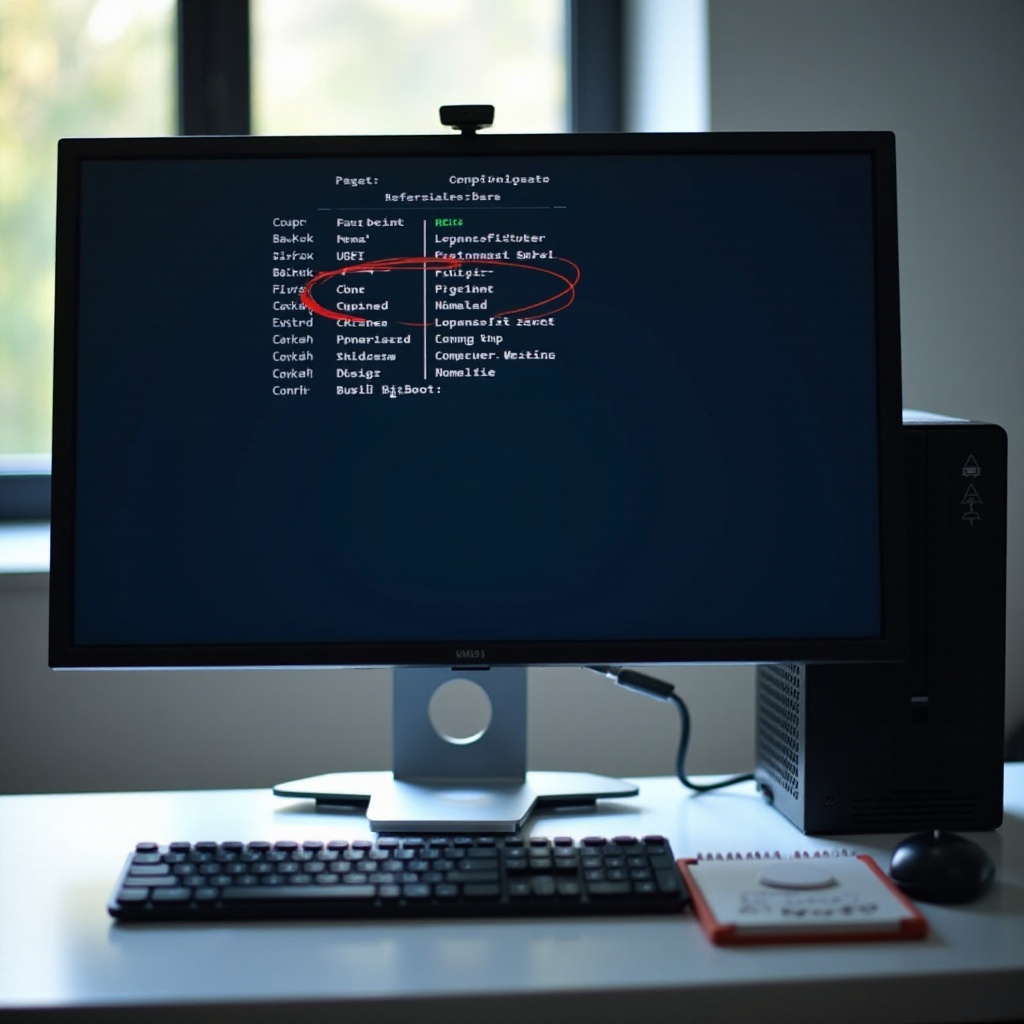
BIOS/UEFI-firmware openen op elke pc
Je kunt de firmware bereiken met een sneltoets bij het inschakelen of via Windows. Probeer deze paden:
– Methode 1: gebruik een sneltoets. Druk op de aan/uit-knop en tik vervolgens herhaaldelijk op Delete of F2. Probeer op laptops Esc, F1, F10 of F12.
– Methode 2: gebruik Windows. Open Instellingen > Systeem > Systeemherstel > Geavanceerd opstarten > Nu opnieuw opstarten. Kies vervolgens Problemen oplossen > Geavanceerde opties > UEFI-firmware-instellingen > Opnieuw opstarten.
Als je USB-toetsenbord niet reageert tijdens de vroege opstart, verplaats het dan naar een achterste USB 2.0-poort of gebruik een bedraad model. Sommige Fast Boot-modi stellen USB-initialisatie uit, daarom kan het Windows-pad de makkelijkste manier zijn. Zodra je de UEFI-interface ziet, schakel dan over naar Advanced- of Expert-weergave als die wordt aangeboden. Zoek naar tabbladen met de naam Boot, Startup of Advanced. De volgende sectie geeft vendorspecifieke paden zodat je Fast Boot met vertrouwen kunt uitschakelen.
Stapsgewijs: Fast Boot uitschakelen bij populaire merken
Met de firmware geopend, lokaliseer je de optie Fast Boot en zet je deze op Disabled. Namen en menupaden verschillen per leverancier. Gebruik deze snelle routes, sla vervolgens op en sluit af.
ASUS (UEFI Advanced Mode)
- Druk op F7 om Advanced Mode te openen.
- Open Boot > Boot Configuration.
- Zet Fast Boot op Disabled.
- Druk op F10 om op te slaan en te herstarten.
MSI (Click BIOS)
- Open Settings > Advanced > Windows OS Configuration of Boot.
- Zet Fast Boot op Disabled.
- Druk op F10 of kies Save & Exit.
Gigabyte/AORUS (UEFI)
- Open de BIOS-tab of Settings > Miscellaneous.
- Zet Fast Boot op Disabled.
- Kies Save & Exit om te herstarten.
ASRock (UEFI)
- Schakel over naar Advanced Mode.
- Ga naar Boot.
- Schakel Fast Boot uit.
- Sla op met F10 en herstart.
Dell (BIOS/UEFI)
- Ga naar General > Advanced Boot Options of POST Behavior.
- Schakel Fastboot uit of selecteer Thorough.
- Apply, vervolgens Exit.
HP (BIOS/UEFI)
- Open Advanced > Boot Options.
- Zet Fast Boot op Disabled.
- Save Changes and Exit.
Lenovo (ThinkPad/IdeaPad)
- ThinkPad: Config > Power > Fast Boot > Disabled.
- IdeaPad: Boot-tab > Fast Boot > Disabled.
- Sla op en herstart.
Acer (UEFI)
- Open de Boot-tab.
- Zet Fast Boot op Disabled.
- Sla op met F10.
Als je een desktopmoederbord gebruikt, let dan ook op interacties met CSM, Above 4G Decoding of PCIe-initialisatiemodi. Sommige borden verbergen Fast Boot wanneer legacy boot is ingeschakeld. Werk je UEFI bij als opties ontbreken. Voer na het wijzigen van de instelling een volledige uitschakeling en een koude start uit. Lees vervolgens waar je kunt kijken als je helemaal geen Fast Boot-schakelaar ziet.
Zie je ‘Fast Boot’ niet? Alternatieve namen en locaties
Sommige leveranciers hernoemen of verplaatsen de optie. Als je Fast Boot niet kunt vinden, zoek dan naar termen zoals Quick Boot, Ultra Fast, POST Hotkey Delay, Fast BIOS Mode, Minimal Initialization of Skip POST Checks. De instelling kan onder Advanced, Chipset, Tweaker of Miscellaneous staan in plaats van onder Boot. Kijk bij Dell en HP onder POST Behavior of Boot Options.
Als Compatibility Support Module is ingeschakeld, schakel die om en controleer opnieuw. Als je systeem nog legacy boot gebruikt, schakel dan over naar UEFI en scan de menu’s opnieuw. Een firmware-update kan nieuwe opties zichtbaar maken of uitgegrijsde items herstellen. Je kunt ook Load Setup Defaults kiezen om standaardmenu’s te herstellen en je zoektocht te herhalen. Zodra je de relevante schakelaar hebt gevonden, schakel je deze uit en ga je verder. Nu moet je de wijziging verifiëren en veelvoorkomende opstartpaden testen.
Verifieer de wijziging en test het opstartgedrag
Verificatie beschermt je tegen gedeeltelijke wijzigingen en vergeten opslaan. Doe dit nadat je Fast Boot hebt uitgeschakeld:
– Voer een volledige uitschakeling uit. Schakel vervolgens in en ga opnieuw de firmware in.
– Bevestig dat Fast Boot op Disabled staat.
– Start Windows en controleer USB-toetsenborden, muizen en externe schijven.
– Open je eenmalige opstartmenu en bevestig dat USB-installatiemedia verschijnen.
– Als je BitLocker gebruikt, hervat de beveiliging en start twee keer opnieuw om te bevestigen dat er geen prompts verschijnen.
– Als je dual-boot gebruikt, test elke OS-optie vanaf een koude start.
Een paar seconden extra POST-tijd is normaal. Het belangrijkste resultaat is consistente apparaatherkenning en betrouwbare sneltoetsen. Als iets slecht gedraagt, ga dan door naar probleemoplossing. De onderstaande fixes pakken de meest voorkomende problemen na deze wijziging aan.
Problemen oplossen na het uitschakelen van Fast Boot
De meeste systemen werken beter nadat je Fast Boot hebt uitgeschakeld. Als er problemen opduiken, gebruik dan deze gerichte remedies.
BitLocker-herstel- of PIN-prompts
- Als Windows om een herstelsleutel vraagt, meld je aan, open BitLocker beheren en kies Beveiliging hervatten.
- Als prompts blijven terugkomen, kies Beveiliging onderbreken, start twee keer opnieuw op en kies vervolgens Beveiliging hervatten.
- Verifieer TPM-eigendom in Windows-beveiliging en controleer of de systeemtijd klopt.
Langzamere opstarttijden of vertraging bij apparaatherkenning
- Enige vertraging is te verwachten. Beperk deze door je systeemschijf als eerste opstartapparaat in te stellen.
- Schakel ongebruikte opstartopties uit, zoals netwerkopstart of oude schijven.
- Schakel Quick POST in indien beschikbaar terwijl Fast Boot uit blijft.
- Verlaag de POST-sneltoetsvertraging tot een korte maar bruikbare waarde.
Dual-boot, GRUB en Linux-overwegingen
- Controleer bij UEFI-systemen of het juiste EFI-item bovenaan staat in de opstartvolgorde van je firmware.
- Als een bootloader is verdwenen, bouw hem opnieuw op met de tools van je distro of met bcdedit voor Windows.
- Als Secure Boot een lader blokkeert, voeg sleutels toe of schakel Secure Boot tijdelijk uit terwijl je items herstelt en zet het daarna weer aan.
USB-toetsenbord of -muis wordt niet gedetecteerd bij het opstarten
- Schakel Legacy USB Support of USB-initialisatieopties in de firmware in.
- Geef de voorkeur aan achterste USB 2.0-poorten voor setup en firmware-interactie.
- Werk chipset-, opslag- en USB-controllerstuurprogramma’s in Windows bij.
- Als poorten in de firmware dood blijven, reset CMOS en test opnieuw met minimale hardware.
Als deze stappen niet helpen, werk je BIOS of UEFI bij naar de nieuwste release, laad Setup Defaults en pas alleen de wijzigingen toe die je nodig hebt. Test vervolgens opnieuw vanaf een koude start. Zodra de stabiliteit terugkeert, beslis je of je Fast Boot uit laat of een lichtere modus probeert.
Wanneer Fast Boot opnieuw inschakelen (en wanneer niet)
Je kunt Fast Boot opnieuw inschakelen als je systeem stabiel is en je workflow niet afhankelijk is van externe media. Goede kandidaten zijn installaties met één besturingssysteem die nooit vanaf USB opstarten en niet vaak hardware wijzigen. Als je het weer inschakelt, kies dan Minimal of standaard Fast, niet Ultra Fast. Behouw opties die USB-apparaten vroeg initialiseren.
Schakel Fast Boot niet opnieuw in als je systemen image’t, besturingssystemen installeert of vaak schijven wisselt. Vermijd het als BitLocker-prompts tijdens updates terugkeren. Stabiliteit en voorspelbare starts wegen zwaarder dan een kleine snelheidswinst. Test deze instelling opnieuw wanneer je firmware of het OS bijwerkt. Als symptomen terugkeren, schakel Fast Boot dan opnieuw uit.
Conclusie
Je weet nu hoe je Fast Boot in je BIOS-instellingen uitschakelt zonder giswerk. Je hebt back-ups en sleutels voorbereid, de firmware op de eenvoudige manier geopend en de juiste menupaden voor veelvoorkomende merken gebruikt. Je hebt de wijziging geverifieerd en je opstartmenu, apparaten en versleuteling getest. Als er problemen opdoken, gebruikte je gerichte fixes in plaats van willekeurige schakelaars.
De juiste instelling is die welke stabiele, voorspelbare starts oplevert. Een paar seconden extra tijd bij POST is een eerlijke ruil als het ontbrekende apparaten en lock-outs voorkomt. Houd je firmware up-to-date, documenteer je wijzigingen en beoordeel deze instelling na grote hardware- of OS-updates. Met een helder proces bepaal jij je opstartgedrag in plaats van dat snelkoppelingen je in de weg zitten.
Veelgestelde vragen
Heeft het uitschakelen van Fast Boot invloed op de gamingprestaties?
Nee. Fast Boot wijzigt alleen het gedrag vóór het opstarten. Zodra Windows is geladen, presteren games en apps hetzelfde. Je kunt merken dat koude starts iets langer duren, maar de FPS en latentie in games veranderen niet.
Is Fast Boot hetzelfde als Secure Boot?
Nee. Fast Boot slaat hardwarecontroles over om het opstarten te versnellen. Secure Boot controleert bootloaders aan de hand van vertrouwde sleutels om manipulatie te voorkomen. Je kunt Fast Boot uitschakelen en Secure Boot ingeschakeld laten.
Kan ik Fast Boot uitschakelen als BitLocker is ingeschakeld?
Ja. Schort de beveiliging eerst op om herstelmeldingen te vermijden. Wijzig de firmware-instelling, start twee keer op en hervat daarna de beveiliging. Houd je herstelsleutel bij de hand voor het geval de metingen wijzigen.