2 Oct 2026
Post by Elowenly
Inleiding
Als je hebt gezocht naar de exacte zin dell i don’t have access to lock sreen settings, zie je waarschijnlijk een lege pagina voor het vergrendelingsscherm, grijze opties of een banner met de tekst ‘Sommige instellingen worden beheerd door uw organisatie’. Je probeert over te schakelen naar Windows Spotlight of een afbeelding in te stellen, en er verandert niets. Het apparaat kan een Dell-laptop of -desktop zijn, maar de dieperliggende oorzaak zit in Windows. Beleidsinstellingen, apparaatbeheer of een fout in Instellingen kunnen je opties blokkeren.
Deze gids geeft je een duidelijk pad van snelle controles tot geavanceerde reparaties. Je controleert je Windows‑editie, je beheerdersrechten en of je Dell wordt beheerd door een bedrijf of school. Vervolgens verwijder je lokale beleidsinstellingen via Groepsbeleid of het Register. Als de app Instellingen defect is, repareer je die en de shell‑componenten. Als het probleem in je gebruikersprofiel zit, test je een nieuw profiel. Je bekijkt ook Dell‑hulpprogramma’s en stuurprogramma’s die de stabiliteit kunnen beïnvloeden. Met elke sectie kom je dichter bij een werkende pagina voor het vergrendelingsscherm.
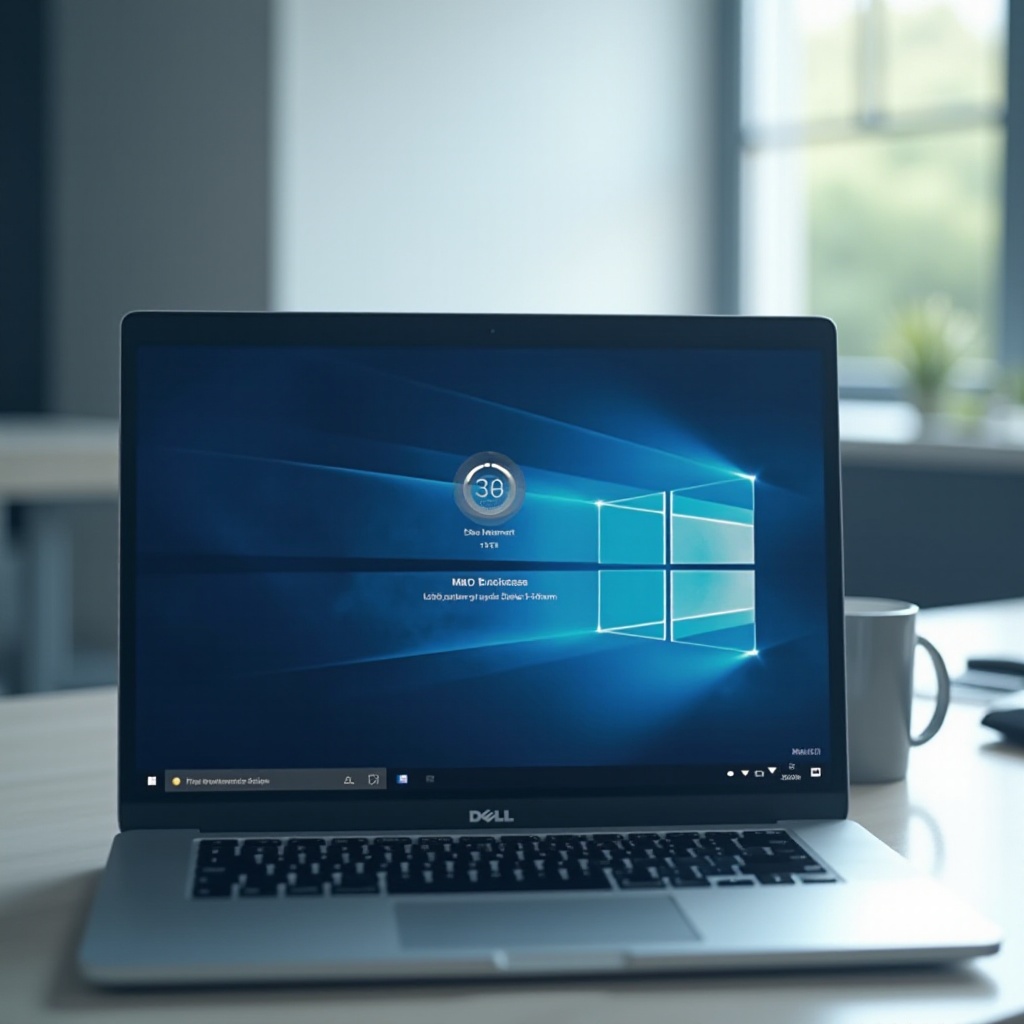
Hoe dit probleem eruitziet op een Dell-pc (symptomen, banners en ontbrekende pagina’s)
Problemen met het vergrendelingsscherm verschijnen op een paar veelvoorkomende manieren. Gebruik deze signalen om te vergelijken met wat je ziet:
– De pagina Vergrendelingsscherm ontbreekt. Instellingen > Personalisatie toont Vergrendelingsscherm niet, of de koppeling stuurt je terug naar het hoofdmenu.
– Opties zijn grijs. De vervolgkeuzelijst Achtergrond, de instelling Diavoorstelling of de optie Windows Spotlight kan niet worden gewijzigd.
– Er verschijnt een beleidsbanner. Je ziet de melding ‘Sommige instellingen worden beheerd door uw organisatie’.
– Spotlight werkt niet. Je kunt Spotlight niet inschakelen of de afbeeldingen stoppen met rouleren.
– De schakelaar voor de aanmeldachtergrond is verdwenen. De optie om de vergrendelingsachtergrond op het aanmeldingsscherm te tonen ontbreekt of is uitgeschakeld.
Deze signalen wijzen op een beleidsbeperking, een beheerd apparaat of een probleem met de app Instellingen. Verzamel enkele details over je systeem voordat je iets wijzigt. De volgende sectie helpt je het juiste pad voor de oplossing te kiezen.
Voordat je begint: controleer Windows‑editie, accounttype en beheerstatus
De juiste oplossing hangt af van je Windows‑editie, je rechten en je beheerstatus. Bevestig eerst het volgende:
1) Windows‑editie
– Open Instellingen > Systeem > Info. Noteer de Windows‑editie: Home, Pro, Enterprise of Education.
– Waarom dit belangrijk is: Pro en hoger bevatten de Editor voor lokaal groepsbeleid. Home niet. Als je Home hebt, gebruik je het Register.
2) Accounttype en rechten
– Ga naar Instellingen > Accounts > Uw info om te zien of je een lokaal of Microsoft‑account gebruikt.
– Ga naar Instellingen > Accounts > Familie en andere gebruikers en bevestig dat je account een Beheerder is.
– Je hebt beheerdersrechten nodig om beleidsinstellingen of registerwaarden te wijzigen.
3) Beheerstatus
– Open Instellingen > Accounts > Toegang tot werk of school. Als je een werk‑ of schoolaccount ziet gekoppeld, kan het apparaat beheerd zijn.
– Open Windows Terminal als beheerder en voer uit: dsregcmd /status. Controleer AzureAdJoined en DomainJoined. Als een van beide YES is, volgt je apparaat waarschijnlijk bedrijfsbeleid.
Als je Dell wordt beheerd door je bedrijf of school, wordt extern beleid opnieuw toegepast en overschrijft het lokale wijzigingen. Neem in dat geval contact op met IT voordat je doorgaat. Als het apparaat persoonlijk en onbeheerd is, ga dan verder en controleer de pagina’s voor het vergrendelingsscherm op jouw Windows‑versie.
Controlepad Windows 11: Instellingen > Personalisatie > Vergrendelingsscherm (en veelvoorkomende obstakels)
Open in Windows 11 Instellingen > Personalisatie > Vergrendelingsscherm. Je zou opties moeten zien om Afbeelding, Diavoorstelling of Windows Spotlight in te stellen. Mogelijk zie je ook schakelaars voor de achtergrond van het aanmeldingsscherm en tips van Microsoft.
Veelvoorkomende obstakels zijn:
– De pagina verschijnt maar de vervolgkeuzelijsten zijn grijs. Een beleid blokkeert wijzigingen.
– Spotlight wordt niet geactiveerd. De Spotlight‑cache is corrupt of een beleid schakelt deze uit.
– De pagina laadt niet. De app Instellingen of shell‑componenten zijn niet in sync.
Probeer een snelle wijziging. Schakel over naar Afbeelding of Diavoorstelling. Als de selectie niet behouden blijft, is er waarschijnlijk een beleidsblokkade. Houd die observatie in gedachten wanneer je in de volgende sectie met Windows 10 vergelijkt. Je zult zien dat oorzaken en oplossingen overlappen, ook als de menu’s verschillen.
Controlepad Windows 10: Instellingen > Personalisatie > Vergrendelingsscherm (en veelvoorkomende obstakels)
Open in Windows 10 Instellingen > Personalisatie > Vergrendelingsscherm. De vervolgkeuzelijst Achtergrond bevat Windows Spotlight, Afbeelding of Diavoorstelling. Je zou de schakelaar moeten zien om de vergrendelingsachtergrond op het aanmeldingsscherm weer te geven.
Veelvoorkomende obstakels zijn:
– De vervolgkeuzelijst Achtergrond is vastgezet op een specifieke optie.
– De Spotlight‑optie ontbreekt of wordt niet toegepast.
– De schakelaar voor de aanmeldachtergrond ontbreekt of is uitgeschakeld.
Als opties ontbreken of grijs zijn, is het apparaat waarschijnlijk beheerd of stelt een beleid een vergrendelingsschermregel in. De volgende sectie helpt je het beheer te bevestigen en wat dit betekent voor wat je lokaal kunt wijzigen.
Wordt je Dell beheerd door werk of school? Zo kom je erachter en dit betekent het voor vergrendelingsscherm‑instellingen
Beheer verandert wat je lokaal kunt doen. Intune, domeingroepsbeleid of een andere MDM kan een standaardafbeelding voor het vergrendelingsscherm afdwingen of het vergrendelingsscherm uitschakelen. Als er een bedrijfsregel bestaat, kun je die niet overschrijven.
Controleer de beheerstatus op drie manieren:
– Toegang tot werk of school: Instellingen > Accounts > Toegang tot werk of school. Een gekoppeld werk‑ of schoolaccount betekent vaak beheer. Klik erop en zoek naar een melding dat het wordt beheerd.
– dsregcmd: Voer in Terminal als beheerder dsregcmd /status uit. Als AzureAdJoined YES is of DomainJoined YES is, ontvangt het apparaat waarschijnlijk beleid.
– gpresult‑rapport: Voer gpresult /h C:\gp.html uit als beheerder. Open C:\gp.html in een browser. Navigeer naar Computerconfiguratie > Administratieve sjablonen > Configuratiescherm > Personalisatie. Zoek naar vergrendelingsscherm‑items die door beleid zijn ingesteld.
Als je een afgedwongen vergrendelingsschermbeleid vindt, stop dan en neem contact op met IT. Als je geen beheer of afgedwongen regels ziet, ga dan verder met het ontgrendelen van de instellingen via Groepsbeleid of het Register.
Oplossingen voor Pro of Enterprise: gebruik de Editor voor lokaal groepsbeleid om vergrendelingsscherm‑opties te herstellen
Als je Pro of Enterprise hebt, is Groepsbeleid de snelste oplossing.
Doe dit:
1) Open de editor
– Druk op de Windows‑toets + R, typ gpedit.msc en druk op Enter.
2) Navigeer naar
– Computerconfiguratie > Administratieve sjablonen > Configuratiescherm > Personalisatie.
3) Controleer en stel elk beleid in
– Vergrendelingsscherm niet weergeven: instellen op Niet geconfigureerd of Uitgeschakeld. Als dit Ingeschakeld is, slaat Windows het vergrendelingsscherm over.
– Wijzigen van vergrendelingsscherm‑ en aanmeldafbeelding voorkomen: instellen op Niet geconfigureerd. Als dit Ingeschakeld is, kunnen gebruikers de afbeelding niet wijzigen.
– Een specifieke standaardafbeelding voor het vergrendelingsscherm afdwingen: instellen op Niet geconfigureerd, tenzij je een specifieke afbeelding nodig hebt.
– Alle Windows Spotlight‑functies uitschakelen: instellen op Niet geconfigureerd. Dit laat Spotlight toe.
– Spotlight op vergrendelingsscherm configureren: instellen op Niet geconfigureerd of Ingeschakeld, afhankelijk van je voorkeur.
4) Toepassen en vernieuwen
– Open Terminal als beheerder en voer gpupdate /force uit.
– Meld je af en weer aan of start je pc opnieuw op.
5) Controleren
– Ga terug naar Instellingen > Personalisatie > Vergrendelingsscherm. De vervolgkeuzelijsten en schakelaars zouden nu moeten werken.
Als je nog steeds een banner of grijze opties ziet, zijn er mogelijk nog registerbeleidwaarden aanwezig. De volgende sectie behandelt opschoning van het register, wat ook geldt voor Home.
Oplossingen voor Home‑editie: registeraanpassingen om vergrendelingsscherm‑personalisatie opnieuw in te schakelen
Windows Home bevat de Groepsbeleideditor niet. Gebruik in plaats daarvan het Register. Wees voorzichtig en maak eerst een back‑up.
Maak een back‑up van het register:
– Druk op de Windows‑toets + R, typ regedit en druk op Enter.
– Selecteer in de Register‑editor Computer en kies vervolgens Bestand > Exporteren. Kies Alles als exportbereik en sla een back‑up op.
Verwijder beleidsvermeldingen die het vergrendelingsscherm uitschakelen:
1) Vergrendelingsscherm toestaan
– Pad: HKEY_LOCAL_MACHINE\SOFTWARE\Policies\Microsoft\Windows\Personalization
– Waarde: NoLockScreen (DWORD). Als deze waarde bestaat en 1 is, stel die dan in op 0 of verwijder hem.
2) Wijzigen van de vergrendelingsscherm‑afbeelding toestaan
– Paden:
– HKEY_LOCAL_MACHINE\SOFTWARE\Policies\Microsoft\Windows\Personalization
– HKEY_CURRENT_USER\Software\Policies\Microsoft\Windows\Personalization
– Waarden: NoChangingLockScreen (DWORD), LockScreenImage (tekenreeks). Als NoChangingLockScreen 1 is, stel die dan in op 0 of verwijder hem. Als LockScreenImage naar een afgedwongen afbeelding verwijst, verwijder de waarde als je geen afdwinging wilt.
3) Spotlight‑beleidsinstellingen
– Pad: HKEY_LOCAL_MACHINE\SOFTWARE\Policies\Microsoft\Windows\CloudContent
– Waarden: DisableWindowsSpotlightFeatures en gerelateerde vlaggen. Stel elk in op 0 of verwijder ze indien aanwezig.
4) Vernieuwen en testen
– Meld je af en weer aan. Of start Verkenner opnieuw via Taakbeheer.
– Open Instellingen > Personalisatie > Vergrendelingsscherm en test de wijzigingen.
Als er een beleidsbanner blijft, verwijder dan de banner en de oorzaak in de volgende sectie. Dit voorkomt dat je werk ongedaan wordt gemaakt door losse beleidwaarden.
De banner ‘Sommige instellingen worden beheerd door uw organisatie’ verwijderen voor het vergrendelingsscherm
De banner verschijnt wanneer er onder de beleidssleutels van HKLM of HKCU een beleidswaarde bestaat. Je moet achtergebleven beleidwaarden verwijderen en de beleidsstatus vernieuwen.
Doe dit:
1) Zoek naar losse beleidsinstellingen
– Controleer zowel HKLM\SOFTWARE\Policies\Microsoft\Windows als HKCU\Software\Policies\Microsoft\Windows op de sleutels Personalization, System en CloudContent. Verwijder vergrendelingsscherm‑gerelateerde waarden die je niet nodig hebt.
2) Beleidsstatus resetten
– Voer gpupdate /force uit in een verhoogde Terminal. Dit helpt de gecachte beleidsstatus te wissen.
– Start je pc opnieuw op.
– Voer optioneel gpresult /h C:\gp.html uit, open het rapport en bevestig dat er geen vergrendelingsscherm‑beleidsregels zijn toegepast.
3) Controleren
– Ga terug naar Instellingen > Personalisatie > Vergrendelingsscherm. De banner zou verdwenen moeten zijn en de opties zouden moeten werken.
Als de pagina Instellingen nog steeds niet opent of leeg lijkt, repareer dan vervolgens de app Instellingen en de shell‑componenten.
Repareer de app Instellingen en shell‑componenten als personalisatiepagina’s niet laden
Als pagina’s in Instellingen defect zijn, registreer de app en de shell‑host opnieuw.
Probeer deze volgorde:
1) Repareer of reset de app Instellingen
– Windows 11: Instellingen > Apps > Geïnstalleerde apps > zoek Systeeminstellingen > Geavanceerde opties > Repareren. Klik indien nodig op Resetten.
2) Registreer belangrijke apps opnieuw met PowerShell als beheerder
– Instellingen opnieuw registreren:
– Get AppxPackage immersivecontrolpanel -AllUsers | foreach { Add AppxPackage -DisableDevelopmentMode -Register $($.InstallLocation)\AppXManifest.xml }
– De shell‑host opnieuw registreren:
– Get AppxPackage Microsoft.Windows.ShellExperienceHost -AllUsers | foreach { Add AppxPackage -DisableDevelopmentMode -Register $($.InstallLocation)\AppXManifest.xml }
3) Windows Verkenner opnieuw starten
– Open Taakbeheer, zoek Windows Verkenner onder Processen en klik op Opnieuw starten.
Als de pagina opent en opties vergrendeld blijven, voer dan systeemintegriteitsscans uit om diepere problemen te verhelpen. De volgende sectie behandelt dat stappenplan.
Voer SFC en DISM uit om systeembestanden te repareren die verband houden met personalisatie en de shell
Beschadigde systeembestanden kunnen Instellingen, Spotlight of shell‑functies blokkeren. Gebruik DISM en SFC om ze te repareren.
Voer het volgende uit in een verhoogde Terminal:
1) De componentenopslag repareren
– DISM /Online /Cleanup-Image /RestoreHealth
2) Systeembestanden repareren
– sfc /scannow
3) Opnieuw opstarten en testen
– Start je pc opnieuw op nadat beide opdrachten zijn voltooid.
– Ga terug naar Instellingen > Personalisatie > Vergrendelingsscherm en test je opties.
Als het probleem alleen je account treft, isoleer het dan met een nieuw profiel. Dat is de volgende logische stap.
Probleemoplossing op profieleniveau: maak een nieuwe lokale beheerder en migreer als je profiel beschadigd is
Eén gebruikersprofiel kan beschadigde appgegevens of per‑gebruiker‑beleidssleutels bevatten die personalisatie blokkeren. Maak een nieuwe lokale beheerder om te testen.
Doe dit:
1) Maak een nieuwe lokale beheerder
– Instellingen > Accounts > Familie en andere gebruikers > Account toevoegen > Ik beschik niet over de aanmeldingsgegevens van deze persoon > Een gebruiker zonder Microsoft‑account toevoegen. Wijzig na het aanmaken het accounttype in Beheerder.
2) Aanmelden en testen
– Meld je aan bij het nieuwe account en open Instellingen > Personalisatie > Vergrendelingsscherm. Als opties werken, zit het probleem in je oorspronkelijke profiel.
3) Oplossen of migreren
– Verwijder in je oorspronkelijke account per‑gebruiker‑beleidwaarden onder HKEY_CURRENT_USER\Software\Policies\Microsoft\Windows\Personalization indien aanwezig.
– Repareer of reset de app Instellingen voor die gebruiker.
– Als het probleem blijft, migreer je bestanden naar het nieuwe profiel en gebruik het nieuwe account.
Als meerdere profielen dezelfde blokkade tonen, richt je dan op apparaatbrede beleidsregels en leveranciershulpmiddelen. De volgende sectie behandelt Dell‑specifieke aandachtspunten.
Dell‑specifieke factoren: SupportAssist, Optimizer, beveiligingstools, stuurprogramma’s en BIOS‑overwegingen
Dell‑hulpprogramma’s en stuurprogramma’s stellen doorgaans geen vergrendelingsscherm‑beleid in, maar ze beïnvloeden de stabiliteit en het updatepad.
Controleer en werk het volgende bij:
– SupportAssist en Dell Optimizer. Houd ze up‑to‑date en gebruik ze om te scannen op stuurprogramma’s en firmware. Werk chipset, grafische stuurprogramma’s en BIOS bij naar stabiele versies. Oude stuurprogramma’s kunnen UI‑problemen veroorzaken.
– Beveiligingssuites en bedrijfsagents. Sommige Dell‑systemen worden geleverd met antivirus‑ of gegevensbeveiligingsagents. Als je apparaat niet wordt beheerd maar wel een bedrijfsagent heeft, zoals McAfee Enterprise, CrowdStrike of Dell Data Security, kan die beleid afdwingen of instellingen opnieuw toepassen. Verwijder of schakel alleen uit als je eigenaar bent van het apparaat en de agent niet nodig hebt.
– BIOS en firmware. Werk via SupportAssist of de Dell‑supportsite bij naar de meest recente stabiele BIOS voor je servicetag. Firmware stelt geen vergrendelingsscherm‑beleid in, maar verbetert de systeemstabiliteit.
Te nemen stappen:
1) Open SupportAssist en voer de scan Stuurprogramma’s en downloads uit.
2) Installeer aanbevolen updates voor chipset, grafische stuurprogramma’s en BIOS.
3) Bekijk geïnstalleerde beveiligingstools in Instellingen > Apps en verwijder ongewenste bedrijfsagents op persoonlijke apparaten.
Als de omgeving up‑to‑date en schoon is en het probleem toch blijft, gebruik dan geavanceerde PowerShell‑resets. Dat kan hardnekkige beleidsresten wissen en componenten nogmaals opnieuw registreren.
Geavanceerde PowerShell‑resets: ShellExperienceHost opnieuw registreren en personalisatiebeleid resetten
Als eenvoudige stappen niet werken, gebruik dan een diepere reset. Start Windows Terminal als beheerder. Ga alleen verder als het apparaat niet wordt beheerd door je bedrijf of school.
1) Verwijder losse beleidssleutels
– Verwijder per‑gebruiker‑beleidssleutels indien aanwezig:
– reg delete HKCU\Software\Policies\Microsoft\Windows\Personalization /f
– Verwijder beleidssleutels op apparaatniveau indien aanwezig en passend:
– reg delete HKLM\SOFTWARE\Policies\Microsoft\Windows\Personalization /f
– reg delete HKLM\SOFTWARE\Policies\Microsoft\Windows\CloudContent /f
2) Shell en Instellingen opnieuw registreren
– ShellExperienceHost:
– Get AppxPackage Microsoft.Windows.ShellExperienceHost -AllUsers | foreach { Add AppxPackage -DisableDevelopmentMode -Register $($.InstallLocation)\AppXManifest.xml }
– App Instellingen:
– Get AppxPackage immersivecontrolpanel -AllUsers | foreach { Add AppxPackage -DisableDevelopmentMode -Register $($.InstallLocation)\AppXManifest.xml }
3) Opnieuw opstarten en verifiëren
– Start je pc opnieuw op en controleer Instellingen > Personalisatie > Vergrendelingsscherm.
Als je speciale modi gebruikt zoals S‑modus, kiosk of ouderlijk toezicht, moet je die beperkingen eerst aanpakken. De volgende sectie legt dit uit.
Randgevallen: Windows in S‑modus, Toegewezen toegang of kiosk en Family Safety‑beperkingen
Sommige modi beperken personalisatie bewust.
Controleer op deze gevallen:
– Windows in S‑modus. Je kunt alleen apps installeren uit Microsoft Store. Hoewel S‑modus op zichzelf het vergrendelingsscherm niet blokkeert, kan een MDM‑profiel dat wel doen. Als je beheerde items ziet en het apparaat in S‑modus staat, overweeg dan uit S‑modus te gaan als je de eigenaar bent.
– Toegewezen toegang of kiosk. Kioskmodus vergrendelt het systeem tot één app en verbergt personalisatiefuncties. Schakel kioskmodus uit via Instellingen > Accounts > Familie en andere gebruikers > Toegewezen toegang.
– Family Safety. Kinderaccounts in Microsoft Family kunnen beperkingen hebben. Gebruik een volwassen organisator‑account en bekijk instellingen op family.microsoft.com.
Los eerst de modus of family‑beperking op en ga daarna terug naar de pagina Vergrendelingsscherm. Als opties vergrendeld blijven en het apparaat wordt beheerd, moet je stoppen en IT inschakelen.
Wanneer stoppen en contact opnemen met IT of Dell Support (beheerde apparaten en garantieadvies)
Ken je grenzen en bespaar tijd. Als je Dell is gekoppeld aan Azure AD of een domein en gpresult vergrendelingsscherm‑beleid toont, komen die instellingen van IT. Lokale wijzigingen worden overschreven. Vraag je beheerder het apparaatconfiguratieprofiel of het Groepsbeleid te wijzigen.
Als wijzigingen na elke herstart terugkeren, past een MDM zoals Intune de regels opnieuw toe. Alleen je organisatie kan die profielen aanpassen. Als je bredere OS‑schade of herhaalde fouten vermoedt, neem dan contact op met Dell Support voor hersteladvies of gebruik Windows Resetten met behoud van bestanden. Als het apparaat onder garantie valt, kan Dell adviseren over veilige herstelstappen.
Zodra je beheerde controle of ernstige OS‑problemen hebt uitgesloten, bescherm je je herstelde setup om toekomstige blokkades te vermijden. De volgende sectie geeft preventieve stappen die je kunt volgen.
Preventietips om vergrendelingsscherm‑instellingen in de toekomst toegankelijk te houden
Houd je vergrendelingsscherm flexibel met een paar eenvoudige gewoontes:
– Houd Windows up‑to‑date. Installeer de nieuwste cumulatieve updates.
– Vermijd registercleaners. Ze kunnen ongewenste beleidwaarden instellen.
– Maak een herstelpunt voordat je beleid of register bewerkt. Dit biedt een snelle terugrol.
– Gebruik één beheersbron. Meng lokaal Groepsbeleid, MDM en aangepaste scripts die elkaar tegenwerken niet.
– Houd Dell‑stuurprogramma’s en BIOS up‑to‑date met SupportAssist.
– Gebruik voor dagelijks werk een standaardaccount en alleen voor systeemwijzigingen een beheerdersaccount. Dit verkleint de kans op onbedoelde wijzigingen.
Deze stappen verkleinen het risico dat beleidsbanners, een niet‑werkende Spotlight of grijze opties terugkeren.
Conclusie
Je kunt de meeste gevallen van ‘dell i don’t have access to lock sreen settings’ oplossen met een duidelijk plan. Begin met het controleren van je Windows‑editie, je beheerdersrechten en of je Dell wordt beheerd. Ontgrendel op Pro of Enterprise de pagina Vergrendelingsscherm via Groepsbeleid. Verwijder op Home beleidwaarden in het Register. Als de app Instellingen zich misdraagt, repareer die dan en registreer shell‑componenten opnieuw. Voer DISM en SFC uit om kernbestanden te repareren. Als alleen je account is getroffen, maak dan een nieuw profiel en migreer indien nodig. Houd Dell‑stuurprogramma’s en BIOS actueel en verwijder onnodige beveiligingsagents die beleid opnieuw toepassen.
Als je Dell eigendom is van een bedrijf of school, respecteer dan de regels die IT stelt. Vraag hen het beleid te wijzigen als je ander gedrag nodig hebt. Op een persoonlijke pc herstellen de bovenstaande stappen je controle. Als je klaar bent, zouden Spotlight, Afbeelding en Diavoorstelling moeten werken en zijn de vergrendelingsscherm‑opties weer van jou.
Veelgestelde vragen
Waarom zie ik de banner ‘Sommige instellingen worden beheerd door uw organisatie’ op mijn Dell wanneer ik het vergrendelscherm wijzig?
Windows toont die banner wanneer er ten minste één beleidswaarde bestaat onder de HKLM- of HKCU-beleidsleutels. Veelvoorkomende items zijn onder meer Do not display the lock screen, Prevent changing lock screen and logon image, een geforceerde LockScreenImage, of Spotlight-blokkades. Als je Dell is gekoppeld aan Azure AD of aan een domein, dan stelt Intune of Groepsbeleid deze waarschijnlijk in. Als het apparaat niet beheerd wordt, verwijder ongewenste waarden onder Windows\Personalization en CloudContent, voer gpupdate /force uit, start opnieuw op en test opnieuw.
Kan ik de instellingen voor het vergrendelscherm herstellen op een Dell met Windows 11 Home als ik geen Groepsbeleid heb?
Ja. Gebruikers van Windows Home kunnen beleidswaarden verwijderen in het Register. Controleer HKLM\SOFTWARE\Policies\Microsoft\Windows\Personalization op NoLockScreen of NoChangingLockScreen en stel ze in op 0 of verwijder ze. Controleer ook HKCU\Software\Policies\Microsoft\Windows\Personalization op waarden per gebruiker en HKLM\SOFTWARE\Policies\Microsoft\Windows\CloudContent op Spotlight-blokkades. Start Verkenner opnieuw of meld je af en weer aan, en test dan. Als de pagina niet wil laden, repareer de app Instellingen, registreer ShellExperienceHost opnieuw en voer DISM en SFC uit.
Leidt het bewerken van het register of Groepsbeleid tot het vervallen van mijn Dell-garantie of tot conflicten met IT-beleid?
Het bewerken van het register of lokaal Groepsbeleid doet je Dell-hardwaregarantie niet vervallen. Op beheerde apparaten overschrijft IT-beleid lokale wijzigingen, en die wijzigingen kunnen na synchronisatie worden teruggedraaid. Als het apparaat eigendom is van je werkgever of school, omzeil dan geen beperkingen. Vraag IT om een beleidswijziging. Op persoonlijke apparaten, maak een back-up van het register of maak een herstelpunt voordat je wijzigingen aanbrengt.