22 Sep 2026
Post by Elowenly
Inleiding
AirPods Max verbinden via Bluetooth, maar ze werken slimmer op Apple-apparaten dankzij je Apple ID. Veel kopers stellen een eenvoudige vraag: koppelen AirPods Max met iCloud? Het directe antwoord is ja, maar niet op de manier die veel mensen verwachten. iCloud streamt je muziek niet. Het synchroniseert beveiligde koppelingsgegevens zodat je andere Apple-producten je koptelefoon herkennen zonder de installatie te herhalen.
Deze gids legt uit hoe iCloud-koppeling werkt, waar het uitblinkt en wat het niet doet. Je ziet aan welke vereisten je moet voldoen om koppelen naadloos te laten verlopen op iPhone, iPad, Mac, Apple TV en Apple Watch. Duidelijke stappen leiden je door de eerste installatie en de dagelijkse bediening. Handige tips verfijnen het automatisch overschakelen tussen apparaten zodat het werkt zoals jij wilt. De onderdelen over privacy en Zoek mijn laten zien hoe Apple je beschermt. Een sectie over probleemoplossing lost veelvoorkomende problemen op en een laatste sectie behandelt resetten en overdracht. Met de basis op een rij beantwoorden we de vraag uit de kop.
Snel antwoord: ja, maar het is geen cloud-audio
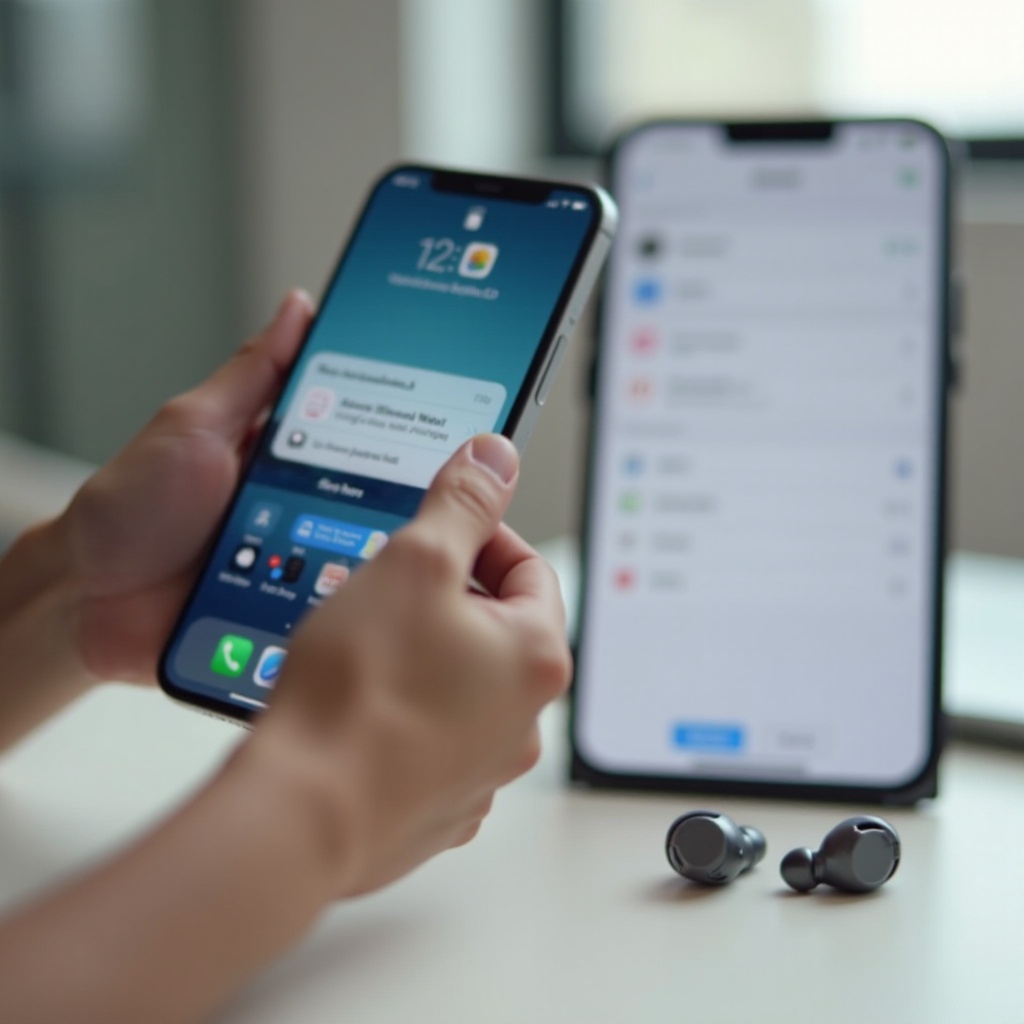
Ja, AirPods Max worden via iCloud aan je Apple ID gekoppeld. Wanneer je ze op één Apple-apparaat instelt, deelt iCloud een beveiligde token met je andere apparaten die met dezelfde Apple ID zijn aangemeld. Je iPhone, iPad, Mac, Apple Watch en Apple TV herkennen de AirPods Max dan direct. Je maakt verbinding met een tik in plaats van telkens vanaf nul te koppelen.
Deze cloudkoppeling zorgt vaak voor verwarring. iCloud vervoert je audio niet. AirPods Max gebruiken nog steeds standaard Bluetooth voor geluid. De iCloud-koppeling synchroniseert alleen herkenning, eigenaarschap en enkele instellingen. Ze maakt ook automatisch overschakelen tussen apparaten mogelijk, waarbij de verbinding wordt verplaatst wanneer je een gesprek start of media afspeelt op een ander apparaat. Nu we een snel antwoord hebben, bekijken we wat iCloud-koppeling onder de motorkap daadwerkelijk doet.
Wat ‘Koppelen met iCloud’ daadwerkelijk doet voor AirPods Max
De iCloud-koppeling verbindt je AirPods Max aan je Apple ID en distribueert beveiligde koppelingsreferenties via iCloud-sleutelhanger. Na eenmalige installatie kunnen compatibele apparaten waarop jij bent aangemeld de koptelefoon zien en ermee verbinden zonder extra stappen. Dit vermindert wrijving en zorgt ervoor dat Apple-apparaten als één geheel aanvoelen.
Herkenning over meerdere apparaten
Je apparaten tonen de AirPods Max bij naam en laten de batterijstatus in realtime zien. De naam die je kiest verschijnt op je iPhone, iPad, Mac en Apple TV, zodat je eenvoudig de juiste uitvoer kiest.
Automatisch overschakelen tussen apparaten
Indien ingeschakeld kunnen de koptelefoons van het ene apparaat naar het andere springen op basis van wat je doet. Het systeem let op signalen zoals het starten van een oproep op iPhone of het indrukken van afspelen in een app op de voorgrond op iPad. Dit bespaart tijd en houdt je gefocust.
Instellingen synchroniseren en Zoek mijn
Een aangepaste naam en sommige voorkeuren worden meegenomen naar je Apple-apparaten. De koptelefoon verschijnt ook in de Zoek mijn-app voor locatie, Speel geluid af en Verloren-modus. De eigenaarskoppeling met je Apple ID voegt een beschermingslaag toe die misbruik ontmoedigt.
Het belangrijkste punt is controle. Zelfs met iCloud bepaal jij nog steeds wanneer je verbinding maakt. Je kunt automatisch overschakelen bijstellen of handmatig selecteren via het Bedieningspaneel of de menubalk. Met de sterke punten helder, bekijken we nu de beperkingen zodat je realistische verwachtingen hebt.
Wat ‘Koppelen met iCloud’ niet doet
iCloud vervoert geen geluid. Het audiosignaal blijft Bluetooth tussen je apparaat en de koptelefoon. Het creëert ook geen gedeelde familiebibliotheek. Voor iCloud-functies worden AirPods Max aan één Apple ID tegelijk gekoppeld. Je kunt met veel apparaten koppelen, maar er kan slechts één tegelijk audio afspelen.
AirPods Max bieden geen klassieke multipoint met twee apparaten die twee streams mengen of actief houden. Apple bouwt rond snel overschakelen in plaats van gelijktijdige streams. Ook slaat iCloud-koppeling je koptelefoon niet op als bestanden in iCloud Drive en telt het niet mee voor je cloudopslag. De cloud bewaart alleen versleutelde referenties en apparaatmetadata.
Deze beperkingen verklaren waarom je in drukke omgevingen soms nog steeds de gewenste uitvoer moet selecteren. Door te weten wat de cloud niet afhandelt, kun je je apparaten correct configureren. Controleer vervolgens of je aan de juiste vereisten voldoet zodat iCloud-koppeling soepel werkt.
Vereisten en compatibiliteit voor naadloze iCloud-koppeling
Om te genieten van naadloos koppelen, zorg je op elk Apple-apparaat voor het volgende:
– Gebruik dezelfde Apple ID op iPhone, iPad, Mac, Apple TV en Apple Watch.
– Schakel iCloud-sleutelhanger in om beveiligde koppelingstokens te synchroniseren.
– Laat Bluetooth en wifi aan voor detectie en overschakelen.
– Werk bij naar de huidige versies van iOS, iPadOS, macOS, tvOS en watchOS.
– Schakel twee-factor-authenticatie in voor je Apple ID.
AirPods Max zijn het makkelijkst in te stellen vanaf een iPhone of iPad. Daarna zien je Mac en Apple TV ze via je Apple ID. Als een apparaat een andere Apple ID gebruikt, herkent het je koptelefoon niet automatisch. Apparaten van werk of school met beheerde Apple ID’s kunnen Bluetooth of Sleutelhanger ook beperken. Met de checklist gereed kun je de eenmalige installatie doorlopen.
Eerste installatie: één keer koppelen, overal gebruiken op je Apple-apparaten
Begin met een iPhone of iPad. Dit is de snelste route naar iCloud-koppeling.
1. Ontgrendel je apparaat en zorg dat Bluetooth en wifi aan staan.
2. Houd AirPods Max dicht bij je apparaat.
3. Druk indien nodig op de knop Ruisbeheersing om ze te activeren.
4. Wanneer de instelkaart verschijnt, tik op Verbinden en volg de aanwijzingen.
5. Geef je AirPods Max een duidelijke naam. Bevestig Ruimtelijke audio en andere functies als daarom wordt gevraagd.
Controleer daarna andere apparaten:
– Mac: Open het Bedieningspaneel en de tegel Bluetooth of Geluid, of open Systeeminstellingen en Bluetooth. Je zou AirPods Max moeten zien, klaar om te verbinden.
– iPad: Gebruik het Bedieningspaneel, tik op het AirPlay-pictogram in de audiokaart en kies je AirPods Max.
– Apple TV: Open Instellingen, vervolgens Afstandsbedieningen en Apparaten, daarna Bluetooth. Selecteer je AirPods Max.
– Apple Watch: Volgt de iPhone. Wanneer audio vanaf het horloge wordt afgespeeld, kan dit naar je koptelefoon worden gestuurd.
Als een apparaat ze niet ziet, controleer dan de Apple ID en zorg dat iCloud-sleutelhanger is ingeschakeld. Zodra ze verschijnen, kun je vertrouwen op automatisch overschakelen om audio met je mee te laten gaan. Het is handig om te begrijpen hoe die logica werkt en hoe je die kunt finetunen.
Automatisch overschakelen tussen apparaten: hoe het werkt en hoe je het beheert
Automatisch overschakelen verplaatst de verbinding van je AirPods Max wanneer je duidelijke intentie toont op een ander apparaat. Het systeem probeert het juiste te doen zonder dat jij in menu’s hoeft te duiken.
Hoe het systeem kiest
- Oproepen hebben prioriteit. Neem op op de iPhone en de koptelefoon schakelt over naar dat gesprek.
- Media op de voorgrond wint. Druk op iPad of Apple TV op afspelen en de koptelefoon schakelt mee.
- Recente activiteit telt. Pauzeer je op de Mac en start je een video op de iPhone, dan gaat de verbinding naar de iPhone.
Bediening en fijn afstellen
Als het overschakelen te gretig voelt, kun je het heft in eigen hand nemen.
– Handmatige selectie: Open op iPhone of iPad het Bedieningspaneel, tik op het AirPlay-pictogram en kies AirPods Max. Op de Mac gebruik je het geluidsicoon in de menubalk of het Bedieningspaneel.
– Gedrag per apparaat: Open op iPhone of iPad Instellingen, Bluetooth, tik op de i naast je AirPods Max en stel Verbind met deze iPhone of iPad in op Automatisch of Wanneer het laatst verbonden was. Op de Mac open je Systeeminstellingen, Bluetooth, klik je op Opties naast AirPods en kies je hetzelfde.
Stel je hoofdapparaat in op automatisch verbinden en stel secundaire apparaten in op wanneer het laatst verbonden was. Dit voorkomt onverwachte sprongen tijdens gesprekken en vergaderingen. Laten we nu kijken naar het dagelijkse beheer op elk Apple-platform.
AirPods Max beheren op iPhone, iPad, Mac, Apple TV en Apple Watch
Op iPhone en iPad is de audioselectie in het Bedieningspaneel je snelste bediening. Tik op het AirPlay-pictogram in de audiokaart en kies vervolgens AirPods Max. Druk lang op de volumeregelaar om de Ruisbeheersingsmodi aan te passen.
Op de Mac selecteer je AirPods Max via het geluidsicoon of het Bedieningspaneel in de menubalk. In Systeeminstellingen onder Bluetooth klik je op Opties voor instellingen zoals automatisch overschakelen en Ruisbeheersing. Houd je Mac up-to-date zodat de overschakellogica consistent blijft met je mobiele apparaten.
Op Apple TV houd je de TV- of Bedieningscentrumknop op de afstandsbediening ingedrukt, selecteer je Audio en kies je AirPods Max voor privéluisteren. Apple Watch maakt verbinding wanneer je vanaf het horloge afspeelt of wanneer het je iPhone bedient. Als je werk- en privémateriaal door elkaar gebruikt, stel dan automatisch overschakelen verschillend in op elk apparaat, passend bij je routine. Wanneer je buiten Apple-platforms stapt, kun je een eenvoudigere Bluetooth-ervaring verwachten.
AirPods Max gebruiken op niet-Apple-apparaten: wat je krijgt en wat je mist
AirPods Max werken prima als standaard Bluetooth-koptelefoon met Android, Windows en andere hardware. Zo koppel je ze:
– Zet AirPods Max in koppelingsmodus door de knop Ruisbeheersing ingedrukt te houden tot het statuslampje wit knippert.
– Open de Bluetooth-instellingen op het niet-Apple-apparaat en selecteer AirPods Max.
Je behoudt rijk geluid, Actieve ruisonderdrukking en Transparantie. Je verliest directe herkenning, automatisch overschakelen en Zoek mijn-updates vanaf dat apparaat. Ruimtelijke audio met dynamische hoofdtracking en handsfree Siri zijn ook afhankelijk van Apple-platforms en compatibele apps. Als je met gemengde apparatuur reist, voeg dan je niet-Apple-laptop of -telefoon toe als secundaire koppeling en verwacht handmatig te moeten overschakelen. Beveiliging blijft op Apple-apparaten een prioriteit; in de volgende sectie lees je hoe je gegevens veilig blijven.
Privacy, beveiliging en Zoek mijn: hoe je AirPods Max worden beschermd
Synchronisatie via iCloud-sleutelhanger gebruikt end-to-endversleuteling. Alleen apparaten waarop jij bent aangemeld kunnen de koppelingsreferenties lezen. Je koptelefoon zendt standaard Bluetooth-signalen uit voor detectie, maar eigendomsgegevens blijven binnen het Apple-ecosysteem beschermd.
Zoek mijn toont je AirPods Max in de app zodat je een locatie kunt zien, een geluid kunt afspelen of ze als verloren kunt markeren. Wanneer ze als verloren zijn gemarkeerd, kan iemand die ze vindt een bericht met je contactgegevens zien, wat helpt bij herstel. De koppeling met je Apple ID ontmoedigt ook misbruik door eigendomswaarschuwingen op andere Apple-apparaten te tonen.
Jij bepaalt wat je deelt. Als je van plan bent de koptelefoon te verkopen of cadeau te doen, verwijder ze dan uit je Apple ID en reset ze, zodat de nieuwe eigenaar zonder waarschuwingen kan koppelen. Als je onderweg een probleem tegenkomt, gebruik dan de volgende stappen om snel te diagnosticeren en op te lossen.
Problemen met iCloud-koppeling en automatisch overschakelen oplossen
Wanneer AirPods Max niet op een ander apparaat verschijnen of weigeren over te schakelen, doorloop dan deze controles in volgorde.
Snelle controles
- Bevestig Apple ID: Zorg dat elk apparaat dezelfde Apple ID gebruikt. Controleer dit in Instellingen op iPhone of iPad en in Systeeminstellingen op de Mac.
- Schakel iCloud-sleutelhanger in: Op iPhone of iPad ga je naar Instellingen, je naam, iCloud, Wachtwoorden en Sleutelhanger. Op de Mac open je Systeeminstellingen, Apple ID, iCloud, Wachtwoorden en Sleutelhanger.
- Schakel radio’s om: Zet Bluetooth en wifi uit en weer aan om detectie te vernieuwen.
- Software bijwerken: Installeer actuele updates op iOS, iPadOS, macOS en tvOS.
Apparaatspecifieke oplossingen
- Vergeet en koppel opnieuw: Open op het apparaat dat je eerst voor installatie gebruikte Instellingen, Bluetooth, tik op de i naast AirPods Max en kies Vergeet dit apparaat. Koppel opnieuw om iCloud-tokens te vernieuwen.
- Controleer de koppeling in Zoek mijn: Controleer in de Zoek mijn-app of de AirPods Max aan jouw Apple ID toebehoren. Als ze nog aan een ander account zijn gekoppeld, verwijder ze dan eerst uit dat account.
- Tem automatisch overschakelen: Stel Verbind met deze iPhone of Mac in op Wanneer het laatst verbonden was op apparaten die steeds de verbinding grijpen. Sluit lawaaiige tabs of achtergrondapps die automatisch media afspelen op je Mac.
Wanneer support contacteren
Als je nog steeds vreemd gedrag ziet, probeer dan een zachte reset van de koptelefoon en herhaal de installatie. Problemen met de batterij of het opladen kunnen voor verbindingsuitval zorgen. Neem in dat geval contact op met Apple Support of plan een serviceafspraak. Als je de koptelefoon binnenkort wilt overdragen, ga dan door naar de onderstaande reset- en overdrachtsstappen om eigendomsconflicten te voorkomen.
Resetten, verwijderen uit Apple ID en voorbereiden op doorverkoop of cadeau doen
Er zijn twee resetopties voor AirPods Max.
Zachte reset
Houd de knop Ruisbeheersing en de Digital Crown ingedrukt tot het statuslampje oranje knippert. Laat los en maak opnieuw verbinding met je apparaat. Dit verhelpt kleine storingen zonder eigenaarschap te wissen.
Fabrieksreset
Houd beide knoppen langer ingedrukt totdat het lampje oranje en vervolgens wit knippert. Dit verwijdert alle instellingen en wist de iCloud-koppeling wanneer gecombineerd met het verwijderen uit je account.
Verwijderen uit je Apple ID
- Open op iPhone of iPad de Zoek mijn-app, selecteer je AirPods Max onder Apparaten en tik op Verwijder dit apparaat.
- Of open de apparaatlijst van je Apple ID en verwijder de koptelefoon als die daar wordt weergegeven.
Voordat je ze aan iemand anders geeft, volg je drie stappen: koppel ze los van je apparaten, verwijder ze uit je Apple ID in Zoek mijn en voer een fabrieksreset uit. De nieuwe eigenaar ziet dan een schone instelkaart zonder eigendomswaarschuwingen. Nadat je het overdrachtsproces hebt veiliggesteld, kun je het dagelijks gebruik verfijnen met enkele pro-tips.
Pro-tips voor power users: Opdrachten, Focus-modi en workflows met meerdere apparaten
Met kleine tweaks behaal je grote winst in betrouwbaarheid en comfort.
– Hernoem voor duidelijkheid: Geef AirPods Max een helder label zoals Alex Max zodat je ze snel vindt in audioselecties.
– Omschakelen afstemmen: Zet Automatisch op je hoofdapparaat en Wanneer het laatst verbonden was op andere apparaten om ongewenste sprongen te voorkomen.
– Gebruik Focus-modi: Pas Focus toe tijdens gesprekken of vergaderingen zodat meldingen en oproepen het geluid niet weghalen.
– Bouw Opdrachten: Start een opdracht wanneer AirPods verbinding maken die het volume instelt, de Ruisbeheersing selecteert en je favoriete app opent.
– Lijsten opschonen: Verwijder oude of dubbele Bluetooth-items op Mac en iPhone om conflicten te verminderen.
Deze gewoonten houden het overschakelen voorspelbaar en versnellen je dag. Met de functies, beperkingen en oplossingen helder, sluiten we af met de kernpunten waarop je direct kunt handelen.
Conclusie
AirPods Max koppelen via je Apple ID met iCloud, en die koppeling zorgt voor directe herkenning, automatisch overschakelen en bescherming via Zoek mijn op al je Apple-apparaten. Je audio loopt nog steeds over Bluetooth, niet via de cloud. De beste resultaten krijg je door dezelfde Apple ID te gebruiken, iCloud-sleutelhanger in te schakelen, software up-to-date te houden en de overschakelregels per apparaat af te stemmen.
Als overschakelen grillig voelt, kies dan voor handmatige bediening of stel Wanneer het laatst verbonden was in op apparaten die het geluid niet mogen grijpen. Wanneer er problemen ontstaan, herstellen een korte checklist, opnieuw koppelen of een reset meestal de soepele werking. Voordat je de koptelefoon verkoopt of cadeau doet, verwijder ze uit je Apple ID en voer een fabrieksreset uit om je privacy te beschermen en de nieuwe eigenaar een schone start te geven. Koppel één keer, beheer slim en geniet van naadloos geluid van telefoon naar tablet naar Mac.
Veelgestelde vragen
Hebben AirPods Max iCloud-sleutelhanger nodig om op al mijn apparaten te verschijnen?
Ja. iCloud-sleutelhanger bevat de beveiligde koppelingsgegevens waardoor je andere apparaten AirPods Max herkennen. Zonder iCloud-sleutelhanger werkt elk apparaat afzonderlijk en ontvangt het geen koppelingstoken. Schakel iCloud-sleutelhanger in op iPhone of iPad via Instellingen > je naam > iCloud > Wachtwoorden en sleutelhanger, en op de Mac via Systeeminstellingen > Apple ID > iCloud. Meld je met dezelfde Apple ID aan op alle apparaten en houd Bluetooth en Wi-Fi ingeschakeld.
Kunnen twee personen één paar AirPods Max delen met verschillende Apple ID’s?
Niet naadloos. AirPods Max zijn voor iCloud-functies telkens aan één Apple ID tegelijk gekoppeld. Je kunt ze nog steeds via Bluetooth koppelen met het apparaat van iemand anders als een gewone headset, maar dan verlies je directe herkenning, automatisch schakelen en de koppeling met Zoek mijn voor beide gebruikers. Voor gedeeld luisteren vanaf één apparaat kun je Audio delen gebruiken met een ander paar AirPods of ondersteunde Beats. Als je het eigendom overdraagt, verwijder de koptelefoon dan uit je Apple ID in Zoek mijn en zet deze eerst terug naar de fabrieksinstellingen.
Hoe verwijder ik AirPods Max uit mijn Apple ID voordat ik ze verkoop of weggeef?
Eerst koppel je ze los van je iPhone via Instellingen > Bluetooth > de i naast AirPods Max > Vergeet dit apparaat. Open vervolgens de app Zoek mijn, selecteer AirPods Max onder Apparaten en tik op Verwijder dit apparaat. Houd ten slotte de ruisbeheersingsknop en de Digital Crown ingedrukt totdat het statuslampje eerst oranje en daarna wit knippert. Na deze stappen kan de nieuwe eigenaar koppelen alsof de koptelefoon nieuw is en worden er geen eigendomswaarschuwingen getoond die aan je Apple ID zijn gekoppeld.