15 8月 2026
Post by Elowenly
はじめに
Verizonのルーターの電源投入は、手早く予測どおりに行えるはずです。電源をつなぎ、スイッチを押して、LEDが安定状態になるのを見守ります。すべてが正常なら、数分で家庭内の機器がオンラインに移行します。うまくいかない場合でも、原因はたいてい単純です。ゆるんだケーブル、誤ったポート、弱いコンセントなどです。本ガイドでは、Verizonの各ルーターモデルの正しい電源の入れ方と、よくあるつまずきを避ける方法を説明します。
ルーターの設置場所、電源のつなぎ方、G3100・CR1000A・G1100各機のモデル差への対応といった各ステップを順を追って解説します。起動中のLEDの読み取り方、イーサネットまたは同軸でのONTへの接続方法、既定の認証情報でWi‑Fiに参加する方法も確認します。さらに、ルーターが電源投入を拒む、あるいは再起動を繰り返す場合の迅速なトラブルシューティングチェックリストも用意しています。基本を踏まえたうえで、まずはお使いのモデルと同梱物を確認しましょう。
開始前に: Verizonルーターのモデルと同梱物を確認する
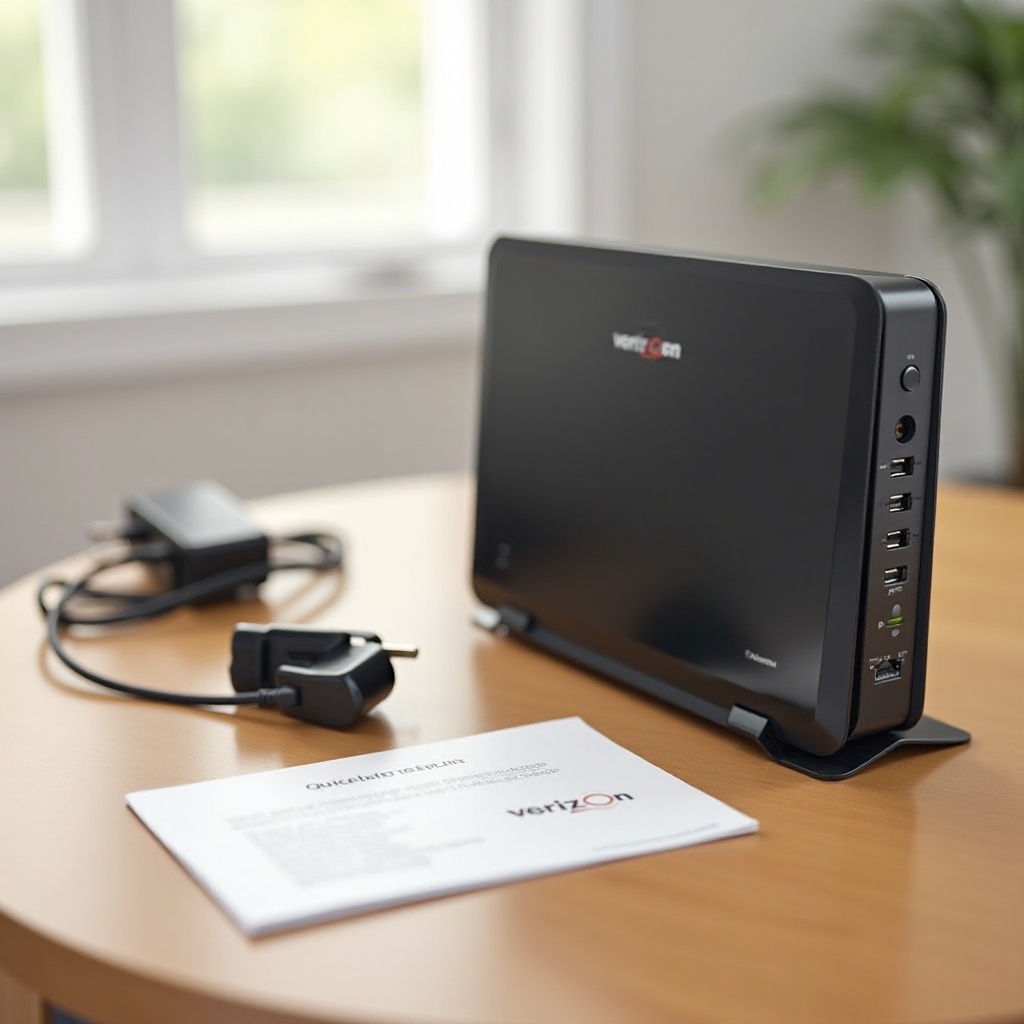
正確な特定はセットアップの回り道を防ぎます。ルーターの底面または背面のラベルでモデル名と正確な型番を確認してください。一般的な名称には、Fios Home Router G3100、Fios Router CR1000A、Quantum Gateway G1100などがあります。同じラベルに記載された既定のWi‑Fiネットワーク名とパスワードも控えておきましょう。初回ログイン時にスマートフォンやノートPCを接続する際に使います。
次に、電源アダプターがルーターに合っているかを確認します。アダプターのラベルに記載の電圧・電流値を読み取り、ルーター本体のラベルと一致することを確かめてください。Verizonが互換品として明記していない限り、他の機器のアダプターと流用しないでください。アダプターのケーブルに損傷、ほつれ、ゆるい先端がないかを点検します。ぐらつくバレルプラグは電源を途切れさせ、ランダムな再起動を招くことがあります。
開始前にWAN接続方式を確認しましょう。最新のFios設備では、ONTからルーターへはイーサネットが主流です。構成によってはMoCAを用いた同軸を使う場合もあります。適切なケーブルを用意し、状態が良好であることを確認してください。My Verizonアプリでの開通手続きや診断を行う予定がある場合は、事前にスマートフォンへインストールし、サインインしておきましょう。モデルと同梱物が整ったら、ルーターが正しく起動し強い電波を届けられる最適な設置場所を選びます。
冷却・安全性・電波カバーのためのルーター設置
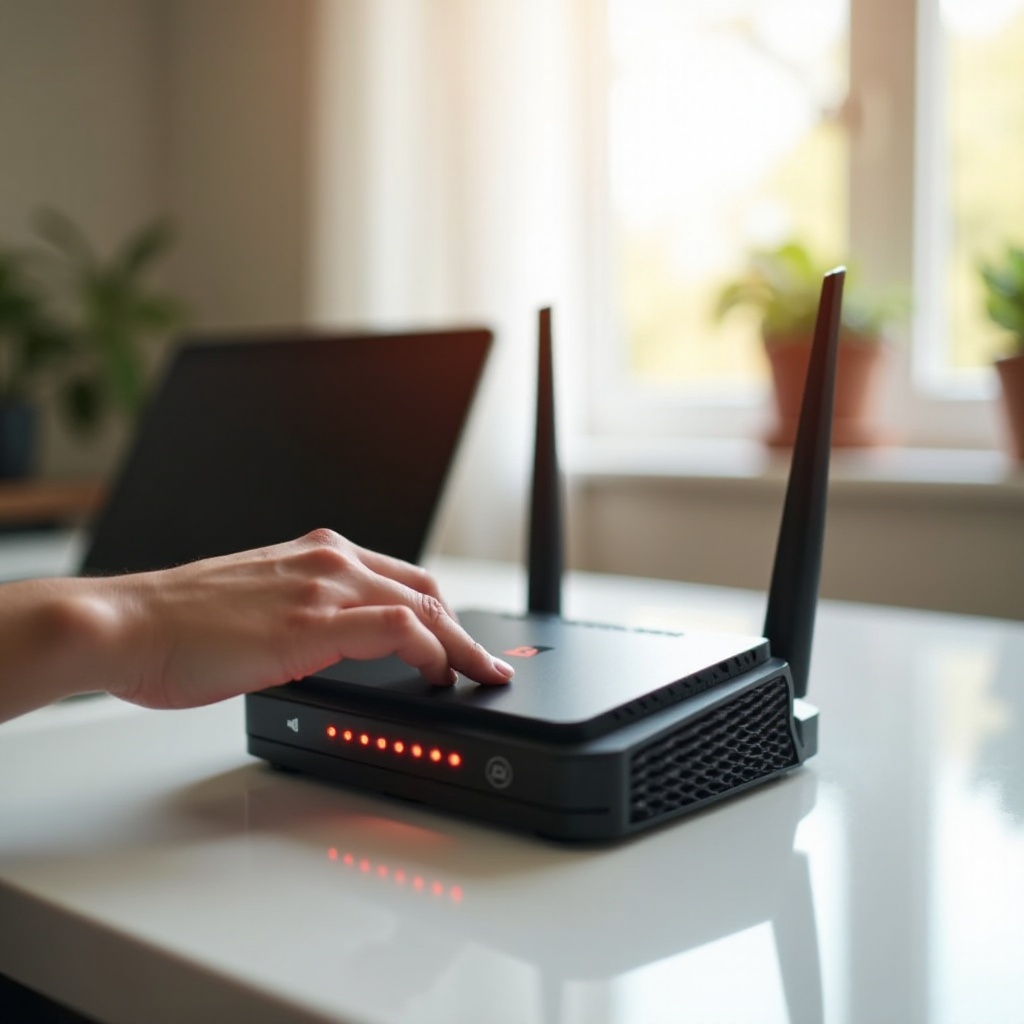
適切な設置は過熱を防ぎ、安定性を高めます。ルーターは四方の通気口がふさがらない、平らで開放的な場所に置いてください。熱がこもる閉じたキャビネットや狭い本棚は避けます。床面、暖房機、直射日光の当たる窓、その他の熱源から離してください。ファンレス設計が放熱できるよう、本体の周囲に数センチのすき間を確保しましょう。
電波カバーの観点では、配線が許すなら家の中央付近が有利なことが多いです。厚い石造壁、大きな鏡、水槽、金属製家電などWi‑Fiを弱めるものから離してください。電源コードとWANケーブルは短く、からまないようにし、ポートに負荷がかからないようにします。配線の都合で通気の悪い場所に置く必要がある場合は、小さなスタンドやスペーサーを使って空気の流れを増やすことを検討してください。安全で開放的な場所に設置できたら、モデルごとの手順に従って電源を接続して起動します。
モデル別に見るVerizonルーターの電源投入
Verizonのルーターは基本手順は共通です。アダプターを挿し、安定したコンセントに接続し、電源ボタンがある場合は押します。ただし、電源ポートやスイッチの位置、LEDの挙動はモデルによって異なります。ご使用の機種の手順に従い、続行する前に起動完了を示すLEDパターンになるまで待ちましょう。
Fios Home Router G3100: 電源ポート・電源ボタン・起動手順
次の順序で操作します:
1) 検証済みの壁コンセントに電源アダプターを挿します。電源が切れる可能性のあるスイッチ付きコンセントや調光器は避けてください。
2) 丸型のバレルプラグをG3100背面の電源ポートに、しっかり差し込みます。
3) 背面のロッカースイッチをOnに倒します。カチッとした感触があります。
4) 前面のLEDリングを確認します。起動中は点滅し、サービスのオンライン化に伴って変化します。
5) 起動中はケーブルを動かしたり、本体を移動したりしないでください。シーケンスが完了するまで待ちます。
実用的なヒント:
– サージ保護タップやスマートプラグの不具合が疑われる場合は、テストとして壁コンセントに直接接続してください。
– 放熱と吸気のため、装置は直立状態を保ち、ほこりの吸い込みを減らしましょう。
Fios Router CR1000A: 電源投入とポート概要
CR1000Aをオンラインにする手順:
1) 信頼できる壁コンセント、または正常なサージ保護タップに電源アダプターを接続します。
2) アダプターの先端をCR1000Aの電源ジャックに奥までしっかり差し込みます。
3) 本体に電源ボタンがある場合は押します。機種によっては電源を供給すると自動で起動します。
4) 前面のLEDバーが点灯し、初期化中は脈動する場合があります。
5) LEDが安定した待機色を示すまで、ケーブルに触れたりログインしたりしないでください。
ポートに関する注意:
– ONTからのイーサネットケーブルはWANポートに接続します。LANポートから離れて配置されていたり、色分けされていることがあります。
– イーサネットコネクターはカチッと音がするまでやさしく押し込みます。ラッチを無理に押し込まないでください。
Quantum Gateway G1100およびその他のVerizonルーター: 電源投入の基本
G1100や類似モデルの電源投入手順:
1) 動作確認済みのコンセントにアダプターを挿します。トラブルシューティング中は電源タップを迂回してください。
2) アダプターの先端をルーターの電源ポートにしっかり差し込みます。
3) 電源ボタンがある場合は押します。機種によっては、電源が供給されるとすぐに起動します。
4) 前面パネルのLEDが、ブートプロセス中に順番に点灯・点滅します。
5) インターネットまたはWANランプが点灯して常時点灯になるまで待ちます。これがオンラインの合図です。
メインルーター起動後のエクステンダーE3200とCR1000AXに関する注意
- 必ずメインルーターを先に通電し、安定させてください。エクステンダーは生きている信号を必要とします。
- エクステンダーは、ルーターと電波の弱い場所のほぼ中間に設置します。
- エクステンダーの電源を入れ、LEDがペアリングモードを示すまで待ちます。
- メインルーターのLEDがオンラインを示してから、WPSまたはアプリでエクステンダーを追加します。
電源が入りLEDパターンが安定したら、灯り自体がブートシーケンスの進捗やWANリンクの健全性を示します。ONT接続に進む前に読み取り方を確認しましょう。
LEDのブートシーケンスと通常の起動タイムラインを理解する
LEDはツールなしで即座に状況を知らせてくれます。多くの場合、Verizonのルーターは電源投入から2~5分で安定してオンラインになります。チェック中は点滅し、サービスが準備できると常時点灯になります。異常色を示す、または10分以上サイクルを繰り返す場合は、電源と配線を再確認してください。
G3100の電源投入からオンラインまでのLEDの意味
- 白点滅: ルーターが起動しサービスを読み込んでいます。
- 白常時点灯: ルーターはオンラインで、Wi‑Fiをブロードキャストしています。
- 青(脈動または常時点灯): WPSペアリングが進行中または完了しました。
- 黄またはアンバー: WANリンクが弱い、または確立されていません。ONTとケーブルを点検してください。
- 赤: 重大なエラーまたは過熱。電源を入れ直し、通気を確認してください。
CR1000AのLEDインジケーターと各色の意味
- 白の脈動: ルーターがブート中。ケーブルを変更しないでください。
- 白常時点灯: オンラインで使用可能です。
- 青: WPS動作中。ペアリングを開始していない場合は、タイムアウトを待ちます。
- アンバーまたは黄: WANリンクまたは設定の問題。ONT接続を確認してください。
- 赤: 故障状態。再起動を試し、アダプターとコンセントを確認してください。
G1100の起動時のランプと準備完了のサイン
- 電源ランプが点灯: ルーターの電源が入っています。
- インターネットまたはWANランプが常時点灯: ルーターがONTとライブ接続しています。
- Wi‑Fiランプ点灯: 無線が有効でブロードキャストしています。
- 点滅または赤表示: 電源、WANポート、プロビジョニングを確認してください。
LEDが準備完了を示しているのにインターネットランプがアンバーのまま、または消灯している場合は、ONTリンクが誤配線か非プロビジョニングの可能性があります。Wi‑Fi設定に進む前に、正しいケーブル種別とポートを確認してください。
ONTへの正しい接続(イーサネット vs. 同軸/MoCA)
ONTへの正確でクリーンなリンクは、ルーターがIPアドレスを要求しトラフィックを中継できるかを左右します。現在のほとんどの設置では、ONTからルーターへはイーサネットを使用します。一部の旧来構成や特定のレイアウトでは、MoCAを用いた同軸を使う場合もあります。正しく配線し、コネクターを確実に固定して断続的な切断を防いでください。
イーサネットONT: WANポートへの接続とヒント
イーサネットWANの手順:
1) ONTのイーサネットポートからルーターのWANポートへ、Cat5eまたはCat6ケーブルを配線します。
2) 両端をカチッと音がするまで差し込み、軽く引いてロックを確認します。
3) 同軸からイーサネットに切り替える場合は、サポートへ連絡してONTのイーサネットポートを有効化してもらってください。
4) 干渉を減らすため、ケーブルは電源アダプターやACコードから離して配線します。
5) 配線後にルーターがIPを取得しない場合は、ONTを再起動し、その後でルーターを再起動する順序で実施します。
同軸またはMoCA: 使用する場合と方法
WAN経路として同軸を使用する構成の場合:
1) ONTにつながる壁の同軸ジャックからのケーブルを、ルーターの同軸ポートへ接続します。
2) コネクターは手で締め付けます。締めすぎはポート損傷の原因になるので避けてください。
3) テレビ機器用に分配が必要な場合は、MoCA対応の分配器を使用します。
4) スループットが低い、またはLEDがWANの問題を示す場合は、イーサネットへの移行についてVerizonに相談してください。
WANリンクが有効になりLEDが安定したら、ネットワークに参加できます。まずは既定のWi‑Fi名とパスワードで接続し、その後、セキュリティを強化するための簡単な変更を検討してください。
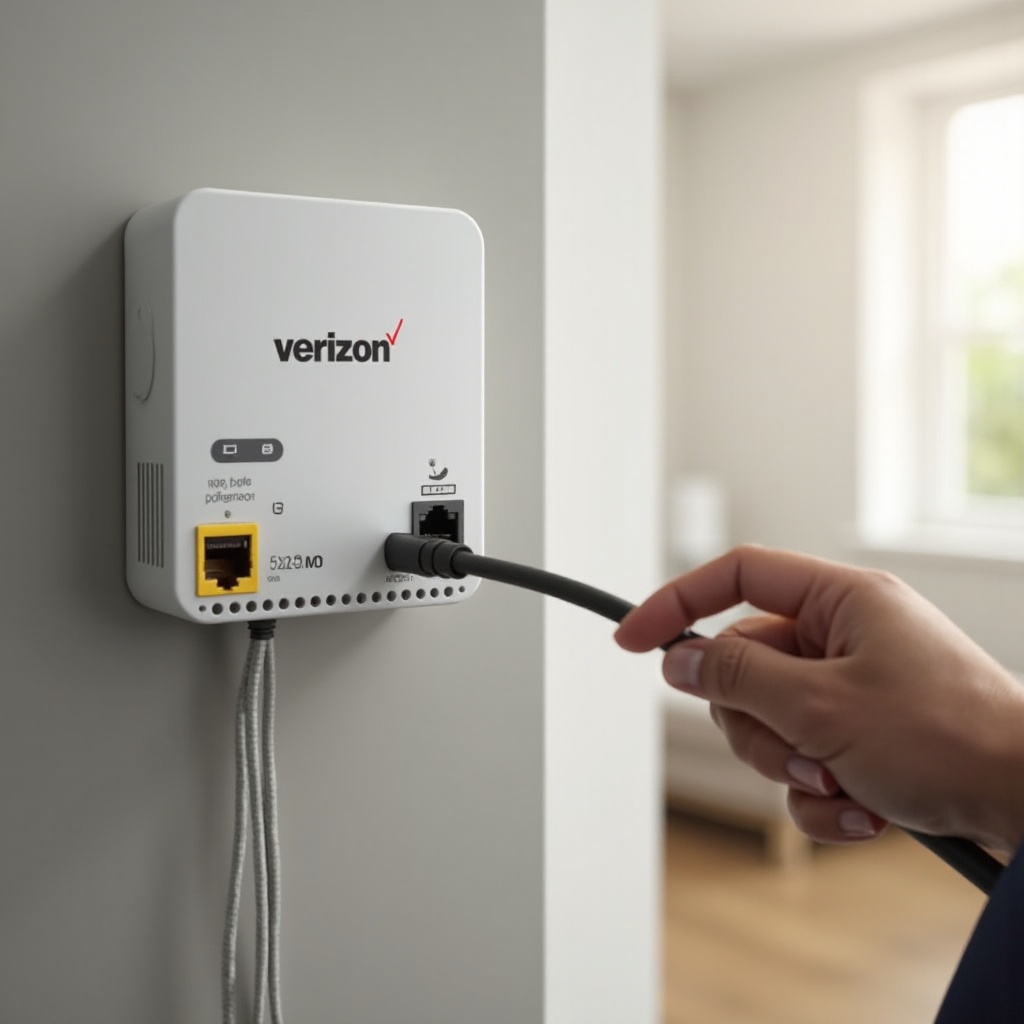
ネットワークに参加する: 既定のWi‑Fiまたはイーサネットと基本的なアクティベーション
既定のSSIDとパスワードを使って無線で接続するか、LANポートに機器を挿して有線で開始できます。どちらの方法でも、ルーターの管理画面にアクセスしてWANの状態を確認し、基本的なテストを実行できます。
ラベルに記載の既定SSIDとパスワードを探す
- ルーターのラベルでNetwork NameまたはSSID、Wi‑Fiパスワードを確認します。
- スマートフォンやノートPCでWi‑Fi設定を開き、記載のSSIDを選択します。
- パスワードは印字どおりに正確に入力します。大文字小文字や記号に注意してください。
- 有線で開始する場合は、イーサネットケーブルでPCを任意のLANポートに接続します。
My Verizonアプリでのクイックアクティベーションとヘルスチェック
- アプリを開き、Verizonアカウントでサインインします。
- サービスで必要な場合は、案内に従ってルーターをアクティベートします。
- ネットワークの健全性チェックとスピードテストを実行し、動作を確認します。
- アプリがルーターを見つけられない場合は、LEDを確認し、ONTリンクを再度チェックしてください。
SSIDとパスワードの変更およびWPA3の有効化によるセキュリティ強化
- ルーターの管理画面またはアプリにログインし、SSIDを固有名に変更します。
- 12文字以上で文字種を組み合わせた強力なWi‑Fiパスワードを設定します。
- 端末が対応していればWPA3を有効化します。必要に応じて旧端末向けにWPA2を残します。
- 変更を保存し、更新されたネットワーク名に各デバイスを再接続します。
ルーターが電源投入に反応しない、または電源は入るが起動を完了しない場合は、コンセント、アダプター、ケーブル、ファームウェアのロックを切り分ける簡単なチェックリストを進めましょう。
Verizonルーターの電源が入らない場合: クイック対処チェックリスト
まずは電源元から。点灯しないトラブルの多くは、死んだコンセントやスイッチに起因します。
-
コンセントをテスト:
1) スタンドライトやスマホ充電器を挿し、コンセントが生きているか確認します。
2) GFCI回路のコンセントなら、GFCIのリセットボタンを押します。
3) そのコンセントを制御する壁スイッチがないか確認します。 -
電源アダプターの検証:
1) アダプターの電圧・電流がルーターのラベルと一致していることを確認します。
2) ケーブルに切れ、折れ、バレル先端のゆるみがないか点検します。
3) 別の正常なコンセントで試します。テスト中は延長コードを避けてください。 -
中間機器をバイパス:
1) サージ保護タップ、スマートプラグ、UPSを外してテストします。
2) 壁のコンセントに直接挿し、これらの機器が原因でないか切り分けます。 -
制御された電源再投入:
1) アダプターを壁とルーターの両方から抜きます。
2) コンデンサーを放電するため60秒待ちます。
3) 先に壁側へ接続し、その後ルーター側へ接続して電源ボタンを押します。 -
電源は入るが起動しない場合は初期化を検討:
1) クリップなどでリセットのピンホールを約10~15秒間押し、LEDの変化を確認します。
2) 初期化するとSSID、パスワード、設定が消去されることを忘れないでください。再起動後に再設定します。 -
ハードウェア故障の兆候に注意:
1) 検証済みのコンセントと適合するアダプターを使ってもLEDがまったく点灯しない。
2) 焦げたような臭い、筐体内部のカラカラ音、緩んだ電源ジャック。
3) Verizonに連絡して交換依頼またはサービス訪問を手配してください。
再び正常に電源が入るようになったら、今後の対処を適切に使い分けましょう。軽微な不具合にはクイック再起動、深刻な設定問題には完全初期化、ケーブルを動かす前には制御された電源オフです。
再起動 vs. 工場出荷時リセット vs. 電源オフ: それぞれの作用と使いどころ
-
再起動は一時的な不具合を解消します。ルーターの電源を10~15秒抜いて差し直すか、モデルに電源ボタンがある場合はそれを使用します。速度低下、Wi‑Fiの停滞、LEDパターンの固着が見られるときは、まず再起動を試してください。
-
工場出荷時リセットは設定を既定に戻します。リセットのピンホールを約10~15秒間押し、LEDの変化を確認します。持続的なソフトウェア問題、パスワード失念、重大なファームウェア障害の後に使用します。リセット後は既定のSSIDに再接続し、設定をやり直してください。
-
機器の移動、ケーブル交換、部屋替えの際は安全に電源をオフにします。電源ボタンがあるモデルではボタンでシャットダウンします。ない場合は、先に壁側のアダプターを抜き、次にルーター側を抜いてください。ケーブルが正しく収まってから再度電源を入れます。
近隣の停電やブレーカーの遮断後に接続トラブルが始まった場合は、順序立てたクリーンな起動によって、ルーターとONTが競合なく新しいセッションを確立しやすくなります。
停電後: 安全な起動順序と復旧のコツ
DHCPの競合やリンクエラーを避けるため、次の手順に従います:
1) まずONTを確認します。専用アダプターやバッテリーバックアップがある場合は、ランプが点灯しているか確認します。消灯している場合は、動作するコンセントに挿し2分待ちます。
2) 次にルーターの電源を入れます。オンラインの安定したLEDになるまで待ちます。
3) ルーターが落ち着いてから、セットトップボックス、VoIPアダプター、Wi‑Fiエクステンダーの電源を入れます。
ルーターのインターネットランプがいつまでも安定しない場合:
– ONTの電源を30秒間切って再投入し、ONT自身の起動完了を待ちます。
– その後でルーターを再起動します。
– 何もリセットする前に、My Verizonアプリでサービス障害がないか確認します。
堅牢性のため、ONTとルーターの両方に小型UPSを検討してください。適切に容量選定された機器なら、短時間の電圧低下(ブラウンアウト)をやり過ごし、長時間の停電時にも安全にシャットダウンする余裕が得られます。
交換や技術者訪問でVerizonへ連絡すべきタイミング
電源関連の確認やリセットでも解決しない場合は、サポートに関与してもらう段階です。検証済みのコンセントと適合アダプターでもLEDが一切点灯しない、または正常な再起動や工場出荷時リセット後もLEDが継続的な障害を示す場合は、Verizonに連絡してください。電源ジャックの破損やアダプターの変形・過熱など、目視できる物理的欠陥も報告しましょう。
解決を早めるため、次の情報を用意しておきます:
– 背面ラベルに記載のルーターモデルとシリアル番号。
– 実施した手順の要約(コンセントのテスト、アダプターの確認、リセットなど)。
– サポートから求められた場合に備えた配線接続の写真。
機器に欠陥がある場合は、交換品の発送や技術者訪問を依頼します。原因がONTや宅内配線にあると見られる場合は、現地対応が最速の復旧につながることがあります。
まとめ
これで、Verizonのルーター機器の電源を入れて短時間でオンラインにするための明確な手順が分かりました。モデルと電源アダプターを確認し、通気を考慮して設置し、G3100・CR1000A・G1100各モデルに適した手順で電源投入しました。起動中のLEDの読み方、イーサネットまたは同軸でのONT配線方法、既定の認証情報でネットワークに参加してからセキュリティを強化する方法も学びました。さらに、電源が入らない、または再起動を繰り返す場合の簡潔なチェックリストも手にしました。
この手順を停電時や機器更新時に備えて手元に置いておきましょう。クリーンな電源、安定した配線、十分な起動待機を基本にします。軽微な不具合には再起動、深刻なエラーには初期化、ハードウェア障害時にはサポートへの連絡を。これらの手順で、自信を持って電源投入・接続・オンライン維持ができ、家庭内のダウンタイムとストレスを減らせます。
よくある質問
Verizon Fios ルーターの電源ボタンはどこにありますか?
ほとんどの Fios ルーターでは、電源ボタンは背面の電源ポート付近にあります。G3100 では、背面のロッカースイッチを切り替えてください。CR1000A の一部の機種は、電源ケーブルを差し込むとすぐに起動します。
Verizon のルーターが電源オンからオンラインになるまでどれくらいかかりますか?
ほとんどの機種で、起動からオンラインになるまで2~5分程度です。起動中は LED が点滅し、準備が整うと点灯に変わります。10分経ってもインターネットランプが安定しない場合は、ONT の接続を確認し、両方の機器を再起動してください。
My Verizon アプリなしで Verizon ルーターの電源を入れて設定できますか?
はい。ルーターの電源を入れ、デフォルトの SSID に接続し、ラベルに記載の認証情報でルーターの管理画面にログインします。アプリを使わずに Wi‑Fi 設定の変更や WAN ステータスの確認ができます。