10 8月 2026
Post by Elowenly
はじめに
自宅をオンラインにするには、スムーズなアクティベーションから始めることが大切です。必要なのは、いくつかの情報と正しい手順だけです。本ガイドでは、Verizonの無線ルーターを段階的にアクティベートする方法を説明します。アプリによる方法とブラウザーによる方法の両方を紹介します。機器の正しい配線方法、Wi‑Fiの保護方法、よくあるエラーの対処法も学べます。
本ガイドは、Fiosの光回線ルーターと、5GまたはLTE Homeのゲートウェイの両方を対象とします。セットアップの流れは多くの手順を共有しますが、いくつかの点が異なります。これらの違いを素早く見分ける方法も説明します。各セクションは前の内容に基づいて進むため、基本から高度な設定へ自信を持って移行できます。最後には、ネットワークが高速に動作し、安全性も確保されます。問題が発生しても、診断してサービスを復旧する方法が分かるようになります。
開始前に必要なもの
数分の準備で、多くのアクティベーションの問題を回避できます。電源を入れる前に、ログイン情報、ケーブル、機器のラベルを用意しておきましょう。そうすれば、中断することなくアクティベーションを進められます。
-
サービスの有効化とアカウントへのサインインの確認
1) Verizonの申込が有効になっていることを確認します。メールまたはMy Verizonアプリでサービス開始日を確認してください。
2) スマートフォンまたはパソコンでVerizonアカウントにサインインします。アカウントと注文内容が表示できることを確認してください。
3) 引っ越しやサービスの移行を行った場合は、住所と設置内容が正しいことを確認します。 -
ルーターの機種、ケーブル、ONTまたはゲートウェイを用意
1) Fiosユーザーは、G1100、G3100、CR1000AまたはCR1000BなどのVerizonルーターと、Ethernetケーブルが必要です。
2) 5GまたはLTE Homeユーザーは、Verizonゲートウェイ、その電源アダプター、機種によっては装着済みのSIMが必要です。
3) 機器のラベルを手元に置いてください。デフォルトのWi‑Fi名、Wi‑Fiパスワード、管理者ログイン情報が記載されています。 -
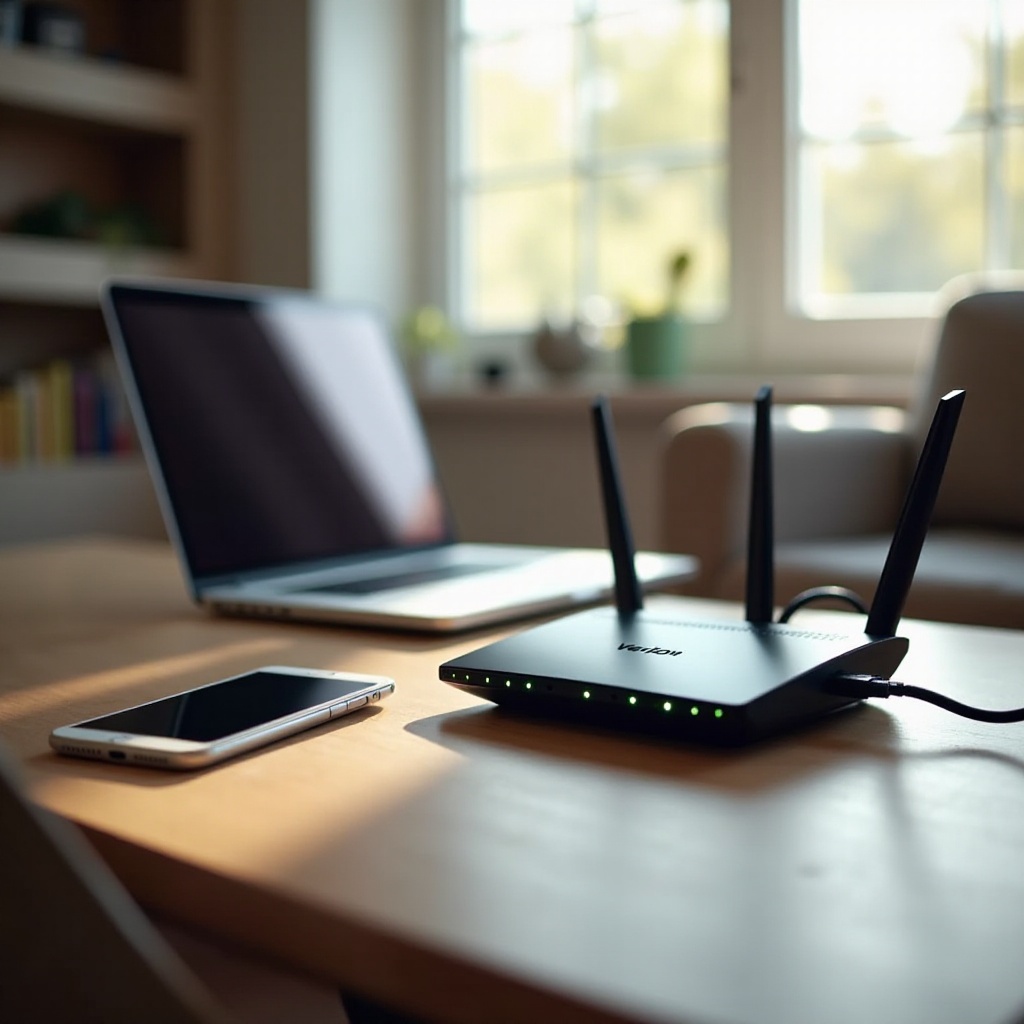
最適な電波とカバレッジのための設置場所を選ぶ
1) Fiosの場合、ルーターは家の中心に近い開放的な場所に置きます。金属ラックや閉じたキャビネットは避けてください。
2) 5GまたはLTE Homeの場合、まずは電波状態の良い側の窓際に設置します。高い棚に置くと効果的なことが多いです。
3) 可能であればサージプロテクターを使い、機器を保護してください。
この準備により、次のステップが簡単になります。正しい配線のため、まず自分のサービス種別と機器モデルを特定しましょう。
Verizonのルーターとサービス種別を確認する
サービスとルーターを確認して正しい手順を選びます。アクティベーションの手順はこれに依存します。
-
Fiosルーター: G1100、G3100、CR1000AまたはCR1000B
Fiosは光回線で、光回線終端装置(ONT)で終端されます。多くの最新の設置では、ONTからルーターへはEthernetでインターネットが引き渡されます。古い設置では、MoCA対応の同軸(coax)を使用する場合もあります。これらのルーターはEthernet WANに対応し、機種によってはTV機器向けにMoCAにも対応します。配線の選択がアクティベーションの速度と信頼性に影響します。 -
5G HomeおよびLTE Homeゲートウェイ
5GまたはLTE Homeは携帯電話回線を使用します。ゲートウェイはモデムを内蔵し、SIMを使用することが多いです。ONTには接続しません。最適な電波を得られる場所にゲートウェイを設置し、その後アプリまたはブラウザーでアクティベートします。ゲートウェイの電波バーが設置の目安になります。 -
Fiosか5G/LTEのどちらを使っているかの確認方法
1) 光ファイバーとEthernetポートのあるONTがあれば、Fiosです。
2) 機器に携帯電波のバー表示とSIMスロットがあれば、5GまたはLTE Homeです。
3) My Verizonアプリや注文確認メールにもサービス種別が記載されています。
サービス種別が分かったら、正しい方法でケーブルを接続できます。良い配線はアクティベーションをスムーズにします。
物理的なセットアップと配線の基本
きれいな配線は、パケットロスやアクティベーションの失敗を防ぎます。短く状態の良いケーブルを使い、セットアップ中は余分な機器を挟まないでください。
-
Fios: ONTからルーターへEthernetまたは同軸(MoCA)で接続
1) ONTがEthernetを出力している場合、CAT5eまたはCAT6でONTのEthernetとルーターのWANポートを接続します。
2) インターネットが同軸経由の場合、分配器からMoCA対応同軸ケーブルでルーターの同軸ポートに接続します。品質の良い分配器を使い、しっかりと締め付けてください。
3) アクティベーション中は、ONTとルーターの間にスイッチを置かないでください。ルーターの電源を入れ、電源ランプが点灯して安定するまで待ちます。 -
5GまたはLTE: SIM確認、電源投入順序、設置場所
1) SIMがユーザーで取り出せる機種の場合、トレイにしっかりと装着されていることを確認します。
2) ゲートウェイは窓際や高く開放的な棚に置きます。厚いレンガや金属は避けてください。
3) 電源を入れ、アクティベーションを始める前に電波バーが安定するのを待ちます。 -
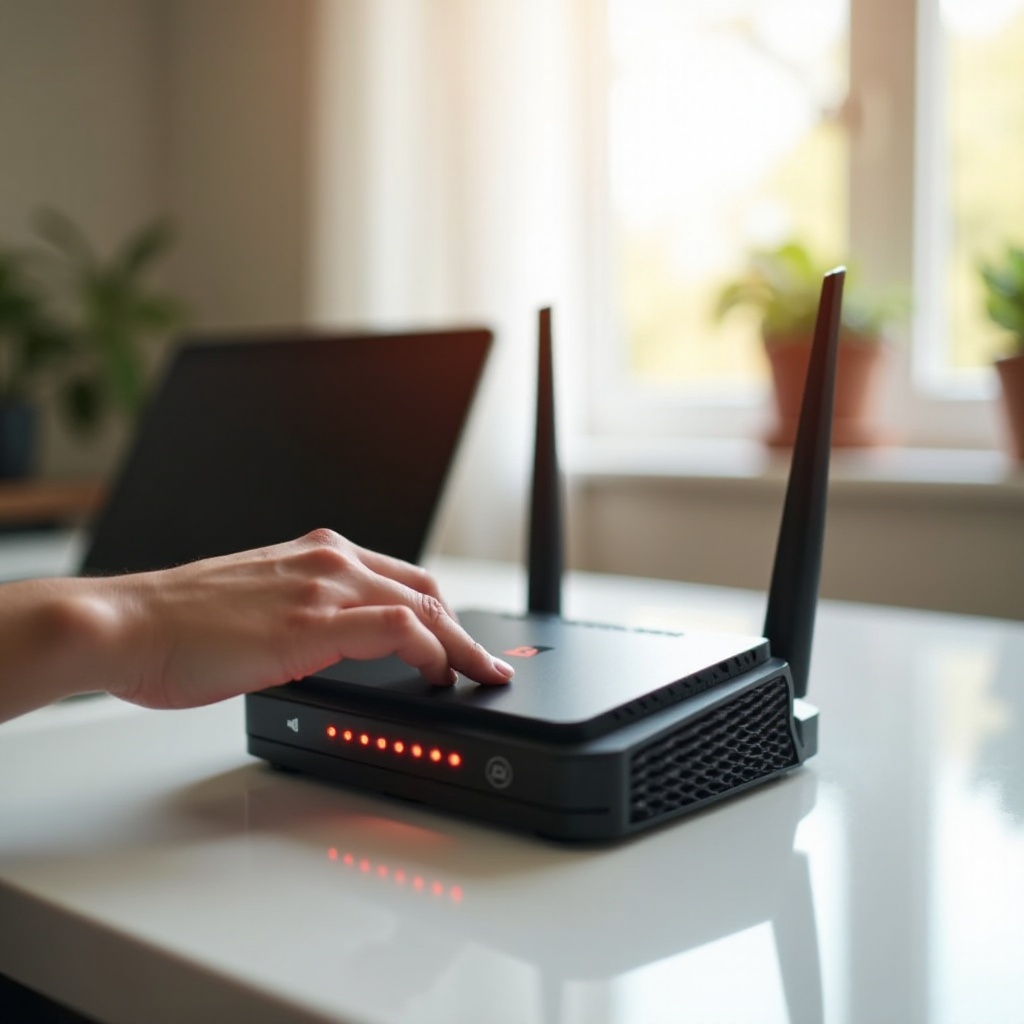
初回起動とアクティベーション時のLED表示の意味
1) 電源ランプが点灯している場合、機器の電源が入り起動完了です。
2) インターネットまたはWANランプが点滅または変化している場合、回線やIPアドレスを取得中です。
3) インターネットまたはWANランプが点灯で安定していれば、Verizonネットワークに接続されています。
4) 赤またはオレンジは、信号がない、またはWAN IPが取得できていないことを示すことが多いです。継続する場合はトラブルシューティングのセクションを参照してください。
配線が完了し、LEDが正常なら、My Verizonアプリでアクティベートできます。これが多くのユーザーにとって最速の方法です。
My VerizonアプリでVerizon無線ルーターをアクティベートする方法
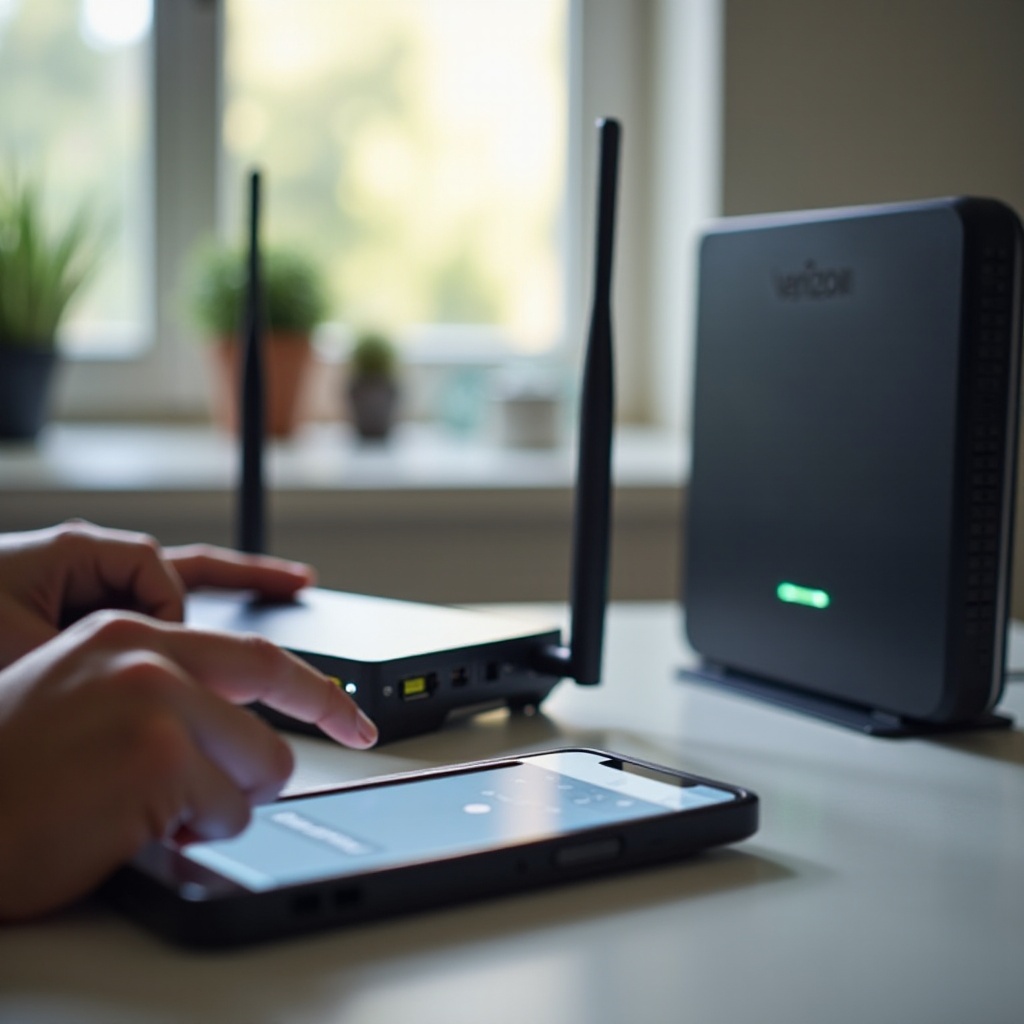
アプリはプロビジョニング、アップデート、Wi‑Fi名の設定まで案内します。セットアップ中は、Bluetoothやローカル検出のためにスマートフォンを機器の近くに置いてください。
-
サインインし、ルーターのQRコードまたはラベルをスキャン
1) My Verizonアプリを開き、サインインします。
2) 新しい機器のセットアップを選び、ラベルのQRコードをスキャンします。必要に応じてシリアル番号を入力します。
3) 画面に表示される住所とモデルを確認します。 -
ガイド付きプロビジョニングと自動ファームウェア更新
1) アプリがVerizonネットワーク上で機器をプロビジョニングします。
2) ファームウェア更新が表示されたら、完了するまで実行します。電源は抜かないでください。
3) LEDを確認します。プロビジョニング完了時、インターネットまたはWANランプは点滅から点灯へ変わるはずです。 -
Wi‑Fi名の設定と強固な管理者パスワードの設定
1) 自分が識別しやすいユニークなWi‑Fi名を作成します。
2) 文字・数字・記号を組み合わせた長いパスフレーズを使用します。
3) デフォルトの管理者パスワードを変更し、パスワードマネージャーに保存します。
アプリが止まったりスキャンできない場合でも心配はいりません。ブラウザーによるセットアップは同様に有効で、より多くの手動チェックが可能です。
Webブラウザー経由でVerizon無線ルーターをアクティベートする
ブラウザーを使うと各ステップを完全に制御できます。可能なら安定性のためにEthernet接続のノートPCを使用してください。
-
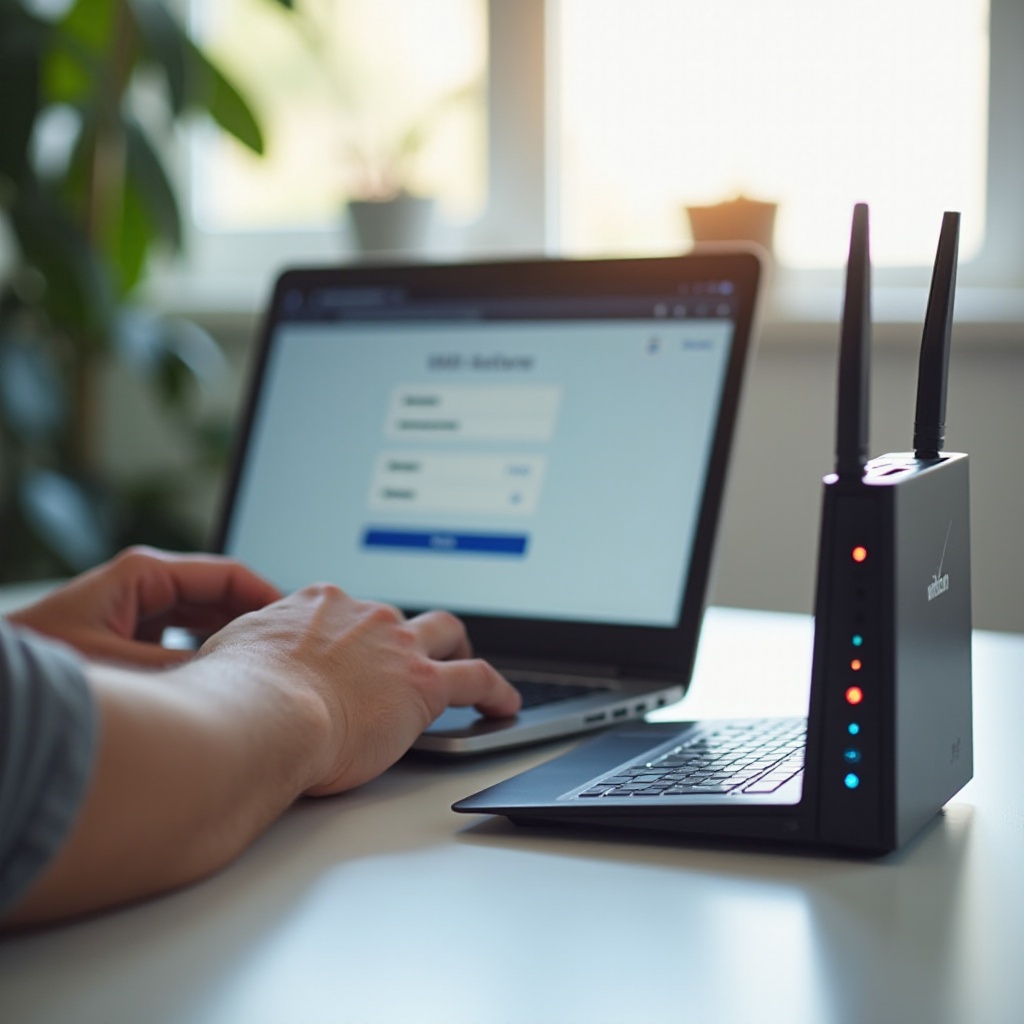
ルーターのデフォルトゲートウェイと管理者ログインを確認
1) ラベルに記載されたデフォルトのWi‑Fiに接続するか、LANポートにEthernetケーブルで接続します。
2) ブラウザーを開き、192.168.1.1 や https://my.router のようなデフォルトゲートウェイアドレスを入力します。
3) ラベルに記載されたデフォルトの管理者情報でログインします。 -
セットアップウィザードを実行し、WAN IPの割り当てを確認
1) プロンプトが表示されたらセットアップウィザードを開始します。ほとんどのFiosおよびセルラー接続はWANでDHCPを使用します。
2) Fiosの場合、ルーターがEthernetまたはMoCAでONTを認識していることを確認します。5GまたはLTEの場合、電波強度が十分であることを確認します。
3) ステータスページを開き、WAN IPを確認します。有効なIPが表示されれば、アクティベーションは完了です。 -
DHCPの解放/再取得、MACクローン、ファームウェア確認
1) FiosでWAN IPが表示されない場合、DHCPリースを解放して再取得します。ルーターを交換した場合は、先に古いリースをクリアするか、ONTの電源を入れ直してください。
2) Verizonがまだ古いMACを想定している場合、MACクローンで一致させるか、サポートに連絡してリースをクリアしてもらいます。
3) インターフェースでファームウェア更新を確認します。更新後は再起動して変更を適用します。
WAN IPが確認できたら、回線は動作しているはずです。次に、パフォーマンスをテストしてクリーンなアクティベーションを確認します。
接続性とパフォーマンスの確認
短いテストで、すべてが機能し、プランの速度を満たしているかを確認できます。LED、ブラウジング、速度や遅延をチェックします。
-
インターネットテストとLED状態の確認
1) 複数のデバイスでいくつかのWebページを開きます。
2) インターネットまたはWANランプがエラー色なく点灯で安定していることを確認します。
3) アプリまたはWeb UI上で、接続状態が「接続済み」と表示されるはずです。 -
期待できる速度と遅延のベンチマーク
1) My Verizonアプリまたは信頼できるサイトで速度テストを実行します。
2) 結果をプランと比較します。Wi‑Fiではオーバーヘッドがあります。最高速度は有線でテストしてください。
3) Pingテストで遅延を確認します。低く安定した遅延は健全な回線を示します。 -
複数デバイスの接続とローミング/メッシュの確認
1) スマートフォン、ノートPC、ゲーム機、スマートデバイスを順番に追加します。
2) Verizonのエクステンダーやメッシュを使う場合、家の中を歩いてシームレスなローミングを確認します。
3) 後で調整するため、弱いエリアをメモしておきます。
これでリンクは動作しています。次のステップは、ネットワークを保護し、Wi‑Fiを自宅やデバイスに合わせて調整することです。
初日からネットワークを保護・最適化する
強固なセキュリティはデータを守ります。賢いWi‑Fi設定は速度とカバレッジを向上させます。
-
SSIDとパスワードの変更、WPA3またはWPA2の有効化、WPSの無効化
1) ネットワークにはユニークなSSIDを使用します。個人名や住所は避けましょう。
2) デバイスが対応していればWPA3を有効化します。古いデバイスがある場合はWPA2または混在モードを使用します。
3) リスク低減のため、WPSはオフにします。 -
2.4/5/6 GHzの分離、バンドステアリング、ゲストWi‑Fi
1) ほとんどの家庭ではバンドステアリングをオンのままにし、デバイスが最適なバンドを選べるようにします。
2) 一部のデバイスで問題がある場合はSSIDを分けます。スマートホームの到達距離には2.4 GHz、高速が必要な機器には5または6 GHzを使用します。
3) 来客用にゲストネットワークを作成し、メインの機器から分離します。 -
ペアレンタルコントロール、デバイスプロファイル、QoS/優先制御
1) 必要に応じて子供用デバイスにペアレンタルコントロールやスケジュールを設定します。
2) デバイスをプロファイルにまとめ、アクセスや時間制限を管理します。
3) QoSやデバイス優先度を使って、ビデオ通話、ストリーミング、ゲームをスムーズに保ちます。
ルーターがアクティベートできない、または切断が起きる場合は、次のセクションを参照してください。これらのチェックで多くの問題は数分で解決します。
トラブルシューティング: Verizonルーターがアクティベートできない
問題が発生したら、明確な順序で対処します。まずサービス状況とLEDを確認し、その後に配線やリセットを進めます。
-
WAN IPなし、インターネットランプが赤/オレンジ、アプリセットアップが停止
1) アカウント上でサービスが有効になっていることを確認します。
2) Fiosの場合はONTを確認します。電源と光回線のランプが正常に見えるはずです。5GまたはLTEの場合は電波バーを確認します。
3) アプリが停止する場合は、ブラウザーによる方法を試します。 -
再起動の順序: ONTまたはゲートウェイ → ルーター → デバイス
1) ルーターとONTまたはゲートウェイの電源を切ります。
2) まずONTまたはゲートウェイの電源を入れます。2〜3分待ちます。
3) 次にルーターの電源を入れ、インターネットランプが点灯で安定するまで待ちます。
4) クライアントデバイスを再接続します。 -
配線、分配器、MACバインディングの修正
1) ONTからルーターWANへは直接Ethernetで接続します。アクティベーション中はスイッチを取り除きます。
2) 破損したEthernetケーブルや同軸ケーブルは交換します。同軸経路にはMoCA対応の分配器を使用します。
3) Fiosルーターを交換した場合は、古い機器でDHCPリースを解放するか、Verizonに連絡してリースをクリアし、MACバインディングを解除してもらいます。 -
5GまたはLTEのヒント: ゲートウェイの移動、電波バー確認、SIMの挿し直し
1) ゲートウェイを窓際に移動し、ゆっくり回転させて最良の電波を探します。
2) 家の別の側や上の階を試して、受信状態の改善を図ります。
3) 電源を切り、アクセス可能な場合はSIMを挿し直します。電源を入れて再度アクティベーションを試します。 -
いつ初期化(工場出荷時リセット)し、再プロビジョニングしてやり直すか
1) 設定が破損しているようなら、リセットボタンを約10〜15秒長押しして出荷時設定に戻します。
2) アプリのセットアップまたはブラウザーのウィザードを再実行します。
3) 問題が続く場合は、Verizonに連絡してバックエンドのプロビジョニングを確認し、障害の有無を調べてもらいます。
安定した接続を取り戻したら、より高度な制御を望む場合もあるでしょう。次のセクションでは、自分のルーターの使用やブリッジモードについて説明します。
上級オプション: 自分のルーターの利用、ブリッジ、IPパススルー
パワーユーザーは、高度なQoSやVLANなどの機能を求めて独自ルーターを好むことがあります。二重NATを避けるため、引き継ぎ方法を計画してください。
-
Fiosでの他社製ルーター利用とDHCPリースの解放
1) 自分のルーターのWANをONTのEthernetポートに接続します。
2) Verizonルーターから切り替える前にDHCPリースを解放するか、ONTの電源を入れ直してリースをクリアします。
3) 自分のルーターのWANをDHCPに設定し、パブリックIPを受信できることを確認します。 -
二重NAT、ブリッジモード、TVサービス用のMoCA
1) VerizonルーターをTV用のMoCA目的で残す場合、自分のルーターはアクセスポイントモードにして二重NATを避けます。
2) あるいはVerizonルーターをプライマリのままにし、自分のルーターをブリッジまたはAPモードで使います。
3) Fios TVをMoCAで利用している場合は、セットトップボックスのために同軸経路を維持してください。 -
5G/LTE HomeのIPパススルーの可用性と制限
1) 一部のセルラーゲートウェイは、トラフィックを自分のルーターに引き渡すIPパススルーやDMZオプションを提供します。
2) セルラー回線ではキャリアグレードNATが想定されます。着信サービスには回避策が必要な場合があります。
3) 変更をテストし、パフォーマンスが低下した場合に戻せるように記録を残してください。
それでもアクティベートできない、または接続が安定しない場合は、Verizonに連絡してください。準備して連絡すれば時間を節約できます。
Verizonサポートに連絡すべきタイミング
バックエンドのプロビジョニングやハードウェア故障が、アクティベーションを妨げることがあります。明確な情報を伝えることで診断が早まります。
-
準備しておく情報: 機種、LED、ONTまたはゲートウェイの状態
1) ルーターまたはゲートウェイの機種とシリアル。
2) 電源、インターネットまたはWAN、Wi‑Fiの各LED状態。
3) Fiosの場合はONTのランプ状態、5GまたはLTEの場合は電波バーや測定値(可能であれば)。 -
チャット、電話、アプリ内サポートへの連絡方法
1) My Verizonアプリからサポートチャットを開始します。
2) アカウントページに記載のサポート番号に電話します。
3) セッション中はルーターとONTまたはゲートウェイの電源を入れたままにしてください。 -
ハードウェア故障やプロビジョニングエラーの兆候
1) 配線が正常にもかかわらず、インターネットランプが赤/オレンジのまま。
2) ONTの電源入れ直しとDHCPリースのクリア後もWAN IPが取得できない。
3) 複数の場所で試しても電波が表示されないセルラーゲートウェイ(スマートフォンでは通信圏内なのに)。
結論
クリーンなアクティベーションは、手順と小さな注意点にかかっています。サービスとアカウントを確認し、ONTの配線またはゲートウェイの設置を適切に行い、プロビジョニングはアプリで素早く実施しましょう。アプリが止まる場合は、ブラウザー方式で完全に制御できます。アクティベーション後は速度と遅延を確認し、セキュリティを強化して、デバイスに合わせてWi‑Fiを調整します。
ルーターがアクティベートできない場合は、LEDを確認し、正しい順序で再起動し、経路から余分な機器を取り除いてください。Fiosでは、古い機器に紐づいたDHCPリースをクリアします。5GまたはLTEでは、より良い電波を求めてゲートウェイを移動し、必要ならSIMを挿し直します。ほとんどの問題はこれらの手順で解決します。解決しない場合は、機種、LEDの状態、ONTまたは電波の詳細を収集してサポートに連絡してください。安定して安全なセットアップができれば、Verizonの接続は、仕事、ストリーミング、スマートホーム機器において信頼できるパフォーマンスを提供します。
よくある質問
My Verizonアプリを使わずにVerizonのWi‑Fiルーターを有効化できますか?
はい。コンピューターまたはスマートフォンを、Ethernet(有線)またはデフォルトのWi‑Fiでルーターに接続します。ブラウザーを開き、192.168.1.1やhttps://my.routerなどのデフォルトゲートウェイにアクセスします。ラベルに記載の管理者情報でログインし、セットアップウィザードを実行して、WAN IPが表示されることを確認します。Fiosの場合、ONTの電源が入っており、WANポートまたは同軸(coax)に接続されていることを確認します。5GまたはLTEの場合は、電波強度(バー表示)を確認し、プロビジョニングを完了させます。
Verizon Fiosや5G Homeで自分のルーターを使用しても、サービスを有効化できますか?
はい、いくつかの手順で可能です。Fiosでは、VerizonルーターでDHCPリースを解放するか、ONTの電源を入れ直したうえで、あなたのルーターのWANをONTに接続し、DHCPを使用します。MoCA経由のFios TVを利用し続ける場合は、Verizonルーターをネットワーク構成に残すか、MoCAアダプターを追加してください。5GまたはLTE Homeでは、ゲートウェイが対応していればIPパススルーまたはDMZを有効にし、あなたのルーターがLANを管理できるようにします。携帯回線はしばしばキャリアグレードNATを使用しており、受信方向のサービスが制限される場合があることに注意してください。
Verizonルーターは接続済みと表示されるのにインターネットに繋がらないのはなぜですか?
WAN IPがプライベートアドレスになっていないか、アクティベーションの手順が止まっていないかを確認します。Fiosでは、古いMACアドレスに紐づいた古いDHCPリースを解放するか、ONTの電源を入れ直してクリアし、その後ルーターを再起動します。ONTの光回線およびEthernetのインジケーターを確認します。5GやLTEでは、電波が弱い場合やSIMの装着不良が切断の原因になることがあります。ゲートウェイの設置場所を移動して電波状況を改善し、可能であればSIMを挿し直し、再起動します。また、DNSを変更している場合は自動に設定し直してください。DNSの誤設定により、Pingは通ってもブラウジングができなくなることがあります。