20 8月 2026
Post by Elowenly
はじめに
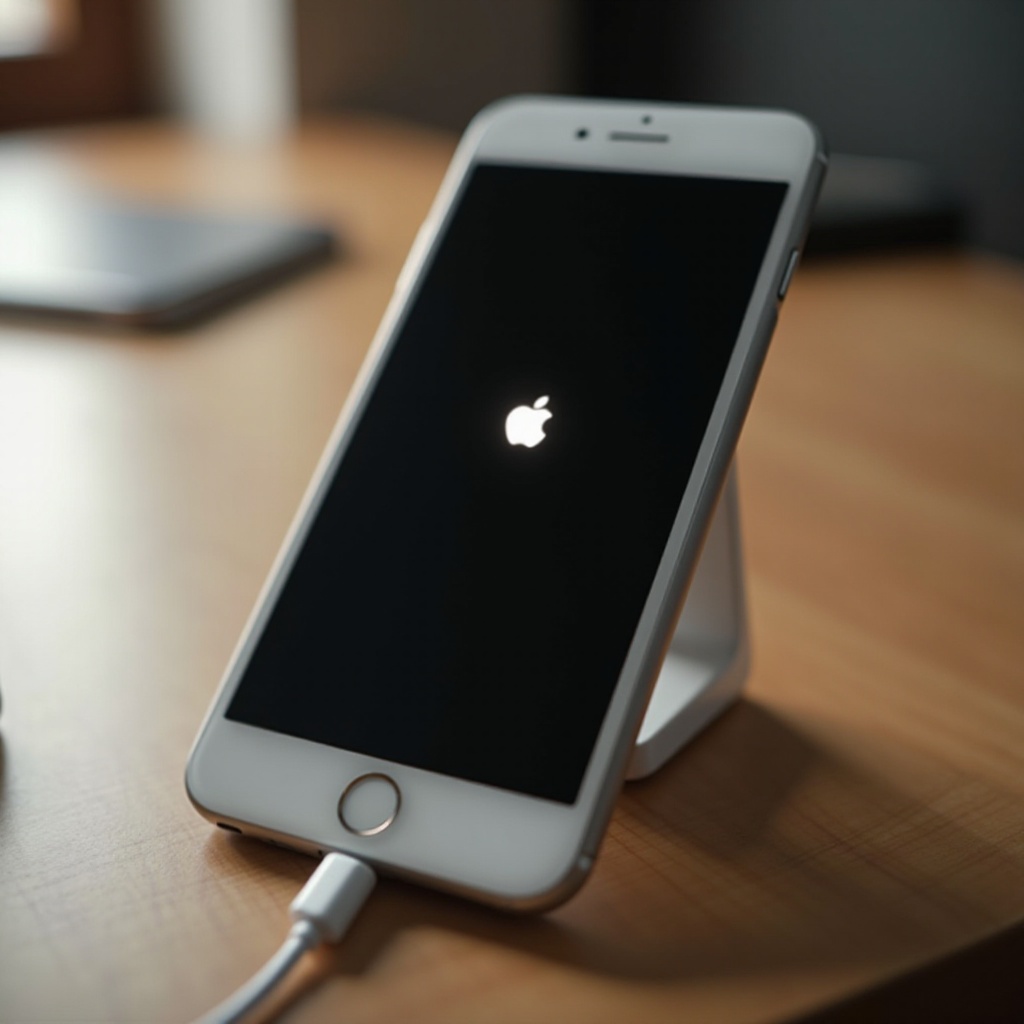
黒い画面に点滅するバッテリーアイコンが出ると、iPhoneが息絶えたように感じます。サイドボタンを押しても何も変わりません。ケーブルを挿すとバッテリーアイコンが点滅し、また画面が暗くなる。その光景は悪く見えますが、多くの場合は簡単に直せます。電源が弱い、不良または非認証のケーブル、ポート内の糸くず、あるいは目覚めに時間が必要なほど深く空になったバッテリーが、電源オフ状態で充電マークが点滅する症状の主な原因です。機種によっては、ソフトウェアの停止や劣化したバッテリーが問題を悪化させることもあります。正しい順序で進めれば、ほとんどは自宅で解決できます。
このガイドは、最短でiPhoneを復活させる道筋を案内します。確実な電源を確認し、ケーブルを交換し、ポートを清掃し、壁のコンセントに接続したまま強制再起動を試します。それでもだめなら、コンピュータでリカバリモードまたはDFUモードに進みます。各画面の読み方、各段階での待ち時間、そして専門修理が必要になるタイミングも解説します。各セクションは前段を踏まえているので、自信を持って進められ、手探りを避けられます。
点滅する充電マークと、他のiPhoneの低電力表示の違いを理解する
充電器やケーブルを変える前に、画面に何が表示されているかを確認してください。無駄な手間を防ぎ、正しい対処法に繋がります。
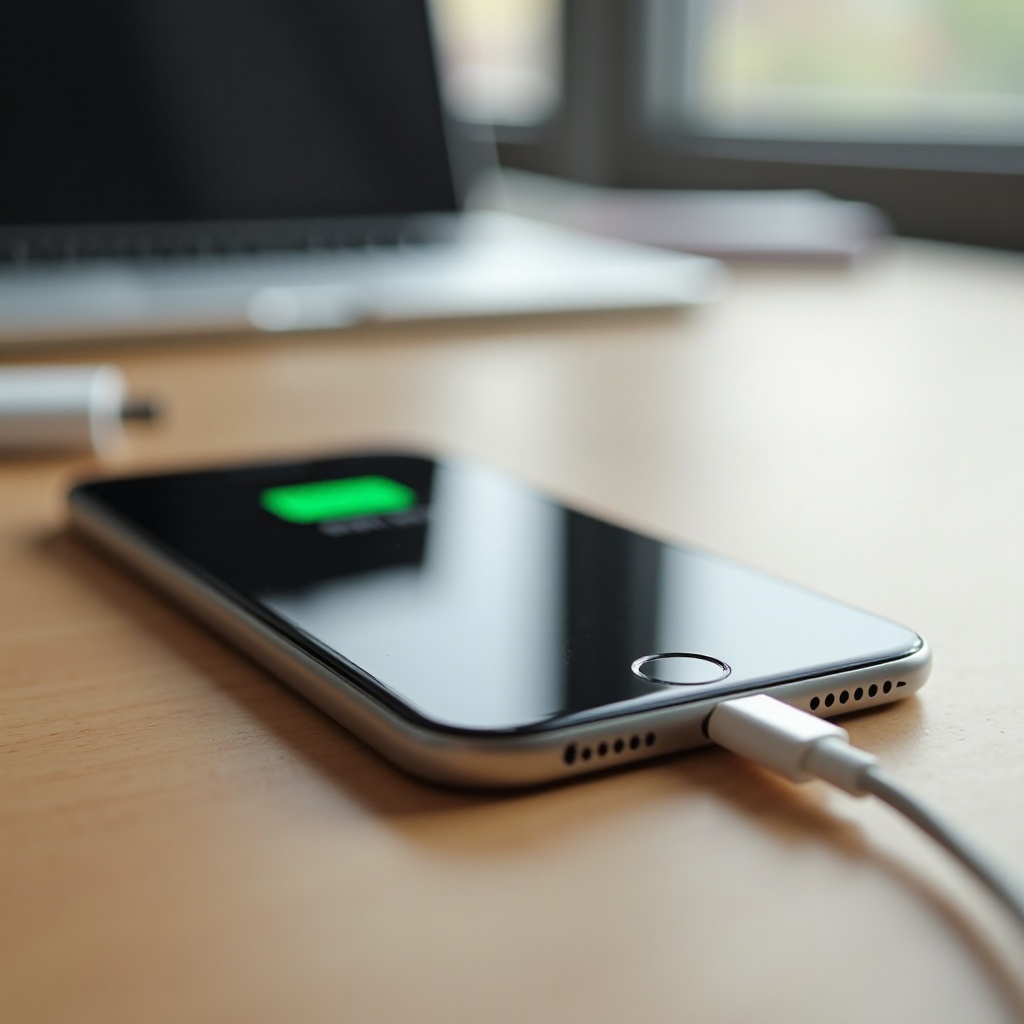
- 黒い画面でバッテリーアイコンが点滅:電力が極端に不足しています。充電器は検出していますが、起動するだけのエネルギーがありません。強力な壁コンセントの充電器に接続し、時間を置いてください。
- ケーブル記号付きの赤いバッテリーが固定表示:バッテリー残量が非常に低く、充電中です。安全なレベルに達すると起動するはずです。ここをループするなら、ケーブル、充電器、ポート、またはバッテリーを疑ってください。
- コンピュータとケーブルの画像:リカバリモードの要求です。ソフトウェアの更新または復元のために、Finderを使うMacか、iTunesを入れたWindows PCへの接続が必要です。
- 温度警告:温度計の表示は、端末が熱すぎるか冷たすぎることを意味します。室温に移してから、再度充電してください。
これらの画面を見分ければ、間違った対処を避けられます。iPhoneが点滅するバッテリーアイコンのまま暗い画面に留まるなら、まずは電力供給と時間をかけることに注力しましょう。コンピュータ接続の表示が出るなら、ソフトウェアの手順が必要です。温度警告が出るなら、まず環境への対処が最優先です。把握できたら、迅速な初期対応に進みます。
トラブルシュート前のクイック確認チェックリスト
ごく一般的なミスを排除するために、短いチェックリストを確認しましょう。各項目は、確実な充電と、バッテリーやソフトの健全なテストへと繋がります。
- ノートPCのUSBポート、テレビ、車の充電器ではなく、壁のコンセントを使う。
- 20W以上のUSB‑C Power Delivery(PD)対応充電器を選ぶ。Appleの20W/30Wまたは信頼できるPDアダプタなら可。
- 状態が良く、認証済みのケーブルを試す。iPhone 15シリーズはUSB‑C to USB‑C、以前のモデルはMFi認証Lightningを使用。
- 別の機器でテストして、そのコンセントが生きているか確認する。
- 充電ポートに糸くずやゴミがないか確認し、必要ならやさしく清掃する。
- 進捗を判断する前に、少なくとも30分は接続を維持する。
- 接続したまま強制再起動を試す。
- 対応機種なら、診断としてMagSafeやQiワイヤレス充電も試す。
これらのクイックチェックを行っても、60分後に電源オフ状態で点滅する充電マークが変わらない場合は、次のステップで電源とアクセサリの品質をさらに掘り下げます。
ステップ1:電源と充電器を検証する
深い放電からの復帰には、強く安定した電力が必要です。弱い充電器や古いUSBポートでは、バッテリーを低電力ゾーンから押し上げるだけの電流を供給できないことが多いです。
- 信頼できる壁コンセントに差し込む。テスト時はハブや共有の電源タップは避ける。
- 20W以上のUSB‑C PD充電器を使う。多くのサードパーティ製PDアダプタも問題ありません。
- 古い5Wの小型アダプタや弱いUSB‑Aポートは避ける。延々と微弱充電になり、起動レベルに届かないことが多い。
- 接続したら、サイドボタンを試す前に10〜15分は触らずに置く。
アイコンがまだ点滅しても、まだ充電器のせいと決めつけないでください。アダプタよりケーブルが原因であることが多いです。次のステップで、アダプタと端末の間の「つなぎ」を確認します。
ステップ2:認証済みのケーブルに交換し、損傷を確認する
品質の低いケーブルは、アイコンを点滅させる程度の電力は通しても、バッテリーを復活させるほどの電力は通さないことがあります。時間を無駄にしないため、早めに交換しましょう。
- USB‑CのiPhone 15シリーズ以降:Power Delivery対応のUSB‑C to USB‑Cケーブルを使用。細く正体不明なケーブルは避ける。
- Lightningモデル:Appleまたは信頼できるブランドのMFi認証Lightningケーブルを使用。
ケーブル全体を点検する:
– 外装のほつれ、露出した導線、焦げ跡がないか。
– コネクタ先端のピン曲がりや腐食がないか。
– 挿した状態でコネクタをそっと動かす。充電が途切れたり復帰したりするなら、ケーブルを交換。
新しいケーブルで接続が安定したら、そのまま充電を続けて進捗を見守ってください。点滅が続くなら、次に疑うべきは充電ポートそのものです。ここにたまる糸くずやホコリが、静かに接触不良を引き起こします。
ステップ3:充電ポート(Lightning/USB‑C)を清掃・点検する
ポケットには必ず綿ぼこりがたまります。その綿ぼこりがiPhoneのポートに詰まり、正しく差し込めなくなることがあります。薄い繊維の層でも、充電が途切れがちになり、いつまで経ってもバッテリーが溜まらないことがあります。安全な清掃で、電源オフ状態で点滅する充電マークの症状が他に何もせずとも直ることはよくあります。
安全な方法に従う:
– 可能なら端末の電源を切る。
– プラスチックまたは木製のつまようじ、ナイロン製のSIMピン、または帯電防止の柔らかいブラシを使う。
– 懐中電灯でポート内を照らし、糸くずや粒子をやさしくかき出す。
– 金属ピンや鋭い針は使わない。エアダスターを吹き付けない。
Lightningポートは狭く、奥に糸くずが固まりやすい傾向があります。USB‑Cポートには折れやすいセンターの舌(タン)があるため、曲げないよう注意が必要です。清掃後、ケーブルを差し直してください。より深く差し込めてしっかり固定される感触があれば、接触が回復した可能性が高いです。少なくとも15分は充電を続けてから起動をテストしましょう。まだアイコンが点滅する場合、深い回復にはどれくらい時間がかかるかを理解する段階です。
ステップ4:適切なトリクル充電と待ち時間を知る(0〜60分以上)
ほぼゼロの状態まで減ったバッテリーには、制御された事前充電が必要です。端末はセルを保護するため、電圧が上がるまで電流を制限します。この段階ではバッテリーアイコンが点滅して、また画面が暗くなることがあります。この期間を急ぐと、誤った「不可」判定につながります。
以下の時間目安を参考に:
– 0〜10分:ときどき点滅アイコンが出ます。画面がほとんど黒のままでも、ただ待つ。
– 10〜30分:アイコンの表示が安定してくるはずです。20分時点でサイドボタンを軽く押してみてもよい。
– 30〜60分:多くの端末はこの頃、強制再起動でAppleロゴが出るレベルに達します。
– 60分以降:確実な充電器とケーブルでも変化がないなら、バッテリー劣化、ポート損傷、またはソフトウェア破損を疑う。
端末は室温に保ってください。冷えている場合はゆっくり室温まで温め、熱い場合は冷ましてから充電します。バッテリーにある程度充電が入れば、強制再起動で停止したシステムを解消し、起動プロセスを開始できます。次のステップです。
ステップ5:電源接続中に機種別の強制再起動を行う
強制再起動は、表示が点かない原因となるフリーズ状態を解消することがあります。強力な壁コンセントの充電器に接続したまま、機種に合った手順を正確に行ってください。
- iPhone 8以降(SE第2/第3世代、X、11、12、13、14、15を含む):音量を上げるボタンを素早く押して離す→音量を下げるボタンを素早く押して離す→サイドボタンをAppleロゴが表示されるまで押し続ける。
- iPhone 7/7 Plus:サイドボタンと音量を下げるボタンを同時に、Appleロゴが出るまで押し続ける。
- iPhone 6sとSE(第1世代):ホームボタンとサイドまたは上部ボタンを同時に、Appleロゴが出るまで押し続ける。
最後の長押しは10〜20秒ほど行ってください。ロゴが現れて起動したら、そのまま途切れなく充電を続けます。ロゴが現れずアイコンの点滅が続く場合は、原因を切り分けるために充電条件を変更する必要があります。
ステップ6:別の充電方法を試す(壁、PDモバイルバッテリー、MagSafeまたはQi)
今の構成でうまくいかない場合は、1回に1つの要素だけを変えて再テストします。どの部分が原因かが分かります。
- 別のコンセントとアダプタ:20W以上のPD充電器をもう1台用意し、別のコンセントで試す。
- PD対応モバイルバッテリー:品質の良いUSB‑C PD対応バッテリーは、壁電源が使えない状況でも、深放電からの復帰に十分な電流を供給できます。
- MagSafeまたはQiワイヤレス充電:対応機種なら、信頼できるMagSafeパックまたはQiパッドに置く。ワイヤレス充電はポートを経由しません。ワイヤレスが効くのに有線が効かないなら、ポートやケーブルを疑う。
進展が見られた構成を使い続け、バッテリーが安定するまで、理想的には20%以上まで充電してください。いずれの方法でも1時間後に改善がない場合は、ハードウェア問題かソフトの停止かを見極める段階です。次のセクションが判断の助けになります。
深放電、バッテリー不良、ポート損傷の兆候を見分ける
原因によって対処は異なります。以下の手がかりで次に試すことを決めましょう。
- 深放電:強力な充電器で30〜60分後に起動し、その後は正常に動作する。電力供給とバッテリー健全性はおそらく問題ありません。
- バッテリー不良:充電中に本体が温まるのに進捗がない、起動してもすぐ落ちる、低バッテリーの表示をループする。起動後、「バッテリーの状態」にサービスメッセージが出る場合があります。交換が必要かもしれません。
- ポート損傷:コネクタが緩い、ケーブルに触れると充電が切れる、ピン曲がりや緑色の腐食が見える。ワイヤレスは充電できるのに有線はできない。ポート修理が必要でしょう。
- 充電器やケーブルの不一致:ある組み合わせでは充電できるが、別の組み合わせではできない。認証済みで高出力の構成で改善する。それを基準(ベースライン)として保持する。
手がかりがソフト側を示すなら、コンピュータでリカバリモードに進みます。ハード側なら、修理や専門評価を検討してください。迷う場合は、データを消さずに済む「アップデート」を選べるため、まずソフトウェアの回復を試すのが無難です。
上級のソフトウェア回復:リカバリモードとDFUモードの手順
電源、ケーブル、ポートに問題がなさそうなのに、なおも電源オフのまま点滅する充電マークが続くなら、ソフトウェアが固まっている可能性があります。リカバリモードは、データを消さずにiOSを更新できます。DFUモードはさらに深く、ファームウェアを再インストールします。DFUでは復元が必要になる場合があり、データが消去されることがあります。
リカバリモードの手順:
1. iPhoneをMac(Finder)またはiTunesを入れたWindows PCに接続します。
2. 強制再起動の手順でボタン操作を行い、リカバリ画面が表示されるまで押し続けてリカバリモードに入ります。
3. コンピュータで「アップデート」を選択します。iOSをダウンロードし、コンテンツを消さずにシステムの再インストールを試みます。
4. アップデートが完了するまで待ちます。接続を保ち、電源を中断しないでください。
アップデートが失敗した場合、FinderまたはiTunesで「復元」を試せます。復元は端末を消去し、システムを再インストールします。バックアップがある場合、または端末復活のためにデータ消去を受け入れられる場合のみ実行してください。
DFUモードの手順(最終手段):
1. iPhoneをコンピュータに接続し、FinderまたはiTunesを開きます。
2. 機種固有のDFUのタイミングに従います。最近の機種では、ボタン操作のシーケンスの最後にサイドボタンと音量を下げるボタンを同時に押し、その後サイドボタンだけを離して音量を下げるボタンを保持し続け、画面が真っ黒のままでコンピュータがリカバリ中のデバイスとして検出するまで待ちます。
3. 「復元」を選び、ファームウェアとiOSを再インストールします。
DFUモードは強力ですが、データに対してリスクがあります。ここまで深く行く前に、電源周りの対処とリカバリモードをすべて試してください。いずれのソフトウェア手段も成功しない場合は、サポートに相談する時です。
Appleサポートや修理店に連絡すべきタイミング
トラブルシューティングを止めてプロに任せるべき時を見極めましょう。適切なタイミングで専門家に頼ることで、時間を節約し、データを守れます。
- 20W以上の既知の良品充電器と認証ケーブルで60〜90分試しても変化がない。
- ポートの損傷、緩い差し込み、ピン曲がり、腐食、焦げ、液体の痕跡が見える。
- 起動してもすぐ電源が落ち、「バッテリーの状態」にサービス警告が表示される。
- リカバリモードとDFUモードのどちらもエラーになったり、完了しない。
- 膨張音がする、または画面がフレームから持ち上がってきている(バッテリー膨張の恐れ)。
Appleはリモートおよび店頭で診断が可能です。正規サービスプロバイダや信頼できる独立系修理店は、バッテリーや充電ポートの交換に対応できます。AppleCare+や保証がある場合は、まずAppleに問い合わせて、選択肢や費用見込みを確認してください。
再発防止:電源オフ+点滅バッテリーの状況を避けるために
いくつかの習慣で、電源オフ状態で充電マークが点滅する状況を避けられます。健全な充電パターン、良いアクセサリ、清潔なポートに注力しましょう。
- 可能なら、日常使用ではバッテリー残量を20〜80%の範囲に保つ。
- 頻繁なゼロ%までの深放電を避ける。
- 認証済みの充電器とケーブルを使う。既知の良品セットにラベルを付け、テスト用として手元に置いておく。
- 数カ月に一度は、安全な道具とやさしい手つきで充電ポートを清掃する。
- 極端な暑さや寒さでの充電は避ける。室温にしてから接続する。
- iOSとアプリを更新し、低バッテリー時のクラッシュを減らす。
- 最適化されたバッテリー充電を有効にして劣化を抑える。
- 旅行や緊急時に備え、小型のPD対応モバイルバッテリーを携帯する。
- iCloudまたはコンピュータに定期的にバックアップし、ソフト修復後も安心して復元できるようにする。
これらの簡単なステップでバッテリーを保護し、ポートを清潔に保ち、迅速な対処のための信頼できる手段を確保できます。また、将来のトラブルシューティングも、信頼できる充電器とケーブルが手元にあれば、より迅速に行えます。
まとめ
電源オフ状態で点滅する充電マークは不安を誘いますが、多くの対処は簡単です。まずは強力な壁電源と20W以上のPD充電器から始めましょう。認証ケーブルに切り替え、ポートを丁寧に清掃します。トリクル充電の段階を十分に待ち、その後も電源に接続したまま強制再起動を行います。なおも進展がない場合は、別の充電方法を試し、バッテリー・ポート・充電器のどれに問題があるかの兆候を読み取ります。電力供給が問題ないようなら、データを消さずに修復できるリカバリモードを使い、他の手段が効かない場合のみDFUモードを検討します。
一歩ずつ進み、1度に1つの要素だけを変えましょう。試したことと効果があったことを記録しておけば、次回も再現できます。忍耐、良質な充電器とケーブル、安全な清掃があれば、ほとんどのiPhoneは点滅アイコンからAppleロゴへ、そしてホーム画面へと復帰します。それ以上が必要な端末でも、専門の診断と修理がギャップを埋め、通常の使用へ戻してくれます。
よくある質問
iPhoneのバッテリーアイコンが点滅しているのに電源が入らないのはなぜですか?
バッテリーの残量が極めて低い状態です。電源は認識していますが、まだ起動できません。20W以上のPD対応充電器と認証済みのケーブルを使用し、ポートを清掃してから30〜60分待ち、接続したまま強制再起動を試してください。
電源が切れたiPhoneは、起動するまでどのくらい充電しておくべきですか?
高出力の壁面充電器で少なくとも30分充電し、そのまま接続した状態で強制再起動を試してください。正常と確認できている充電環境で60分経ってもアイコンが点滅し続ける場合は、リカバリモードに移行するか、劣化したバッテリーや損傷したポートなどのハードウェア問題を検討してください。
DFUモードはデータを消去しますか?また、いつ使用すべきですか?
DFUモードは復元を必要とすることが多く、バックアップがない場合はデータが消去される可能性があります。リカバリモードで解決できず、ファームウェアの破損が疑われる場合にのみDFUを使用してください。データが重要な場合は、まず電源関連の操作やアップデートの選択肢をすべて試してください。