3 elo 2026
Post by Elowenly
Johdanto
Värisevä, vilkkuva tai nykivä näyttö vaikeuttaa jokaista tehtävää. Teksti näyttää epävakaalta. Vieritys tuntuu nykivältä. Silmäsi väsyvät nopeasti. Hyvä uutinen: useimmat syyt ovat korjattavissa kotona. Voit rajata, johtuuko ongelma ohjelmistosta, ajureista, asetuksista, häiriöistä vai itse näyttölaitteistosta.
Tämä opas esittelee selkeät vaiheet, jotka etenevät pikaisista tarkistuksista syvempiin korjauksiin. Käsittelemme Windows 11:ää ja macOS:ää sekä selain- ja sovellussäädöt. Opit myös, miten virta, laturit ja lähellä olevat laitteet vaikuttavat näytön vakauteen. Jos kuvio viittaa laitteistoon, kerromme, miten testata kaapeli- tai paneelivikaa ja milloin hakeutua huoltoon.
Aloita alla olevilla lyhyillä eristysvaiheilla. Jokainen osio rakentuu edellisen varaan. Noudata järjestystä, tee lyhyitä muistiinpanoja ja testaa uudelleen jokaisen muutoksen jälkeen. Jäsennellyllä prosessilla voit lopettaa arvailun ja palauttaa tasaisen näytön.
Ymmärrä oire: vilkkuminen vs repeily vs nykiminen vs kirkkauden sykkiminen
Tarkka kielenkäyttö auttaa valitsemaan oikean korjauksen. Eri visuaaliset virheet viittaavat usein eri syihin:
- Vilkkuminen: Koko näyttö välähtää tai päivittyy epätasaisesti. Yleisimpiä syitä ovat ajurit, VRR‑ristiriidat, PSR tai löysät kaapelit.
- Repeily: Liikkeessä näkyy vaakasuora repeämä, kun ruudut eivät kohdistu. V‑Sync‑ ja VRR‑asetuksilla sitä hallitaan yleensä.
- Nykiminen: Liike näyttää katkonaiselta, erityisesti vieritettäessä tai siirrettäessä osoitinta. Korkean kyselytaajuuden hiiret, GPU‑aikataulutus tai sovellusten kiihdytys voivat laukaista tämän.
- Kirkkauden sykkiminen: Näyttö kirkastuu ja himmenee hienovaraisesti. Automaattinen kirkkaus tai sisällön mukaan mukautuva kirkkaus (CABC) aiheuttaa tämän yleensä.
Kiinnitä huomiota, milloin ongelma ilmenee: koko ajan, vain tietyissä sovelluksissa, vain vierityksen aikana, vain akulla tai vain verkkovirralla. Tämä kuvio ohjaa seuraavaa testiäsi. Kun oire on määritelty, voit siirtyä nopeisiin eristysvaiheisiin, jotka paljastavat, onko vika ohjelmistossa vai laitteistossa.
Nopeat eristystarkistukset (alle 5 minuuttia): uudelleenkäynnistys, ulkoinen näyttö, vikasietotila, virkistystaajuus
Ennen kuin muutat monimutkaisia asetuksia, vahvista perusasiat, jotka paljastavat, missä vika on:
1) Käynnistä uudelleen ja testaa vikasietotilassa.
– Windows: Käynnistä vikasietotilaan ja tarkista, loppuuko värinä. Jos loppuu, syy on todennäköisesti ohjelmistossa, ajureissa tai käynnistyssovelluksissa.
– macOS: Käynnistä vikasietotilassa. Jos vakaus palaa, kyseessä voi olla kolmannen osapuolen laajennus tai kirjautumiskohde.
2) Testaa ulkoisella näytöllä.
– Jos ulkoinen näyttökin vilkkuu, vika on todennäköisesti GPU‑ajurissa tai käyttöjärjestelmän putkessa.
– Jos vain kannettavan paneeli vilkkuu, epäile paneelia, kaapelia, kirkkauslogiikkaa, VRR:ää tai PSR:ää.
3) Aseta kiinteä virkistystaajuus ja poista muuttuva virkistystaajuus (VRR) tilapäisesti käytöstä.
– Windows: Asetukset > Järjestelmä > Näyttö > Lisänäyttöasetukset. Valitse kiinteä taajuus, kuten 60 Hz. Ota VRR pois käytöstä Grafiikka-asetuksissa.
– macOS: ProMotion‑paneeleissa valitse kiinteä taajuus, kuten 60 Hz, kohdassa Näytöt.
4) Irrota oheislaitteet ja katkaise laturista virta hetkeksi.
– Poista hubit, telakat ja korkean kyselytaajuuden hiiret. Vaihda pistorasiaa tai laturia maahäiriön poissulkemiseksi.
Jos jokin näistä pikatarkistuksista muuttaa käyttäytymistä, olet jo rajannut syyn. Ensimmäisen vihjeen perusteella siirry syvemmälle alustakohtaisiin korjauksiin.
Windows 11 ‑korjaukset näytön värinään: ajurit, VRR, PSR, HAGS, CABC, skaalaus
Windows 11:ssä suurin osa näytön värinästä ratkeaa käymällä nämä vaiheet läpi järjestyksessä. Tee yksi muutos kerrallaan ja testaa sitten uudelleen tilanne, joka laukaisee ongelman:
1) Päivitä tai palauta näytönohjaimen ja piirisarjan ajurit.
– Käytä Windows Updaten tai Intelin, NVIDIAn tai AMD:n työkalua vakaaseen julkaisuun päivittämiseen.
– Jos ongelma alkoi hiljattaisen päivityksen jälkeen, palaa edelliseen vakaaseen versioon.
2) Vaihda VRR:n tila ja säädä V‑Synciä.
– Asetukset > Järjestelmä > Näyttö > Grafiikka. Kytke toistaiseksi muuttuva virkistystaajuus pois päältä.
– Näytönohjaimen ohjauspaneelissa aseta V‑Sync päälle vilkkuville sovelluksille. Jos repeily loppuu mutta vilkkuminen alkaa, kokeile V‑Sync pois päältä kiinteällä 60 Hz:n virkistystaajuudella.
3) Poista Panel Self Refresh (PSR) ja Content Adaptive Brightness (CABC) käytöstä.
– Monissa Intel‑kannettavissa PSR- tai CABC‑kytkimet löytyvät Intel Graphics Command Centeristä tai OEM‑työkaluista. Kytke ne pois ja vahvista vakaus.
– Asetukset > Järjestelmä > Näyttö > Kirkkaus: poista käytöstä automaattiset kirkkaustoiminnot, jotka reagoivat sisältöön tai ympäröivään valoon.
4) Testaa laitteistokiihdytteinen GPU‑aikataulutus (HAGS) ja pelitila.
– Asetukset > Järjestelmä > Näyttö > Grafiikka > Oletusgrafiikka-asetukset. Vaihda HAGS pois päältä ja takaisin päälle nähdäksesi, kumpi tila on vakaampi.
– Laita Pelitila väliaikaisesti pois päältä, jos näet vilkkumista työpöytäsovelluksissa etkä peleissä.
5) Säädä sovellustason laitteistokiihdytystä.
– Chrome, Edge ja Firefox: vaihda laitteistokiihdytyksen asetusta ja käynnistä selain uudelleen.
– Teams, Slack ja VS Code: vaihda niiden laitteistokiihdytys asetuksista. Käynnistä kukin sovellus muutoksen jälkeen uudelleen.
6) Säädä DPI‑skaalausta ja renderöintiä sovelluskohtaisesti.
– Jos yksi sovellus oireilee, napsauta sen pikakuvaketta hiiren oikealla > Ominaisuudet > Yhteensopivuus > Muuta korkean DPI:n asetuksia. Testaa ohitus ja testaa uudelleen.
7) Asenna GPU‑ajurit puhtaasti uudelleen.
– Poista ajuri, käynnistä uudelleen ja asenna sitten tunnetusti vakaa versio GPU‑valmistajaltasi tai OEM:ltä. Luo palautuspiste ennen suuria muutoksia.
Jokaisen muutoksen jälkeen testaa uudelleen sama laukaisija: vieritys, video, akku vs. verkkovirta tai tietty sovellus. Jos Windows‑vaiheet eivät ratkaise värinää, siirry macOS‑vaiheisiin, jos käytät MacBookia, tai jatka sovelluskohtaisiin ja virtatesteihin laajempien vihjeiden saamiseksi.
macOS‑kannettavien korjaukset: ProMotion vs. kiinteä virkistys, True Tone, automaattinen kirkkaus, SMC/NVRAM‑nollaukset
Jos käytät MacBookia ja näet värinää tai kirkkauden sykkimistä, käy nämä vaiheet läpi:
1) Aseta kiinteä virkistystaajuus.
– Järjestelmäasetukset > Näytöt. ProMotion‑malleissa valitse kiinteä taajuus, kuten 60 Hz, jotta muuttuvat ajoitukset poistuvat yhtälöstä.
2) Poista True Tone ja automaattinen kirkkaus käytöstä.
– Järjestelmäasetukset > Näytöt. Kytke True Tone ja automaattinen kirkkaus pois. Jos sykkiminen loppuu, jätä ne pois tai ota takaisin käyttöön yksi kerrallaan.
3) Testaa sovelluskohtaista grafiikkakiihdytystä.
– Safari, Chrome ja Edge tukeutuvat GPU‑kiihdytykseen. Vaihda laitteistokiihdytystä ei‑Apple‑selaimissa ja vertaa.
4) Säädä automaattista grafiikan vaihtoa.
– Kaksigrafiikkapiirisissä malleissa siirry kohtaan Järjestelmäasetukset > Akku. Vaihda automaattinen grafiikan vaihto ja huomioi, vaikuttaako se vakauteen.
5) Nollaa parametrit ja tee virrankatkaisu.
– Apple silicon ‑malleissa sammuta täysin, odota 30 sekuntia ja käynnistä. Intel‑Maceissa, jotka tukevat sitä, suorita SMC‑ ja NVRAM‑nollaukset.
6) Poista ulkoiset lisälaitteet ja kaapelit.
– Testaa vain sisäisellä näytöllä. Vialliset hubit, adapterit tai kaapelit voivat tuoda kohinaa tai ajoitusongelmia.
Jos macOS‑muutokset vakauttavat kuvan, pidä ne asetukset toistaiseksi. Seuraavaksi käsittele sovelluskohtaisia ongelmia vähentääksesi värinää vierittäessäsi tai siirtäessäsi osoitinta.
Selain‑ ja sovelluskohtaiset keinot: Chrome/Edge/Firefox, Teams/Zoom, Slack/VS Code, Office
Joillakin käyttäjillä värinä näkyy vain vieritettäessä tai hiirtä liikutettaessa tietyissä sovelluksissa. Korjaa ensin ne sovellukset, jotta vältät järjestelmänlaajuiset muutokset:
Selaimet (Chrome, Edge, Firefox)
– Vaihda laitteistokiihdytyksen tila ja käynnistä selain uudelleen.
– Chromessa tai Edgessä vaihda lipuista ANGLE‑taustaosa D3D11:een, Vulkaniin tai OpenGL:ään. Testaa kukin vaihtoehto.
– Poista pehmeä vieritys ‑liput käytöstä, jos liike laukaisee nykimisen.
– Palauta liput oletuksiin, jos viimeaikaiset viritykset aiheuttivat epävakautta.
Microsoft Teams, Zoom ja Google Meet
– Kytke taustatehosteet ja videofiltterit pois.
– Laske saapuvan videon tarkkuutta tai kuvataajuutta.
– Vaihda GPU‑kiihdytys Teamsin asetuksista ja käynnistä uudelleen.
Slack, VS Code ja muut Electron‑sovellukset
– Vaihda laitteistokiihdytyksen asetus ja käynnistä sovellus uudelleen.
– VS Codessa kokeile vaihtoehtoisia renderöijiä, jos niitä on saatavilla.
Office ja Outlook
– Poista laitteistografiikan kiihdytys käytöstä kohdassa Asetukset > Lisäasetukset.
– Ota animaatiot pois käytöstä ja testaa uudelleen Wordin tai Outlookin lukuruudussa.
Jos sovellustason muutokset korjaavat tai lieventävät ongelmaa, pidä ne voimassa. Seuraavaksi tutki virtaa ja häiriöitä, jotka voivat saada saman kannettavan käyttäytymään eri tavoin verkkovirralla ja akulla.
Virta, akku ja EMI: miksi vilkkuminen muuttuu verkkovirralla vs. akulla ja miten sen voi rajata
Kun näyttö värisee vain akulla tai vain verkkovirralla, taustalla voivat olla virratilat ja häiriöt. Käytä näitä tarkistuksia syyn rajaamiseen:
- Kokeile eri pistorasiaa ja toista, OEM‑luokiteltua laturia. Halvat tai yhteensopimattomat adapterit voivat lisätä sähköistä kohinaa.
- Siirry kauemmas voimakkaista EMI‑lähteistä: suuret kaiuttimet, mikroaaltouunit, tehokkaat laturit ja magneettikiinnikkeet. Testaa toisessa huoneessa.
- Vaihda akun säästötiloja. Virransäästö voi muuttaa virkistystä, ottaa CABC:n käyttöön tai muuttaa GPU:n toimintaa.
- Windows: Vertaa Tasapainotettua ja Parhaan suorituskyvyn suunnitelmaa. macOS: Tarkista Matala virrankulutus ‑tila. Huomioi, ilmeneekö vilkkuminen vain yhdessä tilassa.
- Kuuntele kelojen sirinää, joka muuttuu kirkkauden tai kursorin liikkeen mukana. Tehoasteen kohina korreloi usein koetun vilkkumisen kanssa.
Jos AC vs. akku kääntää oireen, dokumentoi tarkat olosuhteet. Tämä yksityiskohta auttaa, kun testaat ulkoisia näyttöjä ja sekavirkistyskokoonpanoja.
Ulkoiset näytöt ja sekavirkistyskokoonpanot: testaa sisäinen paneeli vs. ulkoinen näyttö
Sekavirkistyskokoonpanot voivat aiheuttaa mikronykimistä tai vilkkumisen kaltaisia artefakteja sisäisessä paneelissa. Testaa kannettava yksin ennen kuin syytät näyttöä:
- Irrota ulkoiset näytöt ja testaa vain sisäistä näyttöä.
- Jos tarvitset kaksi näyttöä, yhdenmukaista virkistystaajuudet. Aseta molemmat 60 Hz:iin ja testaa uudelleen.
- Poista VRR, G‑Sync tai FreeSync ulkoisista näytöistä testauksen ajaksi.
- Käytä laadukkaita, lyhyitä kaapeleita ja vältä tarpeettomia adaptereita.
- Kokeile suoraa USB‑C‑yhteyttä telakan sijaan. Jotkin hubit lisäävät viivettä tai kohinaa.
Jos sisäinen näyttö värisee vain, kun ulkoinen näyttö on liitetty, pidä lähtökohtana yhtenevät virkistystaajuudet ja vakaat kaapelit. Kun ulkoiset tekijät on hallinnassa, voit etsiä laitteistoviitteitä itse kannettavasta.
Laitteistovihjeet: kannen kulmaan liittyvä vilkkuminen, eDP/LVDS‑kaapelin kuluminen, saranakuormitus, paneeli/TCON‑merkit
Ohjelmisto ei voi korjata fyysisiä vikoja. Etsi seuraavia merkkejä, jotka viittaavat laitteisto‑ongelmiin:
- Kannen kulmasta riippuvuus: Avaa kansi hitaasti. Jos vilkkuminen ilmenee tai häviää tietyissä kulmissa, eDP‑ tai LVDS‑kaapeli voi olla puristuksissa tai murtunut.
- Painetuntuma: Paina kehyksen reunoja varovasti. Jos kuva vääristyy tai viivoja ilmestyy, paneeli tai liitin voi olla jännitteessä.
- Osittaiset kuviot: Pystysuuntaiset tai vaakasuuntaiset kaistat tai se, että vain osa näytöstä vilkkuu, viittaavat yleensä paneeli‑ tai TCON‑vikoihin.
- BIOS‑ tai UEFI‑vilkkuminen: Jos värinä näkyy laiteohjelmiston valikoissa, ongelma on käyttöjärjestelmää alempana.
- Lämpöyhteys: Jos epävakaus ilmenee vain kuumana, kaapeli, paneeli tai GPU:n juotosliitos voi olla rajalla.
Dokumentoi kaikki: tallenna lyhyitä videoita, kirjaa kannen kulmat ja tarkista BIOS‑käytös. Nämä tiedot nopeuttavat diagnoosia, jos hakeudut huoltoon. Kun laitteistomerkit on kirjattu, linjaa seuraavaksi laiteohjelmisto ja matalan tason asetukset.
BIOS/UEFI ja laiteohjelmistostrategia: GPU‑, EC‑ ja paneelipäivitykset; ajureiden puhdas uudelleenasennus
Kun ohjelmisto‑ ja sovellustarkistukset eivät ratkaise vilkkumista, linjaa laiteohjelmisto ja matalan tason ohjaukset:
- Päivitä BIOS tai UEFI ja sulautettu ohjain (EC) kannettavan valmistajan tukisovelluksella. Monet toimittajat julkaisevat korjauksia paneelin virranhallinnan sekvensointiin ja VRR‑ tai PSR‑omituisuuksiin.
- Päivitä näytönohjaimen VBIOS, jos valmistajasi tarjoaa sen virallisilla työkaluilla.
- Palauta BIOS tai UEFI oletuksiin ja ota sitten käyttöön vain oleelliset. Jos kannettavassa on MUX‑kytkin hybridin ja erillisen grafiikan välillä, testaa toista tilaa.
- Tarkista paneelin laiteohjelmistopäivitykset. Jotkin modernit kannettavat saavat paneeli‑ tai TCON‑päivityksiä OEM‑työkaluilla.
- Laiteohjelmistopäivitysten jälkeen tee GPU‑ajurin puhdas uudelleenasennus ja testaa uudelleen VRR pois päältä ja kiinteällä 60 Hz:n virkistyksellä.
- macOS:ssä päivitä uusimpaan vakaaseen julkaisuun saadaksesi näyttöajurin parannukset.
Aja laukaisuskenaariot uudelleen, jotta voit verrata käytöstä ennen ja jälkeen muutosten. Jos vilkkuminen jatkuu, käytä päätöspolkua valitaksesi lisää ohjelmistotyötä tai laitteistohuoltoa.
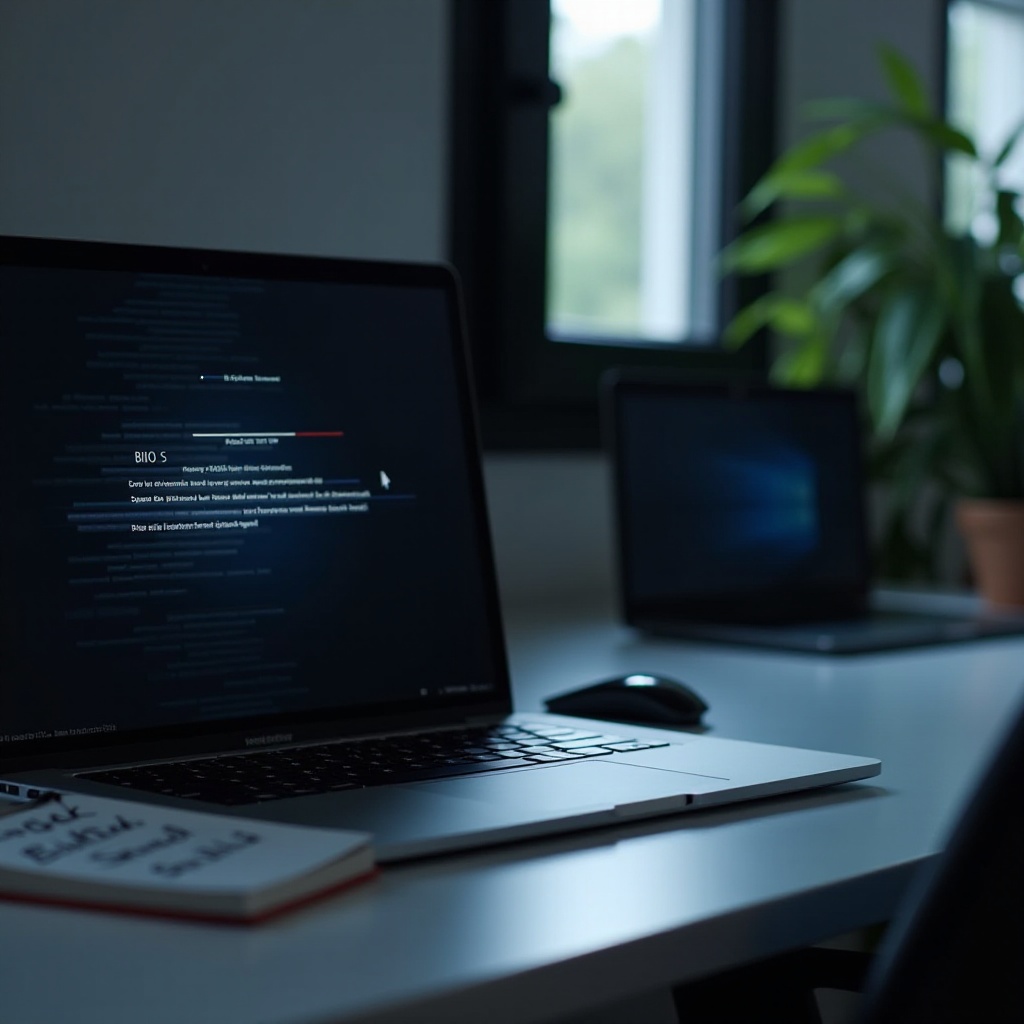
Päätöspuu: johtuuko kannettavasi näytön värinä ohjelmistosta vai laitteistosta?
Käytä tätä pikapolkua päättääksesi seuraavan siirron:
- Vilkkuuko se BIOSissa tai UEFI:ssä? Kyllä → Todennäköisesti laitteisto: paneeli, kaapeli tai emolevy. Ei → Todennäköisesti käyttöjärjestelmä tai sovellusputki.
- Vilkkuuko ulkoinen näyttökin? Kyllä → GPU‑ajuri tai käyttöjärjestelmäongelma. Ei → Sisäinen paneeli, kaapeli, kirkkauslogiikka tai VRR.
- Vaikuttaako kannen kulma siihen? Kyllä → Kaapeli tai sarana. Ei → Jatka ohjelmisto‑ ja virtatestejä.
- Korjaavatko VRR‑, PSR‑ tai CABC‑kytkimet sen? Kyllä → Pidä ne pois päältä tai päivitä laiteohjelmisto. Ei → Jatka ajuri‑ ja firmware‑vaiheisiin.
- Lakkaako vilkkuminen vikasietotilassa? Kyllä → Mukana on ajuri tai käynnistyssovellus. Suorita puhdas käynnistys ja lisää kohteita takaisin yksi kerrallaan.
- Vilkkuvatko vain tietyt sovellukset? Kyllä → Säädä sovellusten kiihdytystä, ANGLE‑taustaosia ja DPI‑skaalausta.
Jos useat vastaukset viittaavat laitteistoon, valmistaudu huoltoon. Jos ohjelmistomuutokset ratkaisevat asian, lukitse nuo asetukset ja siirry ehkäisyyn.
Milloin ottaa yhteyttä tukeen: takuuaskeleet, mitä tallentaa ja suositeltu huoltojärjestys
Jos epäilet laitteistoa, lyhennä korjausaikaa yksinkertaisella suunnitelmalla:
- Kerää todisteet: Tallenna videoita, joissa näkyvät oire, kannen kulma ja virran tila.
- Aja valmistajan diagnostiikka ja kirjaa mahdolliset virhekoodit.
- Listaa, mitä olet kokeillut: ajurit, VRR pois, kiinteä virkistys, vikasietotila, ulkoisen näytön testit.
- Tarkista takuun tila OEM‑sivustolla ja rekisteröi tarvittaessa.
Jos sinun on valittava vaihtojärjestys, kokeile tätä polkua:
1) AC‑adapteri ja USB‑C‑videokaapelit.
2) Sisäinen näyttökaapeli, jos oire riippuu kannen kulmasta.
3) Näyttöpaneeli.
4) Emolevy tai GPU.
Jos et halua avata kannettavaa, pyydä valtuutettu huoltokeskus. Varmuuskopioi aina tiedot ennen laitteen luovuttamista. Kun tuki on mukana, omaksu ennaltaehkäiseviä tapoja pitää korjaus vakaana.
Ennaltaehkäisy korjauksen jälkeen: vakaat ajurit, näyttöasetukset, EMI:n välttäminen ja saranan hoito
Pidä näyttö vakaana sen jälkeen, kun olet ratkaissut värinän:
- Pidä kiinni vakaista ajureista: vältä beta‑GPU‑ajureita, ellei julkaisutiedoissa käsitellä juuri ongelmaasi. Luo palautuspisteitä ennen päivityksiä.
- Pidä VRR, PSR ja CABC maltillisina: jos nämä kytkimet aiheuttivat vilkkumista, pidä ne pois päältä tai ota ne takaisin käyttöön yksi kerrallaan tulevien päivitysten jälkeen.
- Yhdenmukaista virkistystaajuudet: ulkoisten näyttöjen kanssa käytä samoja virkistysasetuksia ja poista VRR käytöstä, ellei sitä tarvita.
- Hallitse virransuunnitelmia: vältä äärimmäisiä virransäästöasetuksia, jos ne aiheuttavat häiritseviä kirkkaus‑ tai virkistysmuutoksia.
- Suojaa sarana: avaa ja sulje kansi kahdella kädellä. Vältä näytön vääntämistä ja kannettavan kantamista kannesta.
- Vähennä EMI:tä: pidä voimakkaat magneetit ja suuret kaiuttimet poissa näyttöalueelta. Käytä laadukkaita, suojattuja kaapeleita.
Muutama huolellinen tapa estää useimmat näyttöepävakaudet palaamasta. Jos oireet uusiutuvat, muistiinpanosi ja vakaa peruslinja auttavat korjaamaan ne nopeammin.
Yhteenveto
Näytön värinää kokeva kannettava johtuu usein lyhyestä syylistasta: VRR‑ tai PSR‑ristiriidat, ajuriongelmat, sovellusten kiihdytys, kirkkauden ohjaus, virtakohina tai rasittunut kaapeli. Useimmat niistä voi rajata nopeilla testeillä: vikasietotila, ulkoinen näyttö, kiinteä virkistys sekä verkkovirran ja akun vertailu. Kun kuvio viittaa ohjelmistoon, lukitse vakaa yhdistelmä ajureita ja asetuksia. Kun se viittaa laitteistoon, dokumentoi havaintosi ja seuraa selkeää huoltopolkua. Askeltavaisella testauksella ja muutamilla huolellisilla säädöillä voit palauttaa tasaisen, miellyttävän näytön, joka pysyy luotettavana pitkällä aikavälillä.
Usein kysytyt kysymykset
Miksi kannettavani näyttö välkkyy vain vierittäessä tai hiirtä liikuttaessa?
Vieritys ja kohdistimen liike pakottavat nopeisiin uudelleenpiirtoihin. Jos VRR, PSR tai laitteistokiihdytys temppuilee, se voi näyttää välkkymisenä. Korkean kyselytaajuuden hiiret ja kosketuslevyt lisäävät myös mikronykimistä. Aseta kiinteä 60 Hz:n virkistystaajuus, poista VRR ja PSR käytöstä, vaihda sovellusten laitteistokiihdytys pois/päälle ja alenna hiiren kyselytaajuutta. Jos vain yksi sovellus laukaisee ilmiön, vaihda sen renderöintimoottori tai DPI-skaalaus.
Mistä tiedän, johtuuko näytön nykiminen kaapelista, paneelista vai näytönohjaimesta?
Käytä poissulkutestejä. Jos ulkoinen näyttö on vakaa mutta kannettavan paneeli välkkyy, epäile sisäistä kaapelia tai paneelia. Jos molemmat näytöt välkkyvät, epäile näytönohjaimen ajureita tai käyttöjärjestelmää. Jos välkyntä näkyy BIOSissa tai muuttuu kannen kulmaa muutettaessa, vika on todennäköisesti sisäisessä kaapelissa tai paneelissa. Jos vikasietotila auttaa tai vain tietyt sovellukset laukaisevat ilmiön, keskity ajureihin ja sovellusten laitteistokiihdytykseen.
Mitkä pitkäaikaiset asetukset auttavat estämään kannettavan näytön välkkymistä palaamasta?
Käytä lähtötasona kiinteää 60 Hz:n virkistystaajuutta. Pidä VRR pois käytöstä, ellei sitä tarvita peleihin, ja ota se käyttöön uudelleen vasta vakaiden ajuripäivitysten jälkeen. Pidä True Tone, automaattinen kirkkaus, PSR ja CABC pois päältä, jos ne aiheuttivat sykkimistä. Yhdenmukaista virkistystaajuudet näyttöjen välillä, käytä laadukkaita kaapeleita ja vältä halpoja hubeja. Pidättäydy vakaissa näytönohjaimen ajureissa ja luo palautuspisteet ennen päivityksiä. Käsittele kantta varovasti suojataksesi näyttökaapelia.