29 heinä 2026
Post by Elowenly
Johdanto
Onko Wi-Fi-peittosi heikko tietyissä kotisi osissa? Monet ihmiset kohtaavat Wi-Fi:n ”kuolleita alueita”, mutta vanhan reitittimen muuttaminen Wi-Fi-toistimeksi voi olla ratkaisusi. Käyttämällä reititintä uudelleen voit laajentaa internetin signaalia, varmistaen saumattoman yhteyden koko kotiisi. Tämä kustannustehokas menetelmä on yksinkertainen jopa niille, jotka eivät ole teknisesti suuntautuneita. Tässä oppaassa tutkimme vaiheita, joilla voit muuttaa vara-reitittimesi Wi-Fi-toistimeksi, parantaen verkon kattavuutta käytännöllisillä optimointivinkeillä.
Reitittimen käyttäminen toistimena antaa sinulle mahdollisuuden laajentaa Wi-Fi-yhteyden alueille, joissa signaali on heikko tai puuttuu kokonaan, luoden kaikille käyttäjille saumattoman selauskokemuksen.

Wi-Fi-toistimien ymmärtäminen
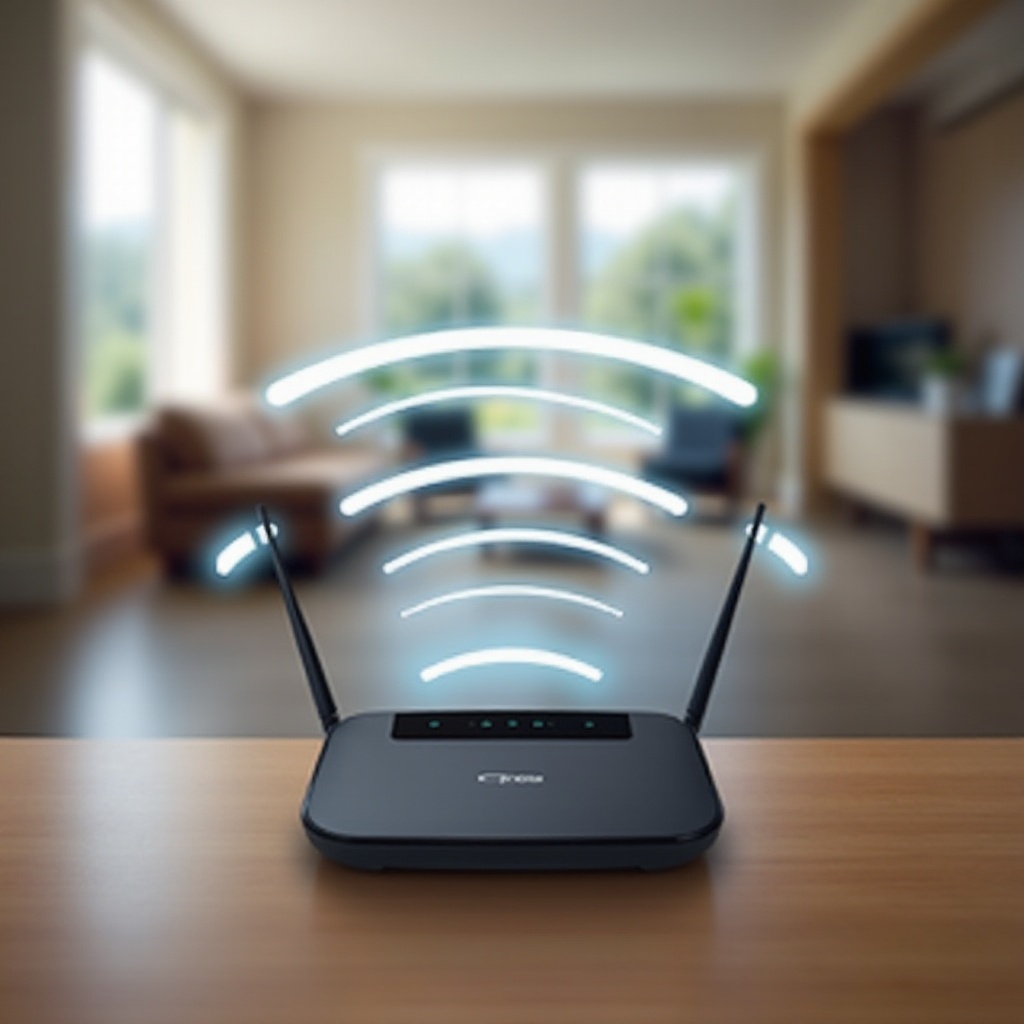
Wi-Fi-toistimet, tunnetaan myös nimellä kantaman laajentimet, ovat välttämättömiä langattoman verkon ulottuvuuden laajentamisessa. Ne toimivat vastaanottamalla nykyisen Wi-Fi-signaalisi, vahvistamalla sitä ja lähettämällä vahvistetun signaalin kattavuuden laajentamiseksi. Tämä prosessi luo toissijaisen verkon, parantaen alueita, joissa ensisijainen verkko saattaa jäädä vajaaksi.
Vaikka toistimet laajentavat kattavuutta, ne eivät lisää pääverkkosi nopeutta. Jakamalla samaa kaistanleveyttä suuremmalle alueelle, toistimet voivat hidastaa yhteyksiä, jos liian moni laite käyttää Wi-Fi:ä samanaikaisesti. Siksi onkin tärkeää ymmärtää tasapaino kattavuuden ja nopeuden välillä tehokkuuden maksimoimiseksi.
Reitittimen valmistelu toistinmoodiin
Ennen reitittimesi määrittämistä valmistelu on avainasemassa. Kaikissa reitittimissä ei ole sisäänrakennettua toistinmoodia, mutta monia voidaan mukauttaa kolmannen osapuolen laiteohjelmistoilla, kuten DD-WRT tai Tomato. Tarkista reitittimesi yhteensopivuus tällaisten laiteohjelmien kanssa ja tutustu asennusohjeisiin.
Ensin, palauta vanha reitittimesi tehdasasetuksiin uuden aloituksen saamiseksi. Tämä tehdään yleensä painamalla reitittimen resetointipainiketta noin 10 sekunnin ajan. Yhdistä reititin tietokoneeseen Ethernet-kaapelin avulla vakaata asennusyhteyttä varten. Varmista, että pääreitittimen asetukset, kuten SSID ja salasana, ovat valmiina, sillä tarvitset näitä määritystä varten.
Vaiheet reitittimen määrittämiseksi toistimeksi
Pääsy reitittimen hallintaliittymään
- Yhdistä vanha reititin tietokoneeseen Ethernet-kaapelilla.
- Avaa verkkoselain ja syötä reitittimen oletus-IP-osoite (yleensä 192.168.1.1 tai 192.168.0.1) päästäksesi hallintaliittymään.
- Kirjaudu sisään käyttäen oletustietoja, jotka ovat yleensä reitittimessä tai sen käyttöohjeessa.
IP-osoitteen muuttaminen ja DHCP:n poistaminen käytöstä
- Hallituksen asetuksissa, muuta reitittimen IP-osoite olemaan samalla aliverkolla pääreitittimen kanssa välttääksesi IP-konflikteja (esim. jos pääreititin on 192.168.1.1, aseta tämä reititin 192.168.1.2).
- Etsi DHCP-asetukset ja poista DHCP-palvelin käytöstä; toistimen ei tulisi jakaa IP-osoitteita, jättäen tämän tehtävän ensisijaiselle reitittimelle.
Yhdistäminen pääverkkoon
- Käytä langattomia asetuksia hallintaliittymässä.
- Aseta Langaton tila toistimeksi (tai Silta-tila, jos toistin ei ole saatavilla).
- Anna pääverkon SSID ja salasana, jotta toistin voi yhdistää siihen.
- Tallenna muutokset ja käynnistä reititin uudelleen.
Näiden vaiheiden jälkeen varmista yhteys yrittämällä päästä internetiin lähellä konfiguroitua toistinta.
Toistinasetuksen optimointi
Ihanteellinen sijoittelu maksimaalisen kattavuuden saavuttamiseksi
Toistimen optimaalinen sijoittaminen on ratkaisevan tärkeää suorituskyvyn kannalta. Ihanteellisesti aseta se puoliväliin pääreitittimesi ja katettavan alueen väliin vähäisin fyysisin estein. Seinät, suuret huonekalut ja elektroniset laitteet voivat absorboida signaaleja, joten valitse sellainen sijainti, jossa on minimaalinen häiriö.
Taajuuskaistojen ja kanavien säätäminen
Jos reitittimesi tukee kaksoiskaista-taajuuksia, harkitse toistimen sijoittamista vähemmän ruuhkaiselle taajuuskaistalle (joko 2.4GHz tai 5GHz) laitteiden yhteensopivuuden perusteella. Käytä reitittimen hallintatyökaluja tai sovelluksia kuten Wi-Fi Analyzer tunnistaaksesi vähiten ruuhkainen kanava verkollesi, minimoiden häiriöt naapuriverkkojen kanssa.
Siirtyminen nyt vianetsintään varmistaa ongelmien ratkaisun tehokkaasti, ylläpitäen optimaalista yhteyttä.
Yleisten ongelmien vianetsintä
Vaikka määritys on tehty, ongelmia voi esiintyä. Jos ilmenee yhteysongelmia, tarkista, että molemmilla reitittimillä on yhteensopivat laiteohjelmistoversiot. Varmista, että toistin on pääreitittimen signaalialueella ja tarkista SSID ja salasana tiedot. Säädä toistimen sijaintia, jos signaalit ovat heikkoja, ja lopuksi käynnistä molemmat reitittimet uudelleen tyhjentääksesi mahdolliset tilapäiset häiriöt.

Yhteenveto
Vanhan reitittimen muuttaminen Wi-Fi-toistimeksi voi tehokkaasti ratkaista Wi-Fi:n kuolleet alueet, varmistaen vankan ja luotettavan internetyhteyden koko kodissasi. Strateginen sijoittaminen ja säännölliset hienosäädöt mahdollistavat käyttäjien nauttia johdonmukaisesta yhteydestä aiemmin saavuttamattomissa olevilla alueilla. Tämä asetus tuo vahvan Wi-Fi-signaalin mukavuuden jokaiselle kulmalle.
Usein kysytyt kysymykset
Voidaanko mitä tahansa reititintä käyttää Wi-Fi-toistimena?
Eivät kaikki reitittimet tue toistin-tilaa. Monet kuitenkin voivat toimia toistimina mukautetulla firmwarella, kuten DD-WRT tai Tomato. Tarkista reitittimen tekniset tiedot tai valmistajan sivuilta yhteensopivuus.
Miten tiedän, toimiiko toistin-asetukseni tehokkaasti?
Tarkista signaalin voimakkuuden parantuminen kuolleissa vyöhykkeissä ja käytä Wi-Fi-analyysiohjelmaa nopeuden ja voimakkuuden mittaamiseen eri talon vyöhykkeillä. Arvioi sijoituspaikka ja asetukset uudelleen, jos ongelmia esiintyy edelleen.
Hidastuuko internet-nopeuteni, jos käytän reititintä Wi-Fi-toistimena?
Toistin voi vähentää nopeutta, koska se jakaa kaistanleveyttä laajemmalle alueelle, jakaen olemassa olevan yhteyden. Säädä asetuksia ja rajoita laitteiden yhteyksiä nopeuden vähentämisen lieventämiseksi.