8 elo 2026
Post by Elowenly
Johdanto
iPadisi hoitaa luovan työn, kouluprojektit ja asiakastiedostot, mutta sisäinen tila loppuu nopeasti. iPadin ulkoinen tallennus antaa tilaa kasvaa ilman, että maksat kalliimmasta mallista tai jongleeraat pilvikirjautumisten kanssa. Oikealla levyllä, hubilla ja formaatilla voit editoida mediaa suoraan SSD:ltä, arkistoida valmiin työn ja kantaa kokonaisia kirjastoja hidastumatta. Tässä oppaassa keskitytään siihen, mikä toimii parhaiten nyt, miten laitteet yhdistetään ja miten tietosi suojataan.
Aloitamme pikaehdotuksilla, jotta voit ostaa luottavaisin mielin. Sitten selitämme portit, tiedostojärjestelmät ja virransyötön, jotta varusteesi kiinnittyy luotettavasti ja siirtää täydellä nopeudella. Sen jälkeen vertailemme kannettavia SSD-levyjä, kaksoisliitännällä varustettuja muistitikkuja, SD-kortinlukijoita ja verkkoratkaisuja. Lopuksi käymme läpi Tiedostot-sovelluksen, tietoturvan, vianmäärityksen ja käytännöllisen ostoslistan. Kun pääset loppuun, tiedät tarkalleen, mikä kokoonpano sopii iPadiisi ja työnkulkuusi.

Nopeat vastaukset: parhaat iPadin ulkoiset tallennusvaihtoehdot juuri nyt
Kun tarvitset nopean suosituksen, käytä näitä valintoja lähtökohtana.
– Paras kokonaisuus: USB C -liitännäinen kannettava NVMe-SSD, jonka nopeus on 10 Gbps tai enemmän, alustettuna exFAT-muotoon laiteriippumatonta käyttöä varten.
– Paras vanhemmille Lightning-iPadeille: Applen MFi Lightning–USB 3 -kamerasovitin sekä USB-muistitikku tai SSD ulkoisella virtalähteellä.
– Paras valokuvaajille: USB C UHS II -SD-kortinlukija nopeaan tuontiin nykyaikaisilta korteilta.
– Paras tiimeille ja kotistudioille: NAS, jossa on SMB-käyttöoikeus jaettuja kirjastoja, käyttäjäoikeuksia ja automatisoituja varmuuskopioita varten.
– Paras kevyelle matkalle: kaksoisliitännäinen muistitikku, jossa on USB C ja USB A tai Lightning nopeisiin luovutuksiin.
Nämä valinnat ovat järkeviä vain, jos ne vastaavat iPadisi liitintä ja ohjainta. Seuraavaksi varmista portti ja nopeus, jotta et osta lisälaitetta, joka alisuoriutuu tai ei tunnistu.
Tunnista iPadisi portti ja nopeus: USB C, Thunderbolt vai Lightning
Porttityyppi määrää, mitkä lisälaitteet toimivat, kuinka paljon virtaa voit ottaa ja kuinka nopeasti siirrät dataa.
– USB C -iPadit: Uusimmat iPad Pro-, Air- ja mini-mallit käyttävät USB C:tä. Monet tukevat USB 3.2 Gen 1:tä 5 Gbps tai Gen 2:ta 10 Gbps. Nämä portit sopivat hyvin yhteen kannettavien SSD:iden, UHS II -kortinlukijoiden ja nykyaikaisten hubien kanssa.
– Thunderbolt- tai USB4-iPad Pro: Uusimmat Pro-mallit tarjoavat Thunderbolt- tai USB4-tuen. Ne tukevat suuremman kaistan telakoita ja erittäin nopeita SSD-levyjä. Todellinen nopeus riippuu silti aseman ohjaimesta, lämmönhallinnasta ja tiedostokokojen jakaumasta, mutta saat lisäpelivaraa suurille mediaprojekteille.
– Lightning-iPadit: Näissä malleissa ulkoinen tallennus onnistuu MFi Lightning–USB 3 -kamerasovittimella. Kytke virta sovittimeen ensin, liitä sitten asema USB A -porttiin. Varaudu alhaisempiin nopeuksiin ja tiukempiin tehorajoihin.
Kun olet tunnistanut portin, tarvitset tiedostojärjestelmän, jonka iPad osaa lukea ja kirjoittaa luotettavasti. Alustus määrittää yhteensopivuuden, tiedostokokorajat ja vakauden pitkien siirtojen aikana.
Tiedostojärjestelmät ja alustus iPadille: exFAT, APFS, FAT32
Valitse tiedostojärjestelmä sen mukaan, miten jaat tiedostoja eri laitteiden välillä ja kuinka suuria mediatiedostosi ovat.
– exFAT: Paras laiteriippumaton valinta iPadille, macOS:lle ja Windowsille. Tukee erittäin suuria tiedostoja, mikä on olennaista 4K- tai ProRes-videolle ja suurille RAW-kuvasarjoille.
– APFS: Applen moderni tiedostojärjestelmä. Toimii hyvin asemille, joita käytät enimmäkseen Apple-laitteissa. Tukee esimerkiksi väliaikaiskuvia (snapshots) Macyissa. iPadOS osaa lukea ja kirjoittaa APFS-levyjä.
– FAT32 ja HFS Plus: iPad pystyy käyttämään niitä, mutta FAT32:n 4 Gt:n tiedostoraja rikkoo suurten videovirtojen työnkulun. Vältä FAT32:ta, ellei kyse ole vain pienten asiakirjojen siirroista.
– Osiointi: Voit yhdistää exFATin ja APFS:n samaan laitteeseen työnkulkujen erottamiseksi. Pidä ensisijainen osio muodossa, jota iPad tukee täysin.
– Salaus: Arkaluonteiseen työhön käytä APFS-salattuja levyjä Apple-keskeisissä työnkuluissa tai laitteistolla salattuja SSD-levyjä, joita hallitaan pääkoodisovelluksella.
Kun yhteensopiva formaatti on kunnossa, seuraava prioriteetti on virta ja yhteydet. Vakaa, hyvin virtaava linkki pitää asemat liitettynä raskaassakin käytössä.
Virta ja yhteydet: kaapelit, sovittimet ja hubit, jotka toimivat luotettavasti
Nopeatkin asemat pettävät, jos yhteys katkeaa tai virta notkahtaa. Rakenna puhdas, luotettava ketju.
– Käytä lyhyitä, sertifioituja kaapeleita, jotka on mitoitettu tarvitsemaasi nopeuteen. Valitse 10 Gbps USB C -kaapelit Gen 2 -SSD-levyille tai 40 Gbps Thunderbolt-kaapelit Thunderbolt-telakoille.
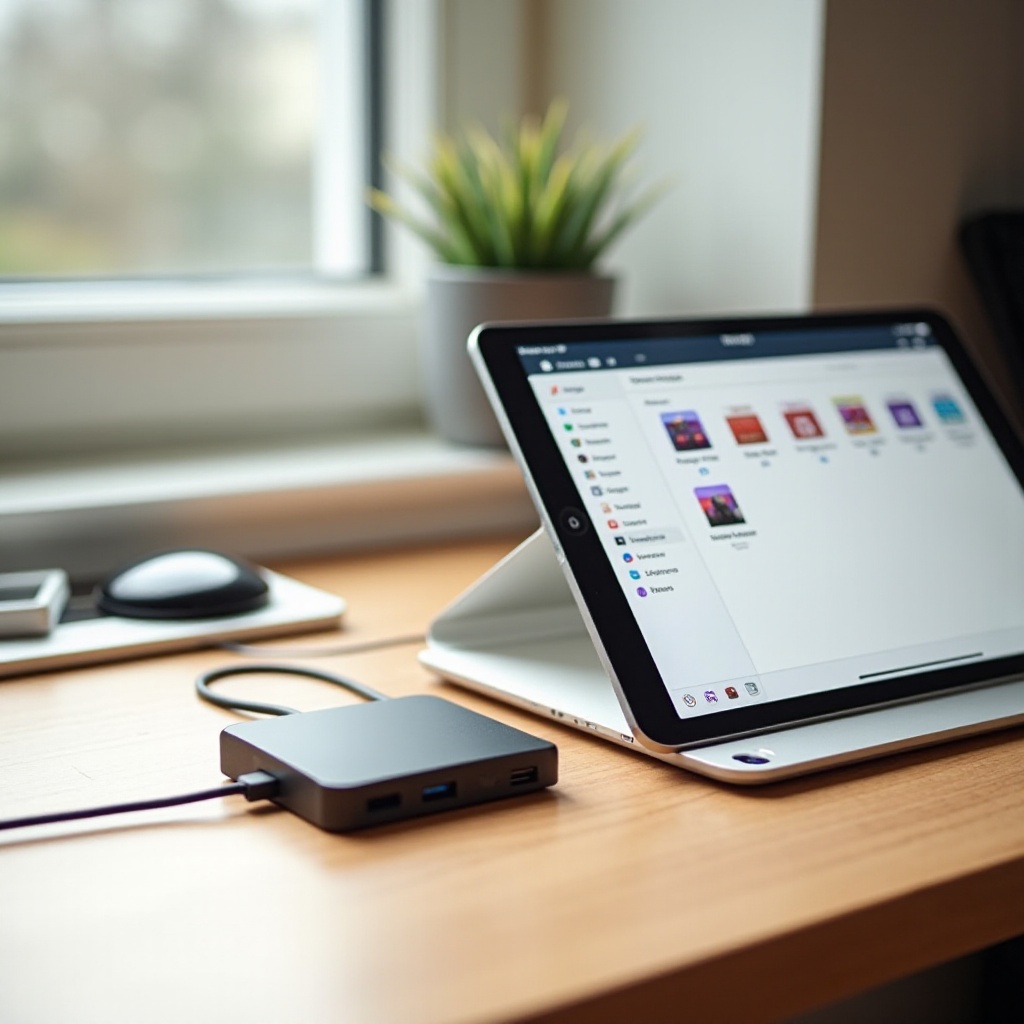
– USB C -iPadeille virransyötöllä varustettu hubi tai telakka, jossa on USB C Power Delivery -läpivienti, pitää iPadin latauksessa suurten siirtojen aikana.
– Lightning-iPadeille MFi Lightning–USB 3 -kamerasovitin on olennainen. Lisää virta sovittimeen aina ennen aseman kytkemistä.
– Jotkin kannettavat SSD:t kuluttavat enemmän virtaa kuin iPad pystyy antamaan. Käytä omaa virtalähdettä käyttävää koteloa tai virrallista USB-hubia irtikytkentöjen estämiseksi.
– Vältä useiden hubien ketjuttamista ja hitaiden sekä nopeiden laitteiden sekoittamista samaan alaporttiin. Se voi pakottaa yhteyden putoamaan hitaammalle nopeudelle.
Kun yhteys on kunnossa, voit valita päätyökalun useimmille: kannettavan SSD-levyn, joka tasapainottaa nopeuden, koon ja kestävyyden.
Kannettavat SSD-levyt iPadille: mitä katsoa kapasiteetissa, nopeudessa ja kestävyydessä
Kannettavat SSD-levyt tarjoavat parhaan arjen käyttökokemuksen iPadin ulkoisena tallennuksena. Ne ovat nopeita, kompakteja ja kestäviä.
– Liitäntä: Useimmille käyttäjille USB 3.2 Gen 2 10 Gbps -SSD on paras kompromissi. Thunderbolt- tai USB4-vaihtoehdoista hyötyvät Thunderbolt-iPad Prot ja raskaat mediatoimittajat.
– Kapasiteetti: 1–2 Tt sopii monenlaisiin kuva-, video- ja asiakirjakirjastoihin. Pitkiä 4K- tai ProRes-aikajanoja käsittelevien kuvaajien kannattaa harkita 2–4 Tt.
– Ohjain ja NAND: NVMe-SSD:t laadukkaissa koteloissa päihittävät yleensä SATA-pohjaiset kannettavat asemat. Etsi UASP-tukea ja nykyaikaisia ohjaimia.
– Kestävyys: Suosi iskunvaimennettuja rakenteita, tukevia kuoria ja IP-luokituksia, jos työskentelet ulkona. Rugged-vaihtoehdot kestävät matkalaukut ja kenttäkäytön.
– Lämmönhallinta: SSD-levyt voivat hidastaa kuumina. Valitse asemia, joissa on lämpöä tasaavia rakenteita tai metallikuoret. Pidä 10–20 prosenttia vapaata tilaa nopeuden säilyttämiseksi.
– Alustus ja merkinnät: Käytä exFATia laiteriippumattomaan jakamiseen, APFS:ää Apple-keskeisiin työnkulkuihin ja merkitse jokainen asema nopeaa tunnistusta varten.
Jos tarvitset pienemmän kuljetusmedian tai tuen vanhemmille laitteille, kaksoisliitännäiset muistitikkujen avulla voit kuroa umpeen porttierot.
Kaksoisliitännäiset muistitikut ja Lightning-ystävälliset vaihtoehdot vanhemmille iPadeille
Kaksoisliitännäiset muistitikut yksinkertaistavat nopeat siirrot iPadin, tietokoneen ja muiden laitteiden välillä.
– USB C ja USB A: Nämä tikut kytketään suoraan iPadiin ja sitten pöytäkoneisiin ilman hubia. Ne toimivat hyvin luokkahuoneissa, toimistoissa ja nopeissa luovutuksissa asiakkaalle.
– USB C ja Lightning: MFi-vaihtoehdot tukevat vanhempia iPadeja. Ne ovat hitaampia kuin SSD-levyt, mutta riittäviä asiakirjoille, kuville ja pienille videoille.
– Kapasiteetti ja odotukset: 128–512 Gt sopii lyhyille matkoille ja pieniin projekteihin. Älä odota SSD-tasoista suorituskykyä tai pitkiä yhtäjaksoisia suurkopioita.
– Parhaat käyttötapaukset: matkavarustukset, opiskelijan työnkulut ja tilanteet, joissa luovutat tiedostoja usein. Raskaaseen editointiin tai pitkiin otoksiin käytä mieluummin kannettavaa SSD:tä.
Valokuvaajat ja videokuvaajat turvautuvat usein irrotettavaan mediaan. SD-kortinlukija muuttaa iPadin nopeaksi tuontiasemaksi kentällä.
SD-kortinlukijat ja kameratyönkulut liikkeellä
Hyvä kortinlukija pitää kameratyönkulun tiukkana ja luotettavana.
– Valitse USB C UHS II -lukija modernien SD-korttien tasolle. Täysi kortti siirtyy huomattavasti nopeammin kuin UHS I -malleilla.
– Tuo Tiedostot-sovelluksen tai editointisovelluksesi kautta. Kopioi sisäiseen tallennustilaan, suoraan kannettavalle SSD:lle tai jopa NAS-jakoon, jos verkko on käytettävissä.
– Vinkkejä kenttätyönkulkuun:
1) Kopioi ensin, tarkista sitten tiedostomäärät ja tee pistokokeita ennen korttien tyhjennystä.
2) Peilaa kahteen kohteeseen, kun mahdollista, esimerkiksi SSD + NAS tai pilvi.
3) Pidä varalukija ja lyhyitä kaapeleita laukussa.
Kun kirjastosi kasvavat tai teet yhteistyötä muiden kanssa, paikalliset ulkoiset asemat eivät ehkä riitä. Silloin verkkotallennus loistaa.
Verkkotallennus ja langattomat vaihtoehdot: NAS, SMB-jaot ja Wi‑Fi-asemat
Verkkotallennus skaalaa kapasiteettia ja mahdollistaa jaetun käytön monilta laitteilta.
– NAS-perusteet: NAS tarjoaa jaettuja kansioita, käyttöoikeudet ja automatisoidut varmuuskopiot. Käytä sitä iPadin Tiedostot-sovelluksesta SMB:llä paikallisverkossa tai turvallisen VPN:n kautta etänä.
– Suorituskyky: Käytä NAS:lle kaapeloitua Ethernetiä ja iPadille Wi‑Fi 6- tai 6E -reititintä. Tämä parantaa läpivientiä suurille videolle ja monen käyttäjän istunnoille.
– Synkronointi ja välimuisti: Monet NAS-sovellukset välimuistittavat tiedostoja paikallisesti offline-työtä varten ja synkronoivat uudestaan, kun yhdistät. Tämä vähentää kitkaa, kun poistut studiosta.
– Wi‑Fi-asemat ja reitittimen USB-portit: Nämä on helppo ottaa käyttöön, mutta ne ovat hitaampia ja vähemmän järeitä kuin NAS tai SSD:t. Sopivat kevyeseen mediatoistoon ja kevyisiin asiakirjatehtäviin.
– Milloin valita NAS: tiimit, monilaitteiset kotitaloudet ja tekijät, jotka tarvitsevat redundanssia RAIDilla ja 24/7-saatavuuden.
Käytitpä suoraan liitettyä tallennusta tai verkkojaon, hallitset kaikkea iPadOS:n Tiedostot-sovelluksen kautta.
Tiedostot-sovelluksen käyttö: yhdistä, kopioi, tägää ja järjestä tehokkaasti
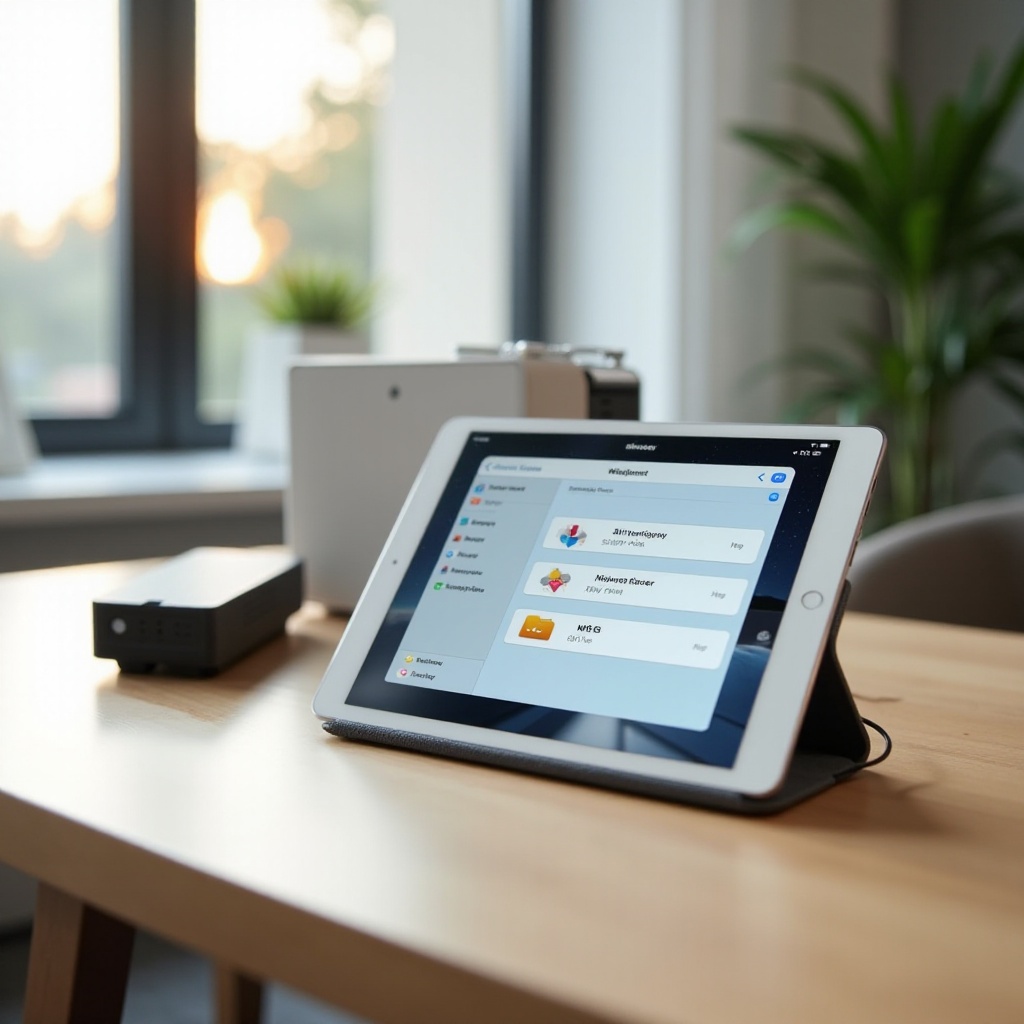
Tiedostot-sovellus on iPadin ulkoisen tallennuksen kojelauta.
– Yhdistä: Liitä asema tai lukija ja odota, että se ilmestyy sijaintien alle. NAS:lle napauta kolmea pistettä, valitse Yhdistä palvelimeen ja syötä SMB-osoite.
– Kopioi ja siirrä: Käytä vedä ja pudota -toimintoa tai Siirrä-komentoa. Suurissa siirroissa pidä iPad hereillä ja vältä muiden raskaiden tehtävien pinomista.
– Järjestä: Luo kansiot projektin ja vuoden mukaan, käytä värikoodeja ja lisää suosikkeja nopeaa käyttöä varten. Johdonmukaiset nimet nopeuttavat hakua.
– Avaa sovelluksissa: Monet editorit avaavat tiedostoja suoraan ulkoisilta asemilta tai SMB-jaoista. Jos sovellus vaatii tuonnin, varaa lisätilaa ja -aikaa.
Nyt tiedostosi liikkuvat sujuvasti. Seuraavaksi lisää suojaus, jotta kaapelin nykäisy tai kadonnut laukku ei pilaa päivääsi.
Tietoturva ja tietosuoja: salaus, varmuuskopiot ja turvallinen irrotus
Rakenna tietojesi ympärille suojakerroksia, jotta selviät virheistä ja vahingoista.
– Salaa arkaluonteiset tiedot: Käytä APFS-salattuja levyjä Apple-ympäristöissä tai valitse laitteistolla salatut SSD:t, joita hallitset pääkoodisovelluksella, sekaympäristöihin.
– Noudata 3–2–1-sääntöä: pidä kolme kopiota kahdella eri medialla, joista yksi offsite. Käytännöllinen malli on SSD-työkopio, NAS-peilaus ja pilviarkisto.
– Versionointi: Tallenna tärkeistä projekteista vaiheittaisia versioita, jotta voit palata takaisin korruptioiden tai huonojen muokkausten jälkeen.
– Turvallinen irrotus: Tiedostot-sovelluksessa napauta irrotuskuvaketta ennen kuin irrotat kaapelin. Tämä estää kirjoitusvirheitä ja tiedostojärjestelmävaurioita.
– Fyysinen turvallisuus: Käytä suojakoteloita, kaapelinsitojia ja huomaamattomia tarroja. Pidä asemat mukanasi kuljetuksen aikana.
Parhaistakin käytännöistä huolimatta ongelmia voi ilmetä. Yksinkertainen tarkistuslista ratkaisee useimmat kiinnitys- ja nopeusongelmat.
Vianmääritys: asemat eivät liity, virtavirheet ja hitaat siirrot
Käytä näitä askeleita yleisten ongelmien nopeaan diagnosointiin ja korjaamiseen.
– Asema ei liity:
1) Irrota ja kytke kaapelit uudelleen ja kokeile lyhyempää, sertifioitua kaapelia.
2) Lisää ulkoinen virta PD-laturilla tai virrallisella hubilla.
3) Varmista tuettu tiedostojärjestelmä, kuten exFAT tai APFS, ja ehjä osiorakenne.
4) Testaa asema toisella laitteella laitevian poissulkemiseksi.
– Lisälaite vaatii liikaa virtaa:
1) Käytä omaa virtalähdettä käyttävää koteloa tai kytke hubi tehokkaampaan PD-lähteeseen.
2) Irrota muut paljon virtaa kuluttavat lisälaitteet samasta hubista.
3) Lightningilla syötä virta Applen adapteriin ensin ja kytke sitten asema.
– Hitaat siirrot:
1) Varmista, että portti ja kaapeli tukevat 10 Gbps tai enemmän.
2) Vältä tuhansien pienten tiedostojen kopiointia; zip-pakkaa kansiot ensin.
3) Pidä SSD:llä 10–20 prosenttia vapaata tilaa kuristuksen vähentämiseksi.
– Satunnaiset irtikytkennät:
1) Päivitä iPadOS ja mahdolliset aseman laiteohjelmistotyökalut Macilla tai PC:llä.
2) Vakaannuta kokoonpano poistamalla ylimääräiset hubit ja minimoimalla kaapelien liike.
3) Poista lepotila käytöstä pitkien kopioiden tai renderöintien ajaksi.
Kun kokoonpanosi on vakaa, lukitse osaluettelo. Fiksu aloituspaketti kattaa useimmat työt ja kasvaa tarpeiden mukana.
Ostoslista ja aloituspaketit: mitä hankkia ensin
Aloita luotettavasta ytimestä ja lisää erikoisosia vain, kun työnkulku sitä vaatii.
– USB C -iPad -paketti:
1) 1–2 Tt USB 3.2 Gen 2 NVMe -kannettava SSD alustettuna exFATiksi.
2) USB C PD -hubi, jossa 60–100 W läpivienti ja vähintään yksi 10 Gbps -portti.
3) Kaksi lyhyttä 10 Gbps USB C -kaapelia pää- ja varakäyttöön.
– Lightning-iPad -paketti:
1) MFi Lightning–USB 3 -kamerasovitin virtalähteellä.
2) Kompakti USB-muistitikku tai omaa virtalähdettä käyttävä SSD suurempiin töihin.
– Tekijän lisäykset:
1) UHS II -SD-kortinlukija.
2) Suojakotelo, kaapelinsiteet ja tarrat.
3) NAS RAIDilla jaettuun tallennukseen ja ajastettuihin varmuuskopioihin.
Kun oikea paketti on koottu, työskentelet nopeammin ja turvallisemmin eri sijainneissa. Viimeinen vaihe on nopea kertaus, joka sementoi keskeiset valinnat.
Yhteenveto
Ulkoinen tallennus iPadille laajentaa laitettasi pitkälle sen sisäisen kapasiteetin yli. Sovita laitteisto iPadisi porttiin, alusta yhteensopivaksi ja syötä virta oikein. Käytä kannettavia SSD:itä nopeuteen, muistitikkuja nopeisiin luovutuksiin, SD-lukijoita kenttäinjestaukseen ja NAS:ia jaettaviin, laajennettaviin kirjastoihin. Hallitse kaikkea Tiedostot-sovelluksen kautta selkeällä rakenteella ja tunnisteilla, ja suojaa työsi salauksella, varmuuskopioilla ja turvallisella irrotuksella. Vakaan ja hyvin suunnitellun paketin myötä iPadistasi tulee joustava, ammattilaiskelpoinen työasema, joka skaalautuu tavoitteidesi mukana.
Usein kysytyt kysymykset
Voinko muokata kuvia ja videoita suoraan ulkoiselta asemalta iPadilla?
Kyllä. Monet muokkaussovellukset avaavat ja tallentavat tiedostoja suoraan ulkoisille SSD-levyille ja SMB-jaoille Tiedostot-sovelluksen kautta. Parhaan tuloksen saat käyttämällä 10 Gbit/s USB-C-SSD:tä, pitämällä kaapelit lyhyinä ja estämällä laitteen siirtymisen lepotilaan pitkien muokkausten aikana.
Mikä on paras tiedostojärjestelmä, jos käytän sekä iPadia että Windowsia tai Macia?
Käytä exFATia. Se tukee suuria tiedostoja ja toimii iPadOS:ssä, macOS:ssä ja Windowsissa. Jos pysyt Applen laitteissa ja haluat salauksen tai tilannevedokset Macissa, APFS toimii myös hyvin.
Miten voin syöttää virtaa kannettavalle SSD:lle, jos iPad näyttää virtavirheilmoituksen?
Lisää ulkoinen virtalähde. USB-C-iPadeissa kytke virransyötöllä varustettu hubi tai telakka, jossa on USB-C PD, ja liitä laturi. Lightning-iPadeissa kytke ensin virta Applen MFi-sovittimeen. Myös omalla virtalähteellä varustettu kotelo auttaa.