22 syys 2026
Post by Elowenly
Johdanto
Äkillisesti mustaksi muuttuva näyttö häiritsee työtä, puheluita ja pelejä. Jos Dell-näyttösi pimenee satunnaisesti tietokoneen jatkaessa toimintaansa, kyseessä on signaali-, virta- tai ohjelmiston ajoitusongelma. Korjaus on yleensä yksinkertainen, kun vian lähde eristetään. Tämä opas ohjaa sinut nopean ensitarkistuksen, vankan kaapeloinnin, oikeiden näyttöasetusten sekä keskeisten Windows- ja macOS-muutosten läpi. Käsittelemme myös laiteohjelmisto- ja ajuripäivitykset, USB‑C-telakoinnin sudenkuopat, pelaamisen ja VRR-säädöt sekä lepotilasta heräämisen vakauden. Jokainen osio päättyy lyhyeen siirtymään seuraavaan vaiheeseen, jotta voit edetä itsevarmasti tarkistuslistalla. Aloitetaan nimeämällä oireet ja laukaisijat, jotta voit peilata omaa tapaustasi todennäköisimpään korjaukseen.
Miltä ”satunnainen musta ruutu” näyttää Dell-näytöillä: oireet, laukaisijat ja kuviot
Kaikki pimenemiset eivät käyttäydy samalla tavalla. Oirekuvion yhdistäminen syyhyn säästää aikaa ja arvailua.
Yleisiä oireita:
– Lyhyt musta välähdys, kuva palaa ilman virheilmoituksia.
– Täysi signaalikatko, jossa näytölle tulee ilmoitus kuten Ei signaalia tai syötteen vaihto, minkä jälkeen yhteys palautuu.
– Syklistä pimenemistä: kuva → musta → kuva muutamien minuuttien tai tuntien välein.
– Pimenemiset vain joutokäynnillä tai heti lepotilasta heräämisen jälkeen.
– Pimenemiset kuormituksessa: pelit, korkea virkistystaajuus, HDR:n kytkennät tai Alt‑Tab-tapahtumat.
Todennäköisiä laukaisijoita:
– Löysä, heikkolaatuinen tai rajalla toimiva kaapeli suurilla kaistanleveyksillä (DP/HDMI/USB‑C).
– Näytön Deep Sleep tai DisplayPort-kättelyn ajoitus.
– USB‑C Power Delivery -uudelleenneuvottelu telakan kautta.
– Näytönohjaimen ajurin nollaukset (TDR) tai VRR-äärikohdat.
– Käyttöjärjestelmän virranhallintaominaisuudet kuten Fast Startup tai USB:n valikoiva keskeytys.
Kun sinulla on toimintaa selittävä oletus, aloita nopeilla, vähäriskisillä tarkistuksilla, jotta yksinkertaiset ongelmat löytyvät ennen syvempien asetusten muuttamista.
Nopea ensitarkistus: 60 sekunnin tarkistukset yksinkertaisten syiden poissulkemiseksi
Aloita yksinkertaisilla, helposti peruttavilla toimilla. Monet pimenemiset katoavat jonkin näistä nopeista toimenpiteistä jälkeen.
1) Tarkkaile näytön merkkivaloa. Vaihtuuko se meripihkanväriseksi (lepotila) vai pysyykö valkoisena (aktiivinen)?
2) Paina näytön lähdepainiketta ja kierrä tulot läpi kättelyn uudelleenkäynnistämiseksi.
3) Irrota ja kiinnitä kaapeli uudelleen molemmista päistä; kiinnitä sitten myös virtajohto uudelleen. Kuuntele järjestelmän äänimerkkiä.
4) Suorita näytön Self‑Test Feature Check: irrota videokaapeli; kelluva laatikko tarkoittaa, että paneeli on kunnossa.
5) Käynnistä sisäänrakennetut diagnostiikat OSD:stä, jos mallisi tukee sitä.
6) Kokeile toista GPU-porttia tai toisentyyppistä yhteyttä (DP ↔ HDMI) tilapäisesti.
7) Ohita telakat, adapterit, jakajat ja KVM:t; yhdistä PC → kaapeli → näyttö suoraan.
8) Kytke näyttö toiseen pistorasiaan, älä pelkkään ylijännitesuojaan tai UPS:iin.
Jos näyttö vakautuu kaapeleiden tai välikappaleiden uudelleenkytkennän tai ohittamisen jälkeen, olet todennäköisesti löytänyt fyysisen linkin ongelman. Seuraavaksi varmista kaapelit ja virta niin, että signaali pysyy puhtaana kuormituksessa.
Tarkista kaapeleiden ja virransyötön eheys: HDMI/DisplayPort/USB‑C, ylijännitesuojat ja pistorasiat
Signaalin eheys pettää useammin kuin luulet, erityisesti suurella virkistystaajuudella tai HDR:n kanssa. Kohtele kaapelia ja virtapolkua perustana.
- Käytä sertifioituja, laadukkaita kaapeleita:
- DisplayPort: VESA-sertifioitu DP 1.4 1440p-korkeille virkistystaajuuksille tai 4K:lle. Pidä vedot lyhyinä.
- HDMI: Certified Ultra High Speed 4K120/VRR-käyttöön; High Speed 1080p/60–1440p:lle.
- USB‑C: Täysiverinen, e‑merkitty 5 A -kaapeli videolle ja virralle; vältä pelkkiä latausjohtoja.
- Vaihda epäilty kaapeli. Kaapeli, joka toimi 60 Hz:llä, voi epäonnistua 144–240 Hz:llä tai HDR:n ollessa päällä.
- Poista adapterit ja jatkeet. Lyhennä ketju minimiin.
- Kokeile vaihtoehtoisia portteja GPU:ssa ja näytössä. Jotkin portit jakavat kaistoja tai käyttäytyvät eri tavoin.
- Virransyötöllä on väliä:
- Kokeile näyttöä ensin suoraan seinäpistorasiassa, lisää sitten ylijännitesuoja tai UPS takaisin.
- Jos käytät telakkaa, sovita telakan virtalähteen teho kannettavasi tarpeisiin; liian pieni PD voi aiheuttaa katkoksia.
- Tarkasta liittimet taipuneiden nastojen ja roskien varalta; paina liitokset kunnolla lukittumaan.
Kun fyysinen linkki on vakaa, viritä näytön OSD-asetukset, jotta lepotila-herätys ja kättely eivät pääse yllättämään.
Korjaa näytön OSD-asetukset: Deep Sleep, DisplayPort 1.4 vs 1.2, MST, DDC/CI ja tehdasasetusten palautus
Useat Dellin OSD-asetukset vaikuttavat siihen, miten näyttö herää, neuvottelee kaistanleveyden ja ylläpitää linkin.
- Deep Sleep tai virransäästö: Poista käytöstä. Deep Sleep voi viivästyttää heräämistä ja rikkoa DP-kättelyn.
- DisplayPort-versio: Jos pimenemiset jatkuvat DP 1.4:llä, vaihda DP 1.2:een pienentääksesi linkin vaatimuksia. Vahvista vakaus ensin ja ota sitten kehittyneet tilat uudelleen käyttöön.
- MST (Multi‑Stream Transport): Poista käytöstä, ellei näyttöjä ketjuteta aktiivisesti. MST lisää kättelyn monimutkaisuutta ja voi häiritä heräämistä.
- USB‑C-priorisointi (USB‑C-malleissa): Valitse High Resolution/Refresh vakaalle videolle, kun oheislaitteet kilpailevat kaistasta; valitse High Data, jos USB-datasiirto on etusijalla.
- DDC/CI: Jos kolmannen osapuolen ohjaussovellukset aiheuttavat häiriöitä, kytke DDC/CI pois testin ajaksi.
- Tehdasasetusten palautus: Jos näyttö toimii epäjohdonmukaisesti, palauta OSD-asetukset ja ota käyttöön vain olennaiset.
Jos OSD on viritetty vakaaksi mutta ongelma jatkuu, siirry käyttöjärjestelmään. Aloita Windowsista, jossa virranhallinta ja ajurit aiheuttavat usein linkin nollauksia.
Windows-korjaukset: virranhallintasuunnitelma, Fast Startup, PCIe Link State, TDR, HDR, virkistystaajuus ja väritarkkuus
Windowsin virranhallinta ja näytönohjaimen ajurit voivat aiheuttaa lyhyitä näyttöajurin nollauksia tai uudelleenneuvotteluja, jotka näyttävät satunnaisilta pimennyksiltä.
- Virranhallintasuunnitelma:
- Ohjauspaneeli → Virranhallinta-asetukset → Muuta suunnitelman asetuksia. Aseta Näytön sammuttaminen korkeammaksi arvoksi tai Ei koskaan testauksen ajaksi.
- Lisäasetukset → PCI Express → Link State Power Management → Off.
- USB-asetukset → USB:n valikoiva keskeytys → Disabled.
- Fast Startup:
- Ohjauspaneeli → Virranhallinta-asetukset → Valitse virtapainikkeiden toiminnot → Muuta asetuksia → Poista valinta kohdasta Ota Fast Startup käyttöön. Käynnistä uudelleen.
- Näyttöasetukset:
- Asetukset → Järjestelmä → Näyttö → Lisänäyttöasetukset.
- Valitse maltillinen virkistystaajuus (esim. 60–120 Hz) ja testaa; nosta askel kerrallaan.
- Aseta 8-bittinen väri ennen 10-bittistä tai HDR:ää; ota HDR uudelleen käyttöön vasta vakauden varmistuttua.
- Näytönohjaimen ajurit:
- Suorita puhdas asennus NVIDIAlta, AMD:ltä tai Inteliltä. Käytä DDU:ta jäännösten poistamiseen tarvittaessa.
- NVIDIA Control Panel: Testausta varten aseta Prefer maximum performance pelikohtaiseen tai globaaliin profiiliin ja poista G‑Sync väliaikaisesti käytöstä.
- AMD Software: Poista FreeSync tai Enhanced Sync tilapäisesti käytöstä testin ajaksi.
- TDR-vinkit:
- Jos näet ilmoituksia näyttöajurin nollautumisesta, epäile TDR-tapahtumia. Päivitä ajurit, pienennä virkistystaajuutta tai HDR:ää ja testaa näytönohjaimen tehdastaajuuksilla ennen syvempiä muutoksia.
Jos käytät Macia, seuraava osio käsittelee macOS:n erityispiirteitä ulkoisten Dell-näyttöjen, USB‑C:n ja lepotilan suhteen, jotta voit tehdä alustakohtaiset korjaukset.
macOS-korjaukset: virransäästö, True Tone/ProMotion, clamshell-tila ja vain ulkoisen näytön työnkulut
macOS käsittelee lepotilaa, HDR:ää ja vaihtelevaa virkistystä eri tavalla. Vakiinnuta tilat ja virta, jotta näyttöneuvottelut eivät käynnisty uudelleen.
- Virta-asetukset:
- Järjestelmäasetukset → Näytöt → Lisäasetukset → Estä automaattinen nukkuminen, kun näyttö on pois päältä (pöytäkoneissa tai telakoituna).
- Poista näytönsäästäjät käytöstä testauksen ajaksi; mustat säästäjät voivat törmätä DP-herätyksen ajoitukseen.
- True Tone ja ProMotion:
- Jos sovellukset aiheuttavat tilanvaihtoja, kytke True Tone pois ja aseta kiinteä virkistystaajuus testin ajaksi.
- Clamshell-tila:
- Kun kansi on suljettuna, pidä virta kytkettynä ja käytä ulkoista näppäimistöä ja hiirtä. Tämä pitää näytönohjaimen tilan vakaana ulkoiselle näytölle.
- USB‑C:n luotettavuus:
- Käytä lyhyttä, e‑merkittyä, täysiveristä USB‑C-kaapelia. Suosi USB‑C → DisplayPort -yhteyttä edullisten HDMI-adapterien sijaan.
- Näyttöjen järjestely:
- Aseta yksi ulkoinen ensisijaiseksi testauksen ajaksi. Vahvista herääminen yhdellä näytöllä ja lisää sitten muut.
Kun käyttöjärjestelmän toiminta on vakaata, poista tunnetut ohjelmistovirheet päivittämällä kaikki näyttöketjuun osallistuvat kerrokset.
Päivitä kaikki: puhdas GPU-ajuriasennus, Dell-näytön laiteohjelmisto, emolevyn BIOS ja Thunderbolt/USB4-pino
Vakaus paranee usein päivitysten myötä, kun kättelyyn ja virtaan liittyvät bugit korjataan.
- GPU-ajurit:
- Asenna uusimmat NVIDIA-, AMD- tai Intel-ajurit puhtaan asennuksen vaihtoehdolla.
- Näytön laiteohjelmisto:
- Päivitä tuetut Dell-mallit Dell Display and Peripheral Managerin tai Dell Display Managerin kautta. Etsi merkintöjä, joissa mainitaan DP- tai USB‑C-vakaus.
- Emolevyn BIOS ja piirisarja:
- Asenna uusin BIOS ja piirisarja-ajurit laitteen tai emolevyn valmistajalta. Monissa julkaisuissa on USB4- ja DP-korjauksia.
- Thunderbolt- tai USB4- sekä telakan ajurit:
- Päivitä isäntäohjaimen ajurit ja telakan laiteohjelmisto. Käytä järjestystä: BIOS → TB/USB4 → telakka → näyttö.
- Käyttöjärjestelmäpäivitykset:
- Asenna Windows Update tai macOS Software Update päivittääksesi grafiikka- ja lepotilajärjestelmän.
Jos käytät yhden kaapelin USB‑C-kokoonpanoa tai telakkaa, virta ja kaistanleveyden jako ovat seuraavat epäillyt. Viritä nämä linkit vakaiksi.
USB‑C ja telakoinnin vakaus: Power Delivery, e‑merkityt kaapelit, telakan laiteohjelmisto ja kaistanleveyden kompromissit
USB‑C kuljettaa videon, datan ja virran yhdessä kaapelissa. Mikä tahansa virtapiikki tai kaistapiikki voi mustata näytön. Keskity ensin PD:hen, sitten kaistaan.
- Power Delivery:
- Sovita telakan virtalähteen teho kannettavasi tarpeisiin; alimitoitetut telakat neuvottelevat PD:n uudelleen ja katkaisevat videon.
- Käytä 5 A e‑merkittyä kaapelia kannettavan ja telakan välillä tehokkaille järjestelmille.
- Kaapelivalinta:
- Valitse lyhyt, täysiverinen USB‑C-kaapeli, joka on tarkoitettu videolle. Vältä pelkkiä latauskaapeleita.
- Porttivalinta:
- Käytä telakan portteja, jotka on merkitty näyttölähdöiksi. Joissakin telakoissa vain tietyt portit tarjoavat täydet 4 DP-kaistaa.
- Laiteohjelmisto ja ajurit:
- Päivitä telakan laiteohjelmisto ja isäntäjärjestelmän Thunderbolt- tai USB4-pino; monet pimenemiset katoavat näiden päivitysten jälkeen.
- Näytön OSD USB‑C:llä:
- Aseta USB‑C-priorisointi kohtaan High Resolution/Refresh, jos näyttö putoaa kopioidessasi tiedostoja tai käyttäessäsi web-kameroita.
- Kaistanleveyden kompromissit kahden näytön kanssa:
- Laske virkistystaajuuksia (esim. 144 → 120 tai 60 Hz).
- Vaihda 10-bittinen 8-bittiseen tai poista HDR tilapäisesti.
- Siirrä toinen näyttö suoraan PC:n HDMI:hin vapauttaaksesi DP Alt Mode -kaistoja.
Jos pääongelma on pelaaminen, VRR ja korkeat virkistystaajuudet voivat olla linkin kapasiteetin rajoilla. Vakaannuta pelaaminen, ja ota sitten edistyneet ominaisuudet takaisin käyttöön.
Pelaamisen vakaus korkeilla virkistystaajuuksilla: G‑Sync/FreeSync, HDMI 2.1, HDR, overdrive ja ruutunopeuskatot
Korkeat FPS-luvut, VRR ja HDR kuormittavat kaistaa ja ajoitusta. Varmista ensin turvallinen perusasetelma ja lisää ominaisuuksia vähitellen.
- Varmista kaapelin kapasiteettivara:
- Käytä VESA-sertifioitua DP 1.4:ää tai HDMI 2.1 Ultra High Speed -kaapelia 1440p/240- tai 4K/120-tiloihin.
- Aseta vakaa työpöytätila:
- Valitse tunnetusti vakaa virkistystaajuus työpöydällä ennen pelien käynnistämistä.
- Aloita 8-bittisellä SDR:llä; lisää HDR vasta useiden vakaiden sessioiden jälkeen.
- VRR-säätö:
- NVIDIA: Kokeile G‑Synciä vain koko näytöllä. Aseta V‑Sync päälle ohjauspaneelissa ja rajoita FPS muutaman ruudun alle maksimivirkistystaajuuden pysyäksesi VRR-alueella.
- AMD: Ota FreeSync käyttöön; vältä Enhanced Synciä, kunnes vakaus on saavutettu. Lisää ruutunopeuskatto ajurissa tai pelissä.
- Näytön overdrive ja strobotus:
- Käytä keskitason vasteaika-asetusta. Poista MBR- tai MPRT-taustavalon strobotus käytöstä testin ajaksi; se voi aiheuttaa koettuja mustia ruutuja.
- Pelin käyttäytyminen:
- Valitse eksklusiivinen koko näyttö tai reunaton tila ja pysy siinä tilanvaihtojen välttämiseksi.
- Vältä HDR:n kytkemistä kesken session, jos se aiheuttaa pimenemisen.
Jos näyttö pimenee pääasiassa joutenolon jälkeen tai herätessä, seuraava vaihe on sovittaa lepotilat ja kättelyn ajoitus niin, että palautuminen on luotettavaa.
Lepo/joutokäynti/herätys-pimenemiset: Modern Standby vs S3, EDID:n säilyvyys ja ensisijaisen näytön järjestys
Herätysongelmat johtuvat usein ajoitusristiriidoista. Tasoita käyttöjärjestelmän lepotila, näytön virranhallinta ja linkkiversio, jotta EDID pysyy näkyvissä palautumisen aikana.
- Windows:
- Poista Fast Startup. Aseta näytön lepotila testissä pidemmäksi kuin laitteen lepotila, jotta samanaikaiset tilamuutokset vältetään.
- Laitehallinnassa poista USB-keskittimiltä ja verkkosovittimilta valinta Salli tietokoneen sammuttaa tämä laite virran säästämiseksi, jos herätystapahtumat epäonnistuvat.
- Näytön Deep Sleep:
- Kytke Deep Sleep pois, jotta näyttö pitää linkin lämpimänä järjestelmän lepotilan aikana.
- DisplayPort-versio:
- Jos herätys epäonnistuu DP 1.4:llä, kokeile DP 1.2:ta. Monet GPU:t jatkavat ennustettavammin DP 1.2:lla.
- Ensisijaisen näytön järjestys:
- Aseta yksi näyttö ensisijaiseksi. Irrota muut ja testaa herätys yhdellä näytöllä. Kytke näytöt takaisin yksi kerrallaan.
- macOS:
- Pidä virta kytkettynä clamshell-tilassa. Estä automaattinen nukkuminen, kun näyttö on pois päältä. Vältä kannen nopeita avaamis- ja sulkemiskiertoja.
Jos herätys toimii nyt, vahvista diagnoosisi rakenteellisilla testeillä. Tämä antaa varmuutta pitää korjaus tai siirtyä laitehuoltoon.
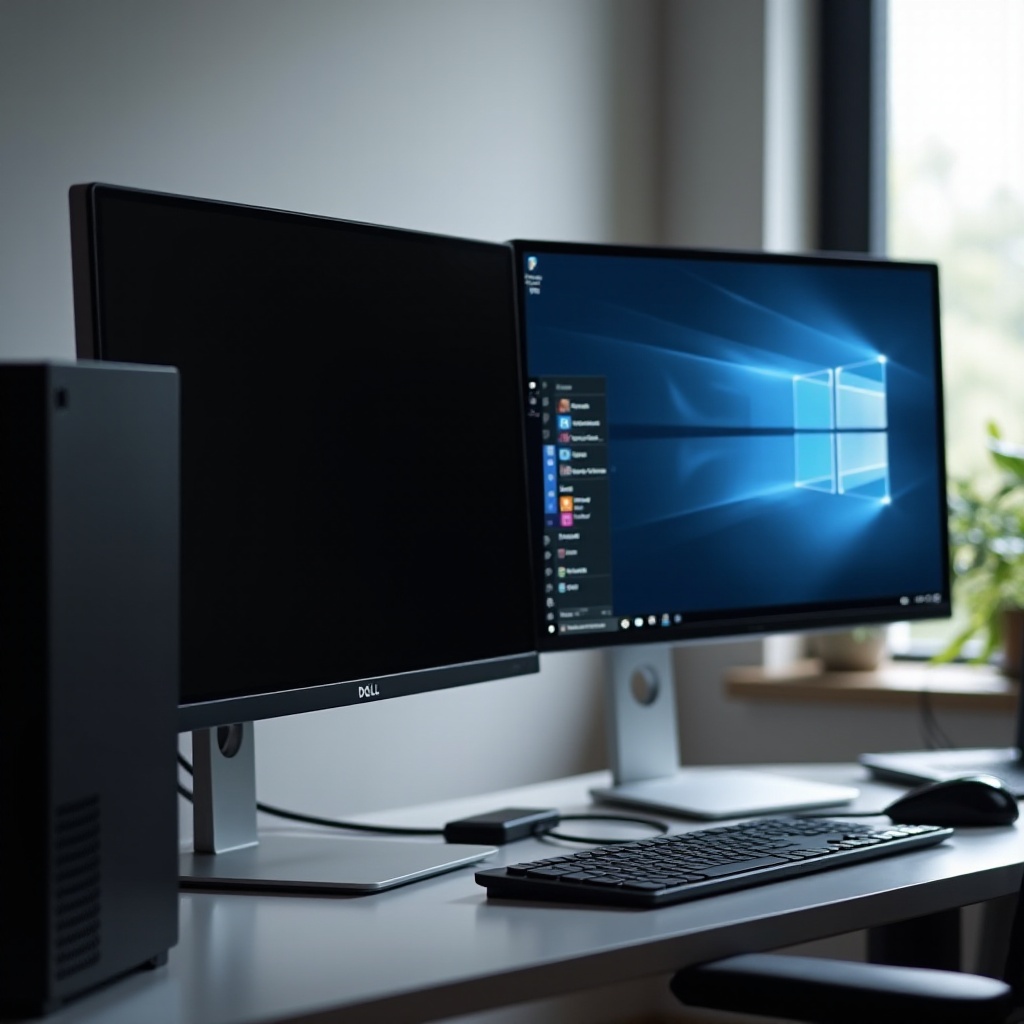
Eristystestaus ja diagnostiikka: ohita telakat, vaihda portteja/kaapeleita, Reliability Monitor, Event Viewer
Rakenteellinen eristäminen voittaa satunnaiset säädöt. Muuta yhtä muuttujaa kerrallaan ja kirjaa tulokset.
- Suora yhteys:
- Yhdistä PC → näyttö tunnetusti hyvällä kaapelilla. Poista telakat ja adapterit.
- Vaihda muuttujia:
- Testaa vuorollaan eri kaapeli, portti, näyttö ja PC. Etsi muuttuja, joka kääntää lopputuloksen.
- Vähennä kaistaa:
- Laske virkistystaajuutta ja poista HDR. Jos vakaus palaa, linkki oli lähellä rajaansa.
- Windows-diagnostiikka:
- Reliability Monitor: etsi Hardware error -merkintöjä tai näyttöajurin nollauksia.
- Event Viewer: tarkista System- ja Application-lokit pimenemisen ajankohtien ympäriltä.
- macOS-lokit:
- Käytä Consolea suodattaaksesi WindowServer-, display- tai IOGraphics-viestejä.
Jos näyttö edelleen pimenee eristämisen jälkeen, käytä edistyneitä linkkikierroksia ja kerää todisteet takuuhuoltoa varten.
Edistyneet korjaukset ja milloin RMA: EDID/HPD-kättelyn kiertotavat, DP-version pudotus ja laitteiston merkit
Jotkin kokoonpanot vaativat syvempiä muutoksia tai viittaavat vikaantuvaan laitteistoon. Sovella näitä vaiheita ennen huoltoon hakeutumista.
- EDID- tai HPD-ajoituksen säädöt:
- Kokeile muita DP- tai HDMI-portteja. Vaihda siirtotapaa: DP → HDMI tai HDMI → DP aktiivisella adapterilla kättelyn ajoituksen muuttamiseksi.
- Harkitse EDID-emulaattoria, joka säilyttää näytön identiteetin vakaana lepotilojen ja uudelleenkäynnistysten yli.
- DP-version pudotus:
- Jos DP 1.2 on kivikova, pidä se ja lisää ominaisuuksia takaisin hitaasti: ensin korkeampi virkistys, sitten 10-bittinen, sitten HDR.
- TDR:n lievennys:
- Ajuripäivitysten jälkeen testaa näytönohjaimen tehdastaajuuksilla. Varmista, että virtalähteessä on kapasiteettia ja virtajohdot ovat kunnolla kiinni.
- Laitteiston varoitusmerkit:
- Näyttö epäonnistuu itsetestissä, näyttää artefakteja tai menettää taustavalon.
- Kaapelin heiluttelu laukaisee pimenemisen toistettavasti.
- Telakka katkaisee kaikkien laitteiden yhteyden, kun näyttö pimenee.
- RMA-polku:
- Tallenna video ongelmasta, listaa tekemäsi testit ja vie lokit. Ota yhteyttä Delliin tai telakan toimittajaan tämän näytön avulla nopeampaa ratkaisua varten.
Yhteenveto
Satunnaisesti pimenevä Dell-näyttö viittaa yleensä kaistanleveyteen, virtaan tai kättelyn ajoitukseen. Vahvistit perusasiat sertifioiduilla kaapeleilla, suorilla kytkennöillä ja vakailla OSD-asetuksilla. Säädit Windowsin tai macOS:n virtaominaisuuksia, päivitit GPU:n, telakan ja näytön laiteohjelmiston sekä sovitit USB‑C:n virransyötön ja kaistan. Pelaajat asettivat vakaat virkistys- ja VRR-säännöt. Lepo ja herääminen toimivat nyt, tai sinulla on selkeät todisteet huoltopalvelua varten. Pidä tunnetusti hyvä kaapeli käsillä, tallenna vakaa työpöytäesiasetus ja pidä laiteohjelmisto ajan tasalla. Jos pimeneminen palaa, suorita nopea ensitarkistus ja eristysvaiheet syyn nopeaan paikantamiseen.
Usein kysytyt kysymykset
Miksi Dell-näyttöni pimenee satunnaisesti, vaikka tietokone pysyy päällä?
Signaalitie katkeaa hetkellisesti. Tyypillisiä syitä ovat heikko tai väärän spesifikaation kaapeli korkeilla virkistystaajuuksilla, DisplayPort-kättelyn ajoitus lepotilan jälkeen, näytönohjaimen ajurin nollaukset tai USB‑C Power Deliveryn uudelleenneuvottelu telakan kautta. Aloita sertifioidulla kaapelilla ja suoralla kytkennällä, poista näytön Deep Sleep käytöstä, kokeile alempaa virkistystaajuutta HDR pois päältä ja päivitä näytönohjaimen, telakan ja näytön laiteohjelmistot.
Miten estän Dell-näyttöäni pimenemästä USB‑C:n tai telakan kautta kytkettynä?
Varmista telakan virtalähteen teholuokitus ja käytä täysiveristä 5 A e‑merkittyä USB‑C‑kaapelia. Päivitä telakan laiteohjelmisto sekä isäntäkoneen Thunderbolt- tai USB4-ajurit. Aseta näytön OSD:ssä USB‑C Prioritization arvoon High Resolution/Refresh. Vähennä kaistanleveyttä kahden näytön kokoonpanossa laskemalla virkistystaajuutta, vaihtamalla 8-bittiseen tai poistamalla HDR käytöstä. Jos ongelmat jatkuvat, kytke päänäyttö suoraan tietokoneeseen ja siirrä oheislaitteet telakkaan.
Voivatko korkeat virkistystaajuudet tai VRR aiheuttaa Dell-näyttöni pimenemisen pelien aikana?
Kyllä. Korkea virkistystaajuus yhdistettynä HDR:ään tai 10-bittiseen väriin voi kuormittaa linkkiä äärirajoilleen. Pienetkin kaapelivirheet tai ajoitusmuutokset voivat pimentää näytön. Käytä sertifioitua DP 1.4- tai HDMI 2.1 -kaapelia, aseta vakaa työpöytätila, ota VRR käyttöön ja rajoita ruudunpäivitys muutamaa kuvaa alle maksimivirkistystaajuuden, aloita 8-bittisellä SDR:llä ja ota HDR uudelleen käyttöön vasta vakaiden istuntojen jälkeen. Vältä HDR:n vaihtamista kesken pelin ja käytä maltillista overdriveä.