27 syys 2026
Post by Elowenly
Johdanto
AirPods Max yhdistetään Bluetoothin kautta, mutta ne toimivat Apple-laitteissa älykkäämmin Apple ID:si ansiosta. Moni ostaja esittää yksinkertaisen kysymyksen: paritetaanko AirPods Max iCloudiin? Suora vastaus on kyllä, mutta ei aivan niin kuin monet odottavat. iCloud ei suoratoista musiikkiasi. Se synkronoi suojatut paritustiedot, jotta muut Apple-tuotteesi tunnistavat kuulokkeesi ilman, että asetuksia tarvitsee tehdä uudelleen.
Tämä opas selittää, miten iCloud-paritus toimii, missä se loistaa ja mitä se ei tee. Näet vaatimukset, jotka on täytettävä, jotta paritus on saumatonta iPhonessa, iPadissa, Macissa, Apple TV:ssä ja Apple Watchissa. Selkeät vaiheet ohjaavat sinut ensiasetuksen ja päivittäisen käytön läpi. Hyödylliset vinkit hiovat automaattista laitevaihtoa toimimaan haluamallasi tavalla. Tietosuoja- ja Etsi-osiot näyttävät, miten Apple suojaa sinua. Vianmääritysosio ratkaisee yleiset ongelmat, ja viimeinen osio kattaa palautukset ja luovutuksen. Kun perusasiat ovat hallussa, vastataan otsikkokysymykseen.
Pikavastaus: Kyllä, mutta kyse ei ole pilviaudiosta
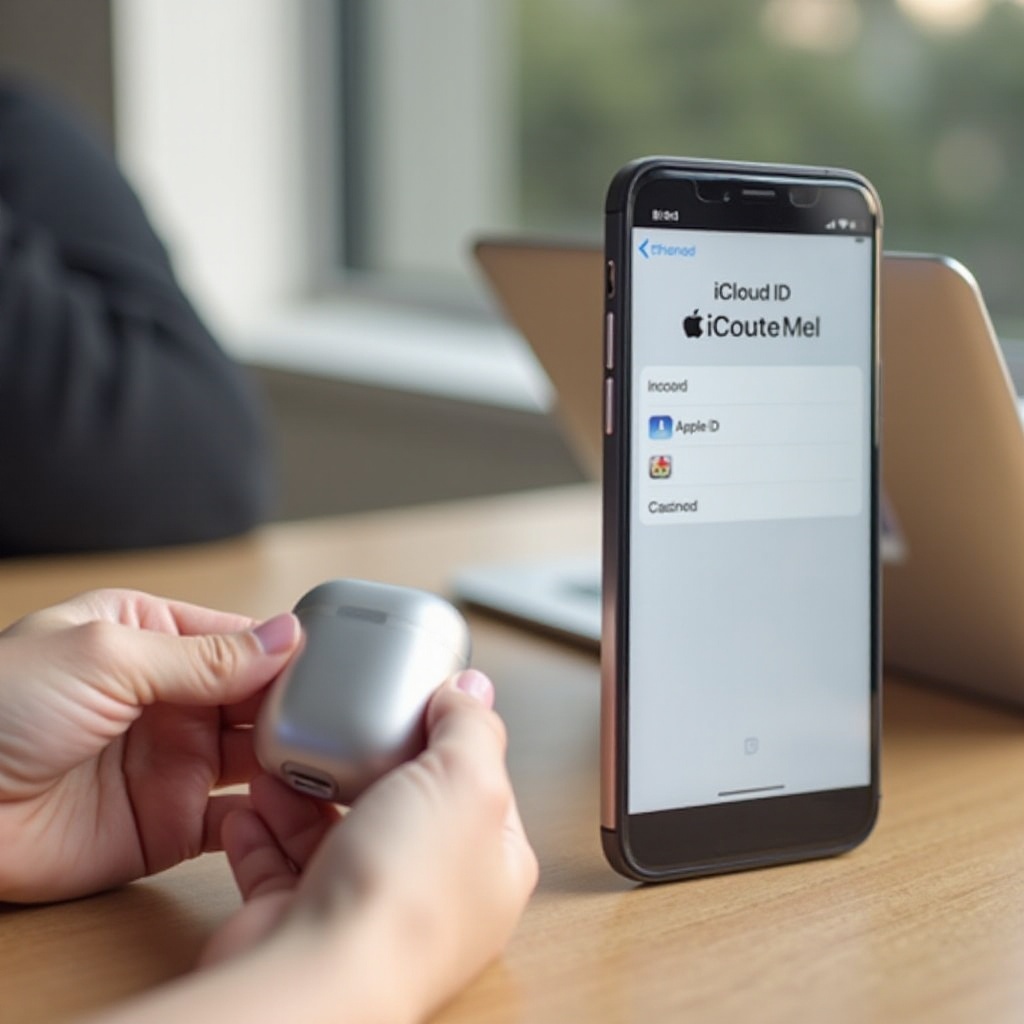
Kyllä, AirPods Max paritetaan Apple ID:hesi iCloudin kautta. Kun otat ne käyttöön yhdellä Apple-laitteella, iCloud jakaa suojatun tunnisteen muille samoihin Apple ID -tietoihin kirjautuneille laitteillesi. iPhone, iPad, Mac, Apple Watch ja Apple TV tunnistavat AirPods Maxin välittömästi. Yhdistäminen onnistuu napautuksella ilman, että paritusta tarvitsee tehdä alusta asti joka kerta.
Tämä pilviyhteys aiheuttaa usein sekaannusta. iCloud ei kuljeta ääntäsi. AirPods Max käyttää yhä standardia Bluetoothia ääntä varten. iCloud-yhteys synkronoi vain tunnistuksen, omistajuuden ja joitakin asetuksia. Se mahdollistaa myös automaattisen laitevaihdon, joka siirtää yhteyden, kun aloitat puhelun tai toistat mediaa toisella laitteella. Nyt kun nopea vastaus on käsitelty, pureudutaan siihen, mitä iCloud-paritus tekee konepellin alla.
Mitä ’Paritus iCloudiin’ oikeasti tekee AirPods Maxille
iCloud-yhteys sitoo AirPods Maxin Apple ID:hesi ja jakaa suojatut paritusvaltuustiedot iCloud-avainnipun kautta. Yhden käyttöönoton jälkeen yhteensopivat, sinun tunnuksillasi kirjautuneet laitteet näkevät kuulokkeet ja voivat yhdistää niihin ilman lisävaiheita. Tämä vähentää kitkaa ja saa Apple-laitteet tuntumaan yhtenäiseltä kokonaisuudelta.
Laitteiden välinen tunnistus
Laitteesi näyttävät AirPods Maxin nimen ja reaaliaikaisen akkutason. Valitsemasi nimi näkyy iPhonessa, iPadissa, Macissa ja Apple TV:ssä, mikä helpottaa oikean äänilähteen valintaa.
Automaattinen laitevaihto
Kun ominaisuus on käytössä, kuulokkeet voivat hypätä laitteesta toiseen toimintasi perusteella. Järjestelmä tarkkailee signaaleja, kuten iPhonessa alkavaa puhelua tai iPadin etualalla olevan sovelluksen toiston käynnistystä. Tämä säästää aikaa ja pitää sinut keskittyneenä.
Asetusten synkronointi ja Etsi
Mukautettu nimi ja osa mieltymysdataa siirtyvät Apple-laitteidesi välillä. Kuulokkeet näkyvät myös Etsi-sovelluksessa sijainnin, Toista ääni -toiminnon ja Kadonnut-tilan osalta. Omistajuuden liittäminen Apple ID:hesi lisää suojaustason, joka ehkäisee väärinkäyttöä.
Avainasia on hallinta. iCloudista huolimatta päätät yhä itse, milloin yhdistät. Voit säätää automaattista vaihtoa tai tehdä valinnan manuaalisesti Ohjauskeskuksesta tai valikkoriviltä. Kun vahvuudet ovat selviä, katsotaan rajoituksia, jotta odotuksesi ovat realistiset.
Mitä ’Paritus iCloudiin’ ei tee
iCloud ei kuljeta ääntä. Äänisignaali kulkee edelleen Bluetoothin kautta laitteesi ja kuulokkeiden välillä. Se ei myöskään luo jaettua perhepoolia. AirPods Max on liitetty yhteen Apple ID:hen kerrallaan iCloud-ominaisuuksia varten. Voit parittaa useisiin laitteisiin, mutta vain yksi voi toistaa ääntä kerrallaan.
AirPods Max ei tarjoa perinteistä kahden laitteen multipointia, joka sekoittaisi tai pitäisi kaksi äänivirtaa yhtä aikaa aktiivisina. Apple rakentaa nopean vaihdon varaan eikä samanaikaisten virtojen. Lisäksi iCloud-paritus ei tallenna kuulokkeitasi iCloud Driveen eikä kuluta pilvitallennustilaasi. Pilvi säilyttää vain salatut valtuustiedot ja laitemetatiedot.
Nämä rajoitukset selittävät, miksi joudut yhä valitsemaan haluamasi äänilähteen kiireisissä ympäristöissä. Tietäen, mitä pilvi ei hoida, voit määrittää laitteesi oikein. Seuraavaksi varmista, että edellytykset ovat kunnossa, jotta iCloud-paritus toimii sujuvasti.
Vaatimukset ja yhteensopivuus saumatonta iCloud-paritusta varten
Jotta nautit saumattomasta parituksesta, varmista nämä perusasiat jokaisessa käyttämässäsi Apple-laitteessa:
– Käytä samaa Apple ID:tä iPhonessa, iPadissa, Macissa, Apple TV:ssä ja Apple Watchissa.
– Ota iCloud-avainnippu käyttöön suojattujen paritustunnisteiden synkronointia varten.
– Pidä Bluetooth ja Wi‑Fi päällä havaitsemista ja vaihtoa varten.
– Päivitä iOS:n, iPadOS:n, macOS:n, tvOS:n ja watchOS:n ajantasaisiin versioihin.
– Ota Apple ID:ssäsi käyttöön kaksiosainen todennus.
AirPods Max on helpointa ottaa käyttöön iPhonesta tai iPadista. Tämän jälkeen Mac ja Apple TV näkevät ne Apple ID:si kautta. Jos laitteessa on eri Apple ID, se ei tunnista kuulokkeitasi automaattisesti. Työ- tai koululaitteet hallinnoiduilla Apple ID:illä voivat myös rajoittaa Bluetoothia tai Avainnippua. Kun tarkistuslista on kunnossa, voit suorittaa kertaluonteisen käyttöönoton.
Ensiasetus: Parita kerran, käytä kaikkialla Apple-laitteissasi
Aloita iPhonella tai iPadilla. Tämä on nopein reitti iCloud-paritukseen.
1. Avaa laitteesi lukitus ja varmista, että Bluetooth ja Wi‑Fi ovat päällä.
2. Pidä AirPods Max -kuulokkeita lähellä laitetta.
3. Paina tarvittaessa meluntorjuntapainiketta herättääksesi ne.
4. Kun asennuskortti ilmestyy, napauta Yhdistä ja seuraa ohjeita.
5. Anna AirPods Maxille selkeä nimi. Vahvista tilaääni ja muut ominaisuudet, jos niistä kysytään.
Tarkista sitten muut laitteet:
– Mac: Avaa Ohjauskeskus ja Bluetooth- tai Ääni-ruutu tai avaa Järjestelmäasetukset ja Bluetooth. Näet AirPods Maxin valmiina yhdistettäväksi.
– iPad: Avaa Ohjauskeskus, napauta Nyt toistetaan -kortin AirPlay-kuvaketta ja valitse AirPods Max.
– Apple TV: Avaa Asetukset, sitten Kaukosäätimet ja laitteet, sitten Bluetooth. Valitse AirPods Max.
– Apple Watch: Se seuraa iPhonea. Kun äänentoisto käynnistyy kellosta, ääni voi ohjautua kuulokkeisiin.
Jos jokin laite ei näe niitä, tarkista Apple ID ja varmista, että iCloud-avainnippu on käytössä. Kun ne näkyvät, voit luottaa automaattiseen laitevaihtoon siirtämään äänen mukanasi. On hyödyllistä ymmärtää, miten logiikka toimii ja miten sitä hienosäädetään.
Automaattinen laitevaihto: miten se toimii ja miten sitä hallitaan
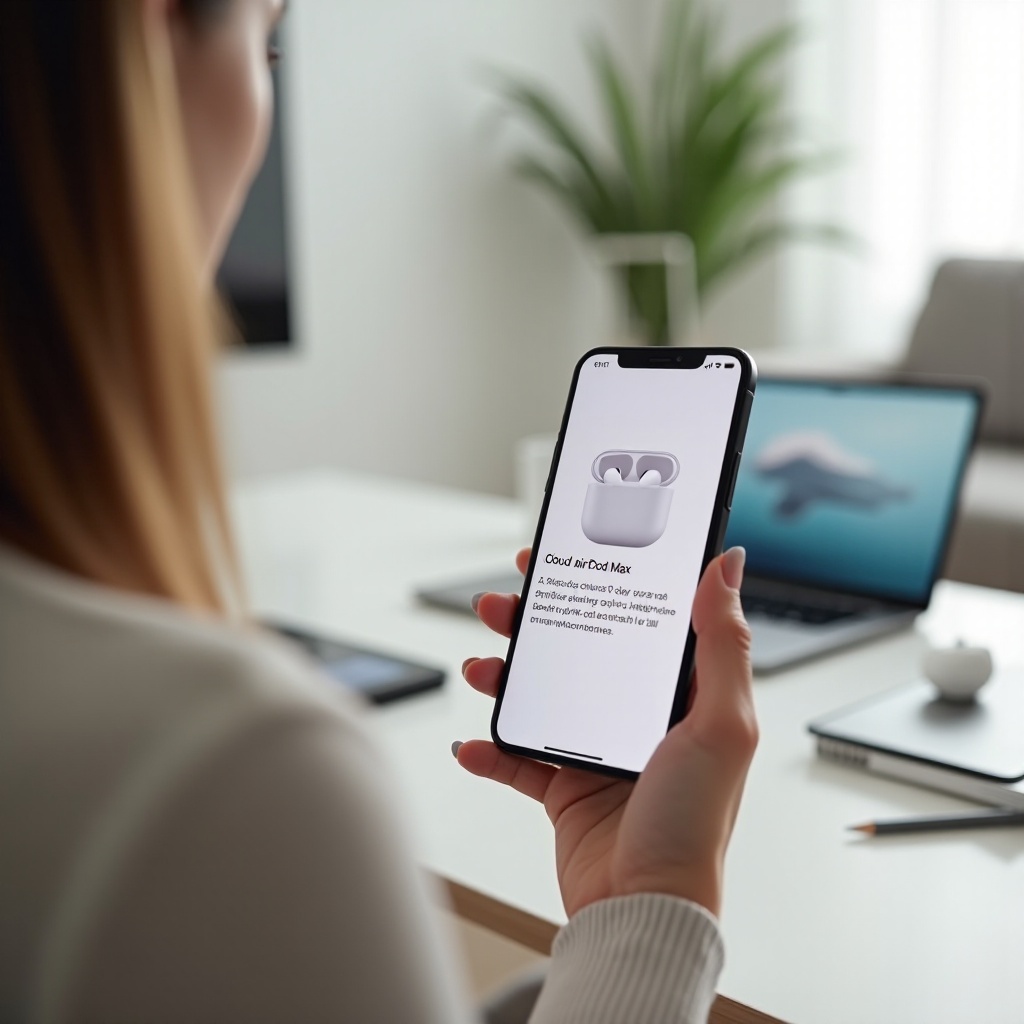
Automaattinen vaihto siirtää AirPods Maxin yhteyden, kun osoitat selkeästi aikomusta toisella laitteella. Järjestelmä yrittää tehdä oikean asian ilman, että sinun täytyy sukeltaa valikoihin.
Miten valinta tehdään
- Puhelut menevät edelle. Vastaa iPhonessa ja kuulokkeet siirtyvät siihen puheluun.
- Etualalla oleva media voittaa. Kun painat toistoa iPadin Musiikki-sovelluksessa tai Apple TV:ssä, kuulokkeet vaihtavat lähdettä.
- Viimeaikainen toiminta vaikuttaa. Jos keskeytät Macissa ja aloitat videon iPhonessa, yhteys siirtyy iPhoneen.
Hallinta ja hienosäätö
Jos vaihto tuntuu liian innokkaalta, voit ottaa ohjat käsiin.
– Manuaalinen valinta: iPhonessa tai iPadissa avaa Ohjauskeskus, napauta AirPlay-kuvaketta ja valitse AirPods Max. Macissa käytä valikkorivin Ääni-kuvaketta tai Ohjauskeskusta.
– Laittekohtainen toiminta: iPhonessa tai iPadissa avaa Asetukset, Bluetooth, napauta i AirPods Maxin vieressä ja aseta Yhdistä tähän iPhoneen tai iPadiin arvoon Automaattisesti tai Kun viimeksi yhdistetty. Macissa avaa Järjestelmäasetukset, Bluetooth, klikkaa Vaihtoehdot AirPodsien vierestä ja valitse sama asetus.
Aseta päälaite yhdistämään automaattisesti ja toissijaiset laitteet tilaan Kun viimeksi yhdistetty. Tämä ehkäisee yllättäviä hyppyjä puhelujen ja kokousten aikana. Seuraavaksi katsotaan päivittäistä hallintaa kunkin Apple-alustan osalta.
AirPods Maxin hallinta iPhonessa, iPadissa, Macissa, Apple TV:ssä ja Apple Watchissa
iPhonessa ja iPadissa Ohjauskeskuksen äänilähdevalitsin on nopein ohjaus. Napauta Nyt toistetaan -kortin AirPlay-kuvaketta ja valitse AirPods Max. Paina ja pidä äänenvoimakkuusliukusäädintä säätääksesi Meluntorjuntatiloja.
Macissa valitse AirPods Max valikkorivin Ääni-kuvakkeesta tai Ohjauskeskuksesta. Järjestelmäasetuksissa Bluetoothin alla klikkaa Vaihtoehdot saadaksesi hallintaan asetuksia kuten automaattinen vaihto ja Meluntorjunta. Pidä Mac ajan tasalla, jotta vaihtologiikka pysyy yhtenäisenä mobiililaitteidesi kanssa.
Apple TV:ssä paina ja pidä kaukosäätimen TV- tai Ohjauskeskus-painiketta, valitse Ääni ja valitse AirPods Max yksityistä kuuntelua varten. Apple Watch yhdistää, kun aloitat toiston kellosta tai kun se ohjaa iPhoneasi. Jos tasapainoilet työ- ja henkilökohtaisten laitteiden välillä, aseta automaattinen vaihto eri tavalla kullekin laitteelle rutiinisi mukaan. Kun poistut Apple-alustoilta, odota yksinkertaisempaa Bluetooth-kokemusta.
AirPods Max muiden kuin Apple-laitteiden kanssa: mitä saat ja mitä menetät
AirPods Max toimii hyvin tavallisina Bluetooth-kuulokkeina Androidin, Windowsin ja muun laitteiston kanssa. Parittaaksesi:
– Aseta AirPods Max paritustilaan pitämällä meluntorjuntapainiketta painettuna, kunnes tilan merkkivalo vilkkuu valkoisena.
– Avaa Bluetooth-asetukset ei-Apple-laitteessa ja valitse AirPods Max.
Saat edelleen rikkaan äänen, Aktiivisen taustamelun vaimennuksen ja Läpikuultavuuden. Menetät välittömän tunnistuksen, automaattisen vaihdon ja Etsi-sovelluksen päivitykset kyseisestä laitteesta. Tilaääni dynaamisella pään seurannalla ja kädet vapaana toimiva Siri (Hei Siri) riippuvat myös Apple-alustoista ja yhteensopivista sovelluksista. Jos liikut sekakalustolla, lisää ei-Apple-kannettava tai -puhelin toissijaiseksi paritukseksi ja varaudu vaihtamaan manuaalisesti. Turvallisuus on silti etusijalla Apple-laitteissa, ja seuraava osio kertoo, miten tietosi pysyvät turvassa.
Tietosuoja, turvallisuus ja Etsi: miten AirPods Max on suojattu
iCloud-avainnipun synkronointi käyttää päästä päähän -salausta. Vain sinuna kirjautuneet laitteet voivat lukea paritusvaltuudet. Kuulokkeesi lähettävät tunnistusta varten tavanomaisia Bluetooth-signaaleja, mutta omistajuustiedot pysyvät suojattuina Applen ekosysteemissä.
Etsi-sovelluksessa AirPods Max näkyy niin, että voit tarkastella sijaintia, toistaa äänen tai merkitä ne kadonneiksi. Kun ne merkitään kadonneiksi, löytäjä voi nähdä viestin yhteystiedoillasi, mikä auttaa palautuksessa. Yhteys Apple ID:hesi myös ehkäisee väärinkäyttöä näyttämällä omistajuuskehotteita muissa Apple-laitteissa.
Päätät itse, mitä jaat. Jos aiot myydä tai antaa kuulokkeet eteenpäin, poista ne Apple ID:stäsi ja palauta ne, jotta uusi omistaja voi parittaa ilman varoituksia. Jos kohtaat ongelmia matkan varrella, käytä seuraavia vaiheita vianmääritykseen ja nopeaan korjaukseen.
iCloud-parituksen ja automaattisen vaihdon vianmääritys
Kun AirPods Max ei näy toisessa laitteessa tai kieltäytyy vaihtamasta, käy läpi nämä tarkistukset järjestyksessä.
Nopeat tarkistukset
- Vahvista Apple ID: Varmista, että jokainen laite käyttää samaa Apple ID:tä. Tarkista iPhonessa tai iPadissa Asetuksista ja Macissa Järjestelmäasetuksista.
- Ota iCloud-avainnippu käyttöön: iPhonessa tai iPadissa siirry kohtaan Asetukset, oma nimesi, iCloud, Salasanat ja avainnippu. Macissa avaa Järjestelmäasetukset, Apple ID, iCloud, Salasanat ja avainnippu.
- Virkistä yhteydet: Kytke Bluetooth ja Wi‑Fi pois päältä ja takaisin päälle, jotta havaitseminen päivittyy.
- Päivitä ohjelmisto: Asenna ajantasaiset päivitykset iOS:ään, iPadOS:ään, macOS:ään ja tvOS:ään.
Laittekohtaiset korjaukset
- Unohda ja parita uudelleen: Laitteessa, jolla teit ensiasetuksen, avaa Asetukset, Bluetooth, napauta i AirPods Maxin vieressä ja valitse Unohda tämä laite. Parita uudelleen iCloud-tunnisteiden päivittämiseksi.
- Tarkista Etsi-yhteys: Etsi-sovelluksessa varmista, että AirPods Max kuuluu Apple ID:hesi. Jos ne ovat yhä sidottuna toiseen tiliin, poista ne ensin sieltä.
- Kesytä automaattinen vaihto: Aseta Yhdistä tähän iPhoneen tai Maciin tilaan Kun viimeksi yhdistetty laitteille, jotka nappaavat yhteyden. Sulje myös ääntä toistavat välilehdet tai taustasovellukset, jotka toistavat mediaa automaattisesti Macissa.
Milloin ottaa yhteyttä tukeen
Jos käytös on yhä omituista, kokeile kuulokkeiden pehmeää palautusta ja toista käyttöönotto. Akku- tai latausviat voivat aiheuttaa yhteyskatkoja. Siinä tapauksessa ota yhteyttä Apple-tukeen tai varaa huoltoaika. Jos aiot luovuttaa kuulokkeet pian, siirry alla oleviin palautus- ja siirtovaiheisiin välttääksesi omistajuusristiriidat.
Palautus, poistaminen Apple ID:stä ja valmistelu jälleenmyyntiin tai lahjoitukseen
AirPods Maxille on kaksi palautusvaihtoehtoa.
Pehmeä palautus
Pidä meluntorjuntapainiketta ja Digital Crown -nuppia painettuna, kunnes tilan merkkivalo vilkkuu keltaisena. Vapauta ja yhdistä uudelleen laitteeseesi. Tämä korjaa pieniä häiriöitä poistamatta omistajuustietoja.
Tehdasasetusten palautus
Pidä molempia painikkeita painettuna pidempään, kunnes valo vilkkuu keltaisena ja sitten valkoisena. Tämä poistaa kaikki asetukset ja tyhjentää iCloud-liitoksen, kun se tehdään yhdessä tililtä poistamisen kanssa.
Poista Apple ID:stäsi
- iPhonessa tai iPadissa avaa Etsi-sovellus, valitse AirPods Max kohdasta Laitteet ja napauta Poista tämä laite.
- Voit myös avata Apple ID:n laiteluettelon ja poistaa kuulokkeet, jos ne näkyvät siellä.
Ennen kuin luovutat ne toiselle, noudata kolmea vaihetta: poista paritus laitteistasi, poista ne Apple ID:stäsi Etsi-sovelluksessa ja tee tehdasasetusten palautus. Uusi omistaja näkee silloin puhtaan asennuskortin ilman omistajuusilmoituksia. Kun siirtoprosessi on turvattu, voit vielä hioa päivittäistä käyttöä muutamalla tehovinkillä.
Tehovinkkejä edistyneille: Pikakomennot, Keskittyminen ja monilaite-työskentely
Pienet säädöt tuovat suuria parannuksia luotettavuuteen ja mukavuuteen.
– Nimeä selkeästi: Anna AirPods Maxille selkeä nimi, kuten Alex Max, jotta löydät ne nopeasti äänilähdevalitsimista.
– Säädä vaihtoa: Aseta päälaite tilaan Automaattisesti ja muut laitteet tilaan Kun viimeksi yhdistetty, jotta vältät ei-toivotut hypyt.
– Käytä Keskittyminen-tiloja: Ota Keskittyminen käyttöön puheluissa tai kokouksissa, jotta ilmoitukset ja puhelut eivät vie ääntä muualle.
– Rakenna Pikakomentoja: Käynnistä pikakomento AirPodien yhdistyessä, joka asettaa äänenvoimakkuuden, valitsee Meluntorjuntatilan ja käynnistää suosikkisovelluksesi.
– Siivoa listat: Poista vanhat tai päällekkäiset Bluetooth-merkinnät Macista ja iPhonesta ristiriitojen vähentämiseksi.
Yhteenveto
AirPods Max paritetaan iCloudiin Apple ID:si kautta, ja tämä yhteys tuo välittömän tunnistuksen, automaattisen vaihdon ja Etsi-suojauksen Apple-laitteiden välillä. Ääni kulkee yhä Bluetoothin, ei pilven, kautta. Parhaat tulokset saat käyttämällä samaa Apple ID:tä, ottamalla iCloud-avainnipun käyttöön, pitämällä ohjelmiston ajan tasalla ja säätämällä vaihtosäännöt laitekohtaisesti.
Jos vaihto tuntuu ailahtelevalta, valitse manuaalinen ohjaus tai aseta laitteille, joiden ei pitäisi kaapata ääntä, tila Kun viimeksi yhdistetty. Kun ongelmia ilmenee, lyhyt tarkistuslista, uudelleenparitus tai palautus palauttaa yleensä sujuvan toiminnan. Ennen kuin myyt tai lahjoitat kuulokkeet, poista ne Apple ID:stäsi ja tee tehdasasetusten palautus suojataksesi yksityisyyttäsi ja auttaaksesi seuraavaa omistajaa aloittamaan puhtaalta pöydältä. Parita kerran, hallitse fiksusti ja nauti saumattomasta äänestä puhelimesta tablettiin ja Maciin.
Usein kysytyt kysymykset
Täytyykö iCloud‑avaimenperä olla käytössä, jotta AirPods Max näkyvät kaikissa laitteissani?
Kyllä. iCloud‑avaimenperä säilyttää suojatut parituksen tunnistetiedot, joiden avulla muut laitteesi tunnistavat AirPods Max -kuulokkeet. Ilman avaimenperää jokainen laite toimii erillään eikä saa paritustunnusta. Ota iCloud‑avaimenperä käyttöön iPhonessa tai iPadissa kohdassa Asetukset > [nimesi] > iCloud > Salasanat ja avaimenperä sekä Macissa kohdassa Järjestelmäasetukset > Apple ID > iCloud. Kirjaudu kaikilla laitteilla sisään samalla Apple ID:llä ja pidä Bluetooth ja Wi‑Fi käytössä.
Voivatko kaksi henkilöä käyttää samoja AirPods Max -kuulokkeita eri Apple ID:illä?
Ei saumattomasti. AirPods Max -kuulokkeet on linkitetty kerrallaan yhteen Apple ID:hen iCloud-ominaisuuksia varten. Voit silti yhdistää ne Bluetoothin kautta toisen henkilön laitteeseen tavallisina kuulokkeina, mutta menetät välittömän tunnistuksen, automaattisen vaihdon ja Etsi-sovelluksen liitoksen molemmilta käyttäjiltä. Yhteiskuuntelua yhdestä laitteesta varten kokeile Äänen jakaminen -toimintoa toisten AirPodsien tai yhteensopivien Beats-kuulokkeiden kanssa. Jos siirrät omistuksen, poista kuulokkeet Apple ID:stäsi Etsi-sovelluksessa ja tee ensin tehdasasetusten palautus.
Miten poistan AirPods Max -kuulokkeet Apple ID:stäni ennen myymistä tai lahjoittamista?
Irrota ensin paritus iPhonessa kohdassa Asetukset > Bluetooth > AirPods Maxin vieressä oleva i-painike > Unohda tämä laite. Avaa sitten Etsi-sovellus, valitse Laitteet-kohdasta AirPods Max ja napauta Poista tämä laite. Lopuksi palauta kuulokkeet tehdasasetuksiin pitämällä melunhallintapainiketta ja Digital Crownia painettuina, kunnes tilan merkkivalo vilkkuu ensin keltaisena ja sitten valkoisena. Näiden vaiheiden jälkeen uusi omistaja voi parittaa kuulokkeet kuten uudet eikä näe Apple ID:hesi liittyviä omistukseen liittyviä ilmoituksia.