2 loka 2026
Post by Elowenly
Johdanto
Avaat Viestit ja näet hämmentävän rivin: Korosti kuvaa. Kukaan ei kirjoittanut sitä, silti se näyttää normaalilta viestiltä. Tuo lyhyt rivi kertoo reaktiosta, ei tekstistä. Apple kutsuu näitä pikareaktioita Tapbackeiksi. Korosta-Tapback käyttää kahta huutomerkkiä, merkittynä ’!!’. Kun lisäät sen valokuvaan tai videoon, se korostaa kuvan ilman sanoja. Monissa keskusteluissa Korosta-kuvake näkyy siististi kuvan päällä. Toisissa se näkyy erillisenä tekstirivinä. Ero riippuu laitetuesta, ohjelmistoversioista ja käyttämästäsi verkosta.
Tämä opas selittää, mitä Korosta tarkoittaa, missä se näkyy ja miten sitä käytetään hyvin. Opit, miten reaktio lisätään, vaihdetaan ja poistetaan. Näet myös, miksi Korosta joskus julkaistaan erillisenä tekstirivinä ja miten kaksoiskappaleet voi estää. Käymme läpi vinkit ilmoitusten hallintaan, ryhmäkeskustelujen käsittelyyn ja yleisten ongelmien korjaamiseen. Aloitetaan ominaisuuden suoralla merkityksellä.

Mitä ’Korosti kuvaa’ tarkoittaa iPhonessa
Korosta-reaktion avulla vastaat nopeasti, kun valokuva tai video ansaitsee huomion. Se lisää signaalia ilman kohinaa. Voit merkitä karttanäytön, suunnitelmapäivityksen tai keskeisen kuvan, jotta ryhmä tietää sen olevan tärkeä.
Pikamääritelmä: ’!!’ Tapback-reaktio
Korosta on Tapback-vaihtoehto, joka tulee näkyviin, kun kosketat ja pidät kohdetta Viesteissä. Valitse ’!!’ liittääksesi pienen merkin kuvan päälle. Henkilöt, joilla on reaktiot tukevat laitteet ja sovellukset, näkevät merkin. Jos keskustelu ei tue kuvakkeita, Viestit muuntaa reaktiosi lyhyeksi tekstiksi, jossa lukee Korosti kuvaa. Tämä teksti on yhteensopivuuden vararatkaisu.
Miten se eroaa reaktioista Tykkää, Rakkaus, Nauru ja Kysymys
Jokaisella Tapbackilla on oma sävynsä. Tykkää antaa nopean peukun. Rakkaus lisää lämpöä. Nauru viestii huumoria. Kysymys näyttää epäilyn tai pyynnön tarkennuksesta. Korosta sijoittuu Tykkään ja täyden vastauksen väliin. Se sanoo, että tämä on tärkeää. Se ei ilmaise kiintymystä. Se on vahvempi kuin Tykkää ja terävämpi kuin neutraali vastaus. Käytä sitä korostamaan aikaan sidottuja tai korkean prioriteetin kuvia.
Milloin käyttää Korosta-reaktiota kuviin, meemeihin ja videoihin
Korosta on omimmillaan, kun haluat nostaa visuaalin esiin ilman kirjoittamista. Se sopii suunnitelmiin, aikatauluihin, vahvistuksiin, reittiohjeisiin ja kohokohtaklippeihin. Se toimii myös meemeihin, joista olet vahvasti samaa mieltä. Jos joku jakaa arkaluonteisia uutisia, valitse Rakkaus tai kirjoita harkittu viesti. Vilkkaissa keskusteluissa yksi Korosta keskeiseen kuvaan vähentää hälyä ja pitää ketjun fokusoituna.
Missä näet tekstin ’Korosti kuvaa’ Viestit-sovelluksessa
Voit käyttää Korostusta kahdenkeskisissä keskusteluissa, ryhmäketjuissa sekä kuvien, videoiden ja monien rikkaiden esikatselujen yhteydessä. Se, mitä sinä ja muut näette, riippuu keskustelun tyypistä sekä kaikkien laitteiden ja verkon tuesta.
Kahdenkeskiset keskustelut
iMessage-keskusteluissa kahden päivitetyn iPhonen välillä Korosta näkyy pienenä ’!!’-merkkinä kuvan tai videon päällä. Jos jompikumpi laite ei voi näyttää sitä, Viestit julkaisee yksinkertaisen tekstirivin, jossa lukee Korosti kuvaa. Tämä rivi on odotettua toimintaa tilanteissa, joissa tukea ei ole.
Ryhmäkeskustelut
Ryhmäketjuissa sekoittuu usein eri alustoja ja versioita. Osa näkee kuvakkeen. Toiset näkevät varatekstin. Jos yksikin osallistuja ei pysty näyttämään Tapbackeja, reaktiosi voi näkyä kaikille erillisenä tekstinä kyseisessä chatissa. Mitä suurempi ryhmä, sitä suurempi todennäköisyys sekatukeen.
Kuvat, videot ja rikkaat linkkiesikatselut
Voit korostaa tavallisia kuvia ja videoita. Monet linkkiesikatselut hyväksyvät myös reaktiot. Jos jokin esikatselutyyppi ei tue reaktioita, Viestit vaihtaa varatekstiriviin. Tämä vaihtelu on normaalia. Nyt kun tiedät, missä Korosta näkyy, otetaan se käyttöön.
Näin Korostat kuvan ja hallitset reaktioita
Reaktioiden tulisi olla nopeita, selkeitä ja huomaamattomia. Nämä vaiheet näyttävät, miten lisäät Korostuksen, vaihdat sitä tai poistat sen tukkimatta ketjua.
Lisää reaktio pitkällä painalluksella kuvan päällä
1) Avaa Viestit-ketju.
2) Etsi kuva tai video, jonka haluat merkitä.
3) Kosketa ja pidä kuvaa avataaksesi Tapback-palkin.
4) Napauta ’!!’-vaihtoehtoa korostaaksesi.
5) Näet merkin kuvan päällä, jos tuki on olemassa. Muussa tapauksessa näkyy lyhyt varatekstirivi.
Vaihda tai poista reaktio tukkimatta ketjua
1) Kosketa ja pidä samaa kuvaa uudelleen.
2) Napauta toista reaktiota vaihtaaksesi, kuten sydäntä tai peukkua.
3) Poistaaksesi napauta korostettuna näkyvää ’!!’ uudelleen tyhjentääksesi sen.
4) Täysin tuetuissa chateissa vaihto tai poisto päivittyy hiljaisesti. Sekachateissa jokainen muutos voi luoda uuden varatekstirivin. Pidä muokkaukset minimissä.
Reagoi useisiin kuviin yhdessä keskustelussa
1) Selaa ketjua ja paina pitkään kutakin olennaista kuvaa.
2) Käytä Korostusta vain kohteisiin, joilla on merkitystä.
3) Vältä reagoimasta jokaiseen kuvaan vilkkaissa ryhmissä. Harvemmat, tarkennetut reaktiot ehkäisevät sotkua ja vähentävät kaikkien ilmoituksia.
Mitä Android- ja vanhemmat iPhonet näyttävät
Kaikki laitteet eivät näytä ’!!’ -merkkiä kuvakkeena. Kokemus riippuu sovelluksesta, käyttöjärjestelmästä ja siitä verkosta, jota viestisi käyttää.
Tekstimuotoinen varavaihtoehto vs. alkuperäiset kuvakkeet
Tuetuissa iMessage-keskusteluissa Korosta näkyy alkuperäisenä kuvakkeena kuvan päällä. Ei-tuetuissa tapauksissa Viestit muuntaa reaktiosi pieneksi tekstiriviksi, joka kuvailee sen. Näin merkitys välittyy, vaikka kuvaketta ei voisi näyttää.
Miten ’!!’ vastaa iOS:n ja Androidin reaktioita
Monet modernit Androidin viestisovellukset tulkitsevat iPhonen reaktiot ja näyttävät omat kuvakkeensa. Niissä sovelluksissa Korosta voi vastata huutomerkki-reaktiota. Muissa tapauksissa viesti näkyy tavallisena tekstirivinä. Kun alustojen välinen tuki paranee, yhä useammat sekachatit näyttävät tiiviit kuvakkeet erillisten rivien sijaan.
Miksi duplikaatteja syntyy sekachateissa
Duplikaatit ilmestyvät usein, kun osa jäsenistä näkee alkuperäisen kuvakkeen ja toiset laukaisevat varatekstin. Suuret ryhmät, vanhat laitteet tai vanhentuneet sovellukset voivat moninkertaistaa ilmiön. Vähennä muokkauksia, pidä ohjelmistot ajan tasalla ja suosi datapohjaisia chateja vähentääksesi duplikaatteja. Seuraavaksi, miksi kuplasi väri on tärkeä.
iMessage vs. SMS tai MMS vs. RCS: miksi sillä on väliä
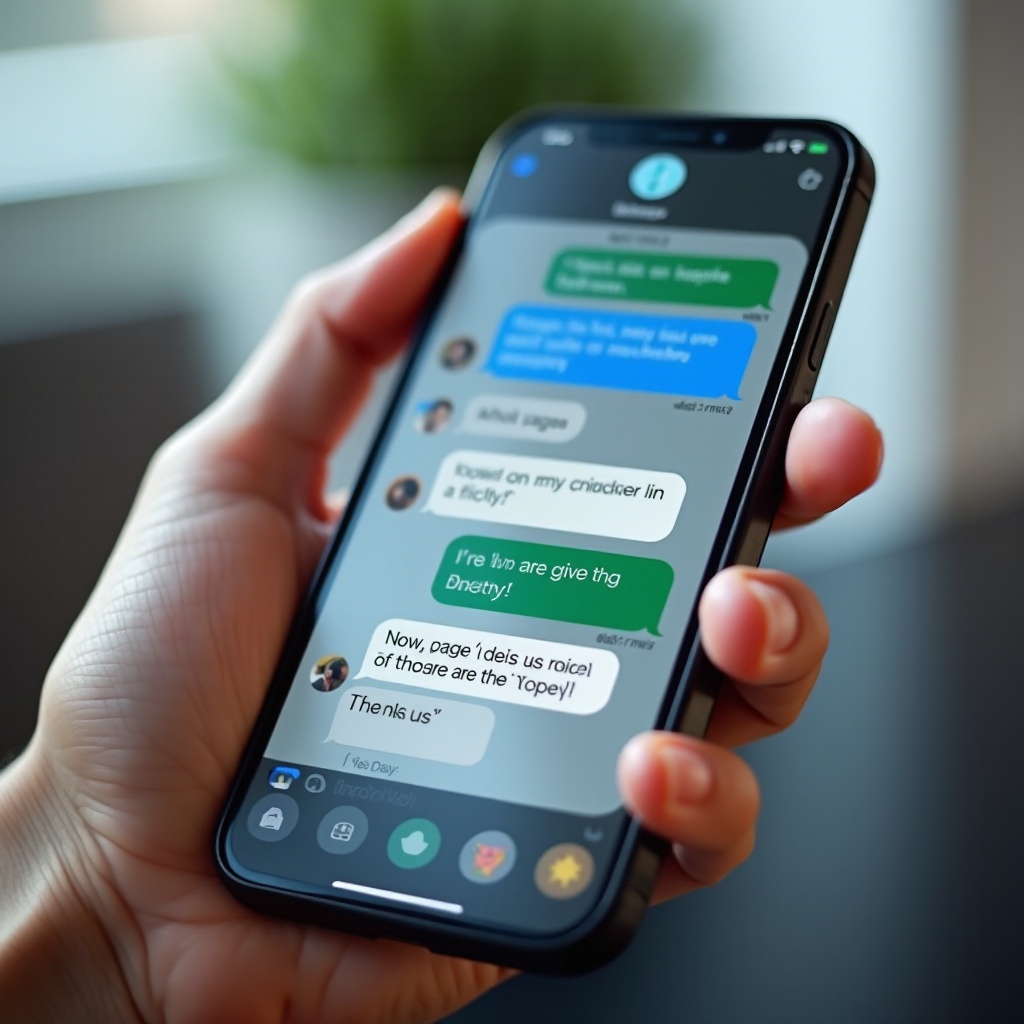
Kuplasi väri kertoo, mitä verkkoprotokollaa chatti käyttää. Protokolla määrää, miten reaktiot kulkevat ja pysyykö Korosta kuvakkeena vai muuttuuko se tekstiksi.
Siniset kuplat ja alkuperäiset Tapbackit
Siniset kuplat käyttävät iMessagea, joka lähettää dataa internetin yli päästä päähän -salattuna. iMessagessa Tapbackit ovat alkuperäisiä. ’!!’ kiinnittyy kuvaan ilman erillistä viestiä. Päivitykset ovat nopeita ja siistejä, kun kaikilla on ajan tasalla oleva ohjelmisto.
Vihreät kuplat ja operaattorirajoitukset
Vihreät kuplat tarkoittavat SMS:ää tai MMS:ää. Nämä operaattorien järjestelmät eivät tue reaktiokuvakkeita. Kun chatti putoaa SMS:ään tai MMS:ään, Viestit muuntaa ’!!’:n lyhyeksi kuvailevaksi riviksi. Siksi näet joissakin ketjuissa tekstin Korosti kuvaa, vaikka molemmat käyttäisivät iPhonea.
RCS-tuki ja reaktioiden yhteensopivuus yli alustojen
RCS uudistaa operaattoriviestinnän kirjoitusilmaisimilla, paremmalla medialla ja ryhmäominaisuuksilla. Monet Android-käyttäjät luottavat siihen jo. Kun RCS-tuki laajenee laitteiden ja operaattorien välillä, yhä useammat reaktiot voivat näkyä kuvakkeina sekachateissa. Kunnes jokaisella osallistujalla on yhteensopiva tuki, satunnaiset varatekstirivit ovat odotettavissa.
Miksi reaktiotekstiä näkyy ja miten estät duplikaatit
Reaktioteksti näkyy ennakoitavista syistä. Pui ongelman juurisyy, jotta ketjut pysyvät siisteinä ja luettavina.
Ei-tuetut laitteet, sovellukset tai käyttöjärjestelmäversiot
Vanhat ohjelmistot ja ei-tuetut sovellukset eivät pysty näyttämään Tapbackeja. Sekä lähettäjä että vastaanottaja voivat laukaista vararatkaisun. Pyydä ystäviä päivittämään iOS tai viestisovelluksensa. Kun päivitykset eivät ole mahdollisia, varautukaa varatekstiriveihin ja rajoittakaa reaktioiden muokkaamista.
Operaattori- ja aluerajoitukset, jotka aiheuttavat tekstivaravaihtoehdon
Operaattorisäännöt ja alueelliset ominaisuudet vaihtelevat. Heikko datayhteys pakottaa Viestit käyttämään SMS:ää tai MMS:ää, mikä poistaa reaktiokuvakkeet. Tällöin Korostasi muuttuu tekstiksi. Vahva Wi‑Fi tai mobiilidata vähentää näitä vararatkaisuja.
Vinkkejä, joilla estät reaktiota lähettämästä erillisinä teksteinä
- Pidä iOS ja viestisovellukset ajan tasalla kaikilla osallistujilla.
- Pysy Wi‑Fi-verkossa tai vahvassa mobiilidatassa, jotta keskustelu pysyy iMessagessa tai modernissa RCS:ssä.
- Minimoi reaktioiden vaihtelu isoissa ryhmissä.
- Suosi datayhteyteen perustuvia ryhmäkeskusteluja, kun tarkkuus ja selkeys ovat tärkeitä.

Vähennä ilmoitusten hälyä ja hallitse ryhmäkeskusteluja
Vaikka reaktiot toimivat, ne voivat tulvia ilmoituksiin. Voit säätää hälytyksiä ja ohjata ryhmän tapoja keskittymisen suojaamiseksi.
Mykistä ketjut, maininnat ja ilmoitusyhteenvedot
- Pyyhkäise ketjussa vasemmalle ja napauta Piilota hälytykset mykistääksesi sen.
- Pidä maininnat päällä, jotta näet yhä suorat pingit.
- Käytä ajastettua Ilmoitusyhteenvetoa ryhmitelläksesi ei-kiireelliset hälytykset.
Laita hälytykset pois tietyissä keskusteluissa
- Avaa keskustelu, napauta nimeä tai ryhmän otsikkoa ja laita Piilota hälytykset päälle.
- Saat silti viestit. Laitteesi ei vain ilmoita jokaisesta reaktiosta.
Parhaat käytännöt, jotta ryhmäkeskustelut pysyvät luettavina
- Sopikaa reaktioetiketistä: yksi Korosta vahvistamaan suunnitelman, ei viittä.
- Käytä ketjuvastauksia sivuaiheisiin ja estä harhautuminen.
- Kiinnitä tärkeät viestit, jotta keskeiset kuvat on helppo löytää.
- Vältä reagoimasta jokaiseen kuvaan; valitse ne, joihin liittyy päätöksiä tai määräaikoja.
Reaktioiden yleisten ongelmien vianmääritys
Useimmat reaktio-ongelmat johtuvat yhteydestä, yhteensopivuudesta tai vanhasta ohjelmistosta. Käytä tätä tarkistuslistaa normaalin toiminnan palauttamiseksi.
Reaktiot eivät näy tai katoavat lähetyksen jälkeen
- Varmista, että kuva todella lähetettiin ja latautui loppuun.
- Tarkista yhteytesi ja kokeile Wi‑Fiä.
- Kysy toiselta osallistujalta, näkevätkö he reaktion. Jos näkevät, virkistä laitteesi sulkemalla Viestit pakotetusti ja avaamalla sen uudelleen.
Korosta-tekstit toistuvat tai saapuvat myöhässä
- Duplikaatit tarkoittavat usein, että eri laitteet julkaisivat sekä kuvakkeen että varatekstirivin.
- Myöhästyneet reaktiotekstit viittaavat tilapäiseen vaihtoon SMS:ään tai MMS:ään tai viiveelliseen synkronointiin suuressa ryhmässä.
- Jos uusi jäsen liittyy ryhmään vanhemmalla laitteella, lyhytkestoista kahdentumista voi esiintyä ketjun normalisoituessa.
Korjaukset: käynnistä uudelleen, vaihda iMessage tai RCS pois/päälle, nollaa verkko, päivitä iOS
- Käynnistä iPhone uudelleen tilapäisten häiriöiden poistamiseksi.
- Laita iMessage pois ja päälle kohdassa Asetukset > Viestit. Jos laitteessasi on RCS, vaihda sekin pois/päälle.
- Nollaa verkkoasetukset, jos toimitus jumittuu, ja yhdistä sitten uudelleen Wi‑Fiin.
- Päivitä iOS, Viestit-sovellus ja operaattoriasetukset.
- Jos ongelmat jatkuvat, vältä hetken reaktioita kyseisessä ketjussa ja käytä niiden sijaan lyhyitä tekstivastauksia.
Saavutettavuus- ja etikettivinkkejä
Reaktioiden tulisi auttaa kaikkia seuraamaan keskustelua. Pienet säädöt parantavat selkeyttä kaikille osallistujille ja vähentävät kitkaa.
VoiceOver, haptinen palaute ja suurempi teksti
VoiceOver ilmoittaa reaktiot, jotta sokeat tai heikkonäköiset käyttäjät pysyvät kärryillä. Haptinen palaute vahvistaa Tapback-valinnan. Jos käytät Suurempi teksti -asetusta, varmista, että kuvat ja merkit pysyvät luettavina. Säädä tekstikokoa, kunnes sekä kuvatekstit että kuvakkeet mahtuvat mukavasti näytölle.
Milloin Korosta auttaa ja milloin sitä käytetään liikaa
Käytä Korostusta merkitsemään kiireellisyyttä, hyväksyntöjä tai keskeisiä päivityksiä. Älä kasaa sitä jokaiseen kuvaan. Liian monet reaktiot laimentavat merkitystä ja laukaisevat ylimääräisiä ilmoituksia. Yksi täsmällinen Korosta pääkuvaan riittää usein.
Vaihtoehdot: sisäkkäiset vastaukset, tarrat ja muut Tapbackit
- Käytä ketjuvastauksia kiinnittääksesi kontekstin tiettyyn kuvaan.
- Tarrat lisäävät sävyä ilman epäselvyyttä, erityisesti luovissa ketjuissa.
- Vaihda Korosta reaktioon Tykkää tai Rakkaus, kun haluat pehmentää sävyä.
- Lisää lyhyt lause, kun selkeys on tärkeämpää kuin nopeus.
Yksityisyys- ja tietohuomiot
Reaktiot voivat tuntua kevyiltä, mutta ne kulkevat silti verkkojen ja laitteiden välillä. Kohtele niitä samalla huolellisuudella kuin viestejä.
Reaktiot ja päästä päähän -salaus
iMessagessa reaktiot ovat osa salattua keskustelua. SMS:ssä tai MMS:ssä operaattorit välittävät ne tavallisina tekstiriveinä. Älä oleta yksityisyyttä, kun chattisi putoaa vihreisiin kupliin.
Metatiedot ja ilmoitusten esikatselujen paljastamat tiedot
Lukitusnäytön esikatselut voivat paljastaa, että korostit kuvan. Jos se häiritsee, aseta esikatselut näkyviin vain avattuna tai kytke ne pois päältä tietyissä ketjuissa. Tämä rajoittaa tietojen näkymistä jaetuissa tai julkisissa näytöissä.
Reaktioiden hallinta jaetuille laitteille ja iCloudissa
Laitteet, joilla olet kirjautuneena Apple ID:lläsi, voivat näyttää reaktiosi. Tarkista, mitkä laitteet synkronoivat Viestit iCloudissa. Poista Viestit käytöstä jaetuilla laitteilla tai kirjaudu ulos, jos tarvitset tiukempaa hallintaa.
Päivitykset ja yhteensopivuus: pysy ajantasalla
Reaktiot toimivat parhaiten, kun kaikki pysyvät ajan tasalla. Pieni ylläpito poistaa useimmat häiriöt ja vähentää varatekstien määrää.
Pidä iOS, Viestit ja operaattoriasetukset ajan tasalla
Asenna iOS-päivitykset viipymättä. Tarkista operaattoriasetusten päivitykset Asetuksista. Nämä päivitykset parantavat reaktioiden toimitusta, alustojen välistä vastaavuutta ja luotettavuutta.
Kolmannen osapuolen sovellusten käyttö tarvittaessa
Jos ryhmäsi sekoittaa alustoja etkä voi välttää vararatkaisuja, harkitse kolmannen osapuolen chattia, joka tukee reaktioita kaikille jäsenille. Yksi yhteinen alusta voi poistaa duplikaatit ja vähentää sekaannusta.
Mitä kertoa Android- tai vanhemmilla laitteilla oleville ystäville
Selitä, että Korosti kuvaa tarkoittaa, että reagoit ’!!’ kuvan tai videon yhteyteen. Ehdota viestisovelluksen päivittämistä ja rikkaiden viestiominaisuuksien käyttöönottoa. Pienet päivitykset avaavat usein alkuperäiset reaktiokuvakkeet ja pysäyttävät tuplarivit.
Yhteenveto
Korosti kuvaa tarkoittaa, että liitit ’!!’-Tapbackin valokuvaan tai videoon. Se nostaa tärkeät visuaalit nopeasti esiin lisäämättä uutta tekstiä. Se, näkyykö se siistinä kuvakkeena vai erillisenä rivinä, riippuu laitteista, sovelluksista ja keskustelun taustalla olevasta verkkoprotokollasta. Voit vähentää sotkua pitämällä ohjelmistot ajan tasalla, käyttämällä vahvaa dataa ja rajoittamalla reaktioiden muokkauksia sekaryhmissä. Jos duplikaatit jatkuvat, käy läpi vianmääritysluettelo ja harkitse vilkkaiden ryhmien siirtämistä alustalle, jossa kaikilla on alkuperäiset reaktiot. Käytä Korostusta kutsuaksesi esiin kiireelliset kuvat, yhdistä se lyhyeen vastaukseen, kun nyanssit ovat tärkeitä, ja pidä ketjut luettavina ja kunnioittavina.
Usein kysytyt kysymykset
Voinko poistaa ”Emphasized an image” -tekstit kokonaan käytöstä?
Et voi pakottaa muita laitteita näyttämään kuvakkeita, mutta voit vähentää varatekstien määrää. Pidä iMessage käytössä, käytä luotettavaa datayhteyttä tai Wi‑Fiä, päivitä ohjelmisto ja käytä Hide Alerts -toimintoa vilkkaissa ketjuissa.
Miksi reaktioni lähtevät joissakin keskusteluissa erillisinä viesteinä?
Se tapahtuu, kun keskustelussa käytetään SMS:ää tai MMS:ää tai kun joltakulta puuttuu reaktiotuki. Viestit muuntaa ”!!” tekstiksi, jotta merkitys säilyy. Pidä keskustelu iMessagessa tai modernissa RCS:ssä sen välttämiseksi.
Mikä on ero Emphasize- ja Love-reaktioiden välillä valokuvissa?
Emphasize viestii kiireellisyydestä tai tärkeydestä. Love ilmaisee lämpöä tai vahvaa myönteistä tunnetta. Käytä Emphasizea suunnitelmille, reittiohjeille tai tärkeille päivityksille. Käytä Lovea henkilökohtaisiin hetkiin. Lisää lyhyt vastaus, kun tarvitset kontekstia.