17 syys 2026
Post by Elowenly
Meta-otsikko: poista Fast Boot käytöstä BIOS-asetuksissasi: täydellinen opas
Meta-kuvaus: Opi poistamaan Fast Boot turvallisesti käytöstä BIOS-asetuksissasi. Vaiheet ASUS-, MSI-, Gigabyte-, Dell-, HP-, Lenovo- ja Acer-laitteille. Vältä USB-, käynnistys- ja BitLocker-ongelmia.
title_en: poista Fast Boot käytöstä BIOS-asetuksissasi: täydellinen opas
Johdanto
Fast Boot voi nopeuttaa käynnistystä ohittamalla tarkistuksia laitteiston alustuksen aikana. Tämä oikaisu voi myös piilottaa laitteita, estää käynnistysnäppäimet tai laukaista salauskehotteita. Jos asennat uusia levyjä, käynnistät USB:ltä tai käytät kaksoiskäynnistystä, sinun on todennäköisesti poistettava se käytöstä. Tämä opas näyttää, mitä Fast Boot tekee, miten se eroaa Windowsin Fast Startup -toiminnosta ja tarkat vaiheet sen turvalliseen poiskytkemiseen. Näet selkeät polut suurille merkeille ja opit, miten muutos vahvistetaan.
Tavoite on luotettavuus. Haluat järjestelmän, joka näyttää kaikki laitteet virran kytkemisen yhteydessä ja hyväksyy pikanäppäimesi, kun tarvitset palautustyökaluja. Etene osio kerrallaan. Valmistele, muuta asetus ja testaa. Jos jokin menee pieleen, käytä vianmääritysvaiheita vakaan käynnistyksen palauttamiseksi. Perusteiden ollessa hallussa seuraava osio selittää Fast Bootin syvemmällä tasolla, jotta voit päättää, milloin se kannattaa poistaa käytöstä.
Mikä on Fast Boot BIOSissa/UEFI:ssä?
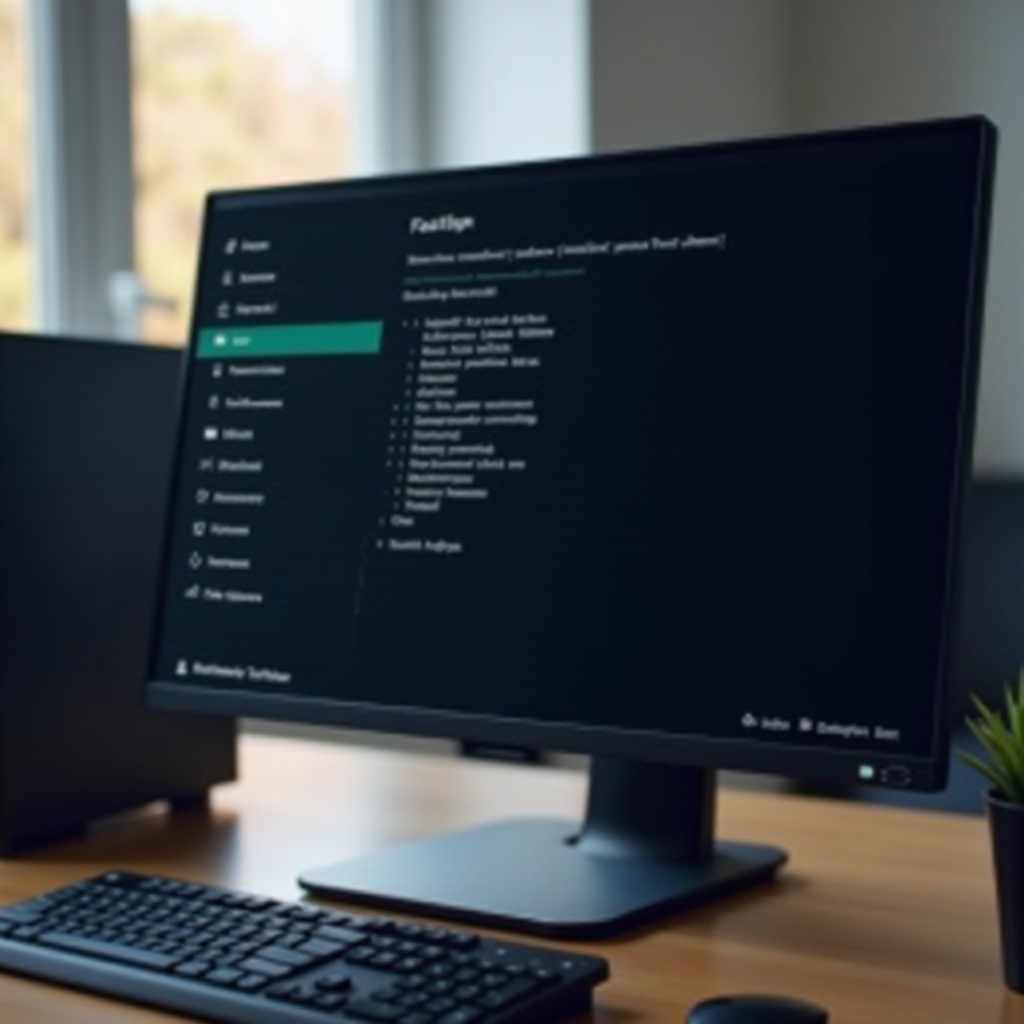
Fast Boot on laiteohjelmiston ominaisuus, joka lyhentää käynnistyksen yhteydessä tehtävää Power On Self Test -testiä (POST). Se tekee tämän ohittamalla tai lykkäämällä joitakin tarkistuksia varhaisessa käynnistysvaiheessa. UEFI-emolevyt voivat välimuistittaa laitteiston tilan, ohittaa täyden muistikoulutuksen ja viivästyttää tallennus- ja USB-laitteiden skannauksia. Jotkin mallit ohittavat myös verkko- ja tallennuslaitteiden Option ROMit. Tuloksena on nopeampi siirto käynnistyslataimeen ja sieltä käyttöjärjestelmään.
Kompromissina on heikompi näkyvyys ja lyhyemmät pikanäppäinikkunat. Uudet levyt eivät ehkä näy ensimmäisellä käynnistyskerralla. USB-asentimet eivät välttämättä näy käynnistysvalikossa. Ulkoinen näppäimistö ei ehkä toimi ennen kuin käyttöjärjestelmä lataa omat ajurinsa. Valmistajat tarjoavat usein useita tasoja, kuten Minimal, Fast ja Ultra Fast. Tiukimmat tilat alustavat ehkä vain järjestelmälevyn ja ensisijaisen grafiikkalaitteen. Tämä säästää aikaa, mutta voi estää asennustehtäviä ja palautustyökaluja.
Sen ymmärtäminen, mitä laiteohjelmisto ohittaa, auttaa valitsemaan oikean asetuksen. Jos arvostat nopeita kylmäkäynnistyksiä etkä vaihda laitteistoa, voit jättää sen päälle. Jos asennat levyjä, teet levykuvia tai ajat useita käyttöjärjestelmiä, saat lisää vakautta kytkemällä sen pois. Tämän pohjan jälkeen vertaillaan laiteohjelmiston Fast Bootia ja Windowsin Fast Startupia. Ne kuulostavat samalta, mutta ohjaavat käynnistyspolun eri osia.
Fast Boot vs Windows Fast Startup: keskeiset erot
Fast Boot on osa laiteohjelmistoa. Se määrittää, miten emolevy alustaa laitteiston ennen kuin ohjaus siirretään käynnistyslataimelle. Windows Fast Startup on käyttöjärjestelmän ominaisuus. Se käyttää osittaista lepotilatiedostoa nopeuttaakseen sammuttamista ja seuraavaa käynnistystä. Ne voivat olla päällä tai pois päältä toisistaan riippumatta. Toisen poiskytkeminen ei muuta toisen tilaa.
Jos ohitat laiteohjelmiston pikanäppäinten ikkuna-ajan, syynä on yleensä Fast Boot. Emolevy ei ehkä hyväksy syötettä riittävän pitkään näppäimen painallusta varten. Jos sammuttaminen ja käynnistys tuntuvat oudoilta tai ajurit vaikuttavat vanhentuneilta uudelleenkäynnistysten jälkeen, syynä voi olla Windows Fast Startup. Voit kytkeä Fast Startupin pois Käyttöasetuksista valitsemalla Mitä virtapainikkeet tekevät.
Secure Boot on eri asia kuin kumpikaan näistä. Se on suojaustoiminto, joka tarkistaa käynnistyslataimet luotettuihin avaimiin verraten. Voit pitää Secure Bootin päällä samalla kun kytket Fast Bootin pois. On tärkeää tietää, mitä vipua vedit, kun selvität käynnistysongelmia. Aloita poistamalla Windows Fast Startup käytöstä, jos testaat ajuri- ja päivityskäyttäytymistä. Säädä sen jälkeen laiteohjelmiston Fast Boot -asetusta saadaksesi luotettavan laitetunnistuksen takaisin. Kun erot ovat selvät, seuraava osio punnitsee Fast Bootin poiskytkemisen hyödyt ja haitat.
Kannattaako Fast Boot poistaa käytöstä? Plussat ja miinukset
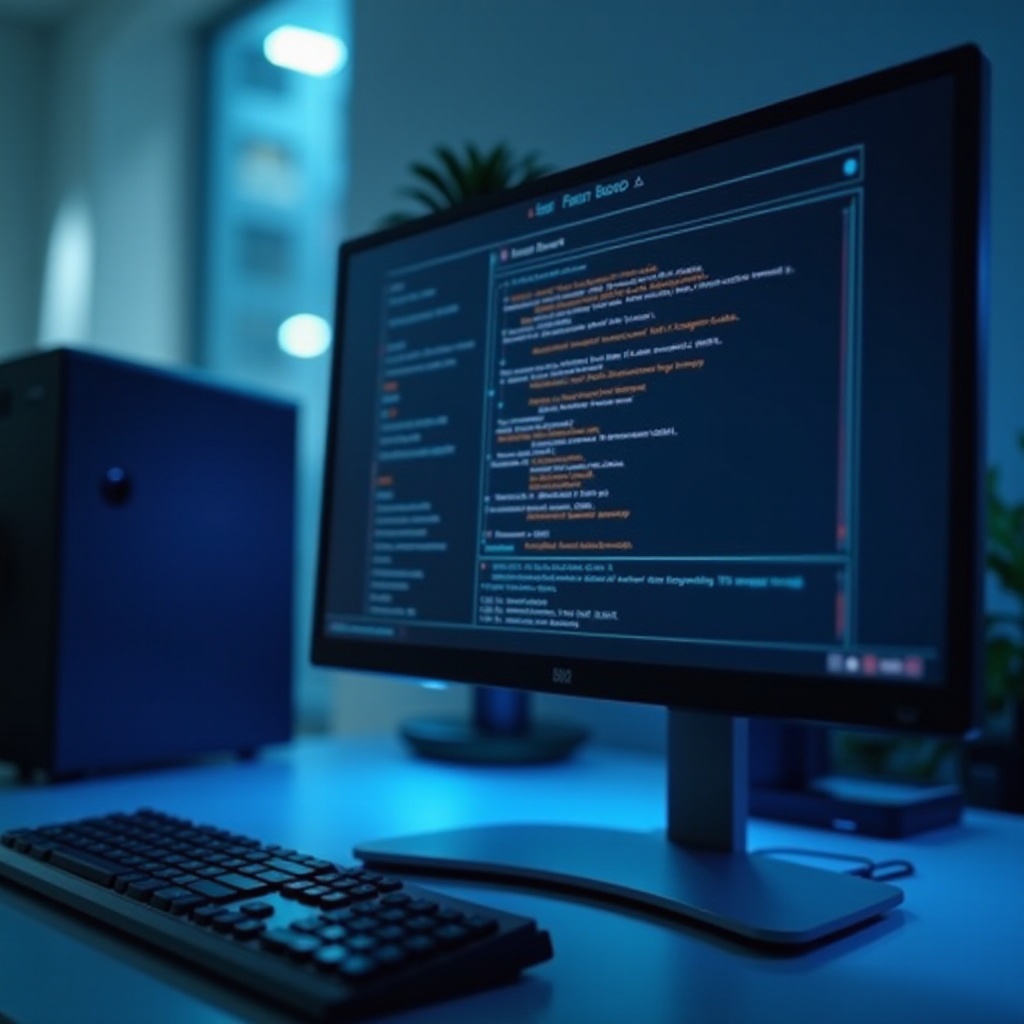
Fast Bootin poistamisella käytöstä on selkeitä etuja ja pieni haitta. Plussana saat johdonmukaisen laitetunnistuksen ja pidemmät pikanäppäinikkunat. Siitä on apua, kun päivität laiteohjelmistoa, lisäät tallennustilaa tai käynnistät USB:ltä. Se vähentää myös kitkaa BitLockerin tai laitteen salauksen kanssa, koska alustan tila muuttuu vähemmän käynnistysten välillä. Jos käytät kaksoiskäynnistystä Linuxin tai toisen Windows-asennuksen kanssa, saat myös ennustettavat käynnistysvalikot.
Miinuspuolena kylmäkäynnistykset voivat kestää muutaman sekunnin kauemmin. Jotkin järjestelmät pyörittävät tuulettimia hetken äänekkäämmin tehdessään täydet tarkistukset. Jos vaihdat laitteistoa harvoin etkä koskaan käynnistä ulkoiselta medialta, saatat suosia nopeampaa käynnistystä Fast Bootin ollessa päällä. Yksi tapa on testata molempia tiloja viikon ajan. Seuraa kylmäkäynnistysaikaa ja huomioi, toimivatko USB-laitteet ja palautusnäppäimet odotetusti. Jos luotettavuus on tärkeintä, poista Fast Boot käytöstä ja nauti ennustettavasta käynnistyspolusta. Kun päätös on tehty, valmistele järjestelmä ennen laiteohjelmiston muuttamista.
Ennen kuin aloitat: varmuuskopiot, BitLocker ja valmistelut
Muutama minuutti valmistelua voi estää tietojen menetyksen tai lukituskiellon. Tee nämä asiat ennen kuin muutat laiteohjelmiston asetuksia:
– Varmuuskopioi tärkeät tiedostot pilveen tai ulkoiselle levylle.
– Kirjaa ylös BitLocker- tai laitteen salauksen palautusavaimet. Kirjaudu Microsoft-tilillesi tai yritysportaaliin ja varmista, että avaimet ovat saatavilla.
– Jos BitLocker on päällä, keskeytä suojaus ennen laiteohjelmiston muutosta. Jatka suojausta, kun olet varmistanut vakaat käynnistykset.
– Hanki langallinen USB-näppäimistö ja varmasti toimiva USB-muistitikku. Suosi USB 2.0 -porttia laiteohjelmiston kanssa toimiessa.
– Kirjaa muistiin laiteohjelmiston pikanäppäin. Yleisiä vaihtoehtoja ovat Delete, F2, Esc, F1, F10 ja F12.
– Kytke verkkovirta kannettavaan. Vältä laiteohjelmiston muutoksia pelkällä akulla.
– Tallenna työsi ja tee täysi sammutus, ei hybridisammutusta.
– Halutessasi päivitä uusimpaan BIOS/UEFI-versioon, jos valmistaja mainitsee vakauskorjauksia.
Tämä tarkistuslista vähentää yllätyksiä ja varmistaa, että pääset aina laiteohjelmiston valikkoon palauttamaan muutoksen. Valmistelujen jälkeen olet valmis siirtymään BIOS- tai UEFI-käyttöliittymään.
Näin pääset BIOS/UEFI-laiteohjelmistoon millä tahansa PC:llä
Voit avata laiteohjelmiston käynnistyksen yhteydessä pikanäppäimellä tai Windowsin kautta. Kokeile näitä tapoja:
– Menetelmä 1: Käytä pikanäppäintä. Paina virtapainiketta ja naputtele sitten toistuvasti Delete- tai F2-näppäintä. Kannettavissa kokeile Esc-, F1-, F10- tai F12-näppäintä.
– Menetelmä 2: Käytä Windowsia. Avaa Asetukset > Järjestelmä > Palautus > Lisäkäynnistys > Käynnistä uudelleen nyt. Valitse sitten Vianmääritys > Lisäasetukset > UEFI-laiteohjelmiston asetukset > Käynnistä uudelleen.
Jos USB-näppäimistö ei vastaa varhaisessa käynnistysvaiheessa, siirrä se takapaneelin USB 2.0 -porttiin tai käytä langallista mallia. Jotkin Fast Boot -tilat viivästyttävät USB:n alustusta, minkä vuoksi Windowsin kautta meneminen voi olla helpoin tapa. Kun näet UEFI-käyttöliittymän, vaihda Advanced- tai Expert-näkymään, jos sellainen on tarjolla. Etsi välilehtiä nimeltä Boot, Startup tai Advanced. Seuraava osio antaa valmistajakohtaiset polut, jotta voit kytkeä Fast Bootin pois luottavaisin mielin.
Vaihe vaiheelta: Fast Boot pois päältä suosituilla merkeillä
Kun laiteohjelmiston valikko on auki, etsi Fast Boot -asetus ja aseta se tilaan Disabled. Nimitykset ja valikkopolut vaihtelevat valmistajittain. Käytä näitä pikareittejä, tallenna ja poistu.
ASUS (UEFI Advanced Mode)
- Paina F7 siirtyäksesi Advanced mode -tilaan.
- Avaa Boot > Boot Configuration.
- Aseta Fast Boot arvoon Disabled.
- Paina F10 tallentaaksesi ja käynnistääksesi uudelleen.
MSI (Click BIOS)
- Avaa Settings > Advanced > Windows OS Configuration tai Boot.
- Vaihda Fast Boot tilaan Disabled.
- Paina F10 tai valitse Save & Exit.
Gigabyte/AORUS (UEFI)
- Avaa BIOS-välilehti tai Settings > Miscellaneous.
- Aseta Fast Boot tilaan Disabled.
- Valitse Save & Exit käynnistääksesi uudelleen.
ASRock (UEFI)
- Vaihda Advanced Mode -tilaan.
- Siirry kohtaan Boot.
- Poista Fast Boot käytöstä.
- Tallenna F10:llä ja käynnistä uudelleen.
Dell (BIOS/UEFI)
- Siirry kohtaan General > Advanced Boot Options tai POST Behavior.
- Poista Fastboot -valinta tai valitse Thorough.
- Valitse Apply ja sen jälkeen Exit.
HP (BIOS/UEFI)
- Avaa Advanced > Boot Options.
- Aseta Fast Boot tilaan Disabled.
- Valitse Save Changes and Exit.
Lenovo (ThinkPad/IdeaPad)
- ThinkPad: Config > Power > Fast Boot > Disabled.
- IdeaPad: Boot-välilehti > Fast Boot > Disabled.
- Tallenna ja käynnistä uudelleen.
Acer (UEFI)
- Avaa Boot-välilehti.
- Aseta Fast Boot tilaan Disabled.
- Tallenna F10:llä.
Jos käytät pöytäkoneen emolevyä, huomioi myös CSM:n, Above 4G Decodingin ja PCIe-initialisointitilojen vaikutukset. Jotkin emolevyt piilottavat Fast Boot -vaihtoehdon, kun legacy-boot on päällä. Päivitä UEFI, jos vaihtoehtoja puuttuu. Kun olet muuttanut asetusta, tee täysi sammutus ja kylmäkäynnistys. Seuraavaksi opit, mistä etsiä, jos et näe Fast Boot -kytkintä lainkaan.
Etkö näe ’Fast Boot’ -asetusta? Vaihtoehtoiset nimet ja sijainnit
Jotkut valmistajat nimeävät asetuksen uudelleen tai siirtävät sen. Jos et löydä Fast Bootia, etsi termejä kuten Quick Boot, Ultra Fast, POST Hotkey Delay, Fast BIOS Mode, Minimal Initialization tai Skip POST Checks. Säätö voi sijaita Bootin sijasta kohdissa Advanced, Chipset, Tweaker tai Miscellaneous. Dell- ja HP-laitteissa etsi POST Behavior- tai Boot Options -kohdasta.
Jos Compatibility Support Module (CSM) on päällä, vaihda sen tilaa ja tarkista uudelleen. Jos järjestelmäsi käyttää yhä legacy-käynnistystä, vaihda UEFI-tilaan ja selaa valikot uudelleen. Laiteohjelmistopäivitys voi tuoda esiin uusia vaihtoehtoja tai korjata harmaana olevat kohteet. Voit myös valita Load Setup Defaults palauttaaksesi oletusvalikot ja toistaa haun. Kun löydät oikean kytkimen, poista se käytöstä ja jatka. Seuraavaksi sinun pitää vahvistaa muutos ja testata yleiset käynnistyspolut.
Vahvista muutos ja testaa käynnistyskäyttäytyminen
Vahvistaminen suojaa sinua puutteellisilta muutoksilta ja tallennusten unohtumiselta. Tee nämä Fast Bootin poiskytkemisen jälkeen:
– Tee täysi sammutus. Kytke sitten virta ja siirry uudelleen laiteohjelmiston valikkoon.
– Varmista, että Fast Boot on tilassa Disabled.
– Käynnistä Windowsiin ja tarkista USB-näppäimistöt, hiiret ja ulkoiset levyt.
– Avaa kertaluonteinen käynnistysvalikko ja varmista, että USB-asentimet näkyvät.
– Jos käytät BitLockeria, jatka suojaus ja käynnistä kahdesti varmistaaksesi, ettei kehotteita tule.
– Jos käytät kaksoiskäynnistystä, testaa kukin käyttöjärjestelmävaihtoehto kylmäkäynnistyksestä.
Muutama ylimääräinen POST-sekunti on normaalia. Tärkeintä on johdonmukainen laitetunnistus ja luotettavat pikanäppäimet. Jos jokin toimii huonosti, siirry vianmääritykseen. Alla olevat korjaukset käsittelevät yleisimmät ongelmat tämän muutoksen jälkeen.
Vianmääritys Fast Bootin poiskytkemisen jälkeen
Useimmat järjestelmät toimivat paremmin, kun Fast Boot kytketään pois. Jos ongelmia ilmenee, käytä näitä kohdennettuja keinoja.
BitLocker-palautus- tai PIN-kehotteet
- Jos Windows pyytää palautusavainta, kirjaudu sisään, avaa Hallitse BitLockeria ja valitse Resume Protection.
- Jos kehotteet palaavat, valitse Suspend Protection, käynnistä kahdesti ja valitse sitten Resume Protection.
- Varmista TPM:n omistajuus Windowsin suojausasetuksissa ja tarkista, että järjestelmän kello on oikea.
Hitaammat käynnistysajat tai viiveet laitteiden tunnistuksessa
- Jonkin verran viivettä on odotettavissa. Vähennä sitä asettamalla järjestelmälevy ensimmäiseksi käynnistyslaitteeksi.
- Poista käytöstä käyttämättömät käynnistyskohteet, kuten verkkokäynnistys tai vanhat levyt.
- Ota käyttöön Quick POST, jos saatavilla, mutta pidä Fast Boot pois päältä.
- Pienennä POST-pikanäppäimen viivettä lyhyeksi mutta käyttökelpoiseksi.
Kaksoiskäynnistys, GRUB ja Linux-huomiot
- UEFI-järjestelmissä varmista, että oikea EFI-merkintä on ensimmäisenä laiteohjelmiston käynnistysjärjestyksessä.
- Jos käynnistyslatain katosi, rakenna se uudelleen jakelusi työkaluilla tai Windowsissa bcdeditillä.
- Jos Secure Boot estää lataimen, rekisteröi avaimet tai kytke Secure Boot tilapäisesti pois päältä korjatessasi merkinnät, ja kytke se sitten takaisin päälle.
USB-näppäimistö tai -hiiri ei tunnistu käynnistyksessä
- Ota käyttöön Legacy USB Support tai USB-initialisoinnin asetukset laiteohjelmistossa.
- Suosi takapaneelin USB 2.0 -portteja asennuksessa ja laiteohjelmiston käytössä.
- Päivitä Windowsissa piirisarja-, tallennus- ja USB-ohjainajurit.
- Jos portit pysyvät mykkinä myös laiteohjelmistossa, nollaa CMOS ja testaa uudelleen minimilaitteistolla.
Jos nämä vaiheet eivät auta, päivitä BIOS tai UEFI uusimpaan versioon, lataa Setup Defaults ja tee uudelleen vain tarvitsemasi muutokset. Testaa sitten uudelleen kylmäkäynnistyksestä. Kun vakaus palautuu, päätä pidätkö Fast Bootin pois päältä vai kokeiletko kevyempää tilaa.
Milloin Fast Boot kannattaa kytkeä takaisin (ja milloin ei)
Voit kytkeä Fast Bootin takaisin päälle, jos järjestelmä on vakaa eikä työnkulku riipu ulkoisista medioista. Hyviä ehdokkaita ovat yhden käyttöjärjestelmän kokoonpanot, jotka eivät koskaan käynnistä USB:ltä eivätkä vaihda laitteistoa usein. Jos kytket sen takaisin, valitse Minimal tai tavallinen Fast, ei Ultra Fast. Pidä käytössä asetukset, jotka alustavat USB-laitteet varhaisessa vaiheessa.
Älä kytke Fast Bootia takaisin päälle, jos teet järjestelmäkuvia, asennat käyttöjärjestelmiä tai vaihdat levyjä usein. Vältä sitä, jos BitLocker-kehotteet palaavat päivitysten aikana. Vakaus ja ennustettavat käynnistykset ovat tärkeämpiä kuin pieni nopeusetu. Kun päivität laiteohjelmistoa tai käyttöjärjestelmää, testaa asetus uudelleen. Jos oireet palaavat, poista Fast Boot taas käytöstä.
Päätelmä
Nyt tiedät, miten Fast Boot poistetaan käytöstä BIOS-asetuksissa arvailematta. Valmistelit varmuuskopiot ja avaimet, siirryit laiteohjelmistoon helpointa reittiä ja käytit oikeita valikkopolkuja yleisille merkeille. Vahvistit muutoksen ja testasit käynnistysvalikon, laitteet ja salauksen. Jos ongelmia ilmeni, käytit kohdennettuja korjauksia satunnaisten kytkinten sijaan.
Oikea asetus on se, joka tuottaa vakaat ja ennustettavat käynnistykset. Muutama ylimääräinen POST-sekunti on kohtuullinen hinta, jos se estää laitteiden katoamisen ja lukitustilanteet. Pidä laiteohjelmisto ajan tasalla, dokumentoi tekemäsi muutokset ja tarkista tämä asetus suurten laitteisto- tai käyttöjärjestelmäpäivitysten jälkeen. Selkeän prosessin avulla hallitset käynnistyskäyttäytymistä sen sijaan, että antaisit oikoteiden haitata.
Usein kysytyt kysymykset
Vaikuttaako Fast Bootin poistaminen käytöstä pelisuorituskykyyn?
Ei. Fast Boot muuttaa vain esikäynnistysvaiheen toimintaa. Kun Windows on latautunut, pelit ja sovellukset toimivat samoin. Kylmäkäynnistys saattaa kestää hieman pidempään, mutta pelin aikainen FPS ja viive eivät muutu.
Onko Fast Boot sama asia kuin Secure Boot?
Ei. Fast Boot ohittaa laitteistotarkistuksia käynnistyksen nopeuttamiseksi. Secure Boot tarkistaa käynnistyslataimet luotettujen avainten avulla peukaloinnin estämiseksi. Voit poistaa Fast Bootin käytöstä ja pitää Secure Bootin käytössä.
Voinko poistaa Fast Bootin käytöstä, jos BitLocker on käytössä?
Kyllä. Keskeytä suojaus ensin, jotta vältyt palautusavaimen kyselyiltä. Muuta laiteohjelmiston asetusta, käynnistä tietokone kahdesti ja jatka sitten suojausta. Pidä palautusavaimesi saatavilla siltä varalta, että mittaukset muuttuvat.