22 ต.ค. 2026
Post by Elowenly
บทนำ
คุณเปิดแอปข้อความแล้วเห็นบรรทัดชวนสงสัยที่เขียนว่า: เน้นย้ำรูปภาพ ไม่มีใครพิมพ์มัน แต่กลับแสดงเหมือนข้อความทั่วไป บรรทัดสั้นๆ นั้นคือสัญญาณของปฏิกิริยา ไม่ใช่ข้อความ Apple เรียกปฏิกิริยาแบบรวดเร็วเหล่านี้ว่า Tapback สำหรับ Emphasize จะใช้เครื่องหมายอัศเจรีย์คู่ แสดงเป็น ‘!!’ เมื่อคุณเพิ่มให้กับรูปภาพหรือวิดีโอ มันจะไฮไลต์สื่อภาพโดยไม่ต้องพิมพ์คำใดๆ ในหลายห้องแชท ไอคอน Emphasize จะซ้อนอย่างเรียบร้อยบนรูปภาพ ในบางห้องแชท มันจะแสดงเป็นบรรทัดข้อความแยกต่างหาก ความแตกต่างนั้นขึ้นอยู่กับการรองรับของอุปกรณ์ เวอร์ชันซอฟต์แวร์ และเครือข่ายที่ห้องแชทของคุณใช้งาน
คู่มือนี้อธิบายความหมายของ Emphasize ว่าจะแสดงที่ไหน และใช้อย่างมีประสิทธิภาพอย่างไร คุณจะได้เรียนรู้วิธีเพิ่ม เปลี่ยน และลบปฏิกิริยา และจะเห็นด้วยว่าทำไม Emphasize บางครั้งจึงโพสต์เป็นบรรทัดแยก และจะป้องกันข้อความซ้ำอย่างไร เราจะพาคุณไปดูเคล็ดลับในการจัดการการแจ้งเตือน จัดการแชทกลุ่ม และแก้ปัญหาทั่วไป เริ่มจากความหมายตรงไปตรงมาของฟีเจอร์นี้
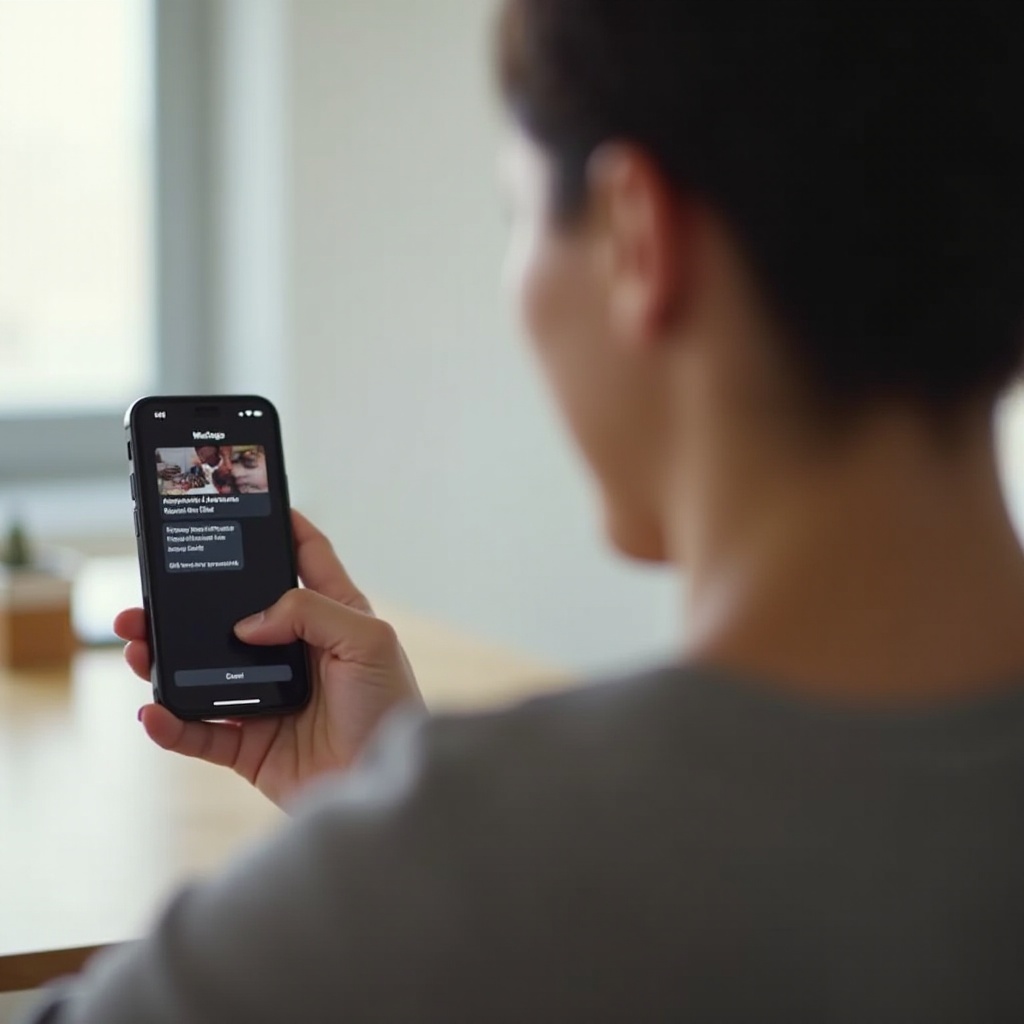
ความหมายของ ‘เน้นย้ำรูปภาพ’ บน iPhone
ปฏิกิริยา Emphasize ให้คุณตอบกลับได้รวดเร็วเมื่อรูปภาพหรือวิดีโอนั้นคู่ควรกับความสนใจ มันเพิ่ม “สัญญาณ” โดยไม่เพิ่ม “สัญญาณรบกวน” คุณสามารถทำเครื่องหมายภาพแคปหน้าจอแผนที่ การอัปเดตแผน หรือภาพสำคัญ เพื่อให้กลุ่มรู้ว่าสิ่งนั้นสำคัญ
คำนิยามรวดเร็ว: ปฏิกิริยา Tapback แบบ ‘!!’
Emphasize เป็นตัวเลือก Tapback ที่ปรากฏเมื่อคุณแตะค้างบนรายการในแอปข้อความ เลือก ‘!!’ เพื่อแนบป้ายสัญลักษณ์เล็กๆ เข้ากับรูปภาพ ผู้ที่ใช้อุปกรณ์และแอปที่รองรับปฏิกิริยาจะเห็นป้ายนี้ หากห้องแชทไม่รองรับไอคอน ข้อความจะเปลี่ยนปฏิกิริยาของคุณเป็นข้อความสั้นๆ ว่า เน้นย้ำรูปภาพ ข้อความนั้นเป็นการแสดงผลสำรองเพื่อความเข้ากันได้
แตกต่างจาก Like, Love, Laugh และ Question อย่างไร
Tapback แต่ละแบบสื่อโทนความหมายต่างกัน Like ให้สัญญาณ “โอเค” อย่างรวดเร็ว Love เพิ่มความอบอุ่น Laugh สื่อความขำขัน Question แสดงความสงสัยหรือขอความชัดเจน Emphasize อยู่กึ่งกลางระหว่าง Like กับการพิมพ์ตอบเต็มๆ มันบอกว่าสิ่งนี้สำคัญ ไม่ได้แสดงความรักใคร่ มันแรงกว่า Like และคมชัดกว่าการตอบกลางๆ ใช้เพื่อสปอตไลต์สื่อภาพที่เร่งด่วนหรือมีลำดับความสำคัญสูง
ควรใช้ Emphasize กับรูปภาพ มีม และวิดีโอเมื่อใด
Emphasize โดดเด่นเมื่อคุณต้องการดันสื่อภาพให้ชัดขึ้นโดยไม่ต้องพิมพ์ เหมาะกับแผนการ ตารางเวลา การยืนยัน เส้นทาง และคลิปไฮไลต์ ใช้ได้กับมีมที่คุณเห็นด้วยอย่างมากเช่นกัน หากมีคนแชร์ข่าวที่อ่อนไหว เลือก Love หรือพิมพ์ข้อความที่ตั้งใจแทน ในห้องแชทที่วุ่นวาย การใช้ Emphasize เพียงหนึ่งครั้งกับภาพหลักช่วยลดการคุยเล่นและทำให้เธรดโฟกัส
คุณจะเห็น ‘เน้นย้ำรูปภาพ’ ที่ไหนในแอปข้อความ
คุณสามารถใช้ Emphasize ได้ทั้งในแชทแบบตัวต่อตัว เธรดกลุ่ม และการสนทนาที่มีรูปภาพ วิดีโอ และพรีวิวแบบริชหลายประเภท สิ่งที่คุณและผู้อื่นเห็นขึ้นอยู่กับประเภทห้องแชท และการรองรับของอุปกรณ์และเครือข่ายของทุกคน
แชทแบบตัวต่อตัว
ในการสนทนา iMessage ระหว่าง iPhone ที่อัปเดตทั้งสองเครื่อง Emphasize จะแสดงเป็นป้าย ‘!!’ เล็กๆ ซ้อนบนรูปภาพหรือวิดีโอ หากอุปกรณ์ใดอุปกรณ์หนึ่งไม่สามารถเรนเดอร์ได้ ข้อความจะโพสต์บรรทัดเรียบง่ายที่เขียนว่า เน้นย้ำรูปภาพ บรรทัดนั้นเป็นพฤติกรรมปกติในบริบทที่ไม่รองรับ
เธรดกลุ่ม
เธรดกลุ่มมักมีการผสมแพลตฟอร์มและเวอร์ชัน บางคนจะเห็นป้าย ส่วนบางคนจะเห็นข้อความสำรอง หากมีแม้แต่คนเดียวที่ไม่สามารถแสดง Tapback ได้ ปฏิกิริยาของคุณอาจปรากฏเป็นบรรทัดที่โพสต์สำหรับทุกคนในห้องแชทนั้น ยิ่งกลุ่มใหญ่ โอกาสที่การรองรับปะปนกันก็ยิ่งสูง
รูปภาพ วิดีโอ และพรีวิวลิงก์แบบริช
คุณสามารถใช้ Emphasize กับรูปภาพและวิดีโอมาตรฐานได้ พรีวิวลิงก์หลายประเภทก็รับปฏิกิริยาได้เช่นกัน หากพรีวิวบางประเภทไม่รองรับปฏิกิริยา ข้อความจะสลับไปเป็นบรรทัดสำรอง ซึ่งเป็นความแตกต่างที่ปกติ ตอนนี้เมื่อคุณรู้ว่า Emphasize ปรากฏที่ไหนแล้ว มาดูวิธีใช้งานกัน
วิธีเน้นย้ำรูปภาพและจัดการปฏิกิริยา
ปฏิกิริยาควรจะรวดเร็ว ชัดเจน และเงียบ ขั้นตอนต่อไปนี้จะแสดงวิธีเพิ่ม Emphasize เปลี่ยน หรือเอาออกโดยไม่ทำให้เธรดถูกรบกวน
เพิ่มปฏิกิริยาด้วยการกดค้างบนรูปภาพ
1) เปิดเธรดข้อความ
2) หาแรูปภาพหรือวิดีโอที่คุณต้องการทำเครื่องหมาย
3) แตะค้างบนรูปภาพเพื่อเปิดแถบ Tapback
4) แตะตัวเลือก ‘!!’ เพื่อ Emphasize
5) คุณจะเห็นป้ายบนรูปภาพถ้ารองรับ มิฉะนั้นจะมีข้อความสำรองสั้นๆ ปรากฏขึ้น
เปลี่ยนหรือเอาปฏิกิริยาออกโดยไม่รบกวนเธรด
1) แตะค้างบนรูปภาพเดิมอีกครั้ง
2) แตะปฏิกิริยาอื่นเพื่อสลับ เช่น รูปหัวใจหรือโป้งถูกใจ
3) หากต้องการเอาออก ให้แตะ ‘!!’ ที่ไฮไลต์อยู่ซ้ำอีกครั้งเพื่อเคลียร์
4) ในห้องแชทที่รองรับเต็มที่ การสลับหรือการเอาออกจะอัปเดตอย่างเงียบๆ ในห้องแชทแบบผสม การเปลี่ยนแต่ละครั้งอาจสร้างบรรทัดสำรองใหม่ พยายามลดการแก้ไขให้เหลือน้อยที่สุด
ตอบสนองต่อหลายรูปภาพในบทสนทนาเดียว
1) เลื่อนดูเธรดแล้วแตะค้างในแต่ละรูปภาพที่เกี่ยวข้อง
2) ใช้ Emphasize เฉพาะกับรายการที่สำคัญเท่านั้น
3) หลีกเลี่ยงการตอบทุกภาพในแชทกลุ่มที่คึกคัก ปฏิกิริยาที่น้อยแต่ตรงจุดช่วยป้องกันความรกและลดการแจ้งเตือนของทุกคน
ผู้ใช้ Android และ iPhone รุ่นเก่าจะเห็นอะไร
ไม่ใช่อุปกรณ์ทั้งหมดจะแสดง ‘!!’ เป็นไอคอนได้ ประสบการณ์ขึ้นอยู่กับแอป ระบบปฏิบัติการ และเส้นทางเครือข่ายที่ข้อความของคุณใช้งาน
ข้อความสำรองของปฏิกิริยาเทียบกับไอคอนเนทีฟ
ในการสนทนา iMessage ที่รองรับ Emphasize จะแสดงเป็นไอคอนเนทีฟบนรูปภาพ ในกรณีที่ไม่รองรับ ข้อความจะเปลี่ยนปฏิกิริยาของคุณเป็นบรรทัดข้อความขนาดเล็กที่อธิบายปฏิกิริยานั้น เพื่อให้ความหมายยังส่งต่อได้แม้ไอคอนไม่สามารถแสดงผล
การแม็ประหว่างปฏิกิริยา ‘!!’ ของ iOS และของ Android
แอปแชท Android สมัยใหม่จำนวนมากตีความปฏิกิริยาจาก iPhone แล้วแสดงไอคอนของตนเอง ในแอปเหล่านั้น Emphasize อาจแม็ปไปยังปฏิกิริยาเครื่องหมายอัศเจรีย์ ในบางกรณี ข้อความจะปรากฏเป็นบรรทัดข้อความธรรมดา ขณะที่การรองรับข้ามแพลตฟอร์มดีขึ้น ห้องแชทแบบผสมจำนวนมากขึ้นจะสามารถแสดงไอคอนขนาดกะทัดรัดแทนการแสดงเป็นบรรทัดแยก
เหตุผลที่เกิดข้อความซ้ำในห้องแชทข้ามแพลตฟอร์ม
ความซ้ำมักเกิดเมื่อบางคนเห็นเป็นไอคอนเนทีฟ ขณะที่บางคนกระตุ้นให้เกิดบรรทัดสำรอง กลุ่มใหญ่ อุปกรณ์เก่า หรือแอปที่ไม่ได้อัปเดตสามารถเพิ่มผลนี้ให้มากขึ้น ลดการแก้ไขปฏิกิริยา รักษาซอฟต์แวร์ให้ทันสมัย และให้ความสำคัญกับการแชทผ่านดาต้าเพื่อลดความซ้ำ ต่อไป มาดูกันว่าทำไมสีของฟองสนทนาจึงสำคัญ
iMessage เทียบกับ SMS หรือ MMS เทียบกับ RCS: ทำไมจึงสำคัญ
สีของฟองสนทนาบอกโปรโตคอลเครือข่ายที่ห้องแชทของคุณใช้อยู่ โปรโตคอลนั้นจะควบคุมว่าปฏิกิริยาถูกส่งอย่างไร และ Emphasize จะคงเป็นไอคอนหรือถูกแปลงเป็นข้อความ
ฟองสีฟ้าและ Tapback แบบเนทีฟ
ฟองสีฟ้าใช้ iMessage ซึ่งส่งข้อมูลผ่านอินเทอร์เน็ตพร้อมการเข้ารหัสแบบปลายทางถึงปลายทาง ใน iMessage นั้น Tapback เป็นแบบเนทีฟ ‘!!’ ของคุณจะติดไปกับรูปภาพโดยไม่ต้องโพสต์ข้อความแยก การอัปเดตจะรวดเร็วและเรียบร้อยเมื่อทุกคนใช้ซอฟต์แวร์ที่อัปเดต
ฟองสีเขียวและข้อจำกัดของผู้ให้บริการเครือข่าย
ฟองสีเขียวหมายถึง SMS หรือ MMS ระบบของผู้ให้บริการเหล่านี้ไม่รองรับไอคอนปฏิกิริยา เมื่อห้องแชทย้อนกลับไปใช้ SMS หรือ MMS ข้อความจะเปลี่ยน ‘!!’ ของคุณเป็นบรรทัดคำอธิบายสั้นๆ นั่นคือเหตุผลที่คุณเห็น เน้นย้ำรูปภาพ ในบางเธรด แม้ทั้งคู่จะใช้ iPhone ก็ตาม
การรองรับ RCS และความเข้ากันได้ของปฏิกิริยาข้ามแพลตฟอร์ม
RCS ทำให้การส่งข้อความผ่านผู้ให้บริการทันสมัยขึ้น ด้วยตัวบ่งชี้การกำลังพิมพ์ สื่อคุณภาพสูงขึ้น และฟีเจอร์กลุ่มที่ดีขึ้น ผู้ใช้ Android จำนวนมากใช้งานอยู่แล้ว เมื่อการรองรับ RCS ขยายไปยังอุปกรณ์และผู้ให้บริการมากขึ้น ปฏิกิริยาจำนวนมากจะเรนเดอร์เป็นไอคอนในห้องแชทแบบผสมได้ จนกว่าผู้เข้าร่วมทุกคนจะมีการรองรับที่เข้ากันได้ โปรดคาดว่าจะยังมีบรรทัดสำรองปรากฏเป็นครั้งคราว
เหตุผลที่ข้อความปฏิกิริยาปรากฏ และวิธีป้องกันความซ้ำ
ข้อความปฏิกิริยาปรากฏด้วยเหตุผลที่คาดเดาได้ แก้ที่ต้นตอเพื่อให้เธรดสะอาดและอ่านง่าย
อุปกรณ์ แอป หรือเวอร์ชันระบบปฏิบัติการที่ไม่รองรับ
ซอฟต์แวร์เก่าและแอปที่ไม่รองรับไม่สามารถแสดง Tapback ได้ ทั้งฝั่งผู้ส่งหรือผู้รับอาจเป็นตัวกระตุ้นให้เกิดการแสดงผลสำรอง ขอให้เพื่อนๆ อัปเดต iOS หรือแอปแชทของพวกเขา เมื่ออัปเดตไม่ได้ ให้คาดการณ์ว่าจะมีบรรทัดสำรองและจำกัดการแก้ไขปฏิกิริยา
ข้อจำกัดของผู้ให้บริการและภูมิภาคที่ทำให้เกิดข้อความสำรอง
กฎของผู้ให้บริการและชุดฟีเจอร์ในแต่ละภูมิภาคแตกต่างกัน สัญญาณอินเทอร์เน็ตที่อ่อนทำให้ข้อความต้องใช้ SMS หรือ MMS ซึ่งตัดไอคอนปฏิกิริยาทิ้ง ในกรณีนั้น Emphasize ของคุณจะกลายเป็นข้อความ ใช้ Wi‑Fi หรือข้อมูลเครือข่ายที่แรงเพื่อลดการแสดงผลสำรองเหล่านี้
เคล็ดลับเพื่อไม่ให้ปฏิกิริยาถูกโพสต์เป็นข้อความเดี่ยว
- อัปเดต iOS และแอปแชทของผู้เข้าร่วมทุกคนให้เป็นเวอร์ชันล่าสุดเสมอ
- อยู่บน Wi‑Fi หรือสัญญาณมือถือที่แรงเพื่อให้แชทยังเป็น iMessage หรือ RCS สมัยใหม่
- ลดการสลับปฏิกิริยาในกลุ่มใหญ่
- ให้ความสำคัญกับห้องแชทที่ใช้ข้อมูลเมื่อความแม่นยำและสัญญาณสำคัญเป็นเรื่องหลัก
ลดความรกของการแจ้งเตือนและจัดการแชทกลุ่ม
แม้ปฏิกิริยาจะทำงานดี แต่ก็อาจทำให้การแจ้งเตือนท่วมได้ คุณสามารถปรับแต่งการแจ้งเตือนและกำหนดนิสัยของกลุ่มเพื่อรักษาสมาธิ
ปิดเสียงเธรด การกล่าวถึง และสรุปการแจ้งเตือน
- ปัดซ้ายบนเธรดแล้วแตะ ซ่อนการแจ้งเตือน เพื่อปิดเสียง
- เปิดการกล่าวถึงไว้เพื่อให้ยังเห็นการพิงตรงถึงคุณ
- ใช้ สรุปการแจ้งเตือน แบบกำหนดเวลาเพื่อรวมการแจ้งเตือนที่ไม่เร่งด่วนเป็นรอบๆ
ปิดการเตือนสำหรับการสนทนาเฉพาะ
- เปิดการสนทนา แตะชื่อหรือชื่อกลุ่ม แล้วสลับเปิด ซ่อนการแจ้งเตือน
- คุณยังคงได้รับข้อความ เพียงแต่อุปกรณ์จะไม่สั่นเตือนทุกปฏิกิริยา
แนวทางปฏิบัติที่ดีที่สุดเพื่อให้แชทกลุ่มอ่านง่าย
- ตกลงกติกาปฏิกิริยาในกลุ่ม: ใช้ Emphasize เพียงครั้งเดียวเพื่อยืนยันแผน ไม่ใช่ห้าครั้ง
- ใช้การตอบกลับแบบอินไลน์สำหรับประเด็นข้างเคียงเพื่อไม่ให้วกออกนอกเรื่อง
- ปักหมุดข้อความสำคัญเพื่อให้รูปภาพหลักหาได้ง่าย
- หลีกเลี่ยงการตอบทุกภาพ เลือกเฉพาะภาพที่เกี่ยวข้องกับการตัดสินใจหรือเส้นตาย
การแก้ปัญหาทั่วไปเกี่ยวกับปฏิกิริยา
ปัญหาส่วนใหญ่ของปฏิกิริยามักย้อนกลับไปที่การเชื่อมต่อ ความเข้ากันได้ หรือซอฟต์แวร์เก่า ใช้เช็กลิสต์นี้เพื่อกู้พฤติกรรมปกติ
ปฏิกิริยาไม่แสดงหรือหายไปหลังส่ง
- ยืนยันว่ารูปภาพถูกส่งจริงและโหลดเสร็จแล้ว
- ตรวจสอบการเชื่อมต่อและลองใช้บน Wi‑Fi
- ถามผู้เข้าร่วมคนอื่นว่าพวกเขาเห็นปฏิกิริยาหรือไม่ หากเห็น ให้รีเฟรชอุปกรณ์ของคุณโดยบังคับปิดแอปข้อความแล้วเปิดใหม่
ข้อความเน้นย้ำซ้ำหรือมาถึงล่าช้า
- ความซ้ำมักหมายถึงอุปกรณ์ต่างๆ โพสต์ทั้งไอคอนเนทีฟและบรรทัดสำรอง
- ข้อความปฏิกิริยามาช้าอาจบ่งชี้ว่ามีการสลับชั่วคราวไปใช้ SMS หรือ MMS หรือการซิงก์ล่าช้าในกลุ่มใหญ่
- หากมีสมาชิกใหม่เข้ากลุ่มด้วยอุปกรณ์รุ่นเก่า อาจเกิดความซ้ำชั่วคราวขณะแชทปรับตัว
วิธีแก้: รีบูต สลับเปิด/ปิด iMessage หรือ RCS รีเซ็ตเครือข่าย อัปเดต iOS
- รีสตาร์ท iPhone เพื่อเคลียร์อาการขัดข้องชั่วคราว
- สลับปิดและเปิด iMessage ที่ การตั้งค่า > ข้อความ หากอุปกรณ์ของคุณมีตัวเลือก RCS ให้สลับด้วย
- รีเซ็ตการตั้งค่าเครือข่ายหากการส่งล่าช้า แล้วเชื่อมต่อ Wi‑Fi ใหม่
- อัปเดต iOS แอปข้อความ และการตั้งค่าผู้ให้บริการ
- หากปัญหายังอยู่ หลีกเลี่ยงการใช้ปฏิกิริยาในเธรดนั้นชั่วคราว และใช้ข้อความสั้นๆ แทน
เคล็ดลับด้านการช่วยการเข้าถึงและมารยาท
ปฏิกิริยาควรช่วยให้ทุกคนติดตามบทสนทนาได้ การปรับเล็กน้อยช่วยเพิ่มความชัดเจนสำหรับผู้เข้าร่วมทุกคนและลดแรงเสียดทาน
การพิจารณาเกี่ยวกับ VoiceOver แฮปติก และข้อความขนาดใหญ่
VoiceOver จะประกาศปฏิกิริยาเพื่อให้ผู้ใช้ตาบอดหรือสายตาเลือนรางติดตามบริบทได้ การตอบสนองแบบสั่นยืนยันการเลือก Tapback หากคุณใช้ ข้อความขนาดใหญ่ขึ้น ตรวจสอบให้แน่ใจว่ารูปภาพและป้ายยังคงอ่านได้ ปรับขนาดข้อความจนกว่าคำบรรยายและไอคอนจะพอดีสบายตาบนหน้าจอ
เมื่อใดที่ Emphasize ช่วย และเมื่อใดที่ใช้มากเกินไป
ใช้ Emphasize เพื่อทำเครื่องหมายความเร่งด่วน การอนุมัติ หรืออัปเดตสำคัญ อย่าใส่มันทับทุกภาพ เพราะปฏิกิริยามากเกินไปจะลดทอนความหมายและก่อให้เกิดการแจ้งเตือนเพิ่มเติม การใช้ Emphasize อย่างแม่นยำเพียงครั้งเดียวกับสื่อหลักมักเพียงพอ
ทางเลือก: การตอบกลับแบบอินไลน์ สติกเกอร์ และ Tapback อื่นๆ
- ใช้การตอบกลับแบบอินไลน์เพื่อผูกบริบทเข้ากับรูปภาพเฉพาะ
- สติกเกอร์ช่วยเพิ่มโทนความรู้สึกโดยไม่กำกวม โดยเฉพาะในเธรดสร้างสรรค์
- สลับจาก Emphasize ไปเป็น Like หรือ Love เมื่อต้องการทำให้โทนอ่อนลง
- เพิ่มประโยคสั้นๆ เมื่อความชัดเจนสำคัญกว่าความรวดเร็ว
ข้อพิจารณาเรื่องความเป็นส่วนตัวและข้อมูล
ปฏิกิริยาอาจดูเบาๆ แต่ยังคงถูกส่งผ่านเครือข่ายและอุปกรณ์ จงปฏิบัติต่อมันด้วยความระมัดระวังเช่นเดียวกับข้อความ
บริบทการเข้ารหัสแบบปลายทางถึงปลายทางสำหรับปฏิกิริยา
ใน iMessage ปฏิกิริยาเป็นส่วนหนึ่งของการสนทนาที่ถูกเข้ารหัส ใน SMS หรือ MMS ผู้ให้บริการจะส่งเป็นบรรทัดข้อความธรรมดา อย่าคิดว่ามีความเป็นส่วนตัวเมื่อห้องแชทย้อนกลับเป็นฟองสีเขียว
การเปิดเผยข้อมูลเมตาและตัวอย่างการแจ้งเตือน
ตัวอย่างบนหน้าจอล็อกอาจเผยว่าคุณได้เน้นย้ำรูปภาพ หากคุณกังวล ตั้งค่าให้แสดงตัวอย่างเมื่อปลดล็อกเท่านั้น หรือปิดสำหรับเธรดบางเธรด เพื่อลดการเปิดเผยต่อหน้าจอที่ใช้ร่วมกันหรือสาธารณะ
จัดการปฏิกิริยาบนอุปกรณ์ที่ใช้ร่วมกันและ iCloud
อุปกรณ์ที่ลงชื่อเข้าใช้ด้วย Apple ID ของคุณสามารถแสดงปฏิกิริยาของคุณได้ ตรวจสอบว่าอุปกรณ์ใดซิงก์ ข้อความ ใน iCloud อยู่ ปิด ข้อความ บนอุปกรณ์ที่ใช้ร่วมกันหรือออกจากระบบหากต้องการการควบคุมที่เข้มงวดขึ้น

การอัปเดตและความเข้ากันได้: รักษาให้ทันสมัย
ปฏิกิริยาจะทำงานได้ดีที่สุดเมื่อทุกคนทันสมัย การดูแลเล็กน้อยช่วยขจัดปัญหาส่วนใหญ่และลดเสียงรบกวนจากการแสดงผลสำรอง
อัปเดต iOS แอปข้อความ และการตั้งค่าผู้ให้บริการ
ติดตั้งการอัปเดต iOS ทันที ตรวจสอบการอัปเดตการตั้งค่าผู้ให้บริการใน การตั้งค่า การอัปเดตเหล่านี้ช่วยปรับปรุงการส่งปฏิกิริยา การแม็ปข้ามแพลตฟอร์ม และความเชื่อถือได้
ใช้แอปของบุคคลที่สามเมื่อจำเป็น
หากกลุ่มของคุณผสมแพลตฟอร์มและหลีกเลี่ยงการแสดงผลสำรองไม่ได้ ลองใช้แพลตฟอร์มแชทของบุคคลที่สามที่รองรับปฏิกิริยาสำหรับทุกคน การใช้แพลตฟอร์มเดียวร่วมกันสามารถกำจัดความซ้ำและลดความสับสน
ควรบอกอะไรกับเพื่อนที่ใช้ Android หรืออุปกรณ์รุ่นเก่า
อธิบายว่า เน้นย้ำรูปภาพ หมายถึงคุณได้ตอบด้วย ‘!!’ ให้กับรูปภาพหรือวิดีโอ แนะนำให้อัปเดตแอปแชทของพวกเขาและเปิดใช้ฟีเจอร์ข้อความแบบริช การอัปเดตเล็กน้อยมักปลดล็อกไอคอนปฏิกิริยาแบบเนทีฟและหยุดบรรทัดซ้ำ

สรุป
เน้นย้ำรูปภาพ หมายถึงคุณได้แนบ Tapback แบบ ‘!!’ ไว้กับรูปภาพหรือวิดีโอ มันไฮไลต์สื่อสำคัญได้รวดเร็วโดยไม่ต้องเพิ่มข้อความใหม่ การจะแสดงเป็นไอคอนที่เรียบร้อยหรือเป็นบรรทัดแยกขึ้นอยู่กับอุปกรณ์ แอป และโปรโตคอลเครือข่ายที่อยู่เบื้องหลังห้องแชท คุณสามารถลดความรกได้ด้วยการอัปเดตซอฟต์แวร์ให้ทันสมัย ใช้สัญญาณเครือข่ายที่แรง และจำกัดการแก้ไขปฏิกิริยาในกลุ่มผสม หากยังมีความซ้ำอยู่ ให้ทำตามเช็กลิสต์แก้ปัญหา และพิจารณาย้ายกลุ่มที่คึกคักไปใช้แพลตฟอร์มที่ทุกคนมีปฏิกิริยาแบบเนทีฟได้ ใช้ Emphasize เพื่อเรียกความสนใจไปยังรูปเร่งด่วน จับคู่กับข้อความสั้นเมื่อความละเอียดอ่อนสำคัญ และรักษาเธรดของคุณให้อ่านง่ายและให้เกียรติกัน
คำถามที่พบบ่อย
ฉันสามารถปิด ‘Emphasized’ ในรูปภาพและข้อความได้ทั้งหมดหรือไม่?
คุณไม่สามารถบังคับให้อุปกรณ์อื่นแสดงไอคอนเหล่านั้นได้ แต่คุณสามารถลดการแสดงผลแบบสำรองได้ ให้เปิด iMessage ไว้ ใช้สัญญาณข้อมูลหรือ Wi‑Fi ที่เสถียร อัปเดตซอฟต์แวร์ และใช้ฟังก์ชันซ่อนการแจ้งเตือนในแชตที่มีการแจ้งเตือนถี่
ทำไมปฏิกิริยาของฉันถึงถูกส่งเป็นข้อความแยกต่างหากในบางแชต?
สิ่งนี้เกิดขึ้นเมื่อแชตใช้ SMS หรือ MMS หรือเมื่อมีบางคนที่ไม่รองรับปฏิกิริยา แอป Messages จะแปลง ‘!!’ ของคุณเป็นข้อความเพื่อคงความหมายไว้ ให้แชตอยู่บน iMessage หรือ RCS สมัยใหม่เพื่อหลีกเลี่ยงปัญหานี้
ความแตกต่างระหว่าง ‘Emphasize’ กับ ‘Love’ ในรูปภาพคืออะไร?
Emphasize สื่อถึงความเร่งด่วนหรือความสำคัญ Love แสดงถึงความอบอุ่นหรือความรู้สึกเชิงบวกอย่างมาก ใช้ Emphasize สำหรับแผน เส้นทาง หรือการอัปเดตสำคัญ ใช้ Love สำหรับช่วงเวลาส่วนตัว เพิ่มคำตอบสั้นๆ เมื่อต้องการบริบท