27 ต.ค. 2026
Post by Elowenly
Meta Title: ปิดการใช้งาน Fast Boot ในการตั้งค่า BIOS ของคุณ: คู่มือฉบับสมบูรณ์
Meta Description: เรียนรู้วิธีปิดการใช้งาน Fast Boot ในการตั้งค่า BIOS ของคุณอย่างปลอดภัย ขั้นตอนสำหรับ ASUS, MSI, Gigabyte, Dell, HP, Lenovo, Acer หลีกเลี่ยงปัญหา USB การบูต และ BitLocker
title_en: disable fast boot in your bios settings: full guide
บทนำ
Fast Boot สามารถเร่งการเริ่มต้นระบบโดยข้ามการตรวจสอบบางอย่างระหว่างการเริ่มต้นฮาร์ดแวร์ ทางลัดนี้อาจทำให้อุปกรณ์ถูกซ่อน บล็อกปุ่มบูต หรือทำให้ปรากฏหน้าต่างขอการยืนยันการเข้ารหัส หากคุณติดตั้งไดรฟ์ใหม่ บูตจาก USB หรือใช้งานแบบดูอัลบูต คุณมีแนวโน้มที่จะต้องปิดมัน คู่มือนี้จะแสดงว่า Fast Boot ทำอะไร แตกต่างจาก Windows Fast Startup อย่างไร และขั้นตอนที่แน่ชัดในการปิดอย่างปลอดภัย คุณจะเห็นเส้นทางที่ชัดเจนสำหรับแบรนด์หลักๆ และเรียนรู้วิธีตรวจสอบการเปลี่ยนแปลง
เป้าหมายคือความเชื่อถือได้ คุณต้องการระบบที่แสดงอุปกรณ์ทุกชิ้นขณะเปิดเครื่องและรับปุ่มลัดของคุณเมื่อคุณต้องการเครื่องมือกู้คืน เดินหน้าผ่านแต่ละส่วนตามลำดับ เตรียมตัว เปลี่ยนการตั้งค่า แล้วทดสอบ หากมีสิ่งใดผิดพลาด ให้ใช้ขั้นตอนการแก้ปัญหาเพื่อกู้คืนการบูตให้เสถียร เมื่อวางพื้นฐานแล้ว ส่วนถัดไปจะอธิบาย Fast Boot ในระดับที่ลึกขึ้นเพื่อให้คุณตัดสินใจได้ว่าเมื่อไรควรปิด
Fast Boot ใน BIOS/UEFI คืออะไร?
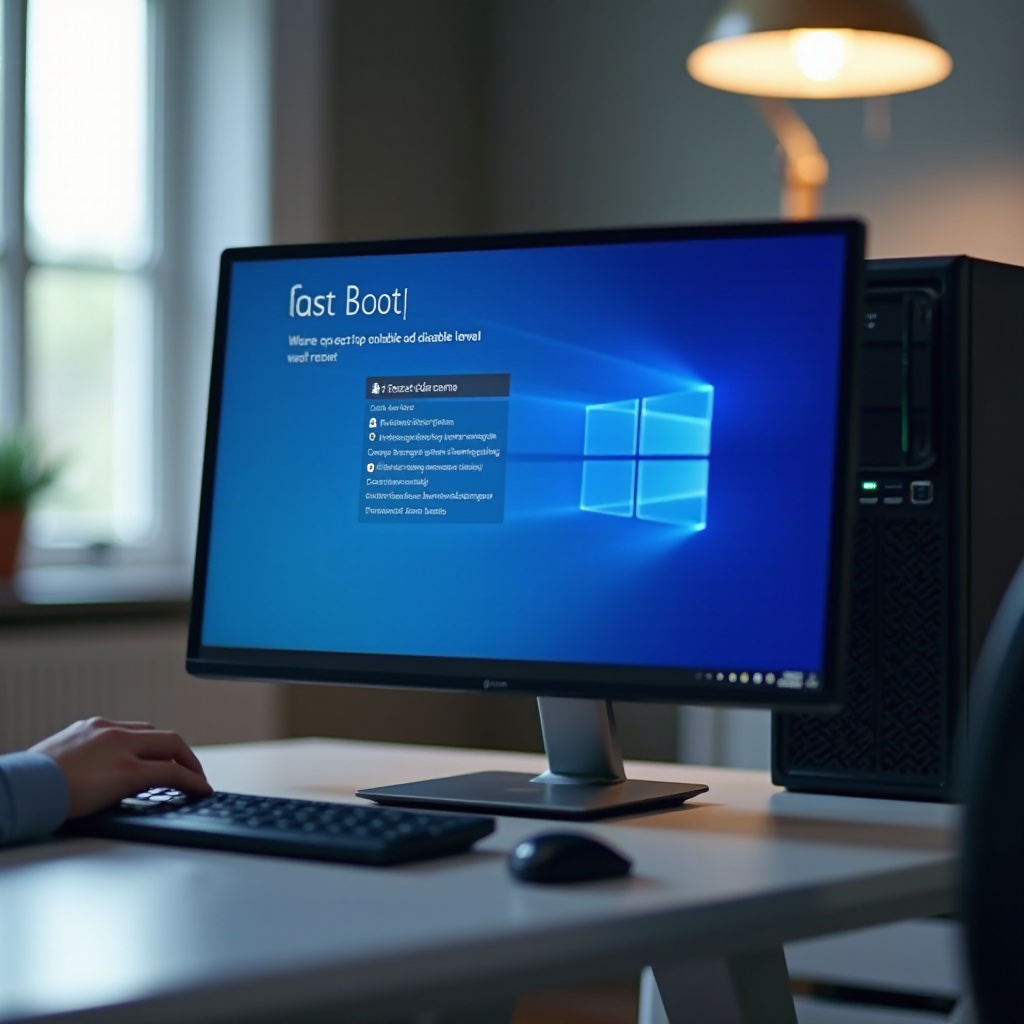
Fast Boot เป็นคุณสมบัติของเฟิร์มแวร์ที่ทำให้ช่วง Power On Self Test สั้นลง โดยทำได้ผ่านการข้ามหรือเลื่อนการตรวจสอบบางอย่างระหว่างช่วงเริ่มบูต บอร์ด UEFI สามารถแคชสถานะฮาร์ดแวร์ ข้ามการเทรนนิ่งหน่วยความจำแบบเต็ม และเลื่อนการสแกนสำหรับอุปกรณ์จัดเก็บข้อมูลและอุปกรณ์ USB บางรุ่นยังข้าม option ROM ของเครือข่ายและที่จัดเก็บ ผลลัพธ์คือการส่งต่อไปยังบูตโหลดเดอร์และระบบปฏิบัติการได้เร็วขึ้น
ข้อแลกเปลี่ยนคือการมองเห็นที่ลดลงและช่วงเวลารับปุ่มลัดที่สั้นลง ไดรฟ์ใหม่อาจไม่ปรากฏในครั้งแรกที่บูต ตัวติดตั้งจาก USB อาจไม่แสดงในเมนูบูต คีย์บอร์ดภายนอกอาจใช้ไม่ได้จนกว่าระบบปฏิบัติการจะโหลดไดรเวอร์ของตัวเอง ผู้ผลิตมักมีหลายระดับ เช่น Minimal, Fast และ Ultra Fast โหมดที่เข้มงวดอาจเริ่มต้นเฉพาะไดรฟ์ระบบและอุปกรณ์กราฟิกหลัก พฤติกรรมนี้ช่วยประหยัดเวลา แต่สามารถขัดขวางงานติดตั้งและเครื่องมือกู้คืนได้
การเข้าใจว่าสิ่งใดที่เฟิร์มแวร์ของคุณข้ามช่วยให้คุณเลือกการตั้งค่าที่เหมาะสม หากคุณให้ความสำคัญกับการบูตเครื่องเย็นที่เร็วและไม่เคยเปลี่ยนฮาร์ดแวร์ คุณอาจปล่อยให้เปิดไว้ หากคุณติดตั้งไดรฟ์ ทำอิมเมจระบบ หรือใช้งานหลายระบบปฏิบัติการ คุณจะได้ความเสถียรโดยการปิดมัน ด้วยพื้นฐานนี้ ให้เราเปรียบเทียบ Fast Boot ของเฟิร์มแวร์กับ Windows Fast Startup ชื่อคล้ายกัน แต่ควบคุมคนละส่วนของเส้นทางการบูต
Fast Boot vs Windows Fast Startup: ความแตกต่างสำคัญ
Fast Boot อยู่ในเฟิร์มแวร์ มันควบคุมวิธีที่เมนบอร์ดเริ่มต้นฮาร์ดแวร์ก่อนส่งต่อการควบคุมให้บูตโหลดเดอร์ Windows Fast Startup อยู่ในระบบปฏิบัติการ มันใช้ไฟล์ไฮเบอร์เนตบางส่วนเพื่อเร่งการปิดเครื่องและการบูตครั้งถัดไป ทั้งสองสามารถเปิดหรือปิดได้อย่างอิสระ การปิดอย่างหนึ่งไม่เปลี่ยนอีกอัน
หากคุณพลาดช่วงเวลากดปุ่มลัดเข้าสู่เฟิร์มแวร์ Fast Boot มักเป็นสาเหตุ บอร์ดอาจไม่รับอินพุตนานพอสำหรับการกดปุ่ม หากการปิดและเปิดเครื่องรู้สึกแปลกหรือไดรเวอร์ดูเหมือนไม่รีเฟรชหลังรีบูต Windows Fast Startup อาจเป็นต้นเหตุ คุณสามารถปิด Fast Startup ได้ที่ ตัวเลือกพลังงาน ภายใต้ เลือกการทำงานของปุ่มเปิด/ปิดเครื่อง
Secure Boot แตกต่างจากทั้งสองอย่าง มันเป็นคุณสมบัติด้านความปลอดภัยที่ตรวจสอบบูตโหลดเดอร์กับคีย์ที่เชื่อถือได้ คุณสามารถเปิด Secure Boot ไว้ในขณะที่ปิด Fast Boot ได้ การรู้ว่าคุณปรับคันโยกตัวไหนมีความสำคัญเมื่อคุณดีบักปัญหาการบูต เริ่มจากการปิด Windows Fast Startup หากคุณทดสอบพฤติกรรมของไดรเวอร์และการอัปเดต จากนั้นปรับ Fast Boot ในเฟิร์มแวร์เพื่อให้การตรวจจับอุปกรณ์กลับมาน่าเชื่อถืออีกครั้ง เมื่อความแตกต่างชัดเจนแล้ว ส่วนถัดไปจะชั่งน้ำหนักข้อดีข้อเสียของการปิด Fast Boot
ควรปิด Fast Boot ไหม? ข้อดีและข้อเสีย
การปิด Fast Boot มีประโยชน์ชัดเจนและต้นทุนเล็กน้อย ด้านบวก คุณจะได้การตรวจจับอุปกรณ์ที่สม่ำเสมอและช่วงเวลากดปุ่มลัดที่ยาวขึ้น นั่นช่วยเมื่อคุณอัปเดตเฟิร์มแวร์ เพิ่มอุปกรณ์จัดเก็บข้อมูล หรือบูตจาก USB ยังลดปัญหากับ BitLocker หรือการเข้ารหัสอุปกรณ์เพราะสถานะแพลตฟอร์มเปลี่ยนน้อยลงระหว่างการบูต หากคุณใช้งานดูอัลบูตกับ Linux หรือ Windows อีกชุด คุณยังได้เมนูบูตที่คาดเดาได้
ด้านลบ การบูตเครื่องเย็นอาจช้าลงไม่กี่วินาที บางระบบจะทำให้พัดลมดังขึ้นเล็กน้อยชั่วครู่ขณะทำการตรวจสอบเต็มรูปแบบ หากคุณแทบไม่เปลี่ยนฮาร์ดแวร์และไม่เคยบูตจากสื่อภายนอก คุณอาจชอบการเริ่มต้นที่เร็วขึ้นเมื่อเปิด Fast Boot แนวทางหนึ่งคือลองทั้งสองสภาวะเป็นเวลาหนึ่งสัปดาห์ จับเวลาในการบูตเครื่องเย็นและสังเกตว่าอุปกรณ์ USB และคีย์สำหรับกู้คืนของคุณทำงานตามที่คาดหวังหรือไม่ หากความเสถียรสำคัญที่สุด ให้ปิด Fast Boot และสนุกกับเส้นทางการบูตที่คาดเดาได้ เมื่อตัดสินใจแล้ว ให้เตรียมระบบของคุณก่อนแตะต้องเฟิร์มแวร์
ก่อนเริ่ม: สำรองข้อมูล, BitLocker และการเตรียมความพร้อม
การเตรียมตัวไม่กี่นาทีช่วยป้องกันการสูญเสียข้อมูลหรือการล็อกเอาต์ ทำสิ่งเหล่านี้ก่อนเปลี่ยนการตั้งค่าเฟิร์มแวร์:
– สำรองไฟล์สำคัญไปยังคลาวด์หรือไดรฟ์ภายนอก
– จดบันทึกคีย์สำหรับกู้คืนของ BitLocker หรือการเข้ารหัสอุปกรณ์ ลงชื่อเข้าใช้บัญชี Microsoft หรือพอร์ทัลของบริษัทเพื่อยืนยันว่ามีพร้อมใช้
– หากเปิด BitLocker อยู่ ให้ระงับการป้องกันก่อนเปลี่ยนเฟิร์มแวร์ แล้วเปิดใช้งานอีกครั้งหลังยืนยันว่าบูตได้เสถียร
– เตรียมคีย์บอร์ด USB แบบมีสายและแฟลชไดรฟ์ USB ที่เชื่อถือได้ ให้ใช้พอร์ต USB 2.0 สำหรับการโต้ตอบกับเฟิร์มแวร์
– จดปุ่มลัดเข้าสู่เฟิร์มแวร์ของคุณ ปุ่มที่พบบ่อยได้แก่ Delete, F2, Esc, F1, F10 และ F12
– ต่อไฟ AC ให้กับแล็ปท็อป หลีกเลี่ยงการแก้ไขเฟิร์มแวร์ขณะใช้แบตเตอรี่เพียงอย่างเดียว
– บันทึกงานและทำการปิดเครื่องเต็มรูปแบบ ไม่ใช่การปิดแบบไฮบริด
– ตัวเลือก: อัปเดต BIOS หรือ UEFI เป็นรุ่นล่าสุดหากผู้ผลิตระบุการแก้ไขเสถียรภาพไว้
เช็กลิสต์นี้ช่วยลดความประหลาดใจและทำให้คุณสามารถเข้าสู่เมนูเฟิร์มแวร์เพื่อย้อนการเปลี่ยนแปลงได้เสมอ เมื่อเตรียมพร้อมแล้ว คุณก็พร้อมเข้าสู่ BIOS หรือ UEFI
วิธีเข้าสู่เฟิร์มแวร์ BIOS/UEFI บนพีซีทุกเครื่อง
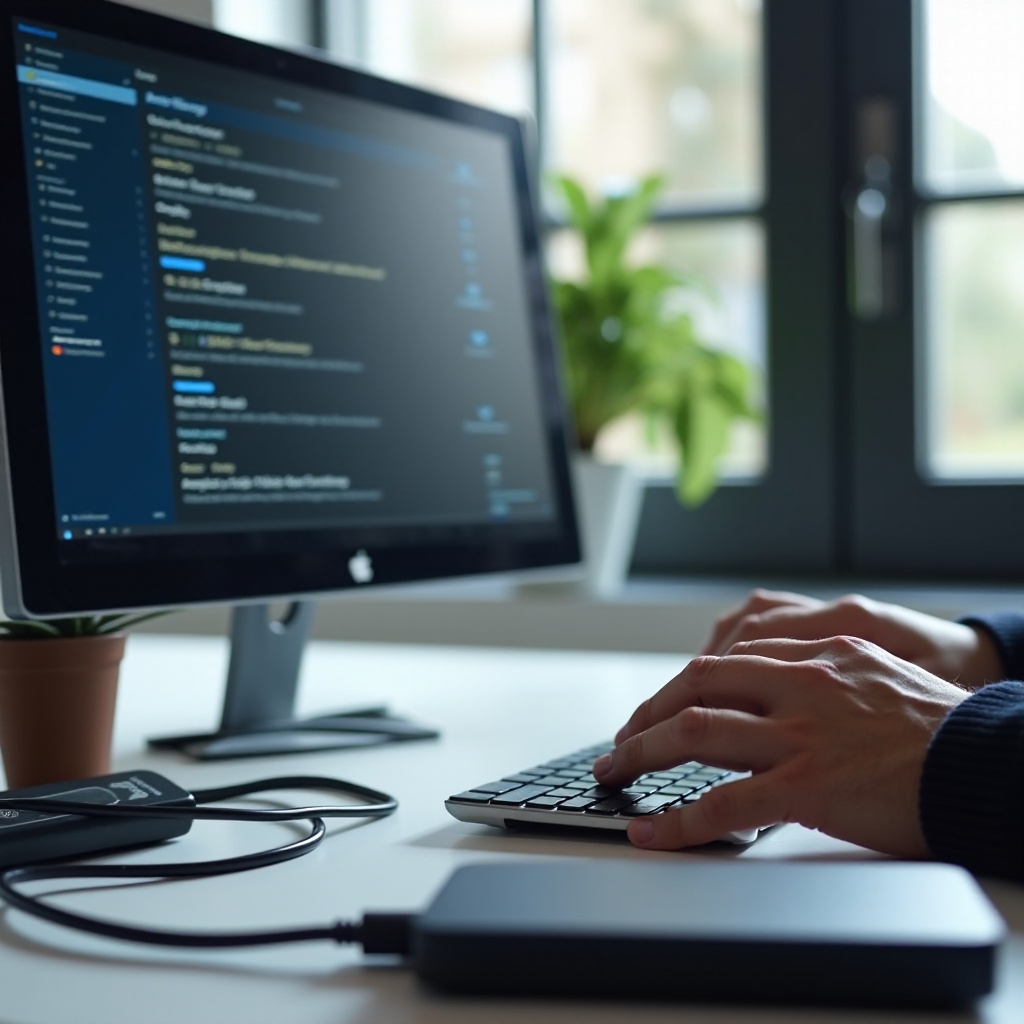
คุณสามารถเข้าสู่เฟิร์มแวร์ด้วยปุ่มลัดตอนเปิดเครื่องหรือผ่าน Windows ลองเส้นทางเหล่านี้:
– วิธีที่ 1: ใช้ปุ่มลัด กดปุ่มเปิดเครื่อง จากนั้นเคาะ Delete หรือ F2 ซ้ำๆ บนแล็ปท็อป ลอง Esc, F1, F10 หรือ F12
– วิธีที่ 2: ใช้ Windows เปิด การตั้งค่า > ระบบ > การกู้คืน > การเริ่มต้นขั้นสูง > เริ่มต้นใหม่ตอนนี้ แล้วเลือก แก้ไขปัญหา > ตัวเลือกขั้นสูง > การตั้งค่าเฟิร์มแวร์ UEFI > เริ่มต้นใหม่
หากคีย์บอร์ด USB ของคุณไม่ตอบสนองระหว่างช่วงบูตตอนต้น ให้ย้ายไปยังพอร์ต USB 2.0 ด้านหลังหรือใช้รุ่นแบบมีสาย บางโหมดของ Fast Boot จะหน่วงการเริ่มต้น USB นั่นเป็นเหตุผลที่เส้นทางผ่าน Windows อาจง่ายที่สุด เมื่อเห็นอินเทอร์เฟซ UEFI แล้ว ให้สลับไปมุมมอง Advanced หรือ Expert หากมี มองหาแท็บชื่อ Boot, Startup หรือ Advanced ส่วนถัดไปให้เส้นทางเฉพาะผู้ผลิต เพื่อให้คุณปิด Fast Boot ได้อย่างมั่นใจ
ทีละขั้น: ปิด Fast Boot บนแบรนด์ยอดนิยม
เมื่อเปิดเฟิร์มแวร์แล้ว ให้ค้นหาตัวเลือก Fast Boot และตั้งค่าเป็น Disabled ชื่อและเส้นทางเมนูจะแตกต่างกันไปตามผู้ผลิต ใช้เส้นทางด่วนเหล่านี้ จากนั้นบันทึกและออก
ASUS (UEFI Advanced Mode)
- กด F7 เพื่อเข้าสู่โหมด Advanced
- เปิด Boot > Boot Configuration
- ตั้งค่า Fast Boot เป็น Disabled
- กด F10 เพื่อบันทึกและรีสตาร์ท
MSI (Click BIOS)
- เปิด Settings > Advanced > Windows OS Configuration หรือ Boot
- สลับ Fast Boot เป็น Disabled
- กด F10 หรือเลือก Save & Exit
Gigabyte/AORUS (UEFI)
- เปิดแท็บ BIOS หรือ Settings > Miscellaneous
- ตั้งค่า Fast Boot เป็น Disabled
- Save & Exit เพื่อรีบูต
ASRock (UEFI)
- สลับไปโหมด Advanced
- ไปที่ Boot
- ปิดการใช้งาน Fast Boot
- บันทึกด้วย F10 และรีสตาร์ท
Dell (BIOS/UEFI)
- ไปที่ General > Advanced Boot Options หรือ POST Behavior
- ยกเลิกการเลือก Fastboot หรือเลือก Thorough
- Apply แล้ว Exit
HP (BIOS/UEFI)
- เปิด Advanced > Boot Options
- ตั้งค่า Fast Boot เป็น Disabled
- Save Changes and Exit
Lenovo (ThinkPad/IdeaPad)
- ThinkPad: Config > Power > Fast Boot > Disabled
- IdeaPad: แท็บ Boot > Fast Boot > Disabled
- บันทึกและรีสตาร์ท
Acer (UEFI)
- เปิดแท็บ Boot
- ตั้งค่า Fast Boot เป็น Disabled
- บันทึกด้วย F10
หากคุณใช้เมนบอร์ดเดสก์ท็อป ให้สังเกตการทำงานร่วมกับ CSM, Above 4G Decoding หรือโหมดการเริ่มต้น PCIe บางบอร์ดจะซ่อน Fast Boot เมื่อเปิดการบูตแบบ Legacy อัปเดต UEFI หากตัวเลือกหายไป หลังจากเปลี่ยนการตั้งค่าแล้ว ให้ทำการปิดเครื่องเต็มรูปแบบและบูตเครื่องเย็น ถัดไป เรียนรู้ว่าจะดูที่ไหนหากคุณไม่เห็นตัวเลือก Fast Boot เลย
ไม่เห็น ‘Fast Boot’? ชื่อและตำแหน่งทางเลือก
ผู้ผลิตบางรายเปลี่ยนชื่อหร้าย้ายตัวเลือก หากคุณหา Fast Boot ไม่เจอ ให้ค้นหาคำอย่างเช่น Quick Boot, Ultra Fast, POST Hotkey Delay, Fast BIOS Mode, Minimal Initialization หรือ Skip POST Checks ตัวเลือกอาจอยู่ใต้ Advanced, Chipset, Tweaker หรือ Miscellaneous แทนที่จะเป็น Boot บน Dell และ HP ให้ดูใต้ POST Behavior หรือ Boot Options
หากเปิด Compatibility Support Module อยู่ ให้สลับมันแล้วตรวจสอบอีกครั้ง หากระบบของคุณยังใช้การบูตแบบ Legacy ให้เปลี่ยนเป็น UEFI แล้วสแกนเมนูอีกครั้ง การอัปเดตเฟิร์มแวร์สามารถเผยตัวเลือกใหม่หรือแก้ปัญหาที่เป็นสีเทา คุณยังสามารถ Load Setup Defaults เพื่อคืนเมนูแบบพื้นฐาน จากนั้นค้นหาอีกครั้ง เมื่อพบตัวเลือกที่เกี่ยวข้องแล้ว ให้ปิดมันและดำเนินการต่อ ตอนนี้คุณต้องยืนยันการเปลี่ยนแปลงและทดสอบพฤติกรรมการบูต
ยืนยันการเปลี่ยนแปลงและทดสอบพฤติกรรมการบูต
การยืนยันช่วยป้องกันการเปลี่ยนแปลงไม่ครบหรือการลืมบันทึก ทำสิ่งนี้หลังจากปิด Fast Boot:
– ปิดเครื่องเต็มรูปแบบ จากนั้นเปิดเครื่องและเข้าสู่เฟิร์มแวร์อีกครั้ง
– ยืนยันว่า Fast Boot แสดงเป็น Disabled
– บูตเข้าสู่ Windows และตรวจสอบคีย์บอร์ด, เมาส์ และไดรฟ์ภายนอกแบบ USB
– เปิดเมนูบูตแบบครั้งเดียวของคุณและยืนยันว่าตัวติดตั้งจาก USB ปรากฏ
– หากคุณใช้ BitLocker ให้กลับมาเปิดการป้องกัน และรีบูตสองครั้งเพื่อตรวจสอบว่าไม่มีการถามคีย์
– หากคุณดูอัลบูต ให้ทดสอบตัวเลือกแต่ละระบบปฏิบัติการจากการบูตเครื่องเย็น
เวลาของ POST ที่เพิ่มขึ้นไม่กี่วินาทีถือเป็นปกติ ผลลัพธ์สำคัญคือการตรวจจับอุปกรณ์ที่สม่ำเสมอและปุ่มลัดที่ใช้งานได้เชื่อถือได้ หากมีสิ่งใดทำงานได้ไม่ดี ให้ไปที่การแก้ปัญหา การแก้ไขด้านล่างนี้ครอบคลุมปัญหาที่พบบ่อยที่สุดหลังการเปลี่ยนแปลงนี้
การแก้ปัญหาหลังปิด Fast Boot
ระบบส่วนใหญ่ทำงานได้ดีขึ้นหลังจากคุณปิด Fast Boot หากมีปัญหาเกิดขึ้น ให้ใช้วิธีแก้แบบเจาะจงเหล่านี้
แจ้งขอคีย์กู้คืน BitLocker หรือขอ PIN
- หาก Windows ขอคีย์กู้คืน ให้ลงชื่อเข้าใช้ เปิด จัดการ BitLocker (Manage BitLocker) และเลือก Resume Protection
- หากการแจ้งเตือนยังกลับมา ให้ Suspend Protection รีบูตสองครั้ง จากนั้น Resume Protection
- ตรวจสอบความเป็นเจ้าของ TPM ใน Windows Security และยืนยันว่านาฬิกาของระบบถูกต้อง
เวลาในการบูตช้าลงหรือการตรวจจับอุปกรณ์ล่าช้า
- ความล่าช้าบางส่วนเป็นเรื่องที่คาดไว้ ลดมันได้โดยตั้งให้ไดรฟ์ระบบของคุณเป็นอุปกรณ์บูตอันดับแรก
- ปิดรายการบูตที่ไม่ได้ใช้ เช่น การบูตผ่านเครือข่ายหรือไดรฟ์เก่า
- เปิด Quick POST หากมี ในขณะที่ยังคงปิด Fast Boot
- ปรับลดค่า POST hotkey delay ให้สั้นแต่ยังใช้งานได้
ข้อพิจารณาสำหรับดูอัลบูต, GRUB และ Linux
- บนระบบ UEFI ให้ยืนยันว่า EFI entry ที่ถูกต้องอยู่ลำดับแรกโดยใช้ลำดับการบูตในเฟิร์มแวร์ของคุณ
- หากบูตโหลดเดอร์หายไป ให้สร้างใหม่ด้วยเครื่องมือของดิสโทรของคุณหรือใช้ bcdedit สำหรับ Windows
- หาก Secure Boot บล็อกโหลดเดอร์ ให้ลงทะเบียนคีย์ (enroll keys) หรือปิด Secure Boot ชั่วคราวขณะคุณแก้รายการ จากนั้นเปิดกลับ
คีย์บอร์ดหรือเมาส์ USB ไม่ถูกตรวจพบตอนบูต
- เปิดใช้ Legacy USB Support หรือการตั้งค่าการเริ่มต้น USB ในเฟิร์มแวร์
- ให้ใช้พอร์ต USB 2.0 ด้านหลังสำหรับการตั้งค่าและการโต้ตอบกับเฟิร์มแวร์
- อัปเดตไดรเวอร์ชิปเซ็ต ที่จัดเก็บข้อมูล และคอนโทรลเลอร์ USB ใน Windows
- หากพอร์ตยังไม่ทำงานในเฟิร์มแวร์ ให้เคลียร์ CMOS และทดสอบใหม่ด้วยฮาร์ดแวร์ขั้นต่ำ
หากขั้นตอนเหล่านี้ยังไม่ช่วย ให้ อัปเดต BIOS หรือ UEFI เป็นรุ่นล่าสุด โหลด Setup Defaults และใช้เฉพาะการเปลี่ยนแปลงที่คุณต้องการ จากนั้นทดสอบใหม่จากการบูตเครื่องเย็น เมื่อความเสถียรกลับมา ให้ตัดสินใจว่าจะคงปิด Fast Boot ไว้หรือทดลองโหมดที่เบาลง
เมื่อใดควรเปิด Fast Boot อีกครั้ง (และเมื่อใดไม่ควร)
คุณสามารถเปิด Fast Boot อีกครั้งหากระบบของคุณเสถียรและเวิร์กโฟลว์ของคุณไม่พึ่งสื่อภายนอก ผู้ที่เหมาะสมได้แก่ การตั้งค่าระบบปฏิบัติการเดียวที่ไม่เคยบูตจาก USB และไม่ค่อยเปลี่ยนฮาร์ดแวร์ หากคุณเปิดกลับ ให้เลือก Minimal หรือ Fast แบบมาตรฐาน ไม่ใช่ Ultra Fast คงตัวเลือกที่เริ่มต้นอุปกรณ์ USB ตั้งแต่เนิ่นๆ ไว้
อย่าเปิด Fast Boot หากคุณทำอิมเมจระบบ ติดตั้งระบบปฏิบัติการ หรือสลับไดรฟ์บ่อย หลีกเลี่ยงหากการแจ้ง BitLocker กลับมาระหว่างการอัปเดต ความเสถียรและการบูตที่คาดเดาได้มีค่าสูงกว่าความเร็วเล็กน้อย เมื่อคุณอัปเดตเฟิร์มแวร์หรือระบบปฏิบัติการ ให้ทดสอบการตั้งค่านี้อีกครั้ง หากอาการกลับมา ให้ปิด Fast Boot อีกครั้ง
บทสรุป
ตอนนี้คุณรู้วิธีปิด fast boot ในการตั้งค่า bios ของคุณโดยไม่ต้องเดา คุณได้เตรียมสำรองและคีย์ เข้าสู่เฟิร์มแวร์ด้วยวิธีที่ง่าย และใช้เส้นทางเมนูที่ถูกต้องสำหรับแบรนด์ที่พบบ่อย คุณได้ยืนยันการเปลี่ยนแปลงและทดสอบเมนูบูต อุปกรณ์ และการเข้ารหัสของคุณ หากมีปัญหาเกิดขึ้น คุณใช้วิธีแก้แบบเจาะจงแทนการสลับแบบสุ่ม
การตั้งค่าที่ถูกต้องคือสิ่งที่ให้การบูตที่เสถียรและคาดเดาได้ เวลาเพิ่มขึ้นเล็กน้อยตอน POST ถือเป็นการแลกเปลี่ยนที่คุ้มค่า หากมันช่วยป้องกันอุปกรณ์หายและการล็อกอินไม่ได้ รักษาเฟิร์มแวร์ของคุณให้ทันสมัย จดบันทึกการเปลี่ยนแปลง และทบทวนการตั้งค่านี้หลังการอัปเดตฮาร์ดแวร์หรือระบบปฏิบัติการครั้งใหญ่ ด้วยกระบวนการที่ชัดเจน คุณจะควบคุมพฤติกรรมการเริ่มต้นระบบของคุณเองแทนที่จะปล่อยให้ทางลัดมาขวางทาง
คำถามที่พบบ่อย
การปิดใช้งาน Fast Boot ส่งผลต่อประสิทธิภาพการเล่นเกมหรือไม่?
ไม่ Fast Boot เปลี่ยนแค่พฤติกรรมก่อนบูตเท่านั้น เมื่อ Windows โหลดแล้ว เกมและแอปจะทำงานเหมือนเดิม คุณอาจเห็นเวลาเริ่มระบบจากการปิดเครื่องนานขึ้นเล็กน้อย แต่ค่า FPS และค่าหน่วงในเกมจะไม่เปลี่ยนแปลง
Fast Boot เหมือนกับ Secure Boot หรือไม่?
ไม่ใช่ Fast Boot ข้ามการตรวจสอบฮาร์ดแวร์เพื่อเร่งการเริ่มต้นระบบ ส่วน Secure Boot จะตรวจสอบบูตโหลดเดอร์กับคีย์ที่เชื่อถือได้เพื่อป้องกันการปลอมแปลง คุณสามารถปิด Fast Boot และยังคงเปิดใช้ Secure Boot ได้
ฉันสามารถปิด Fast Boot ได้ไหมหากเปิดใช้ BitLocker อยู่?
ได้ ให้ระงับการป้องกันก่อนเพื่อหลีกเลี่ยงการแจ้งให้ป้อนคีย์กู้คืน เปลี่ยนการตั้งค่าเฟิร์มแวร์ บูตเครื่องสองครั้ง แล้วจึงกลับมาเปิดการป้องกันอีกครั้ง เก็บคีย์กู้คืนของคุณไว้ให้พร้อม เผื่อกรณีที่ค่าการวัดเปลี่ยนไป