24 ก.ค. 2026
Post by Elowenly
Introduction
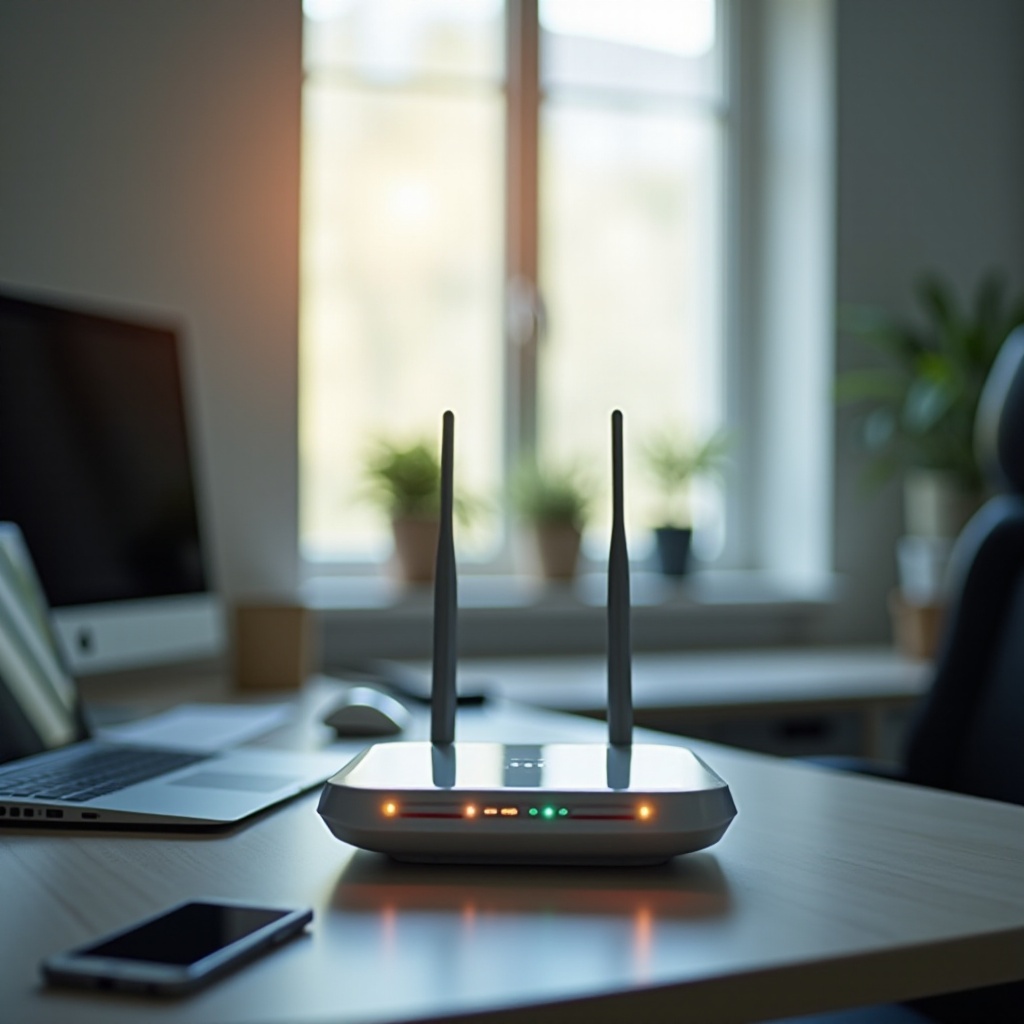
การครอบคลุม Wi-Fi ของคุณน้อยเกินไปในบางส่วนของบ้านคุณหรือไม่? หลายคนเผชิญกับปัญหา ‘จุดตาย’ ของ Wi-Fi แต่การแปลงเราเตอร์เก่าให้เป็นตัวทำซ้ำ Wi-Fi สามารถเป็นทางออกของคุณได้ โดยการรีไซเคิลเราเตอร์ของคุณ คุณสามารถขยายสัญญาณอินเทอร์เน็ตเพื่อให้มั่นใจว่าการเชื่อมต่อไม่มีสะดุดทั่วทั้งบ้านของคุณ วิธีนี้ประหยัดค่าใช้จ่ายและง่ายแม้กระทั่งสำหรับผู้ที่ไม่ถนัดทางเทคนิค ในคู่มือนี้เราจะสำรวจขั้นตอนในการแปลงเราเตอร์ที่ไม่ได้ใช้แล้วให้กลายเป็นตัวทำซ้ำ Wi-Fi พร้อมเคล็ดลับในการเพิ่มประสิทธิภาพเครือข่ายของคุณ
การใช้เราเตอร์เป็นตัวทำซ้ำสามารถขยายการเข้าถึง Wi-Fi ไปในพื้นที่ที่มีสัญญาณแย่หรือไม่มีเลยในบ้านของคุณ ทำให้ประสบการณ์การท่องเว็บเป็นไปอย่างราบรื่นสำหรับผู้ใช้ทุกคน
Understanding Wi-Fi Repeaters
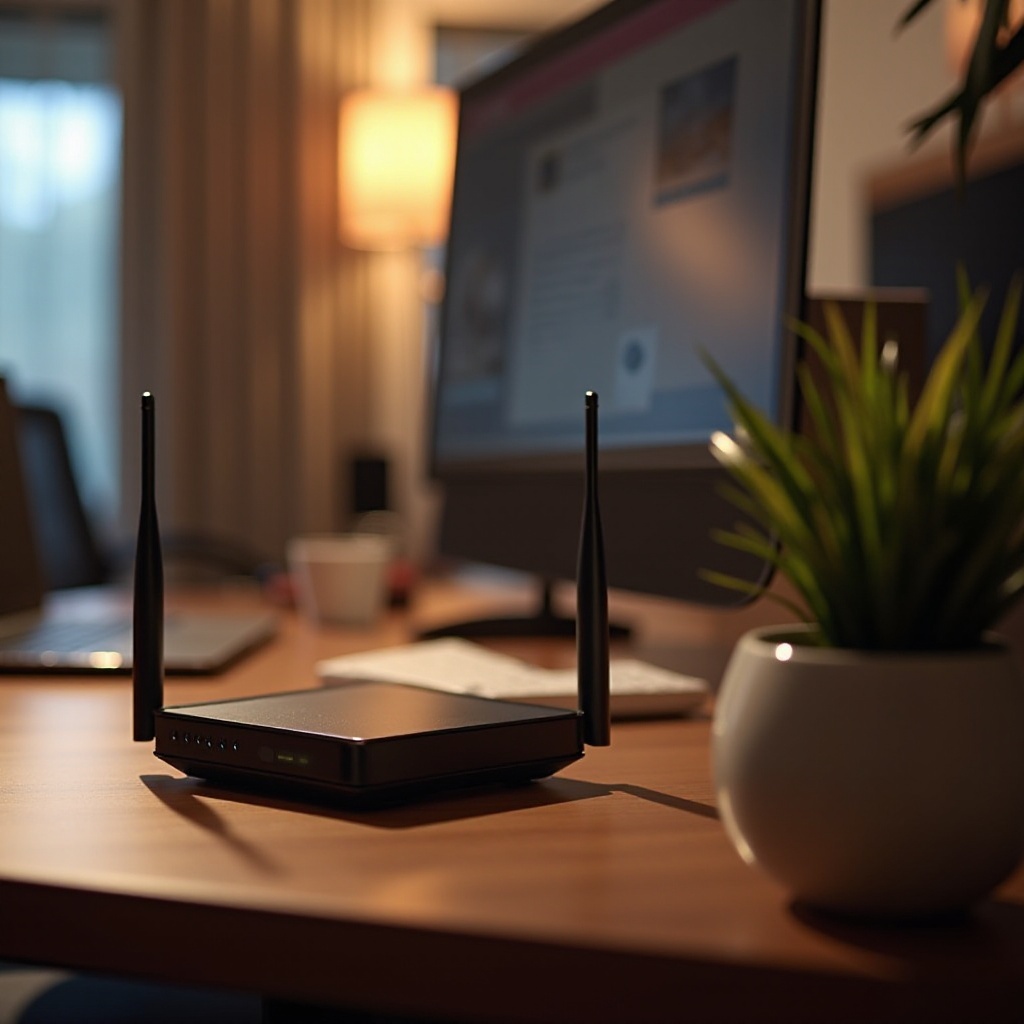
Wi-Fi Repeaters หรือที่รู้จักว่า Range Extenders เป็นสิ่งสำคัญในการขยายระยะเข้าถึงของเครือข่ายไร้สายของคุณ พวกมันทำงานโดยการรับสัญญาณ Wi-Fi ปัจจุบันของคุณ ขยายสัญญาณ และส่งสัญญาณที่ขยายแล้วเพื่อครอบคลุมพื้นที่กว้างขึ้น กระบวนการนี้สร้างเครือข่ายสำรอง เพิ่มขอบเขตที่เครือข่ายหลักอาจขาดไป
ถึงแม้ว่า Repeaters จะขยายขอบเขต แต่พวกมันไม่เพิ่มความเร็วของเครือข่ายหลักของคุณ ด้วยการแชร์แบนด์วิดธ์เดียวกันในพื้นที่กว้างขึ้น Repeaters อาจทำให้การเชื่อมต่อช้าลงถ้ามีอุปกรณ์มากเกินไปที่ใช้งาน Wi-Fi พร้อมกัน ดังนั้น ความเข้าใจในการสร้างสมดุลระหว่างความครอบคลุมและความเร็วเป็นสิ่งสำคัญในการเพิ่มประสิทธิภาพสูงสุด
Preparing Your Router for Repeater Mode
ก่อนที่คุณจะกำหนดค่าเราเตอร์ของคุณ การเตรียมตัวเป็นสิ่งสำคัญ ไม่ใช่ทุกเราเตอร์จะมีโหมด repeater ในตัว แต่หลายตัวสามารถปรับให้เหมาะสมด้วยเฟิร์มแวร์ของบุคคลที่สามเช่น DD-WRT หรือ Tomato ตรวจสอบความเข้ากันได้ของเราเตอร์ของคุณสำหรับเฟิร์มแวร์ดังกล่าวและปรึกษาคำแนะนำในการติดตั้ง
เริ่มแรก รีเซ็ตเราเตอร์เก่าของคุณกลับไปยังการตั้งค่าโรงงานสำหรับการเริ่มต้นใหม่ คุณมักจะทำได้โดยการกดปุ่มรีเซ็ตที่บนเราเตอร์ประมาณ 10 วินาที เชื่อมต่อเราเตอร์กับคอมพิวเตอร์โดยใช้สาย Ethernet เพื่อให้การตั้งค่าเริ่มต้นมีความเสถียร ตรวจสอบให้แน่ใจว่าการตั้งค่าของเราเตอร์หลักคุณ เช่น SSID และรหัสผ่านได้เตรียมไว้พร้อมเพราะคุณจะต้องใช้เพื่อการตั้งค่า
Steps to Configure Your Router as a Repeater
Accessing the Router’s Admin Interface
- เชื่อมต่อเราเตอร์เก่าของคุณกับคอมพิวเตอร์โดยใช้สาย Ethernet
- เปิดเว็บเบราว์เซอร์และใส่ที่อยู่ IP เริ่มต้นของเราเตอร์ (มักเป็น 192.168.1.1 หรือ 192.168.0.1) เพื่อเข้าสู่อินเทอร์เฟซผู้ดูแลระบบ
- เข้าสู่ระบบโดยใช้ชื่อผู้ใช้และรหัสผ่านเริ่มต้น ซึ่งมักจะมีให้บนเราเตอร์หรือในคู่มือ
Modifying IP Address and Disabling DHCP
- ในการตั้งค่าผู้ดูแลระบบ เปลี่ยนที่อยู่ IP ของเราเตอร์ให้เป็นในซับเน็ตเดียวกันกับเราเตอร์หลักของคุณเพื่อหลีกเลี่ยงความขัดแย้งของ IP (เช่น ถ้าเราเตอร์หลักของคุณคือ 192.168.1.1 ให้ตั้งเราเตอร์นี้เป็น 192.168.1.2)
- ค้นหาการตั้งค่า DHCP และปิดเซิร์ฟเวอร์ DHCP; ตัวทำซ้ำไม่ควรแจกที่อยู่ IP ปล่อยให้ภารกิจนี้กับเราเตอร์หลัก
Connecting to the Main Network
- เข้าถึงการตั้งค่าไร้สายในการตั้งค่าผู้ดูแลระบบ
- ตั้งค่าโหมดไร้สายเป็น Repeater (หรือ Bridge Mode ถ้า Repeater ไม่มีอยู่)
- ใส่ SSID และรหัสผ่านของเครือข่ายหลักของคุณเพื่อให้ repeater เชื่อมต่อกับมัน
- บันทึกการเปลี่ยนแปลงและเริ่มต้นเราเตอร์ใหม่
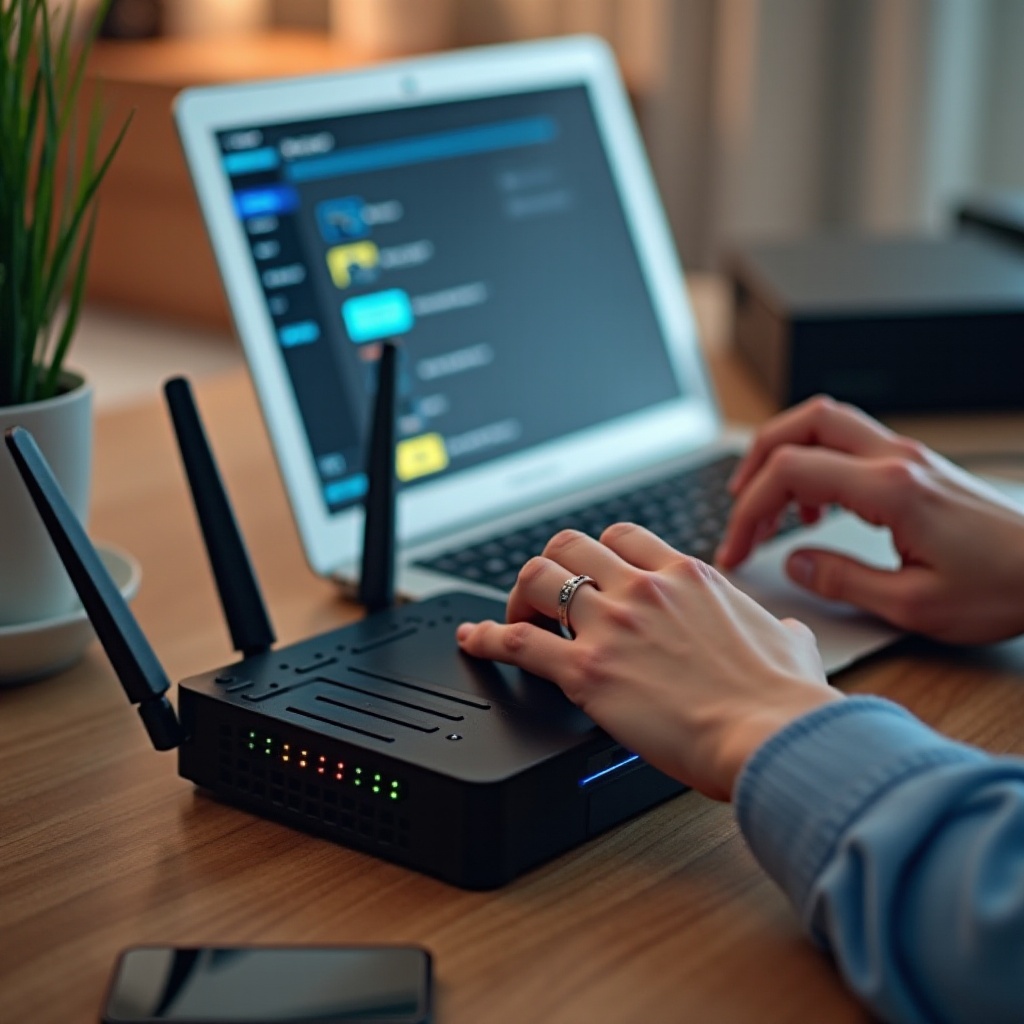
หลังจากทำขั้นตอนเหล่านี้เสร็จสิ้น ยืนยันการเชื่อมต่อโดยพยายามเข้าถึงอินเทอร์เน็ตใกล้ ๆ กับ repeater ที่คุณตั้งค่า
Optimizing Your Repeater Setup
Ideal Placement for Maximum Coverage
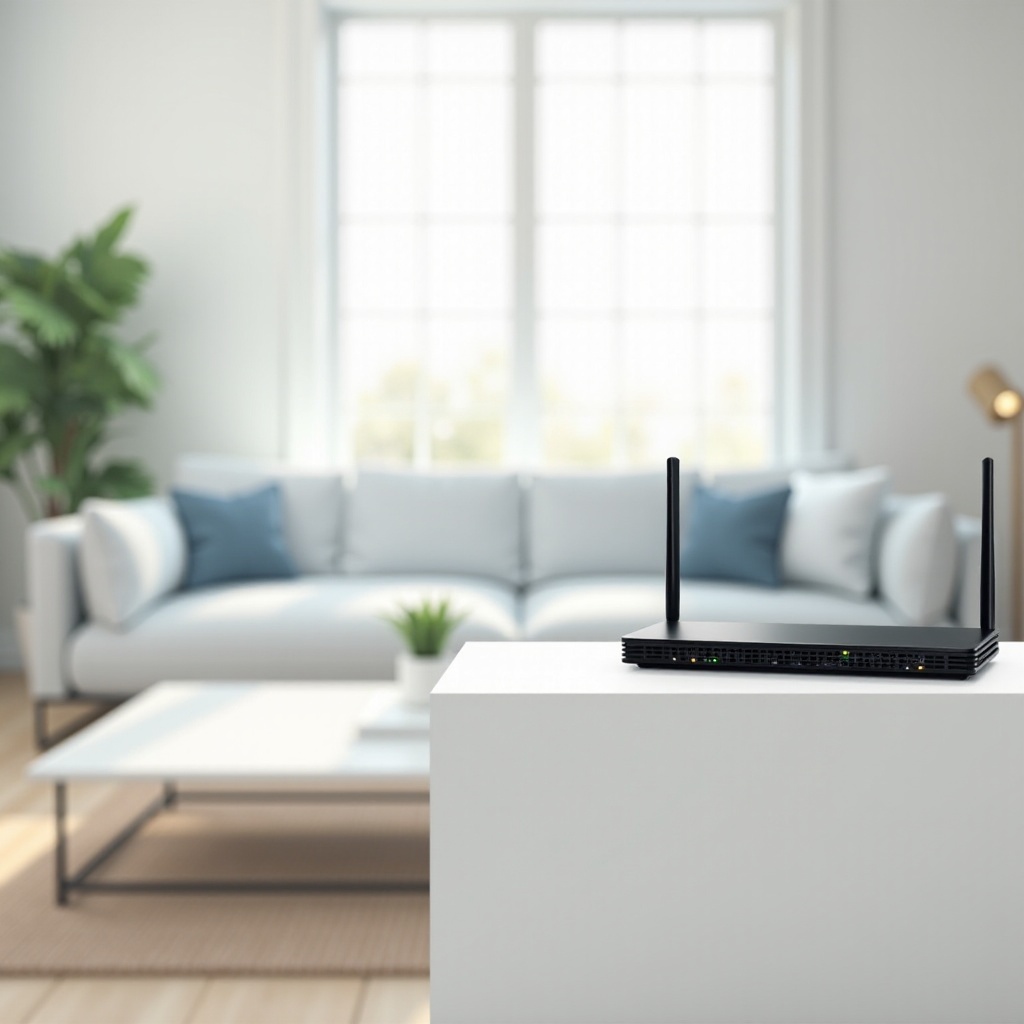
การวางตำแหน่ง repeater ของคุณอย่างเหมาะสมเป็นสิ่งสำคัญสำหรับประสิทธิภาพ โดยปกติแล้ว ให้วางมันที่จุดกึ่งกลางระหว่างเราเตอร์หลักและพื้นที่ที่ต้องการครอบคลุมด้วยสิ่งกีดขวางทางกายภาพให้น้อยที่สุด ผนัง เฟอร์นิเจอร์ขนาดใหญ่ และเครื่องใช้ไฟฟ้าสามารถดูดซับสัญญาณได้ ให้เลือกตำแหน่งที่มีการรบกวนน้อยที่สุด
Adjusting Frequency Bands and Channels
ถ้าเราเตอร์ของคุณรองรับความถี่แบนด์สองช่วง พิจารณาวาง repeater ไว้บนความถี่ช่องที่ไม่แออัด (ทั้ง 2.4GHz หรือ 5GHz) ขึ้นอยู่กับความเข้ากันได้ของอุปกรณ์ของคุณ ใช้เครื่องมือผู้ดูแลระบบของเราเตอร์หรือแอปฯ อย่าง Wi-Fi Analyzer เพื่อระบุต่ำสุดช่องที่มีการรบกวนน้อยที่สุดสำหรับเครือข่ายของคุณ ลดการรบกวนจากเครือข่ายข้างเคียง
การเปลี่ยนแปลงไปสู่การแก้ปัญหาทำให้แน่ใจว่าปัญหาจะถูกแก้ไขอย่างมีประสิทธิภาพ รักษาการเชื่อมต่อที่ดีเยี่ยม
Troubleshooting Common Issues
แม้หลังตั้งค่าแล้ว ปัญหายังอาจเกิดขึ้นได้ สำหรับปัญหาการเชื่อมต่อ การตรวจสอบให้แน่ใจว่าเราเตอร์ทั้งสองมีรุ่นเฟิร์มแวร์ที่เข้ากันได้ ตรวจสอบให้มั่นใจว่าตัวทำซ้ำอยู่ในระยะสัญญาณของเราเตอร์หลักและยืนยันรายละเอียด SSID และรหัสผ่าน ปรับตำแหน่งของตัวทำซ้ำหากสัญญาณอ่อน และสุดท้าย รีสตาร์ทเราเตอร์ทั้งสองเพื่อแก้ไขข้อขัดแย้งชั่วคราว
Conclusion
การแปลงเราเตอร์เก่าให้เป็น Wi-Fi repeater สามารถแก้ปัญหาจุดตายของ Wi-Fi ได้อย่างมีประสิทธิภาพ รับประกันการเข้าถึงอินเทอร์เน็ตที่แข็งแรงและเชื่อถือได้ทั่วทั้งบ้านของคุณ การวางตำแหน่งที่ยอดเยี่ยมและปรับแต่งเป็นระยะๆ ช่วยให้ผู้ใช้สามารถเพลิดเพลินกับการเชื่อมต่อที่ต่อเนื่องในพื้นที่ที่เคยไม่สามารถเข้าถึงได้ การตั้งค่านี้นำความสะดวกสบายของสัญญาณ Wi-Fi ที่แข็งแรงไปทุกพื้นที่
คำถามที่พบบ่อย
เราท์เตอร์ใด ๆ สามารถใช้เป็นตัวขยาย Wi-Fi ได้หรือไม่?
ไม่ใช่เราท์เตอร์ทุกตัวรองรับโหมดตัวขยายสัญญาณ อย่างไรก็ตาม หลายรุ่นสามารถทำหน้าที่เป็นตัวขยายได้ด้วยเฟิร์มแวร์แบบกำหนดเองเช่น DD-WRT หรือ Tomato ตรวจสอบข้อมูลจำเพาะของเราท์เตอร์หรือเว็บไซต์ของผู้ผลิตสำหรับการรองรับ
ฉันจะรู้ได้อย่างไรว่าการตั้งค่าตัวขยายสัญญาณของฉันทำงานได้อย่างมีประสิทธิภาพ?
ตรวจสอบความแรงของสัญญาณที่ดีขึ้นในพื้นที่ที่สัญญาณอ่อนและใช้แอปวิเคราะห์ Wi-Fi เพื่อวัดความเร็วและความแรงในพื้นที่ต่าง ๆ ของบ้าน ประเมินตำแหน่งและการตั้งค่าอีกครั้งถ้าปัญหายังคงมีอยู่
การใช้เราท์เตอร์เป็นตัวขยายสัญญาณ Wi-Fi จะทำให้อินเทอร์เน็ตช้าลงหรือไม่?
ตัวขยายสัญญาณสามารถลดความเร็วได้ เนื่องจากการแชร์แบนด์วิดท์ในพื้นที่ที่กว้างขึ้น โดยแบ่งการเชื่อมต่อที่มีอยู่ ปรับการตั้งค่าและจำกัดการเชื่อมต่อของอุปกรณ์เพื่อบรรเทาการลดความเร็ว