29 ก.ค. 2026
Post by Elowenly
Introduction
การจัดการกับการตั้งค่าเวลาที่ไม่ถูกต้องบนอุปกรณ์ Windows 10 ของคุณสามารถทำให้รู้สึกหงุดหงิด โดยเฉพาะเมื่อมันรบกวนกำหนดการและกิจกรรมของคุณ แม้ว่าความคลาดเคลื่อนของเวลาอาจดูเหมือนไม่สำคัญ แต่ก็สามารถส่งผลเสียต่อการดำเนินงานของระบบและฟังก์ชันการทำงานของแอป การระบุสาเหตุรากและการทำความเข้าใจวิธีแก้ไขปัญหาเวลาเหล่านี้สามารถช่วยคุณจากความยุ่งยากนี้ได้ คู่มือฉบับนี้ให้วิธีการแก้ไขปัญหาพื้นฐาน วิธีแก้ไขขั้นสูง และเคล็ดลับการบำรุงรักษาเพื่อให้แน่ใจว่าเครื่องจับเวลาของ Windows 10 ของคุณยังคงถูกต้อง
Understanding the Causes of Time Errors on Windows 10
ข้อผิดพลาดเกี่ยวกับเวลาใน Windows 10 สามารถเกิดจากสาเหตุต่างๆ ปัญหาที่พบบ่อยคือการตั้งค่าโซนเวลาไม่ถูกต้อง ซึ่งส่งผลให้ระบบแสดงเวลาที่ผิด อีกปัญหาที่พบบ่อยคือแบตเตอรี่ CMOS ที่หมดหรือมีปัญหาในเมนบอร์ดของคุณ ซึ่งอาจไม่สามารถทำให้เวลาของระบบซิงค์ได้ นอกจากนี้ การปั่นป่วนกับ Windows Time Service ซึ่งเป็นยูทิลิตี้ที่จัดการนาฬิกาของพีซีของคุณ สามารถนำไปสู่เวลาของระบบที่ไม่ตรงกันเมื่อการซิงโครไนซ์ออนไลน์ไม่เกิดขึ้น
การรับรู้ถึงสาเหตุเหล่านี้เป็นสิ่งสำคัญ เพราะมันชี้นำความพยายามในการแก้ไขปัญหาของคุณ การมีความเข้าใจในต้นกำเนิดของปัญหาช่วยให้คุณสามารถใช้วิธีแก้ไขที่ถูกต้องได้ ช่วยให้มั่นใจในความถูกต้องในขณะที่ประหยัดเวลา
Basic Troubleshooting Steps
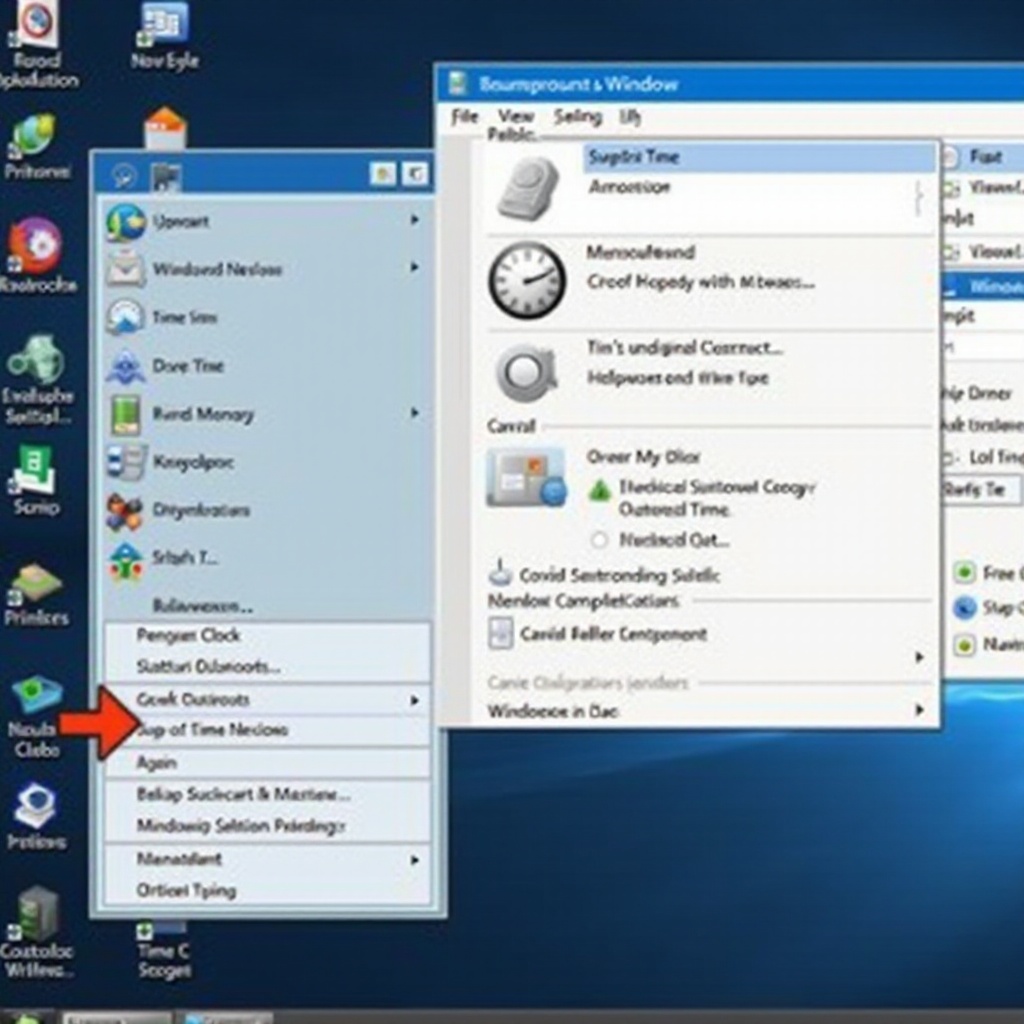
เมื่อพบกับข้อผิดพลาดเกี่ยวกับเวลาใน Windows 10 การเริ่มต้นด้วยขั้นตอนการแก้ไขปัญหาพื้นฐานจึงเป็นทางเลือกที่ควรพิจารณา วิธีการเหล่านี้ตรงไปตรงมาและมักจะแก้ไขปัญหาได้อย่างง่ายดาย
Verifying and Correcting Time Zone Settings
- กดคีย์ Windows + I เพื่อเปิดการตั้งค่า
- คลิกที่ เวลา & ภาษา
- ไปที่แท็บ วันที่ & เวลา
- ตรวจสอบว่าโซนเวลาเหมาะสมกับสถานที่ของคุณหรือไม่ ถ้าไม่ ให้เลือกโซนเวลาที่ถูกต้องจากเมนูดรอปดาวน์
- ตรวจสอบให้แน่ใจว่า ตัวเลือกตั้งเวลาอัตโนมัติ ถูกเปิด
Manual Time Synchronization in Settings
หากการตั้งค่าเวลาอัตโนมัติไม่ทำงานอย่างถูกต้อง การตั้งเวลาโดยแมนนวลอาจแก้ไขปัญหาได้อย่างรวดเร็ว นี่คือกระบวนการ:
- เปิดการตั้งค่า
- เลือก เวลา & ภาษา จากนั้นไปที่ วันที่ & เวลา
- ปิด ตั้งเวลาอัตโนมัติ
- คลิกเปลี่ยนภายใต้ ตั้งวันที่และเวลาโดยแมนนวล
- ป้อนเวลาและวันที่ที่ถูกต้อง จากนั้นบันทึกการเปลี่ยนแปลง
ในขณะที่การแก้ไขปัญหาพื้นฐานมักจะได้ผล ข้อผิดพลาดเกี่ยวกับเวลาที่ยาวนานอาจต้องการวิธีการที่ซับซ้อนมากขึ้น
Advanced Solutions for Persistent Time Errors
หากการแก้ไขปัญหาพื้นฐานไม่สามารถแก้ปัญหาได้ ให้พิจารณาเข้าสู่การแก้ปัญหาที่ซับซ้อนมากขึ้น วิธีการเหล่านี้ต้องการความเชี่ยวชาญทางเทคนิคเล็กน้อย แต่สามารถแก้ไขความคลาดเคลื่อนของเวลาได้อย่างมีประสิทธิภาพ
Using Command Prompt for Time Sync
- คลิกขวาที่ปุ่มเริ่มต้นและเลือก Command Prompt (Admin)
- พิมพ์
w32tm /resyncและกด Enter - สิ่งนี้จะซิงค์เวลาของระบบของคุณกับเซิร์ฟเวอร์เวลาของ Windows แก้ไขความคลาดเคลื่อน
Configuring Windows Time Service
- กด Windows + R เพื่อเปิดหน้าต่าง Run
- พิมพ์
services.mscแล้วกด Enter - ค้นหา Windows Time ในรายการและดับเบิลคลิกที่มัน
- ตรวจสอบให้แน่ใจว่าประเภทการเริ่มต้นถูกตั้งค่าเป็น Automatic
- คลิก Start ถ้าบริการไม่ได้ทำงาน
Checking and Replacing CMOS Battery
แบตเตอรี่ CMOS ที่มีปัญหาสามารถทำให้เกิดข้อผิดพลาดเกี่ยวกับเวลา เพราะมันรักษานาฬิกาเมื่อคอมพิวเตอร์ปิด หากคุณรู้สึกสบายใจ ตรวจสอบแบตเตอรี่:
- ปิดคอมพิวเตอร์ของคุณและถอดปลั๊กออก
- เปิดเคส
- ค้นหาแบตเตอรี่ CMOS สีเงินรูปทรงกลมบนเมนบอร์ด
- เปลี่ยนด้วยแบตเตอรี่ใหม่ของประเภทเดียวกัน
- เปิดคอมพิวเตอร์ของคุณอีกครั้งและปรับเวลาใน BIOS ถ้าจำเป็น
การแก้ปัญหาขั้นสูงเหล่านี้สามารถจัดการกับข้อผิดพลาดเกี่ยวกับเวลาที่รุนแรง โดยให้แน่ใจว่าพวกมันจะไม่กลับมาอีก
Using Third-Party Tools for Time Accuracy
หากตัวเลือกในตัวล้มเหลว เครื่องมือของบุคคลที่สามอาจเป็นการแก้ปัญหาได้ ซอฟต์แวร์อย่าง ‘Atomic Clock Sync’ หรือ ‘NetTime’ ช่วยให้นาฬิกาในคอมพิวเตอร์ของคุณยังคงถูกต้องโดยการซิงค์กับเซิร์ฟเวอร์เวลาบนอินเทอร์เน็ตอย่างต่อเนื่อง เครื่องมือเหล่านี้มักใช้งานง่ายและมักฟรี ให้ความแม่นยำเพิ่มเติม
Maintenance Tips to Prevent Future Time Errors
การป้องกันข้อผิดพลาดเวลาในอนาคตเกี่ยวข้องกับการบำรุงรักษาอย่างต่อเนื่องและการตรวจสอบ ลองพิจารณาเคล็ดลับเหล่านี้:
- ตรวจสอบการอัปเดต Windows เป็นประจำเพื่อให้คุณมีการแพตช์และการปรับปรุงล่าสุด
- ตรวจสอบการตั้งค่าโซนเวลาของคุณเป็นระยะๆ โดยเฉพาะหลังจากการเดินทางหรือการปรับเปลี่ยนการตั้งค่าเวลาของแสงแดด
- เปลี่ยนแบตเตอรี่ CMOS ของคุณทุก ๆ สองสามปีเพื่อหลีกเลี่ยงปัญหาเวลาไม่คาดคิด
โดยการทำให้ระบบของคุณทันสมัยและตรวจสอบการตั้งค่าเหล่านี้อย่างเป็นประจำ คุณสามารถป้องกันความคลาดเคลื่อนในอนาคตได้
Conclusion
ข้อผิดพลาดเกี่ยวกับเวลาใน Windows 10 สามารถรบกวนการดำเนินงานประจำวันได้ แต่การผสมผสานของขั้นตอนการแก้ไขปัญหา วิธีการแก้ไขขั้นสูง และการบำรุงรักษาปกติสามารถทำให้แน่ใจว่าเวลายังคงถูกต้อง โดยการเข้าใจสาเหตุและการประยุกต์ใช้วิธีแก้ไขเหล่านี้ คุณจะสามารถรักษาชีวิตดิจิทัลของคุณได้ตามกำหนดโดยไม่ต้องถูกรบกวนโดยไม่จำเป็น
คำถามที่พบบ่อย
ทำไมนาฬิกา Windows 10 ของฉันถึงแสดงเวลาผิดบ่อย?
นาฬิกาของคุณอาจแสดงเวลาไม่ถูกต้องเนื่องจากการตั้งค่าโซนเวลาไม่ถูกต้อง, แบตเตอรี่ CMOS เสื่อมสภาพ, หรือปัญหากับบริการเวลา Windows
ฉันจะซิงค์เวลาอัตโนมัติบน Windows 10 ได้อย่างไร?
เปิดใช้งานตัวเลือก ‘ตั้งเวลาอัตโนมัติ’ ใน ‘การตั้งค่า’ > ‘เวลาและภาษา’ > ‘วันที่และเวลา’ เพื่อซิงค์กับเซิร์ฟเวอร์เวลาบนอินเทอร์เน็ต
แบตเตอรี่ CMOS ที่หมดอายุแล้วสามารถส่งผลต่อเวลาในระบบบน Windows 10 ได้หรือไม่?
ได้ แบตเตอรี่ CMOS ที่หมดอายุแล้วสามารถส่งผลให้การตั้งค่าเวลาผิดได้ เนื่องจากมันรักษานาฬิกาในขณะที่อุปกรณ์ถูกปิดเครื่อง