7 ต.ค. 2026
Post by Elowenly
บทนำ
หากคุณค้นหาวลีตรงตัว “dell i don’t have access to lock sreen settings” คุณมักจะเห็นหน้า Lock screen ว่างเปล่า ตัวเลือกเป็นสีเทา หรือแบนเนอร์ที่ระบุว่า ‘Some settings are managed by your organization’ คุณพยายามสลับไปใช้ Windows Spotlight หรือกำหนดรูปภาพ แต่ก็ไม่เกิดการเปลี่ยนแปลง อุปกรณ์อาจเป็นแล็ปท็อปหรือเดสก์ท็อปของ Dell แต่สาเหตุหลักอยู่ที่ Windows นโยบาย การจัดการอุปกรณ์ หรือความขัดข้องของแอปการตั้งค่า อาจเป็นตัวที่บล็อกตัวเลือกของคุณ
คู่มือนี้จะให้เส้นทางที่ชัดเจนตั้งแต่การตรวจสอบอย่างรวดเร็วไปจนถึงการซ่อมขั้นสูง คุณจะยืนยันรุ่นของ Windows สิทธิ์ผู้ดูแลระบบ และว่า Dell ของคุณถูกจัดการโดยบริษัทหรือโรงเรียนหรือไม่ จากนั้นคุณจะลบนโยบายภายในเครื่องด้วย Group Policy หรือ Registry หากแอปการตั้งค่าเสียหาย คุณจะซ่อมแซมมันและส่วนประกอบเชลล์ หากปัญหาอยู่ในโปรไฟล์ผู้ใช้ของคุณ คุณจะทดสอบโปรไฟล์ใหม่ คุณยังจะทบทวนเครื่องมือและไดรเวอร์ของ Dell ที่อาจมีผลต่อเสถียรภาพ แต่ละส่วนจะพาคุณเข้าใกล้หน้า Lock screen ที่ทำงานได้ปกติมากขึ้น
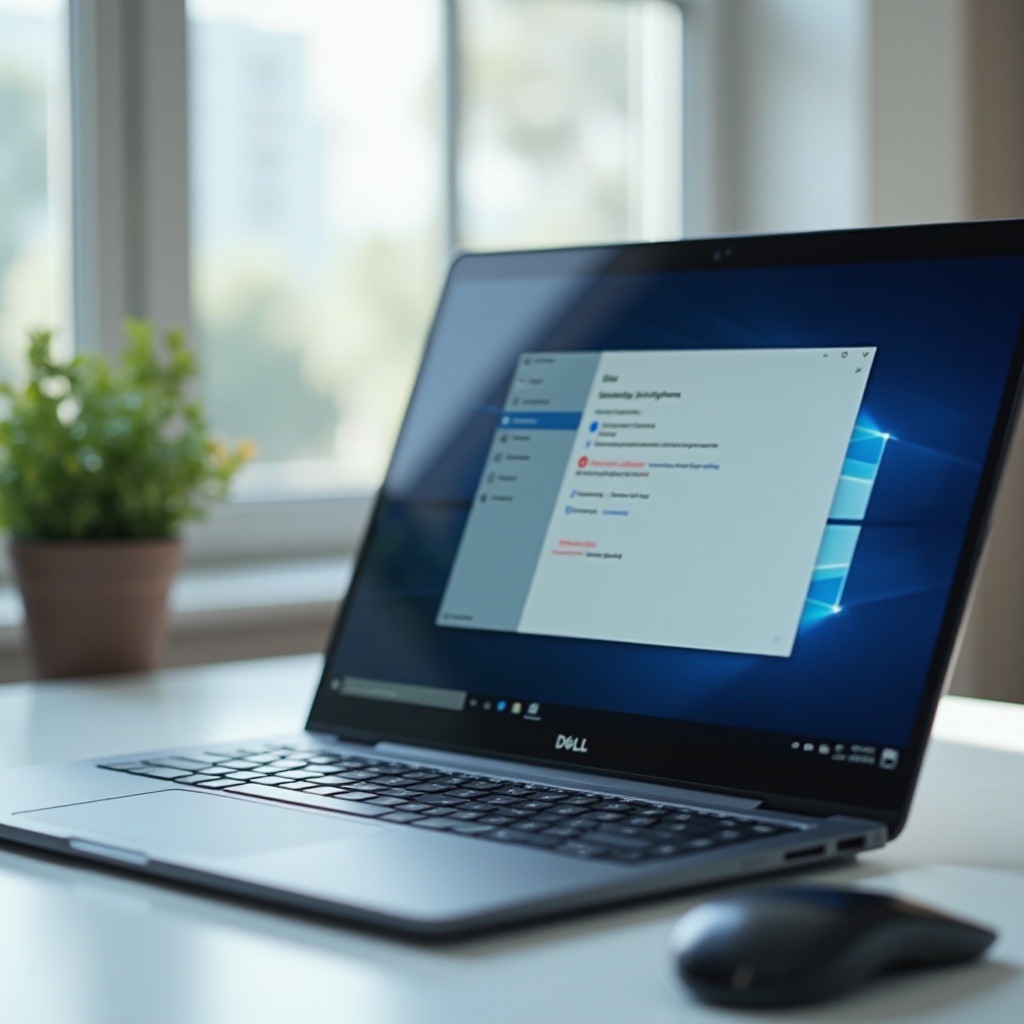
ปัญหานี้บนพีซี Dell มีหน้าตาอย่างไร (อาการ แบนเนอร์ และหน้าที่หายไป)
ปัญหา Lock screen มักแสดงออกได้หลายแบบ ใช้สัญญาณเหล่านี้เพื่อเทียบกับสิ่งที่คุณเห็น:
– หน้า Lock screen หายไป Settings > Personalization ไม่แสดง Lock screen หรือคลิกลิงก์แล้วถูกส่งกลับไปเมนูหลัก
– ตัวเลือกเป็นสีเทา เปลี่ยนค่าไม่ได้ เช่น เมนูพื้นหลัง การตั้งค่า Slideshow หรือ Windows Spotlight
– มีแบนเนอร์นโยบาย ปรากฏข้อความ ‘Some settings are managed by your organization’
– Spotlight ล้มเหลว ไม่สามารถเปิด Spotlight หรือรูปภาพไม่หมุนเปลี่ยน
– สวิตช์พื้นหลังหน้าจอลงชื่อเข้าใช้หายไป สวิตช์ที่แสดงพื้นหลังล็อกบนหน้าจอลงชื่อเข้าใช้หายหรือถูกปิดใช้งาน
สัญญาณเหล่านี้บ่งชี้การจำกัดจากนโยบาย อุปกรณ์ที่ถูกจัดการ หรือปัญหาของแอปการตั้งค่า ก่อนจะเปลี่ยนแปลงใดๆ ให้รวบรวมรายละเอียดบางอย่างเกี่ยวกับระบบของคุณ ส่วนถัดไปจะช่วยให้คุณเลือกแนวทางแก้ไขที่เหมาะสม
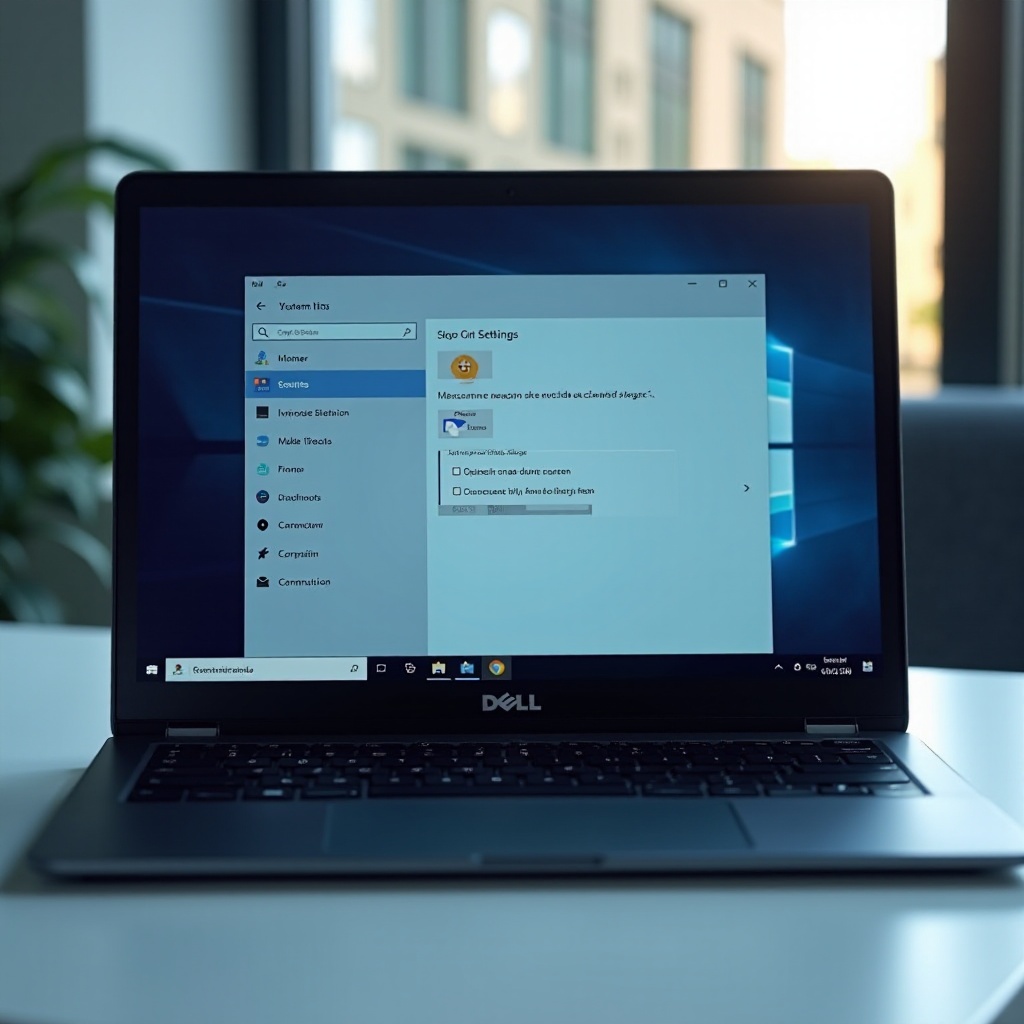
ก่อนเริ่ม: ตรวจสอบรุ่น Windows ประเภทบัญชี และสถานะการจัดการ
แนวทางแก้ไขที่ถูกต้องขึ้นอยู่กับรุ่นของ Windows สิทธิ์ของคุณ และสถานะการจัดการ ยืนยันสิ่งเหล่านี้ก่อน:
1) รุ่นของ Windows
– เปิด Settings > System > About สังเกตรุ่น Windows: Home, Pro, Enterprise หรือ Education
– เหตุผล: Pro และสูงกว่ามี Local Group Policy Editor ขณะที่ Home ไม่มี หากคุณใช้ Home คุณจะใช้ Registry แทน
2) ประเภทบัญชีและสิทธิ์
– ไปที่ Settings > Accounts > Your info เพื่อดูว่าคุณใช้บัญชีท้องถิ่นหรือบัญชี Microsoft
– ไปที่ Settings > Accounts > Family and other users และยืนยันว่าบัญชีของคุณเป็น Administrator
– คุณต้องมีสิทธิ์ผู้ดูแลระบบเพื่อเปลี่ยนนโยบายหรือค่าในรีจิสทรี
3) สถานะการจัดการ
– เปิด Settings > Accounts > Access work or school หากเห็นบัญชีที่ทำงานหรือโรงเรียนเชื่อมต่ออยู่ อุปกรณ์อาจถูกจัดการ
– เปิด Windows Terminal ในโหมด Administrator และรัน: dsregcmd /status ตรวจสอบค่า AzureAdJoined และ DomainJoined หากค่าใดเป็น YES อุปกรณ์ของคุณมีแนวโน้มปฏิบัติตามนโยบายขององค์กร
หาก Dell ของคุณถูกจัดการโดยบริษัทหรือโรงเรียน นโยบายระยะไกลจะถูกนำมาบังคับใช้ซ้ำและเขียนทับการเปลี่ยนแปลงในเครื่อง ในกรณีนั้นควรติดต่อฝ่ายไอทีก่อนดำเนินการต่อ หากอุปกรณ์เป็นของส่วนตัวและไม่ได้ถูกจัดการ ให้ไปตรวจสอบหน้า Lock screen บน Windows เวอร์ชันของคุณต่อ
เส้นทางบน Windows 11: Settings > Personalization > Lock screen (และอุปสรรคทั่วไป)
บน Windows 11 เปิด Settings > Personalization > Lock screen คุณควรเห็นตัวเลือกสำหรับ Picture, Slideshow หรือ Windows Spotlight และอาจเห็นสวิตช์สำหรับพื้นหลังหน้าจอลงชื่อเข้าใช้และเคล็ดลับจาก Microsoft
อุปสรรคทั่วไป ได้แก่:
– หน้าแสดงผลแต่เมนูดรอปดาวน์เป็นสีเทา มีนโยบายบล็อกการเปลี่ยนแปลง
– เปิด Spotlight ไม่ได้ แคชของ Spotlight เสียหาย หรือมีนโยบายปิดใช้งาน
– หน้าโหลดไม่ขึ้น แอปการตั้งค่าหรือส่วนประกอบเชลล์ไม่สอดคล้องกัน
ลองเปลี่ยนอย่างรวดเร็ว สลับไปที่ Picture หรือ Slideshow หากการเลือกไม่ติด มีแนวโน้มว่าเจอนโยบายบล็อก จดจำข้อสังเกตนี้ไว้ขณะเปรียบเทียบกับ Windows 10 ในส่วนถัดไป คุณจะเห็นว่าสาเหตุและวิธีแก้ทับซ้อนกันแม้เมนูจะแตกต่าง
เส้นทางบน Windows 10: Settings > Personalization > Lock screen (และอุปสรรคทั่วไป)
บน Windows 10 เปิด Settings > Personalization > Lock screen เมนู Background แบบดรอปดาวน์มี Windows Spotlight, Picture หรือ Slideshow คุณควรเห็นสวิตช์เพื่อแสดงพื้นหลังล็อกบนหน้าจอลงชื่อเข้าใช้
อุปสรรคทั่วไป ได้แก่:
– เมนู Background ถูกล็อกให้เป็นตัวเลือกใดตัวเลือกหนึ่ง
– ตัวเลือก Spotlight หายไปหรือใช้ไม่ได้ผล
– สวิตช์พื้นหลังหน้าจอลงชื่อเข้าใช้หายหรือถูกปิดใช้งาน
หากตัวเลือกหายไปหรือเป็นสีเทา อุปกรณ์มีแนวโน้มถูกจัดการหรือมีนโยบายตั้งกฎ Lock screen ส่วนถัดไปจะช่วยคุณยืนยันสถานะการจัดการและผลกระทบต่อสิ่งที่คุณสามารถเปลี่ยนได้
Dell ของคุณถูกจัดการโดยที่ทำงานหรือโรงเรียนหรือไม่? วิธีตรวจสอบและความหมายต่อการตั้งค่า Lock screen
การจัดการจะเปลี่ยนสิ่งที่คุณทำได้ในเครื่อง Intune, Group Policy ของโดเมน หรือ MDM อื่นๆ สามารถบังคับใช้รูปภาพ Lock screen ค่าเริ่มต้น หรือปิดการใช้งาน Lock screen หากมีกฎขององค์กร คุณไม่สามารถแทนที่ได้
ตรวจสอบสถานะการจัดการได้ 3 วิธี:
– Access work or school: Settings > Accounts > Access work or school การเชื่อมบัญชีที่ทำงานหรือโรงเรียนมักหมายถึงการจัดการ คลิกและมองหาข้อความที่ระบุว่าถูกจัดการ
– dsregcmd: ใน Terminal โหมด Administrator รัน dsregcmd /status หาก AzureAdJoined เป็น YES หรือ DomainJoined เป็น YES อุปกรณ์มีแนวโน้มได้รับนโยบาย
– รายงาน gpresult: รัน gpresult /h C:\gp.html ในโหมด Administrator เปิด C:\gp.html ในเบราว์เซอร์ ไปที่ Computer Configuration > Administrative Templates > Control Panel > Personalization มองหารายการ Lock screen ที่ถูกตั้งโดยนโยบาย
หากพบว่านโยบาย Lock screen ถูกบังคับใช้ ให้หยุดและติดต่อฝ่ายไอที หากไม่เห็นการจัดการหรือนโยบายบังคับ ให้ดำเนินการปลดล็อกการตั้งค่าด้วย Group Policy หรือ Registry ต่อไป
วิธีแก้สำหรับ Pro หรือ Enterprise: ใช้ Local Group Policy Editor เพื่อคืนตัวเลือก Lock screen
หากคุณใช้ Pro หรือ Enterprise การใช้ Group Policy คือวิธีที่เร็วที่สุด
ทำดังนี้:
1) เปิดตัวแก้ไข
– กดปุ่ม Windows + R พิมพ์ gpedit.msc แล้วกด Enter
2) ไปที่
– Computer Configuration > Administrative Templates > Control Panel > Personalization
3) ตรวจสอบและตั้งค่านโยบายแต่ละรายการ
– Do not display the lock screen: ตั้งเป็น Not Configured หรือ Disabled หาก Enabled Windows จะข้ามหน้า Lock screen
– Prevent changing lock screen and logon image: ตั้งเป็น Not Configured หาก Enabled ผู้ใช้จะเปลี่ยนรูปไม่ได้
– Force a specific default lock screen image: ตั้งเป็น Not Configured เว้นแต่คุณต้องการภาพเฉพาะ
– Turn off all Windows Spotlight features: ตั้งเป็น Not Configured เพื่ออนุญาต Spotlight
– Configure Spotlight on lock screen: ตั้งเป็น Not Configured หรือ Enabled ตามต้องการ
4) นำไปใช้และรีเฟรช
– เปิด Terminal ในโหมด Administrator และรัน gpupdate /force
– ลงชื่อออกและลงชื่อเข้าใช้ใหม่ หรือรีสตาร์ตพีซี
5) ตรวจสอบ
– กลับไปที่ Settings > Personalization > Lock screen เมนูดรอปดาวน์และสวิตช์ควรใช้งานได้แล้ว
หากยังเห็นแบนเนอร์หรือมีตัวเลือกเป็นสีเทา ค่ารีจิสทรีของนโยบายอาจยังคงอยู่ ส่วนถัดไปคือการล้างรีจิสทรี ซึ่งใช้ได้กับ Home เช่นกัน
วิธีแก้สำหรับรุ่น Home: ปรับแต่งรีจิสทรีเพื่อเปิดใช้งานการปรับแต่ง Lock screen อีกครั้ง
Windows Home ไม่มี Group Policy Editor ใช้ Registry แทน ต้องระมัดระวังและสำรองข้อมูลก่อน
สำรองรีจิสทรี:
– กดปุ่ม Windows + R พิมพ์ regedit แล้วกด Enter
– ใน Registry Editor เลือก Computer จากนั้นเลือก File > Export เลือก All ในช่วงการส่งออกและบันทึกสำรอง
ลบค่านโยบายที่ปิดการใช้งาน Lock screen:
1) อนุญาตให้มี Lock screen
– พาธ: HKEY_LOCAL_MACHINE\SOFTWARE\Policies\Microsoft\Windows\Personalization
– ค่า: NoLockScreen (DWORD) หากมีค่านี้และเป็น 1 ให้ตั้งเป็น 0 หรือ ลบออก
2) อนุญาตให้เปลี่ยนรูปภาพ Lock screen
– พาธ:
– HKEY_LOCAL_MACHINE\SOFTWARE\Policies\Microsoft\Windows\Personalization
– HKEY_CURRENT_USER\Software\Policies\Microsoft\Windows\Personalization
– ค่า: NoChangingLockScreen (DWORD), LockScreenImage (String) หาก NoChangingLockScreen เป็น 1 ให้ตั้งเป็น 0 หรือลบออก หาก LockScreenImage ชี้ไปยังรูปภาพที่ถูกบังคับใช้ ให้ลบค่านี้หากไม่ต้องการบังคับ
3) นโยบาย Spotlight
– พาธ: HKEY_LOCAL_MACHINE\SOFTWARE\Policies\Microsoft\Windows\CloudContent
– ค่า: DisableWindowsSpotlightFeatures และแฟล็กที่เกี่ยวข้อง ตั้งแต่ละค่าเป็น 0 หรือ ลบออกหากมี
4) รีเฟรชและทดสอบ
– ลงชื่อออกและกลับเข้ามาใหม่ หรือรีสตาร์ต Windows Explorer จาก Task Manager
– เปิด Settings > Personalization > Lock screen และทดสอบการเปลี่ยนแปลง
หากยังมีแบนเนอร์นโยบายอยู่ ให้ลบแบนเนอร์ ‘Some settings are managed by your organization’ และสาเหตุของมันในส่วนถัดไป เพื่อป้องกันไม่ให้การทำงานของคุณถูกย้อนกลับโดยค่านโยบายที่ค้างอยู่
ลบแบนเนอร์ ‘Some settings are managed by your organization’ สำหรับ Lock screen
แบนเนอร์จะปรากฏเมื่อมีค่าของนโยบายอยู่ภายใต้คีย์นโยบาย HKLM หรือ HKCU คุณต้องลบค่าที่เหลืออยู่และรีเฟรชสถานะนโยบาย
ทำดังนี้:
1) สแกหาค่านโยบายที่ค้างอยู่
– ตรวจสอบทั้ง HKLM\SOFTWARE\Policies\Microsoft\Windows และ HKCU\Software\Policies\Microsoft\Windows สำหรับคีย์ Personalization, System และ CloudContent ลบค่าที่เกี่ยวข้องกับ Lock screen ที่คุณไม่ต้องการ
2) รีเซ็ตสถานะนโยบาย
– รัน gpupdate /force ใน Terminal ที่ยกระดับสิทธิ์ ช่วยเคลียร์สถานะนโยบายที่แคชไว้
– รีบูตพีซีของคุณ
– ตัวเลือกเพิ่มเติม: รัน gpresult /h C:\gp.html เปิดรายงานและยืนยันว่าไม่มีนโยบาย Lock screen ถูกบังคับใช้
3) ตรวจสอบ
– กลับไปที่ Settings > Personalization > Lock screen แบนเนอร์ควรหายไป และตัวเลือกควรใช้งานได้
หากหน้าการตั้งค่ายังเปิดไม่ได้หรือว่างเปล่า ให้ซ่อมแซมแอปการตั้งค่าและส่วนประกอบเชลล์ต่อไป
ซ่อมแซมแอปการตั้งค่าและส่วนประกอบ Shell หากหน้า Personalization โหลดไม่ขึ้น
หากหน้าต่างๆ ใน Settings เสีย ให้ลงทะเบียนแอปและโฮสต์เชลล์ใหม่
ลองทำตามลำดับนี้:
1) ซ่อมหรือรีเซ็ตแอป Settings
– Windows 11: Settings > Apps > Installed apps > ค้นหา System Settings > Advanced options > Repair หากจำเป็นให้คลิก Reset
2) ลงทะเบียนแอปสำคัญใหม่ด้วย PowerShell ในโหมด Administrator
– ลงทะเบียน Settings ใหม่:
– Get AppxPackage immersivecontrolpanel -AllUsers | foreach { Add AppxPackage -DisableDevelopmentMode -Register $($.InstallLocation)\AppXManifest.xml }
– ลงทะเบียน shell host ใหม่:
– Get AppxPackage Microsoft.Windows.ShellExperienceHost -AllUsers | foreach { Add AppxPackage -DisableDevelopmentMode -Register $($.InstallLocation)\AppXManifest.xml }
3) รีสตาร์ต Windows Explorer
– เปิด Task Manager ค้นหา Windows Explorer ในแท็บ Processes แล้วคลิก Restart
หากหน้าเปิดได้แต่ตัวเลือกยังถูกล็อก ให้รันการตรวจซ่อมความสมบูรณ์ของระบบเพื่อแก้ปัญหาที่ลึกกว่า ส่วนถัดไปครอบคลุมขั้นตอนนั้น
รัน SFC และ DISM เพื่อซ่อมไฟล์ระบบที่เกี่ยวข้องกับการปรับแต่งและ Shell
ไฟล์ระบบที่เสียหายอาจบล็อก Settings, Spotlight หรือฟีเจอร์ของเชลล์ ใช้ DISM และ SFC เพื่อซ่อมแซม
รันคำสั่งเหล่านี้ใน Terminal ที่ยกระดับสิทธิ์:
1) ซ่อมคลังองค์ประกอบ
– DISM /Online /Cleanup-Image /RestoreHealth
2) ซ่อมไฟล์ระบบ
– sfc /scannow
3) รีบูตและทดสอบ
– รีสตาร์ตพีซีเมื่อทั้งสองคำสั่งเสร็จสิ้น
– กลับไปที่ Settings > Personalization > Lock screen และทดสอบตัวเลือก
หากปัญหาส่งผลเฉพาะบัญชีของคุณ ให้แยกปัญหาด้วยการสร้างโปรไฟล์ใหม่ ซึ่งเป็นขั้นตอนถัดไป
การแก้ไขระดับโปรไฟล์: สร้างผู้ดูแลระบบท้องถิ่นใหม่และย้ายข้อมูลหากโปรไฟล์ของคุณเสียหาย
โปรไฟล์ผู้ใช้เดียวอาจมีข้อมูลแอปที่เสียหายหรือคีย์นโยบายต่อผู้ใช้ที่บล็อกการปรับแต่ง สร้างผู้ดูแลระบบท้องถิ่นใหม่เพื่อทดสอบ
ทำดังนี้:
1) สร้างผู้ดูแลระบบท้องถิ่นใหม่
– Settings > Accounts > Family and other users > Add account > I do not have this person’s sign in information > Add a user without a Microsoft account หลังจากสร้างแล้ว เปลี่ยนประเภทบัญชีเป็น Administrator
2) ลงชื่อเข้าใช้และทดสอบ
– ลงชื่อเข้าใช้บัญชีใหม่แล้วเปิด Settings > Personalization > Lock screen หากตัวเลือกทำงาน แสดงว่าโปรไฟล์เดิมของคุณมีปัญหา
3) แก้ไขหรือย้ายข้อมูล
– ในบัญชีเดิมของคุณ ลบค่านโยบายต่อผู้ใช้ภายใต้ HKEY_CURRENT_USER\Software\Policies\Microsoft\Windows\Personalization หากมี
– ซ่อมหรือรีเซ็ตแอป Settings สำหรับผู้ใช้นั้น
– หากปัญหายังอยู่ ให้ย้ายไฟล์ของคุณไปยังโปรไฟล์ใหม่และใช้บัญชีใหม่
หากหลายโปรไฟล์มีการล็อกเหมือนกัน ให้มุ่งเน้นที่นโยบายระดับอุปกรณ์และเครื่องมือของผู้ผลิต ส่วนถัดไปเป็นบันทึกเฉพาะของ Dell
ปัจจัยเฉพาะของ Dell: SupportAssist, Optimizer, เครื่องมือความปลอดภัย ไดรเวอร์ และการพิจารณา BIOS
เครื่องมือและไดรเวอร์ของ Dell มักไม่ตั้งนโยบาย Lock screen แต่มีผลต่อเสถียรภาพและเส้นทางการอัปเดต
ทบทวนและอัปเดตสิ่งต่อไปนี้:
– SupportAssist และ Dell Optimizer อัปเดตให้ใหม่อยู่เสมอและใช้สแกนหาไดรเวอร์และเฟิร์มแวร์ อัปเดตชิปเซ็ต กราฟิก และ BIOS เป็นเวอร์ชันที่เสถียร ไดรเวอร์เก่าสามารถทำให้ UI มีปัญหาได้
– ชุดความปลอดภัยและเอเจนต์ขององค์กร คอมพิวเตอร์ Dell บางเครื่องมาพร้อมแอนติไวรัสหรือเอเจนต์ป้องกันข้อมูล หากอุปกรณ์ของคุณไม่ได้ถูกจัดการแต่มีเอเจนต์องค์กร เช่น McAfee enterprise, CrowdStrike หรือ Dell Data Security เอเจนต์อาจบังคับใช้นโยบายหรือนำการตั้งค่ากลับมาใหม่ ลบหรือปิดใช้งานเฉพาะเมื่อคุณเป็นเจ้าของอุปกรณ์และไม่จำเป็นต้องใช้เอเจนต์นั้น
– BIOS และเฟิร์มแวร์ อัปเดตเป็น BIOS เวอร์ชันเสถียรล่าสุดสำหรับ Service Tag ของคุณผ่าน SupportAssist หรือเว็บไซต์สนับสนุนของ Dell เฟิร์มแวร์ไม่ได้ตั้งนโยบาย Lock screen แต่ช่วยปรับปรุงเสถียรภาพระบบ
ขั้นตอนที่ควรทำ:
1) เปิด SupportAssist และรันการสแกนไดรเวอร์และดาวน์โหลด
2) ติดตั้งการอัปเดตชิปเซ็ต กราฟิก และ BIOS ที่แนะนำ
3) ทบทวนเครื่องมือความปลอดภัยที่ติดตั้งใน Settings > Apps และลบเอเจนต์ขององค์กรที่ไม่ต้องการบนอุปกรณ์ส่วนตัว
หากสภาพแวดล้อมเป็นปัจจุบันและสะอาดแต่ปัญหายังอยู่ ให้ใช้การรีเซ็ต PowerShell ขั้นสูง ซึ่งช่วยล้างเศษนโยบายที่ดื้อรั้นและลงทะเบียนส่วนประกอบอีกครั้ง
การรีเซ็ต PowerShell ขั้นสูง: ลงทะเบียน ShellExperienceHost ใหม่และรีเซ็ตนโยบายการปรับแต่ง
เมื่อขั้นตอนง่ายๆ ใช้ไม่ได้ ให้ใช้การรีเซ็ตที่ลึกกว่า รัน Windows Terminal ในโหมด Administrator ดำเนินการเฉพาะเมื่ออุปกรณ์ไม่ได้ถูกจัดการโดยบริษัทหรือโรงเรียนของคุณ
1) ลบคีย์นโยบายที่ค้างอยู่
– ลบคีย์นโยบายต่อผู้ใช้หากมี:
– reg delete HKCU\Software\Policies\Microsoft\Windows\Personalization /f
– ลบคีย์นโยบายระดับอุปกรณ์หากมีและเหมาะสม:
– reg delete HKLM\SOFTWARE\Policies\Microsoft\Windows\Personalization /f
– reg delete HKLM\SOFTWARE\Policies\Microsoft\Windows\CloudContent /f
2) ลงทะเบียนเชลล์และการตั้งค่าใหม่
– ShellExperienceHost:
– Get AppxPackage Microsoft.Windows.ShellExperienceHost -AllUsers | foreach { Add AppxPackage -DisableDevelopmentMode -Register $($.InstallLocation)\AppXManifest.xml }
– แอป Settings:
– Get AppxPackage immersivecontrolpanel -AllUsers | foreach { Add AppxPackage -DisableDevelopmentMode -Register $($.InstallLocation)\AppXManifest.xml }
3) รีบูตและตรวจสอบ
– รีสตาร์ตพีซีของคุณแล้วตรวจสอบ Settings > Personalization > Lock screen
หากคุณใช้งานโหมดพิเศษอย่าง S mode, kiosk หรือการควบคุมโดยผู้ปกครอง ต้องแก้ไขข้อจำกัดเหล่านั้นก่อน ส่วนถัดไปอธิบาย
กรณีขอบ: Windows ใน S mode, Assigned access หรือ Kiosk และข้อจำกัด Family Safety
บางโหมดจำกัดการปรับแต่งโดยการออกแบบ
ตรวจสอบกรณีเหล่านี้:
– Windows ใน S mode คุณสามารถติดตั้งแอปจาก Microsoft Store เท่านั้น แม้ S mode จะไม่บล็อก Lock screen โดยตัวมันเอง แต่โปรไฟล์ MDM ทำได้ หากเห็นรายการที่ถูกจัดการและอุปกรณ์อยู่ใน S mode พิจารณาออกจาก S mode หากคุณเป็นเจ้าของอุปกรณ์
– Assigned access หรือ kiosk โหมดคีออสก์จะล็อกระบบไว้ที่แอปเดียวและซ่อนการปรับแต่ง ปิดโหมดคีออสก์ที่ Settings > Accounts > Family and other users > Assigned access
– Family Safety บัญชีเด็กใน Microsoft Family อาจถูกจำกัด ใช้บัญชีผู้ใหญ่ผู้ดูแลและตรวจสอบการตั้งค่าที่ family.microsoft.com
แก้ไขโหมดหรือข้อจำกัดของครอบครัวก่อน แล้วกลับไปที่หน้า Lock screen หากตัวเลือกยังถูกล็อกและอุปกรณ์ถูกจัดการ คุณควรหยุดและให้ไอทีเข้ามาดูแล
เมื่อใดควรหยุดและติดต่อฝ่ายไอทีหรือ Dell Support (อุปกรณ์ที่ถูกจัดการและคำแนะนำตามประกัน)
รู้ขอบเขตของคุณและประหยัดเวลา หาก Dell ของคุณเข้าร่วม Azure AD หรือโดเมน และ gpresult แสดงนโยบาย Lock screen การตั้งค่าเหล่านั้นมาจากไอที การเปลี่ยนแปลงในเครื่องจะถูกเขียนทับ ขอให้ผู้ดูแลปรับโปรไฟล์การกำหนดค่าอุปกรณ์หรือ Group Policy
หากการเปลี่ยนแปลงย้อนกลับทุกครั้งหลังรีบูต แสดงว่า MDM เช่น Intune นำกฎกลับมาใช้ใหม่ เฉพาะองค์กรของคุณเท่านั้นที่สามารถเปลี่ยนโปรไฟล์เหล่านั้นได้ หากสงสัยว่ามีความเสียหายของระบบปฏิบัติการในวงกว้างหรือเกิดความล้มเหลวซ้ำๆ ให้ติดต่อ Dell Support เพื่อขอคำแนะนำการกู้คืน หรือใช้ Windows Reset โดยเก็บไฟล์ไว้ หากอุปกรณ์ยังอยู่ในประกัน Dell สามารถแนะนำขั้นตอนกู้คืนที่ปลอดภัยได้
เมื่อคุณตัดความเป็นไปได้ของการควบคุมโดยผู้จัดการหรือปัญหารุนแรงของระบบปฏิบัติการออกแล้ว ให้ปกป้องการตั้งค่าที่แก้ไขแล้วเพื่อหลีกเลี่ยงการถูกบล็อกในอนาคต ส่วนถัดไปให้ขั้นตอนเชิงป้องกันที่คุณทำตามได้
เคล็ดลับป้องกันเพื่อให้เข้าถึงการตั้งค่า Lock screen ได้ในอนาคต
รักษาความยืดหยุ่นของ Lock screen ด้วยนิสัยง่ายๆ ไม่กี่ข้อ:
– ให้อัปเดต Windows อยู่เสมอ ติดตั้งการอัปเดตรวมล่าสุด
– หลีกเลี่ยงโปรแกรมทำความสะอาดรีจิสทรี อาจตั้งค่านโยบายที่ไม่ต้องการ
– สร้างจุดคืนค่าก่อนแก้ไขนโยบายหรือรีจิสทรี เพื่อให้ย้อนกลับได้เร็ว
– ใช้แหล่งการจัดการเดียว อย่าผสม Group Policy ภายในเครื่อง, MDM และสคริปต์ที่ขัดแย้งกัน
– คงไดรเวอร์และ BIOS ของ Dell ให้ทันสมัยด้วย SupportAssist
– ใช้บัญชีมาตรฐานสำหรับงานประจำวัน และใช้บัญชีผู้ดูแลระบบเฉพาะเมื่อเปลี่ยนระบบ เพื่อลดโอกาสแก้ไขโดยไม่ตั้งใจ
ขั้นตอนเหล่านี้ช่วยลดความเสี่ยงของแบนเนอร์นโยบาย Spotlight พัง หรือมีตัวเลือกเป็นสีเทากลับมาอีก
สรุป
คุณสามารถแก้ปัญหาส่วนใหญ่ของ dell i don’t have access to lock sreen settings ได้ด้วยแผนที่ชัดเจน เริ่มจากตรวจสอบรุ่น Windows สิทธิ์ผู้ดูแล และว่า Dell ของคุณถูกจัดการหรือไม่ บน Pro หรือ Enterprise ปลดล็อกหน้า Lock screen ใน Group Policy บน Home ลบค่านโยบายใน Registry หากแอปการตั้งค้ามีพฤติกรรมผิดปกติ ให้ซ่อมแซมและลงทะเบียนส่วนประกอบเชลล์ใหม่ รัน DISM และ SFC เพื่อซ่อมไฟล์แกนหลัก หากปัญหากระทบเฉพาะบัญชีของคุณ ให้สร้างโปรไฟล์ใหม่และย้ายข้อมูลหากจำเป็น คงไดรเวอร์และ BIOS ของ Dell ให้ทันสมัยและลบเอเจนต์ความปลอดภัยที่ไม่จำเป็นซึ่งนำค่านโยบายกลับมา
หาก Dell ของคุณเป็นของบริษัทหรือโรงเรียน ให้เคารพกฎที่ไอทีกำหนด ขอให้พวกเขาเปลี่ยนนโยบายหากคุณต้องการพฤติกรรมที่แตกต่าง บนพีซีส่วนตัว ขั้นตอนข้างต้นจะคืนการควบคุมให้คุณ เมื่อเสร็จแล้ว Spotlight, Picture และ Slideshow ควรใช้งานได้ และตัวเลือก Lock screen จะกลับมาเป็นของคุณอีกครั้ง
คำถามที่พบบ่อย
ทำไมฉันจึงเห็นแบนเนอร์ ‘การตั้งค่าบางอย่างได้รับการจัดการโดยองค์กรของคุณ’ บน Dell ของฉันเมื่อฉันเปลี่ยนหน้าจอล็อก?
Windows จะแสดงแบนเนอร์นั้นเมื่อมีค่าโพลิซีอย่างน้อยหนึ่งรายการอยู่ภายใต้คีย์นโยบายของ HKLM หรือ HKCU รายการที่พบบ่อยได้แก่ Do not display the lock screen, Prevent changing lock screen and logon image, การบังคับใช้ LockScreenImage หรือการบล็อก Spotlight หาก Dell ของคุณเป็น Azure AD joined หรือ domain joined โดยทั่วไป Intune หรือ Group Policy จะเป็นผู้ตั้งค่าเหล่านี้ หากอุปกรณ์ไม่ถูกจัดการ ให้ลบค่าที่ไม่ต้องการภายใต้ Windows\Personalization และ CloudContent จากนั้นรัน gpupdate /force รีบูต และทดสอบอีกครั้ง
ฉันสามารถกู้คืนการตั้งค่าหน้าจอล็อกบน Dell ที่ใช้ Windows 11 Home ได้หรือไม่ หากฉันไม่มี Group Policy?
ได้ ผู้ใช้ Windows Home สามารถลบค่าของนโยบายใน Registry ได้ ตรวจสอบ HKLM\SOFTWARE\Policies\Microsoft\Windows\Personalization สำหรับ NoLockScreen หรือ NoChangingLockScreen แล้วตั้งค่าเป็น 0 หรือทำการลบ นอกจากนี้ตรวจสอบ HKCU\Software\Policies\Microsoft\Windows\Personalization สำหรับค่าระดับผู้ใช้ และ HKLM\SOFTWARE\Policies\Microsoft\Windows\CloudContent สำหรับการบล็อก Spotlight รีสตาร์ต Explorer หรือออกจากระบบแล้วลงชื่อเข้าใช้อีกครั้ง จากนั้นทดสอบ หากหน้าไม่โหลด ให้ซ่อมแซมแอป Settings ลงทะเบียน ShellExperienceHost ใหม่ และรัน DISM และ SFC
การแก้ไข Registry หรือ Group Policy จะทำให้การรับประกันของ Dell เป็นโมฆะ หรือขัดกับนโยบายไอทีหรือไม่?
การแก้ไข Registry หรือ Local Group Policy ไม่ทำให้การรับประกันฮาร์ดแวร์ของ Dell เป็นโมฆะ บนอุปกรณ์ที่ถูกจัดการ นโยบายไอทีจะมีผลเหนือกว่าการเปลี่ยนแปลงภายในเครื่อง และการเปลี่ยนแปลงเหล่านั้นอาจถูกย้อนกลับหลังจากการซิงค์ หากอุปกรณ์เป็นของนายจ้างหรือสถานศึกษา โปรดอย่าฝ่าฝืนข้อจำกัด ให้ขอให้ฝ่ายไอทีปรับเปลี่ยนนโยบาย สำหรับอุปกรณ์ส่วนตัว ให้สำรอง Registry หรือสร้างจุดคืนค่าระบบก่อนทำการแก้ไข