12 ต.ค. 2026
Post by Elowenly
บทนำ
หน้าจอที่อยู่ ๆ มืดสนิททำให้การทำงาน การโทร และการเล่นเกมสะดุด หากมอนิเตอร์ Dell ของคุณมืดเป็นครั้งคราวในขณะที่คอมพิวเตอร์ยังทำงานอยู่ แสดงว่าคุณกำลังเจอปัญหาสัญญาณ พลังงาน หรือจังหวะการทำงานของซอฟต์แวร์ วิธีแก้มักไม่ซับซ้อนเมื่อแยกชั้นที่เป็นสาเหตุออกได้ คู่มือนี้จะพาคุณทำการคัดกรองอย่างรวดเร็ว จัดการสายให้แน่นหนา ตั้งค่ามอนิเตอร์ให้เหมาะสม และปรับแต่งสำคัญบน Windows และ macOS นอกจากนี้เราจะครอบคลุมการอัปเดตเฟิร์มแวร์และไดรเวอร์ หลุมพรางของการต่อผ่าน USB‑C ด็อก การปรับสำหรับเกมและ VRR และความเสถียรในการตื่นจากโหมดสลีป ตอนท้ายแต่ละส่วนจะมีการส่งต่อไปขั้นถัดไปสั้น ๆ เพื่อให้คุณเดินตามเช็กลิสต์ได้อย่างมั่นใจ เริ่มจากระบุอาการและสิ่งกระตุ้นเพื่อจับคู่ว่ากรณีของคุณควรแก้อย่างไร
อาการ ‘หน้าจอมืดแบบสุ่ม’ บนมอนิเตอร์ Dell: อาการ สิ่งกระตุ้น และรูปแบบ
อาการมืดของภาพไม่ได้เหมือนกันทั้งหมด การจับคู่รูปแบบอาการกับสาเหตุช่วยประหยัดเวลาและลดการเดาสุ่ม
อาการที่พบบ่อย:
– หน้ามืดวูบสั้น ๆ แล้วภาพกลับมาโดยไม่มีข้อความผิดพลาด.
– สัญญาณหลุดเต็มรูปแบบพร้อมแบนเนอร์บนหน้าจอ เช่น No signal หรือมีการเปลี่ยนอินพุต แล้วค่อยเชื่อมต่อใหม่.
– มืดเป็นวงจร: ภาพ → ดำ → ภาพ ทุกไม่กี่นาทีหรือชั่วโมง.
– มืดเฉพาะตอนว่าง/ไม่มีการใช้งาน หรือทันทีหลังตื่นจากสลีป.
– มืดเมื่อมีโหลด: เล่นเกม รีเฟรชเรทสูง สลับ HDR หรือกด Alt‑Tab.
สิ่งกระตุ้นที่เป็นไปได้:
– สายหลวม สเปกต่ำ หรือพอประคองเมื่อใช้แบนด์วิดท์สูง (DP/HDMI/USB‑C).
– โหมด Deep Sleep ของมอนิเตอร์หรือจังหวะการจับมือ (handshake) ของ DisplayPort.
– การต่อรอง Power Delivery ของ USB‑C ใหม่ผ่านแท่น/ด็อก.
– การรีเซ็ตไดรเวอร์กราฟิก (TDR) หรือกรณีขอบเขตของ VRR.
– ฟีเจอร์พลังงานของระบบปฏิบัติการ เช่น Fast Startup หรือ USB selective suspend.
เมื่อมีสมมติฐานในการทำงานแล้ว ให้เริ่มจากการตรวจอย่างรวดเร็วที่มีความเสี่ยงต่ำเพื่อจับปัญหาง่าย ๆ ก่อนค่อยปรับการตั้งค่าที่ลึกขึ้น
คัดกรองอย่างรวดเร็ว: ตรวจ 60 วินาทีเพื่อตัดสาเหตุง่าย ๆ
เริ่มจากขั้นตอนง่าย ๆ ที่ย้อนกลับได้ หลายกรณีหายไปหลังทำหนึ่งในวิธีต่อไปนี้
1) ดูไฟ LED ของมอนิเตอร์ ไฟเปลี่ยนเป็นสีเหลืองอำพัน (สลีป) หรือคงเป็นสีขาว (ทำงาน)?
2) กดปุ่มเลือกอินพุตบนมอนิเตอร์และวนสลับอินพุตเพื่อกระตุ้นการ handshake ใหม่.
3) ถอดและเสียบสายทั้งสองด้านใหม่ แล้วเสียบไฟใหม่ ฟังเสียงแจ้งเตือนของระบบ.
4) เรียกใช้ Self‑Test Feature Check ของมอนิเตอร์: ถอดสายวิดีโอ หากเห็นกล่องลอยไปมา แปลว่าแผงจอปกติ.
5) เปิดการวินิจฉัยในตัวจาก OSD หากรุ่นของคุณรองรับ.
6) ลองพอร์ต GPU อื่นหรือเปลี่ยนชนิดการเชื่อมต่อ (DP ↔ HDMI) ชั่วคราว.
7) ข้ามด็อก อะแดปเตอร์ สปลิตเตอร์ และ KVM ต่อ PC → สาย → มอนิเตอร์ โดยตรง.
8) เสียบมอนิเตอร์เข้าปลั๊กผนังช่องอื่น ไม่ใช่แค่ผ่านปลั๊กราง/กันไฟกระชากหรือ UPS.
หากหน้าจอเสถียรหลังจากเสียบใหม่หรือข้ามอุปกรณ์ แสดงว่าปัญหาน่าจะมาจากลิงก์ทางกายภาพ ถัดไปจัดการสายและไฟให้แน่นหนาเพื่อให้สัญญาณคงเสถียรเมื่อมีโหลด
ตรวจสอบความสมบูรณ์ของสายและไฟ: HDMI/DisplayPort/USB‑C, ปลั๊กรางกันไฟกระชาก และเต้ารับ
ความสมบูรณ์ของสัญญาณมักล้มเหลวมากกว่าที่คิด โดยเฉพาะที่รีเฟรชเรทสูงหรือเปิด HDR ให้ถือว่าสายและเส้นทางไฟคือรากฐาน
- ใช้สายที่ผ่านการรับรองและมีคุณภาพสูง:
- DisplayPort: ใช้ DP 1.4 ที่ได้รับการรับรองจาก VESA สำหรับ 1440p รีเฟรชสูงหรือ 4K และใช้สายให้สั้นเข้าไว้.
- HDMI: ใช้สาย Certified Ultra High Speed สำหรับ 4K120/VRR; ใช้ High Speed สำหรับ 1080p/60–1440p.
- USB‑C: ใช้สาย Full‑featured ที่มี e‑marker รองรับกระแส 5A สำหรับวิดีโอและจ่ายไฟ; หลีกเลี่ยงสายชาร์จอย่างเดียว.
- เปลี่ยนสายที่น่าสงสัย สายที่ใช้ได้ที่ 60 Hz อาจล้มเหลวที่ 144–240 Hz หรือเมื่อเปิด HDR.
- ถอดอะแดปเตอร์และเอ็กซ์เทนเดอร์ ลดสายพ่วงให้สั้นที่สุด.
- ลองพอร์ตอื่นบน GPU และมอนิเตอร์ บางพอร์ตแชร์เลนหรือพฤติกรรมต่างกัน.
- การจ่ายไฟมีความสำคัญ:
- ทดสอบมอนิเตอร์กับเต้ารับผนังก่อน แล้วค่อยต่อผ่านปลั๊กราง/กันไฟกระชากหรือ UPS ภายหลัง.
- หากใช้ด็อก ให้กำลังไฟของอะแดปเตอร์ด็อกเพียงพอกับโน้ตบุ๊กของคุณ; PD ต่ำอาจทำให้สัญญาณหลุด.
- ตรวจหัวต่อว่ามีพินงอหรือเศษผงหรือไม่; เสียบให้แน่นจนล็อกสนิท.
เมื่อได้ลิงก์ทางกายภาพที่เสถียรแล้ว ปรับการตั้งค่าบนหน้าจอของมอนิเตอร์เพื่อป้องกันปัญหาตอนสลีป‑ตื่นและการ handshake ผิดจังหวะ
ปรับการตั้งค่า OSD ของมอนิเตอร์: Deep Sleep, DisplayPort 1.4 กับ 1.2, MST, DDC/CI และการคืนค่าโรงงาน
- Deep Sleep หรือ Power Save: ปิดไว้ Deep Sleep อาจทำให้ตื่นช้าและทำให้การ handshake ของ DP ล้มเหลว.
- เวอร์ชัน DisplayPort: หากยังมืดอยู่บน DP 1.4 ให้สลับเป็น DP 1.2 เพื่อลดข้อกำหนดของลิงก์ ตรวจเสถียรก่อน แล้วค่อยเปิดโหมดขั้นสูงกลับ.
- MST (Multi‑Stream Transport): ปิดไว้เว้นแต่คุณจะต่อพ่วงจอจริง ๆ MST เพิ่มความซับซ้อนของ handshake และทำให้การตื่นมีปัญหาได้.
- USB‑C Prioritization (สำหรับรุ่นที่มี USB‑C): เลือก High Resolution/Refresh เพื่อให้วิดีโอเสถียรเมื่ออุปกรณ์รอบข้างแย่งแบนด์วิดท์; เลือก High Data หากจำเป็นต้องเร่งอัตราข้อมูล USB.
- DDC/CI: หากแอปควบคุมของบุคคลที่สามทำให้เกิดอาการแปลก ให้ปิด DDC/CI ชั่วคราวเพื่อทดสอบ.
- คืนค่าโรงงาน: หากมอนิเตอร์ทำงานไม่นิ่ง ให้รีเซ็ต OSD แล้วตั้งเพียงรายการที่จำเป็น.
หากตั้งค่า OSD เพื่อความเสถียรแล้วแต่ปัญหายังอยู่ ให้โฟกัสที่ระบบปฏิบัติการ เริ่มจาก Windows ซึ่งฟีเจอร์พลังงานและไดรเวอร์มักกระตุ้นให้ลิงก์รีเซ็ต
การแก้ไขบน Windows: แผนพลังงาน, Fast Startup, PCIe Link State, TDR, HDR, รีเฟรชเรท และความลึกสี
การจัดการพลังงานของ Windows และไดรเวอร์กราฟิกอาจทำให้ไดรเวอร์จอรีเซ็ตหรือเจรจาใหม่ช่วงสั้น ๆ ซึ่งดูเหมือนหน้าจอมืดแบบสุ่ม
- แผนพลังงาน:
- Control Panel → Power Options → Change plan settings ตั้งค่า Turn off the display ให้ค่าสูงขึ้นหรือเป็น Never ระหว่างทดสอบ.
- Advanced settings → PCI Express → Link State Power Management → Off.
- USB settings → USB selective suspend setting → Disabled.
- Fast Startup:
- Control Panel → Power Options → Choose what the power buttons do → Change settings → เอาเครื่องหมายหน้า Turn on fast startup ออก แล้วรีบูต.
- การตั้งค่าการแสดงผล:
- Settings → System → Display → Advanced display.
- เลือกรีเฟรชเรทแบบอนุรักษนิยม (เช่น 60–120 Hz) แล้วทดสอบ จากนั้นค่อย ๆ เพิ่ม.
- ตั้งสี 8‑บิตก่อนค่อยลอง 10‑บิตหรือ HDR; เปิด HDR อีกครั้งหลังยืนยันความเสถียรแล้วเท่านั้น.
- ไดรเวอร์กราฟิก:
- ติดตั้งใหม่แบบสะอาดจาก NVIDIA, AMD หรือ Intel ใช้ DDU หากจำเป็นเพื่อลบเศษซากไดรเวอร์เดิม.
- NVIDIA Control Panel: เพื่อทดสอบ ให้ตั้ง Prefer maximum performance ในโปรไฟล์เกมหรือโกลบอล และปิด G‑Sync ชั่วคราว.
- AMD Software: ปิด FreeSync หรือ Enhanced Sync ชั่วคราวเพื่อทดสอบ.
- เบาะแส TDR:
- หากเห็นข้อความไดรเวอร์จอรีเซ็ต ให้สงสัยเหตุการณ์ TDR อัปเดตไดรเวอร์ ลดรีเฟรชเรทหรือปิด HDR และทดสอบความถี่ GPU เดิมก่อนทำการเปลี่ยนลึก ๆ.
หากคุณใช้ Mac ส่วนถัดไปกล่าวถึงความเฉพาะของ macOS กับมอนิเตอร์ Dell ภายนอก, USB‑C และพฤติกรรมสลีป เพื่อให้คุณใช้วิธีแก้เฉพาะแพลตฟอร์ม
การแก้ไขบน macOS: การประหยัดพลังงาน, True Tone/ProMotion, โหมด clamshell และการใช้งานแบบจอภายนอกเท่านั้น
macOS จัดการโหมดสลีป, HDR และรีเฟรชผันแปรต่างออกไป ตั้งค่าโหมดและพลังงานให้เสถียรเพื่อป้องกันการเจรจาลิงก์ใหม่
- การตั้งค่าพลังงาน:
- System Settings → Displays → Advanced → เปิด Prevent automatic sleeping when the display is off (สำหรับเดสก์ท็อปหรือเมื่อเสียบด็อก).
- ปิดสกรีนเซฟเวอร์ระหว่างทดสอบ; สกรีนเซฟเวอร์แบบพื้นดำอาจชนกับจังหวะการตื่นของ DP.
- True Tone และ ProMotion:
- หากแอปกระตุ้นให้โหมดสลับ ให้ปิด True Tone และตั้งรีเฟรชเรทคงที่เพื่อทดสอบ.
- โหมด clamshell:
- เมื่อปิดฝา ให้เสียบไฟไว้และใช้คีย์บอร์ดกับเมาส์ภายนอก วิธีนี้ทำให้โหมด GPU สำหรับจอภายนอกคงที่.
- ความน่าเชื่อถือของ USB‑C:
- ใช้สาย USB‑C แบบสั้น มี e‑marker และรองรับฟังก์ชันครบ เลือก USB‑C เป็น DisplayPort แทนอะแดปเตอร์ HDMI ราคาถูก.
- การจัดวางจอ:
- ตั้งให้จอภายนอกเพียงจอเดียวเป็นจอหลักระหว่างทดสอบ ทดสอบการตื่นด้วยจอเดียว แล้วค่อยเพิ่มจออื่น.
เมื่อพฤติกรรมของระบบปฏิบัติการเสถียรแล้ว ให้ขจัดบั๊กที่ทราบโดยอัปเดตทุกชั้นที่เกี่ยวข้องกับเส้นทางการแสดงผล
อัปเดตทุกอย่าง: ไดรเวอร์ GPU แบบคลีน, เฟิร์มแวร์มอนิเตอร์ Dell, BIOS เมนบอร์ด และสแตก Thunderbolt/USB4
ความเสถียรมักดีขึ้นหลังการอัปเดตที่แก้บั๊ก handshake และพลังงาน
- ไดรเวอร์ GPU:
- ติดตั้งไดรเวอร์ล่าสุดจาก NVIDIA, AMD หรือ Intel โดยเลือกแบบ clean install.
- เฟิร์มแวร์มอนิเตอร์:
- อัปเดตรุ่น Dell ที่รองรับผ่าน Dell Display and Peripheral Manager หรือ Dell Display Manager ดูหมายเหตุที่กล่าวถึงความเสถียรของ DP หรือ USB‑C.
- BIOS และไดรเวอร์ชิปเซ็ตของเมนบอร์ด:
- ติดตั้ง BIOS และไดรเวอร์ชิปเซ็ตล่าสุดจากผู้ผลิตเครื่องหรือเมนบอร์ด หลายรุ่นมีการแก้ไข USB4 และ DP.
- ไดรเวอร์ Thunderbolt หรือ USB4 และด็อก:
- อัปเดตไดรเวอร์โฮสต์คอนโทรลเลอร์และเฟิร์มแวร์ด็อก ทำตามลำดับ: BIOS → TB/USB4 → ด็อก → มอนิเตอร์.
- แพตช์ของระบบปฏิบัติการ:
- ติดตั้ง Windows Update หรือ macOS Software Update เพื่อรีเฟรชระบบกราฟิกและสลีป.
หากคุณใช้การเชื่อมต่อ USB‑C เส้นเดียวหรือใช้ด็อก การจ่ายไฟและการแบ่งแบนด์วิดท์จะเป็นผู้ต้องสงสัยถัดไป มาปรับลิงก์เหล่านี้ให้เสถียรกัน
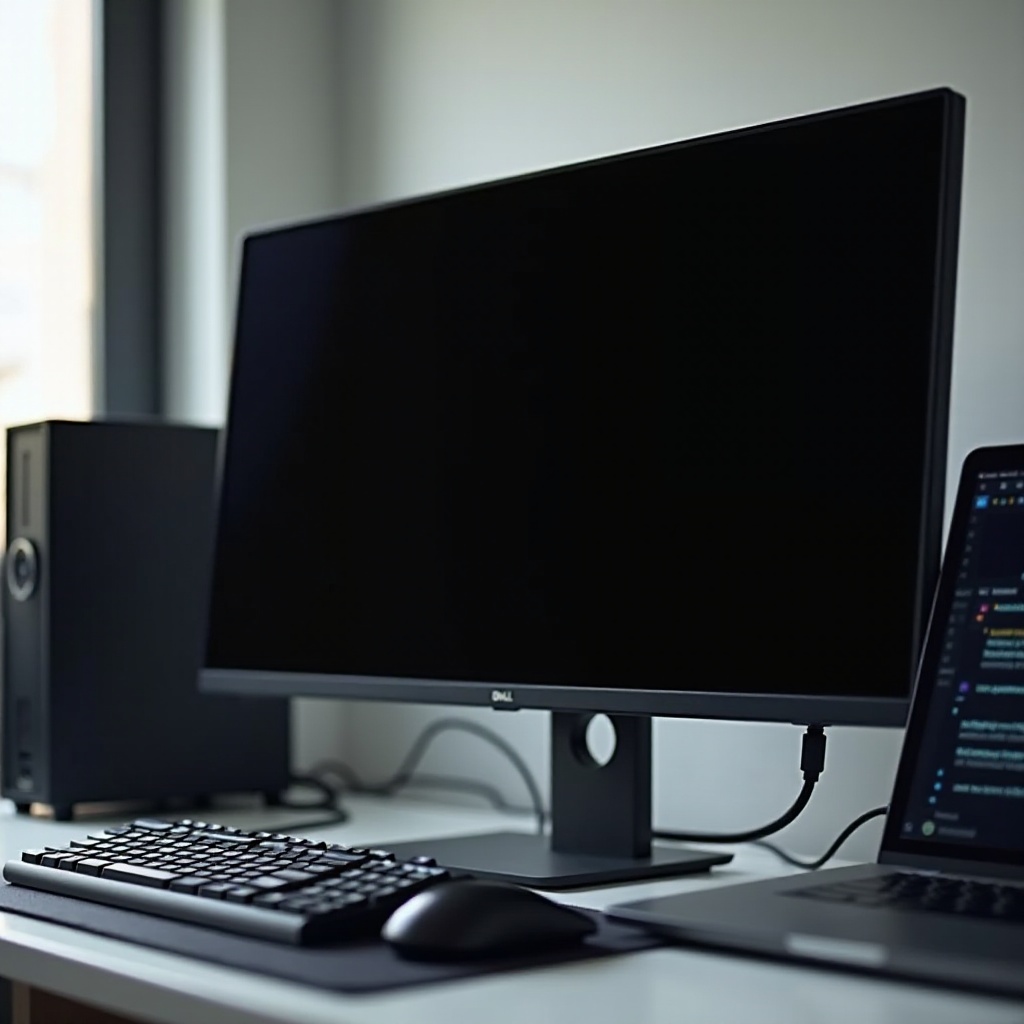
ความเสถียรของ USB‑C และการต่อผ่านด็อก: Power Delivery, สายที่มี e‑marker, เฟิร์มแวร์ด็อก และการแลกเปลี่ยนแบนด์วิดท์
USB‑C ขนส่งวิดีโอ ข้อมูล และพลังงานผ่านสายเส้นเดียว การตกฮวบของไฟหรือยอดแบนด์วิดท์พุ่งอาจทำให้หน้าจอดับ ให้โฟกัส PD ก่อน แล้วค่อยแบนด์วิดท์
- Power Delivery:
- ให้กำลังวัตต์ของอะแดปเตอร์ด็อกตรงกับที่โน้ตบุ๊กต้องการ ด็อกที่จ่ายไฟไม่พอจะต่อรอง PD ใหม่และทำให้วิดีโอหลุด.
- ใช้สายที่มี e‑marker รองรับ 5A ระหว่างโน้ตบุ๊กกับด็อกสำหรับเครื่องที่กินไฟสูง.
- การเลือกสาย:
- เลือกสาย USB‑C สั้น ๆ แบบ full‑featured ที่รองรับวิดีโอ หลีกเลี่ยงสายชาร์จอย่างเดียว.
- การเลือกพอร์ต:
- ใช้พอร์ตบนด็อกที่ระบุว่าเป็นเอาต์พุตจอ บางด็อกมีเพียงบางพอร์ตที่ให้เลน DP ครบ 4 เลน.
- เฟิร์มแวร์และไดรเวอร์:
- อัปเดตเฟิร์มแวร์ด็อกและสแตก Thunderbolt หรือ USB4 ของเครื่อง โอกาสหน้าจอมืดมักหายไปหลังอัปเดต.
- การตั้งค่า OSD ของมอนิเตอร์เมื่อใช้ USB‑C:
- ตั้ง USB‑C Prioritization เป็น High Resolution/Refresh หากจอหลุดเมื่อคัดลอกไฟล์หรือใช้เว็บแคม.
- การแลกเปลี่ยนแบนด์วิดท์เมื่อใช้สองจอ:
- ลดรีเฟรชเรท (เช่น 144 → 120 หรือ 60 Hz).
- เปลี่ยนจาก 10‑บิตเป็น 8‑บิต หรือปิด HDR ชั่วคราว.
- ย้ายจอที่สองไปต่อ HDMI โดยตรงบนพีซีเพื่อคืนเลนของ DP Alt Mode.
หากปัญหาหลักของคุณคือการเล่นเกม VRR และรีเฟรชสูงอาจอยู่ชิดขีดความสามารถของลิงก์ ให้ทำให้การเล่นเสถียรก่อน แล้วค่อยเปิดฟีเจอร์ขั้นสูงกลับ
ความเสถียรในการเล่นเกมที่รีเฟรชสูง: G‑Sync/FreeSync, HDMI 2.1, HDR, overdrive และการจำกัดเฟรม
FPS สูง, VRR และ HDR ใช้แบนด์วิดท์และจังหวะหนัก ให้ยืนยันจุดตั้งต้นที่ปลอดภัยก่อน แล้วจึงค่อยเพิ่มฟีเจอร์กลับ
- ตรวจสอบเฮดรูมของสาย:
- ใช้ DP 1.4 ที่ได้รับการรับรองจาก VESA หรือ HDMI 2.1 Ultra High Speed สำหรับโหมด 1440p/240 หรือ 4K/120.
- ตั้งค่าโหมดเดสก์ท็อปที่เสถียร:
- เลือกริเฟรชเรทที่ขึ้นชื่อว่าเสถียรบนเดสก์ท็อปก่อนเปิดเกม.
- เริ่มจาก 8‑บิต SDR; ใส่ HDR ต่อเมื่อเล่นได้เสถียรหลายรอบแล้ว.
- การจูน VRR:
- NVIDIA: ลองใช้ G‑Sync เฉพาะโหมดเต็มหน้าจอ ตั้ง V‑Sync เป็น On ในแผงควบคุม และจำกัด FPS ต่ำกว่าค่าสูงสุดของรีเฟรชเล็กน้อยเพื่อให้อยู่ในช่วง VRR.
- AMD: เปิด FreeSync; หลีกเลี่ยง Enhanced Sync จนกว่าจะเสถียร เพิ่มการจำกัดเฟรมผ่านไดรเวอร์หรือในเกม.
- overdrive และการกะพริบของแบ็กไลต์ในมอนิเตอร์:
- ใช้การตั้งค่าเวลาในการตอบสนองระดับกลาง ปิดการกะพริบแบ็กไลต์แบบ MBR หรือ MPRT ระหว่างทดสอบ เพราะอาจทำให้รู้สึกเหมือนมีเฟรมดำ.
- พฤติกรรมของเกม:
- เลือกโหมดเต็มหน้าจอแบบ exclusive หรือ borderless แล้วใช้แบบเดิมเพื่อลดการสลับโหมด.
- หลีกเลี่ยงการสลับ HDR ระหว่างเล่นหากทำให้หน้าจอดำ.
หากจอของคุณมืดหลัก ๆ หลังว่างหรือเมื่อตื่น ขั้นถัดไปคือจัดระยะสลีปและจังหวะ handshake ให้สอดคล้องกันเพื่อให้การกลับมาทำงานเชื่อถือได้
หน้าจอดับระหว่างสลีป/ว่าง/ตื่น: Modern Standby เทียบกับ S3, ความคงอยู่ของ EDID และลำดับจอหลัก
การตื่นล้มเหลวมักเกี่ยวกับจังหวะไม่ตรงกัน จัดให้การสลีปของ OS พฤติกรรมพลังงานของมอนิเตอร์ และเวอร์ชันลิงก์สอดคล้องกัน เพื่อให้ EDID มองเห็นได้ตลอดการ resume
- Windows:
- ปิด Fast Startup ตั้งเวลาสลีปของจอให้นานกว่าสลีปของอุปกรณ์ระหว่างทดสอบเพื่อหลีกเลี่ยงการเปลี่ยนสถานะพร้อมกัน.
- ใน Device Manager สำหรับ USB hub และอะแดปเตอร์เครือข่าย ให้เอาเครื่องหมายหน้า Allow the computer to turn off this device to save power ออก หากเหตุการณ์ปลุกทำงานผิดพลาด.
- Deep Sleep ของมอนิเตอร์:
- ปิด Deep Sleep เพื่อให้มอนิเตอร์คงลิงก์ไว้ระหว่างที่ระบบสลีป.
- เวอร์ชัน DisplayPort:
- หากตื่นไม่สำเร็จบน DP 1.4 ให้ลอง DP 1.2 GPU จำนวนมากทำงานหลัง resume ได้คาดเดาได้มากกว่าบน DP 1.2.
- ลำดับจอหลัก:
- ตั้งให้หนึ่งจอเป็นจอหลัก ถอดจออื่นและทดสอบการตื่นด้วยจอเดียว แล้วค่อยต่อกลับทีละจอ.
- macOS:
- เสียบไฟไว้เมื่อโหมด clamshell เปิด Prevent automatic sleeping when the display is off และหลีกเลี่ยงการเปิด‑ปิดฝารัว ๆ.
หากการตื่นทำงานแล้ว ให้ยืนยันการวินิจฉัยของคุณด้วยการทดสอบแบบมีโครงสร้าง วิธีนี้ทำให้มั่นใจว่าจะคงการแก้ไขไว้หรือไปสู่การซ่อมฮาร์ดแวร์ได้อย่างถูกต้อง
การทดสอบแบบแยกตัวแปรและการวินิจฉัย: ข้ามด็อก, สลับพอร์ต/สาย, Reliability Monitor, Event Viewer
การแยกตัวแปรอย่างมีโครงสร้างดีกว่าการปรับมั่ว เปลี่ยนทีละตัวแปรและจดบันทึกผล
- เส้นทางตรง:
- ต่อ PC → มอนิเตอร์ด้วยสายที่เชื่อว่าดี เอาด็อกและอะแดปเตอร์ออก.
- สลับตัวแปร:
- ทดสอบสาย พอร์ต มอนิเตอร์ และพีซีตัวอื่นทีละอย่าง หาให้เจอว่าตัวแปรใดเปลี่ยนผลลัพธ์.
- ลดแบนด์วิดท์:
- ลดรีเฟรชเรทและปิด HDR หากกลับมาเสถียร แปลว่าลิงก์อยู่ใกล้ขีดจำกัด.
- การวินิจฉัยบน Windows:
- Reliability Monitor: มองหาข้อผิดพลาด Hardware หรือการรีเซ็ตไดรเวอร์จอ.
- Event Viewer: ตรวจบันทึก System และ Application รอบเวลาที่หน้าจอมืด.
- บันทึกของ macOS:
- ใช้ Console เพื่อกรองข้อความ WindowServer, display หรือ IOGraphics.
หากยังมืดแม้แยกตัวแปรแล้ว ให้ใช้วิธีแก้ขั้นสูงเกี่ยวกับลิงก์และรวบรวมหลักฐานสำหรับการเคลมประกันหากจำเป็น
การแก้ขั้นสูงและเมื่อใดควร RMA: วิธีเลี่ยงปัญหา EDID/HPD handshake, การถอยเวอร์ชัน DP และสัญญาณชี้ฮาร์ดแวร์
บางการตั้งค่าอาจต้องเปลี่ยนลึกขึ้นหรือชี้ไปที่ฮาร์ดแวร์เสีย ดำเนินขั้นตอนเหล่านี้ก่อนติดต่อศูนย์บริการ
- การปรับจังหวะ EDID หรือ HPD:
- ลองพอร์ต DP หรือ HDMI อื่น เปลี่ยนเส้นทางส่งสัญญาณ: DP เป็น HDMI หรือ HDMI เป็น DP ผ่านอะแดปเตอร์แบบแอ็กทีฟเพื่อเปลี่ยนจังหวะ handshake.
- พิจารณาใช้ EDID emulator เพื่อคงเอกลักษณ์จอให้เสถียรผ่านการสลีปและรีบูต.
- การถอยเวอร์ชัน DP:
- หาก DP 1.2 แน่นหนา ให้คงไว้แล้วค่อยเพิ่มฟีเจอร์กลับทีละขั้น: เพิ่มรีเฟรชสูงขึ้นก่อน ต่อด้วย 10‑บิต และค่อย HDR.
- การบรรเทา TDR:
- หลังอัปเดตไดรเวอร์ ให้ทดสอบที่ความถี่ GPU เดิม ตรวจว่า PSU มีเฮดรูมเพียงพอและสายไฟเสียบแน่น.
- สัญญาณเตือนฮาร์ดแวร์:
- มอนิเตอร์ไม่ผ่าน self‑test มีภาพเพี้ยน (artifacts) หรือแบ็กไลต์ดับ.
- ขยับสายแล้วทำให้จอดำได้อย่างสม่ำเสมอ.
- ด็อกตัดการเชื่อมต่ออุปกรณ์ทั้งหมดเมื่อหน้าจอมืด.
- แนวทาง RMA:
- บันทึกวิดีโอปัญหา จดรายการทดสอบของคุณ และส่งออกล็อก ติดต่อ Dell หรือผู้ผลิตด็อกพร้อมหลักฐานนี้เพื่อให้แก้ไขได้รวดเร็วขึ้น.
สรุป
มอนิเตอร์ Dell ที่มืดแบบสุ่มมักชี้ไปที่แบนด์วิดท์ พลังงาน หรือจังหวะ handshake คุณได้เสริมพื้นฐานด้วยสายที่ผ่านการรับรอง การเชื่อมต่อโดยตรง และการตั้งค่า OSD ที่เสถียร คุณได้จูนฟีเจอร์พลังงานของ Windows หรือ macOS อัปเดตเฟิร์มแวร์ GPU ด็อก และมอนิเตอร์ และจัดให้การจ่ายไฟและแบนด์วิดท์ของ USB‑C สอดคล้องกัน นักเล่นเกมตั้งกฎรีเฟรชและ VRR ที่เสถียร ตอนนี้การสลีปและตื่นทำงานถูกต้อง หรือคุณมีหลักฐานชัดเจนเพื่อขอรับบริการ เก็บสายที่มั่นใจว่าใช้ได้ดีไว้สำรอง บันทึกพรีเซ็ตเดสก์ท็อปที่เสถียร และอัปเดตเฟิร์มแวร์ให้ทันสมัย หากอาการกลับมา ให้ทำการคัดกรองอย่างรวดเร็วและการทดสอบแบบแยกตัวแปรเพื่อหาสาเหตุให้ไว
คำถามที่พบบ่อย
ทำไมจอมอนิเตอร์ Dell ของฉันจึงดับเป็นพักๆ ทั้งที่พีซียังทำงานอยู่?
เส้นทางสัญญาณเกิดการขาดหายชั่วคราว สาเหตุที่พบบ่อยได้แก่ สายสัญญาณคุณภาพไม่ดีหรือผิดสเปกเมื่อใช้รีเฟรชเรตสูง การจับสัญญาณ (handshake) ของ DisplayPort หลังโหมดสลีป การรีเซ็ตไดรเวอร์ GPU หรือการเจรจาใหม่ของ Power Delivery ผ่าน USB‑C บนด็อก เริ่มจากใช้สายที่ผ่านการรับรองและเชื่อมต่อโดยตรง ปิดโหมด Deep Sleep ของจอ ทดสอบโดยลดรีเฟรชเรตพร้อมปิด HDR และอัปเดตเฟิร์มแวร์ของ GPU ด็อก และจอภาพ
จะหยุดไม่ให้จอ Dell ดับเมื่อต่อผ่าน USB‑C หรือด็อกได้อย่างไร?
ตรวจสอบกำลังไฟของอะแดปเตอร์ด็อกและใช้สาย USB‑C แบบครบฟังก์ชันที่รองรับ 5A และมี e‑mark อัปเดตเฟิร์มแวร์ของด็อกและไดรเวอร์ Thunderbolt หรือ USB4 ของเครื่องโฮสต์ ในเมนู OSD ของจอ ให้ตั้งค่า USB‑C Prioritization เป็น High Resolution/Refresh ลดการใช้แบนด์วิดท์เมื่อใช้สองจอโดยการลดรีเฟรชเรต เปลี่ยนเป็น 8‑บิต หรือปิด HDR หากยังมีปัญหา ให้ต่อจอหลักเข้าพีซีโดยตรงและย้ายอุปกรณ์ต่อพ่วงไปที่ด็อก
รีเฟรชเรตสูงหรือ VRR ทำให้จอ Dell ของฉันดับระหว่างเล่นเกมได้หรือไม่?
ใช่ รีเฟรชเรตสูงร่วมกับ HDR หรือสีแบบ 10‑บิตอาจทำให้การเชื่อมต่อทำงานถึงขีดจำกัด ความบกพร่องเล็กน้อยของสายหรือการเปลี่ยนแปลงของไทมิงอาจทำให้หน้าจอดับ ใช้สาย DP 1.4 หรือ HDMI 2.1 ที่ผ่านการรับรอง ตั้งค่าโหมดเดสก์ท็อปให้เสถียร เปิดใช้ VRR พร้อมตั้งลิมิตเฟรมให้น้อยกว่าค่ารีเฟรชสูงสุดอยู่ไม่กี่เฟรม เริ่มด้วย SDR แบบ 8‑บิต และเปิด HDR อีกครั้งเฉพาะหลังจากใช้งานได้เสถียรแล้ว หลีกเลี่ยงการสลับ HDR ระหว่างเล่นเกมและใช้ค่าโอเวอร์ไดรฟ์ระดับปานกลาง