28 Aug 2026
Post by Elowenly
Wprowadzenie
Migająca ikona baterii na czarnym ekranie może sprawić, że iPhone wyda się martwy. Naciskasz przycisk boczny i nic się nie zmienia. Podłączasz go, ikona baterii miga, po czym ekran znów gaśnie. Wygląda to źle, ale często da się to łatwo naprawić. Większość przypadków migającego symbolu ładowania iPhone’a przy rozładowanym telefonie wynika ze słabego zasilania, uszkodzonego lub niecertyfikowanego kabla, kłaczków w porcie albo z baterii tak rozładowanej, że potrzebuje czasu, by się „obudzić”. W niektórych telefonach problem pogłębia zawieszenie oprogramowania lub zużyta bateria. Odpowiednia sekwencja rozwiązuje większość z tych kwestii w domu.
Ten poradnik przeprowadzi cię najszybszą drogą do działającego iPhone’a. Potwierdzisz wydajne zasilanie, podmienisz kable, wyczyścisz port i spróbujesz wymusić ponowne uruchomienie przy podłączeniu do gniazdka. Jeśli to się nie powiedzie, przejdziesz do trybu odzyskiwania (Recovery Mode) lub trybu DFU na komputerze. Po drodze dowiesz się, jak odczytywać każdy ekran, jak długo czekać na każdym etapie i kiedy potrzebna jest naprawa profesjonalna. Każda sekcja buduje na poprzedniej, abyś mógł działać z pewnością i unikać zgadywania.
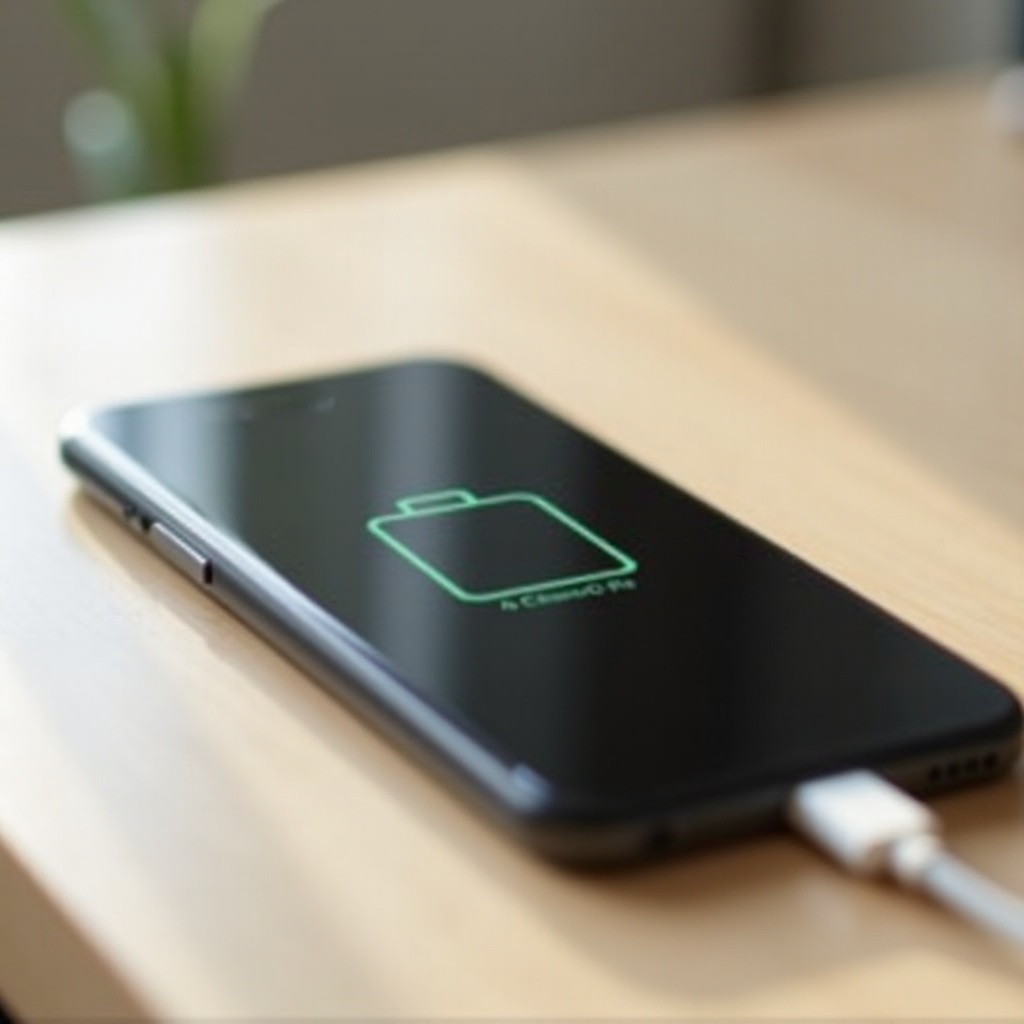
Zrozum różnicę między migającym symbolem ładowania a innymi ekranami niskiego poziomu energii w iPhonie
Zanim zaczniesz zmieniać ładowarki i kable, potwierdź, co widzisz na ekranie. To zapobiega zbędnej pracy i kieruje do właściwej naprawy.
- Migająca ikona baterii na czarnym ekranie: Telefon ma skrajnie niski poziom energii. Wykrywa ładowarkę, ale nie ma dość energii, by się uruchomić. Pozostań na mocnej ładowarce ściennej i daj mu czas.
- Stała czerwona ikona baterii z symbolem kabla: Bateria jest bardzo nisko i ładuje się. Powinien się uruchomić, gdy poziom naładowania osiągnie bezpieczną wartość. Jeśli zapętla się w tym miejscu, podejrzewaj kabel, ładowarkę, port lub baterię.
- Obrazek kabla do komputera: Telefon prosi o tryb odzyskiwania. Wymaga połączenia z Maciem lub komputerem z Windows i iTunes, aby zaktualizować lub odtworzyć oprogramowanie.
- Alert temperatury: Grafika termometru oznacza, że telefon jest zbyt gorący lub zbyt zimny. Przenieś go do temperatury pokojowej, a następnie spróbuj ponownie ładować.
Rozpoznanie tych ekranów pomaga uniknąć zastosowania niewłaściwej metody. Jeśli iPhone pokazuje migającą ikonę baterii i pozostaje czarny, najpierw skup się na dostarczaniu zasilania i cierpliwości. Jeśli widzisz monit z kablem do komputera, będą potrzebne kroki dotyczące oprogramowania. Jeśli widzisz alert temperatury, najpierw zadbaj o warunki otoczenia. Mając tę jasność, jesteś gotów na szybką wstępną ocenę.
Szybka lista kontrolna przed rozpoczęciem diagnozy
Przejdź krótką listę, aby wyeliminować najczęstsze błędy. Każdy punkt przybliża do niezawodnego ładowania i czystego testu baterii oraz oprogramowania.
- Użyj gniazdka ściennego zamiast portu USB laptopa, telewizora lub ładowarki samochodowej.
- Wybierz ładowarkę USB‑C Power Delivery o mocy 20 W lub większej. Sprawdzi się Apple 20 W, 30 W lub każdy renomowany zasilacz PD.
- Użyj sprawdzonego, certyfikowanego kabla. Dla serii iPhone 15 użyj USB‑C – USB‑C. Dla wcześniejszych modeli użyj Lightning z certyfikatem MFi.
- Upewnij się, że gniazdko działa, testując je innym urządzeniem.
- Sprawdź port pod kątem kłaczków lub zanieczyszczeń i w razie potrzeby delikatnie go wyczyść.
- Pozostaw telefon podłączony przez co najmniej 30 minut, zanim ocenisz postęp.
- Spróbuj wymuszonego ponownego uruchomienia podczas podłączenia.
- Jeśli model to obsługuje, spróbuj ładowania bezprzewodowego MagSafe lub Qi w celach diagnostycznych.
Jeśli te szybkie kroki nie zmieniają migającego symbolu ładowania iPhone’a przy rozładowanym telefonie po 60 minutach, w następnym kroku zagłębisz się w jakość zasilania i akcesoriów.
Krok 1: Zweryfikuj źródło zasilania i ładowarkę
Głębokie rozładowanie wymaga silnego, stabilnego zasilania. Słabe ładowarki lub stare porty USB często nie są w stanie dostarczyć wystarczającego prądu, by wyprowadzić baterię ze stanu bardzo niskiego naładowania.
- Podłącz do pewnego gniazdka ściennego. Podczas testów unikaj hubów i listew zasilających.
- Użyj ładowarki USB‑C PD o mocy 20 W lub większej. Wiele zasilaczy PD firm trzecich działa dobrze.
- Unikaj starych kostek 5 W lub słabych portów USB‑A. Często ładują prądem szczątkowym i nigdy nie osiągają poziomu umożliwiającego uruchomienie.
- Po podłączeniu pozostaw telefon bez ruszania przez 10–15 minut, zanim naciśniesz przycisk boczny.
Jeśli ikona nadal miga, nie zakładaj jeszcze, że winna jest ładowarka. Kable psują się częściej niż zasilacze. Następny krok sprawdza połączenie między zasilaczem a telefonem.
Krok 2: Zmień na certyfikowany kabel i sprawdź uszkodzenia
Słaby kabel może przekazywać tylko tyle mocy, by migała ikona, ale niewystarczająco, by ożywić baterię. Podmień go na początku, aby nie tracić czasu.
- Dla serii iPhone 15 i nowszych z USB‑C: Użyj kabla USB‑C – USB‑C obsługującego Power Delivery. Unikaj cienkich, nieznanych kabli.
- Dla modeli z Lightning: Użyj kabla Lightning z certyfikatem MFi od Apple lub renomowanej marki.
Obejrzyj cały kabel:
– Szukaj postrzępionej izolacji, odsłoniętych przewodów lub śladów przypaleń.
– Sprawdź końcówki złączy pod kątem wygiętych pinów lub korozji.
– Podłącz i delikatnie poruszaj wtykiem. Jeśli ładowanie przerywa, wymień kabel.
Jeśli nowy kabel stabilizuje połączenie, kontynuuj ładowanie i obserwuj postęp. Jeśli miganie trwa, następnym prawdopodobnym winowajcą jest sam port ładowania. To tam kłaczki i kurz po cichu przerywają kontakt.
Krok 3: Wyczyść i sprawdź port ładowania (Lightning vs USB‑C)
Każda kieszeń zbiera kłaczki. Te kłaczki pakują się w porcie iPhone’a i mogą blokować prawidłowe osadzenie wtyku. Nawet cienka warstwa meszku może powodować przerywane ładowanie, które nigdy nie napełnia baterii. Bezpieczne czyszczenie często rozwiązuje problem migającego symbolu ładowania iPhone’a przy rozładowanym telefonie bez innych zmian.
Postępuj bezpiecznie:
– Jeśli to możliwe, wyłącz telefon.
– Użyj plastikowej lub drewnianej wykałaczki, nylonowego narzędzia do wyjmowania karty SIM albo miękkiej antystatycznej szczoteczki.
– Zaświeć latarką w port i delikatnie usuń kłaczki oraz drobinki.
– Nie używaj metalowych szpilek ani ostrych igieł. Nie wdmuchuj sprężonego powietrza do portu.
Porty Lightning są wąskie i mają tendencję do ubijania kłaczków z tyłu. Porty USB‑C mają delikatny środkowy języczek, którego nie można wygiąć. Po czyszczeniu ponownie włóż kabel. Jeśli wchodzi głębiej i siedzi pewniej, najpewniej przywróciłeś kontakt. Pozostaw telefon na ładowaniu przez co najmniej 15 minut, zanim spróbujesz uruchomić. Jeśli ikona nadal miga, czas zrozumieć, jak długo może trwać głębokie odzyskiwanie.
Krok 4: Pozwól na właściwe wstępne ładowanie i poznaj ramy czasowe (0–60+ minut)
Bateria o niemal zerowym poziomie naładowania potrzebuje kontrolowanego wstępnego ładowania. Telefon ogranicza prąd, aby chronić ogniwa, dopóki napięcie nie wzrośnie. Ten etap może powodować, że ikona baterii miga, a ekran gaśnie. Pośpiech na tym etapie prowadzi do fałszywych wniosków.
Traktuj te punkty czasowe jako wskazówkę:
– 0–10 minut: Oczekuj, że migająca ikona będzie pojawiać się sporadycznie. Ekran może przez większość czasu pozostawać czarny. Po prostu czekaj.
– 10–30 minut: Ikona powinna pojawiać się częściej. Wciśnij krótko przycisk boczny około 20. minuty.
– 30–60 minut: Wiele urządzeń osiągnie poziom, przy którym wymuszone ponowne uruchomienie pokaże logo Apple.
– 60 minut i dłużej: Jeśli nie ma zmian przy sprawnej ładowarce i kablu, podejrzewaj zużytą baterię, uszkodzony port lub uszkodzone oprogramowanie.
Trzymaj telefon w temperaturze pokojowej. Jeśli jest zimny, powoli go ogrzej do normalnych warunków domowych. Jeśli jest gorący, pozwól mu ostygnąć przed ładowaniem. Gdy bateria złapie nieco energii, wymuszone ponowne uruchomienie może odblokować zawieszony system i uruchomić proces startu. To twój następny krok.
Krok 5: Wymuszone ponowne uruchomienie według modelu podczas podłączenia do zasilania
Wymuszone ponowne uruchomienie może naprawić stan zawieszenia, który uniemożliwia wybudzenie wyświetlacza. Pozostaw telefon podłączony do mocnej ładowarki ściennej i wykonaj dokładną sekwencję dla swojego modelu.
- iPhone 8 i nowsze, w tym SE 2 i SE 3, X, 11, 12, 13, 14, 15: Naciśnij i szybko puść Zwiększanie głośności, następnie naciśnij i szybko puść Zmniejszanie głośności, potem naciśnij i przytrzymaj przycisk boczny, aż zobaczysz logo Apple.
- iPhone 7 i 7 Plus: Naciśnij i przytrzymaj jednocześnie przycisk boczny i Zmniejszanie głośności, aż pojawi się logo Apple.
- iPhone 6s i SE 1: Naciśnij i przytrzymaj jednocześnie przyciski Początek (Home) oraz boczny lub górny, aż pojawi się logo Apple.
Przytrzymaj ostatni przycisk przez 10–20 sekund. Jeśli pojawi się logo i telefon się uruchomi, pozwól mu ładować się bez przerwy. Jeśli logo się nie pojawia, a ikona nadal miga, musisz zmieniać czynniki związane z ładowaniem, aby wyizolować przyczynę.
Krok 6: Wypróbuj alternatywne metody ładowania (gniazdko, powerbank PD, MagSafe lub Qi)
Jeśli obecny zestaw nie działa, zmieniaj jeden czynnik na raz i testuj ponownie. Dzięki temu dowiesz się, który element był winny.
- Inne gniazdko i zasilacz: Użyj drugiej ładowarki PD 20 W lub mocniejszej w innym gniazdku.
- Powerbank PD: Wysokiej jakości powerbank USB‑C PD może dostarczyć stabilny prąd i ożywić baterię z głębokiego rozładowania, gdy nie masz dostępu do gniazdka.
- Ładowanie bezprzewodowe MagSafe lub Qi: Jeśli twój iPhone je obsługuje, połóż go na zaufanej ładowarce MagSafe lub padzie Qi. Ładowanie bezprzewodowe omija port. Jeśli bezprzewodowe działa, a przewodowe nie — podejrzewaj port lub kabel.
Pozostań przy konfiguracji, która daje postępy, aż bateria osiągnie stabilny poziom, najlepiej powyżej 20 procent. Jeśli żadna z metod nie pomaga po godzinie, przejdź do decyzji, czy masz do czynienia z problemem sprzętowym, czy zawieszeniem oprogramowania. Następna sekcja pomoże to rozróżnić.
Rozpoznaj oznaki głębokiego rozładowania, awarii baterii lub uszkodzenia portu
Różne przyczyny wymagają różnych rozwiązań. Skorzystaj z tych wskazówek, aby zdecydować, co zrobić dalej.
- Głębokie rozładowanie: Po 30–60 minutach na mocnej ładowarce telefon się uruchamia i działa normalnie. To oznacza, że dostarczanie zasilania i kondycja baterii są prawdopodobnie w porządku.
- Awaria baterii: Telefon nagrzewa się podczas ładowania, ale nigdy nie robi postępów, wyłącza się zaraz po uruchomieniu lub tkwi w pętli niskiego poziomu baterii. Po uruchomieniu sekcja Kondycja baterii może pokazać komunikat serwisowy. Może być potrzebna wymiana.
- Uszkodzenie portu: Złącze jest luźne, ładowanie zanika po poruszeniu kablem lub widać wygięte piny albo zielonkawą korozję. Ładowanie bezprzewodowe działa, a przewodowe nie. Prawdopodobna jest naprawa portu.
- Niedopasowanie ładowarki lub kabla: Telefon ładuje się z jedną kombinacją, a z inną nie. Rozwiązuje to certyfikowany, mocniejszy zestaw. Zachowaj go jako punkt odniesienia.
Jeśli wskazówki sugerują oprogramowanie, przejdź do trybu odzyskiwania na komputerze. Jeśli wskazują na sprzęt, rozważ naprawę lub profesjonalną ocenę. W razie wątpliwości najpierw spróbuj odzyskiwania oprogramowania, ponieważ jest odwracalne, gdy wybierzesz Aktualizuj zamiast Przywróć.
Zaawansowane odzyskiwanie oprogramowania: kroki trybu odzyskiwania i trybu DFU
Jeśli zasilanie, kabel i port wydają się w porządku, a iPhone nadal pokazuje migający symbol ładowania przy rozładowanym telefonie, oprogramowanie może być zawieszone. Tryb odzyskiwania pozwala zaktualizować iOS bez kasowania danych. Tryb DFU sięga głębiej i ponownie instaluje firmware. DFU może wymagać przywrócenia, co może usunąć dane.
Kroki trybu odzyskiwania:
1. Podłącz iPhone’a do Maca (Finder) lub do komputera z Windows i iTunes.
2. Wejdź w tryb odzyskiwania, używając sekwencji wymuszonego restartu, ale przytrzymaj przycisk, aż pojawi się ekran odzyskiwania.
3. Na komputerze wybierz Aktualizuj. Zostanie pobrany iOS i podjęta próba ponownej instalacji systemu bez kasowania zawartości.
4. Pozwól, aby aktualizacja się zakończyła. Nie odłączaj telefonu ani zasilania.
Jeśli Aktualizuj się nie powiedzie, możesz spróbować Przywróć w Finderze lub iTunes. Przywróć wymazuje urządzenie i ponownie instaluje system. Używaj go tylko, jeśli masz kopię zapasową lub akceptujesz utratę danych, aby ożywić telefon.
Kroki trybu DFU (ostatnia deska ratunku):
1. Podłącz iPhone’a do komputera i otwórz Finder lub iTunes.
2. Zastosuj właściwe dla modelu czasy i sekwencję DFU. W nowszych modelach sekwencja kończy się przytrzymaniem razem przycisku bocznego i Zmniejszania głośności, następnie zwolnieniem przycisku bocznego przy wciąż przytrzymanym Zmniejszaniu głośności, aż ekran pozostanie czarny, a komputer wykryje urządzenie w trybie odzyskiwania.
3. Wybierz Przywróć, aby ponownie zainstalować firmware i iOS.
Tryb DFU jest potężny, ale ryzykowny dla danych. Wypróbuj tryb odzyskiwania i wszystkie metody zasilania, zanim sięgniesz tak głęboko. Jeśli żaden z tych sposobów nie zadziała, czas skontaktować się z pomocą techniczną.
Kiedy skontaktować się z pomocą Apple lub serwisem
Wiedz, kiedy przerwać samodzielną diagnostykę i zadzwonić po specjalistę. Zaoszczędzisz czas i ochronisz dane, sięgając po pomoc eksperta przy określonych sygnałach.
- Brak zmian po 60–90 minutach na sprawnej ładowarce 20 W lub mocniejszej i certyfikowanym kablu.
- Widoczne uszkodzenia portu, luźne osadzenie, wygięte piny, korozja, przypalenia lub ślady cieczy.
- Telefon uruchamia się, ale szybko się wyłącza, a Kondycja baterii pokazuje ostrzeżenie serwisowe.
- Tryb odzyskiwania i tryb DFU oba kończą się błędami lub nigdy nie dobiegają końca.
- Słyszysz odgłosy pęcznienia lub widzisz unoszenie się ekranu względem ramki, co sugeruje puchnięcie baterii.
Apple może przeprowadzić diagnostykę zdalnie i w sklepie. Autoryzowani dostawcy usług oraz renomowane niezależne serwisy mogą wymieniać baterie i porty ładowania. Jeśli masz AppleCare Plus lub gwarancję, zacznij od Apple, aby poznać opcje i potencjalne koszty.
Wskazówki zapobiegawcze, aby uniknąć sytuacji rozładowanego telefonu i migającej baterii
Kilka nawyków zmniejsza szansę, że znów zobaczysz migający symbol ładowania iPhone’a przy rozładowanym telefonie. Skup się na zdrowych nawykach ładowania, dobrych akcesoriach i czystym porcie.
- Utrzymuj baterię między 20 a 80 procent na co dzień, gdy to możliwe.
- Unikaj częstych głębokich rozładowań do zera.
- Używaj certyfikowanych ładowarek i kabli. Oznacz jeden zestaw jako „sprawdzony” i trzymaj go pod ręką do testów.
- Czyść port ładowania co kilka miesięcy, używając bezpiecznego narzędzia i delikatnej techniki.
- Unikaj ładowania w skrajnym upale lub zimnie. Przenieś urządzenie do temperatury pokojowej, zanim podłączysz.
- Aktualizuj iOS i aplikacje, aby ograniczyć awarie, które mogą zdarzać się przy niskim poziomie baterii.
- Włącz funkcję Optymalizacja ładowania baterii, aby spowolnić starzenie.
- Noś mały powerbank PD w podróży lub awaryjnie.
- Regularnie wykonuj kopie zapasowe telefonu w iCloud lub na komputerze, aby móc bez obaw przywrócić po naprawie oprogramowania.
Te proste kroki chronią baterię, utrzymują port w czystości i zapewniają niezawodną ścieżkę szybkich napraw. Przyspieszają też przyszłą diagnostykę, bo będziesz mieć pod ręką zaufaną ładowarkę i kabel.
Zakończenie
Migający symbol ładowania iPhone’a przy rozładowanym telefonie może wyglądać niepokojąco, ale większość napraw jest prosta. Zacznij od mocnego zasilania z gniazdka i ładowarki PD 20 W lub większej. Przełącz się na certyfikowany kabel i ostrożnie wyczyść port. Daj baterii dość czasu, aby wyszła z fazy wstępnego ładowania, a następnie wymuś ponowne uruchomienie, nadal będąc podłączonym do zasilania. Jeśli telefon wciąż jest zablokowany, przetestuj alternatywne metody ładowania i odczytaj oznaki wskazujące na problemy z baterią, portem lub ładowarką. Gdy dostarczanie zasilania wygląda poprawnie, użyj trybu odzyskiwania, aby naprawić oprogramowanie bez kasowania danych, a tryb DFU rozważ dopiero, gdy nic innego nie działa.
Działaj krok po kroku, zmieniając jeden czynnik naraz. Notuj, co próbowałeś i co zadziałało, aby w przyszłości łatwiej powtórzyć sukces. Dzięki cierpliwości, dobrej ładowarce i kablowi oraz bezpiecznemu czyszczeniu większość iPhone’ów przechodzi od migającej ikony do logo Apple, a następnie do ekranu początkowego. Gdy urządzenie potrzebuje czegoś więcej, profesjonalna diagnostyka i naprawa domykają temat i przywracają normalne użytkowanie.
Najczęściej zadawane pytania
Dlaczego mój iPhone pokazuje migającą ikonę baterii, a mimo to się nie włącza?
Bateria jest na bardzo niskim poziomie naładowania. Telefon wykrywa zasilanie, ale nie może się jeszcze uruchomić. Użyj ładowarki PD o mocy 20 W lub wyższej oraz certyfikowanego kabla, wyczyść port, odczekaj 30–60 minut i spróbuj wymuszonego ponownego uruchomienia, gdy telefon jest nadal podłączony.
Jak długo należy pozostawić rozładowanego iPhone’a na ładowaniu, zanim powinien się uruchomić?
Daj mu co najmniej 30 minut na mocnej ładowarce sieciowej, a następnie spróbuj wymuszonego ponownego uruchomienia, gdy jest podłączony. Jeśli ikona nadal miga po 60 minutach przy sprawdzonym, pewnym zestawie ładowania, przejdź do trybu odzyskiwania (Recovery Mode) lub rozważ problemy sprzętowe, takie jak zużyta bateria lub uszkodzony port.
Czy tryb DFU usunie moje dane i kiedy powinienem go używać?
Tryb DFU często wymaga przywrócenia systemu, co może usunąć dane, jeśli nie masz kopii zapasowej. Używaj DFU dopiero po niepowodzeniu trybu odzyskiwania i gdy podejrzewasz uszkodzenie oprogramowania układowego. Jeśli zależy ci na danych, najpierw wypróbuj wszystkie możliwości związane z zasilaniem i aktualizacją.