23 Aug 2026
Post by Elowenly
Wprowadzenie
Twój iPad obsługuje twórczą pracę, szkolne projekty i pliki klientów, ale wewnętrzna pamięć szybko się kończy. Zewnętrzna pamięć masowa dla iPada daje Ci przestrzeń do rozwoju bez płacenia za model z wyższego pułapu ani żonglowania logowaniami do chmury. Przy odpowiednim dysku, hubie i formacie możesz edytować multimedia bezpośrednio z SSD, archiwizować ukończoną pracę i nosić całe biblioteki bez spowalniania. Ten przewodnik koncentruje się na tym, co najlepiej działa teraz, jak to podłączyć i jak chronić dane.
Zaczynamy od szybkich propozycji, które pomogą Ci kupować z pewnością. Następnie wyjaśniamy porty, systemy plików i zasilanie, aby Twój sprzęt montował się niezawodnie i przesyłał dane z pełną prędkością. Potem porównujemy przenośne SSD, pamięci flash z podwójnym złączem, czytniki kart SD oraz rozwiązania sieciowe. Na końcu omawiamy aplikację Pliki, bezpieczeństwo, rozwiązywanie problemów i praktyczną listę zakupów. Po lekturze będziesz dokładnie wiedzieć, który zestaw pasuje do Twojego iPada i Twojego przepływu pracy.
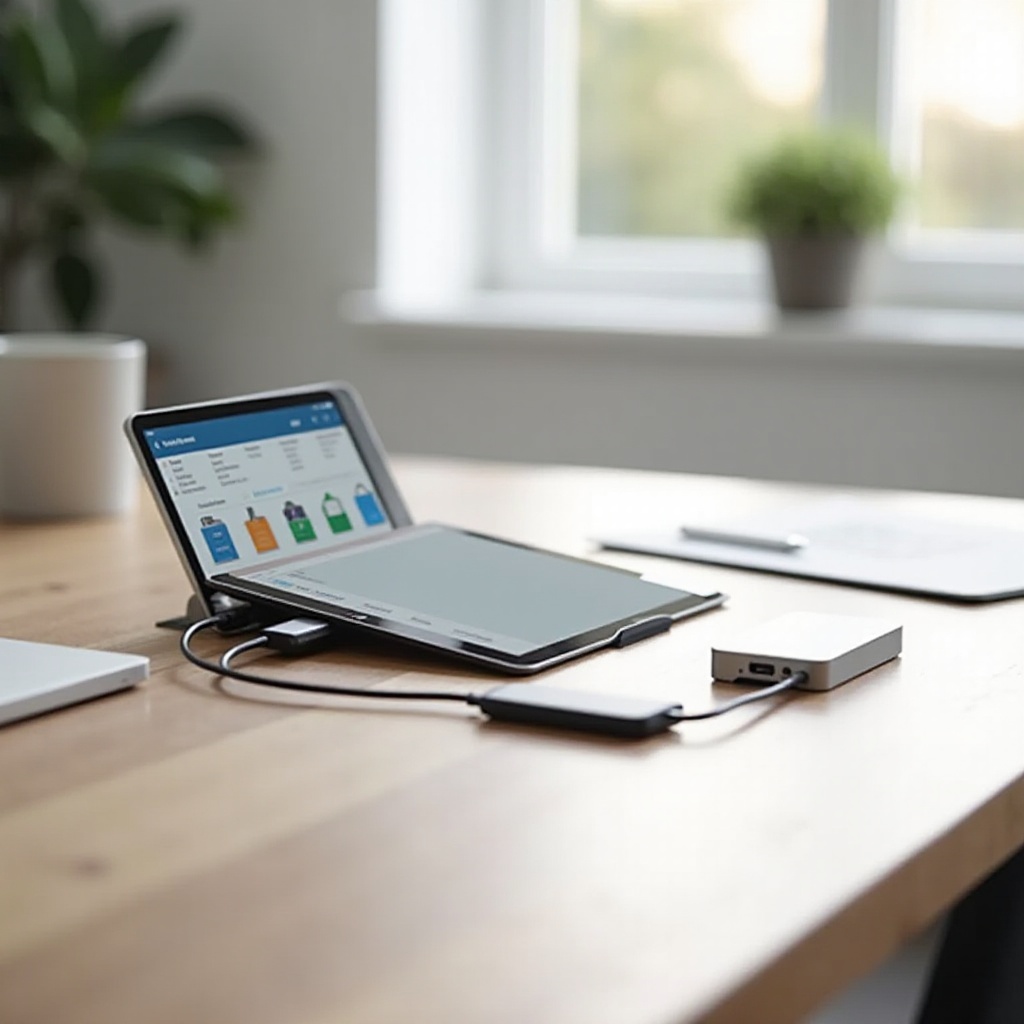
Szybkie odpowiedzi: najlepsze obecnie opcje zewnętrznej pamięci dla iPada
Gdy potrzebujesz szybkiej rekomendacji, potraktuj te typy jako punkt wyjścia.
– Najlepszy ogólnie: przenośny NVMe SSD USB C oceniany na 10 Gbps lub szybciej, sformatowany w exFAT dla pracy między platformami.
– Najlepszy dla starszych iPadów z Lightning: przejściówka Apple MFi z Lightning na USB 3 do aparatu plus pamięć USB lub SSD z zewnętrznym zasilaniem.
– Najlepszy dla fotografów: czytnik kart SD UHS II na USB C do szybkiego importu z nowoczesnych kart.
– Najlepszy dla zespołów i domowych studiów: NAS z dostępem SMB do współdzielonych bibliotek, uprawnień użytkowników i automatycznych kopii zapasowych.
– Najlepsza lekka opcja w podróży: pendrive z podwójnym złączem USB C i USB A lub Lightning do szybkich przekazań.
Te propozycje mają sens tylko wtedy, gdy pasują do złącza i kontrolera Twojego iPada. Teraz potwierdź port i szybkość, aby nie kupić akcesorium, które będzie działać poniżej oczekiwań lub w ogóle się nie zamontuje.
Poznaj port i szybkość swojego iPada: USB C, Thunderbolt lub Lightning
Typ portu określa, które akcesoria działają, ile mocy możesz pobrać i jak szybko przeniesiesz dane.
– iPady z USB C: Nowsze modele iPad Pro, Air i mini używają USB C. Wiele z nich wspiera USB 3.2 Gen 1 przy 5 Gbps lub Gen 2 przy 10 Gbps. Te porty dobrze współpracują z przenośnymi SSD, czytnikami kart UHS II i nowoczesnymi hubami.
– iPad Pro z Thunderbolt lub USB4: Najnowsze modele Pro dodają Thunderbolt lub USB4. Obsługują szybsze stacje dokujące i bardzo szybkie SSD. Rzeczywista prędkość zależy nadal od kontrolera dysku, projektu termicznego i rozmiarów plików, ale zyskujesz zapas przepustowości do dużych prac multimedialnych.
– iPady z Lightning: Te modele mogą korzystać z zewnętrznej pamięci masowej dla iPada dzięki przejściówce Apple MFi z Lightning na USB 3 do aparatu. Najpierw podłącz zasilanie do przejściówki, potem podepnij dysk do portu USB A. Spodziewaj się niższych prędkości i ostrzejszych limitów zasilania.
Gdy już zidentyfikujesz port, potrzebujesz systemu plików, który iPad może niezawodnie czytać i zapisywać. Formatowanie decyduje o kompatybilności, limitach rozmiaru plików i stabilności podczas długich transferów.
Systemy plików i formatowanie dla iPada: exFAT, APFS, FAT32
Wybierz system plików w zależności od tego, jak współdzielisz pliki między urządzeniami i jak duże są Twoje typowe multimedia.
– exFAT: Najlepszy wybór międzyplatformowy dla iPada, macOS i Windows. Obsługuje bardzo duże pliki, co jest kluczowe dla wideo 4K lub ProRes oraz dużych zestawów zdjęć RAW.
– APFS: Nowoczesny system plików Apple. Dobrze sprawdza się na dyskach używanych głównie z urządzeniami Apple. Obsługuje funkcje takie jak migawki na Macach. iPadOS potrafi czytać i zapisywać woluminy APFS.
– FAT32 i HFS Plus: iPad może ich używać, ale FAT32 ma limit 4 GB na plik, co psuje przepływy pracy z dużym wideo. Unikaj FAT32, chyba że przenosisz tylko małe dokumenty.
– Partycje: Możesz mieszać exFAT i APFS na tym samym urządzeniu, aby rozdzielić przepływy pracy. Główną partycję utrzymuj w formacie w pełni wspieranym przez iPada.
– Szyfrowanie: Do wrażliwej pracy używaj szyfrowanych woluminów APFS w środowisku tylko Apple lub sprzętowo szyfrowanych SSD z aplikacją do kodu dostępu.
Mając zgodny format, kolejnym priorytetem jest zasilanie i łączność. Stabilne, dobrze zasilone połączenie utrzymuje dyski zamontowane pod dużym obciążeniem.
Zasilanie i łączność: kable, adaptery i huby, które działają niezawodnie
Nawet szybkie dyski zawiodą, jeśli połączenie się zerwie lub zasilanie spadnie. Skonfiguruj czyste, niezawodne połączenie.
– Używaj krótkich, certyfikowanych kabli o prędkości, której potrzebujesz. Wybierz kable USB C 10 Gbps dla SSD Gen 2 lub kable Thunderbolt 40 Gbps dla stacji Thunderbolt.
– W iPadach z USB C zasilany hub lub stacja dokująca z przelotowym zasilaniem USB C Power Delivery utrzyma ładowanie iPada podczas kopiowania dużych plików.
– W iPadach z Lightning niezbędna jest przejściówka MFi z Lightning na USB 3 do aparatu. Zawsze najpierw podłącz zasilanie do przejściówki, a dopiero potem dysk.
– Niektóre przenośne SSD pobierają więcej mocy, niż iPad może dostarczyć. Użyj obudowy z własnym zasilaniem lub zasilanego huba USB, aby zapobiec rozłączeniom.
– Unikaj łączenia łańcuchowego wielu hubów i mieszania wolnych oraz szybkich urządzeń na jednym porcie wyjściowym. Może to wymusić spadek połączenia do niższych prędkości.
Gdy masz stabilne połączenie, możesz wybrać główny nośnik roboczy dla większości użytkowników: przenośny SSD łączący szybkość, rozmiar i trwałość.
Przenośne SSD dla iPada: na co zwracać uwagę w kwestii pojemności, szybkości i trwałości
Przenośne SSD zapewniają najlepsze codzienne doświadczenie w roli zewnętrznej pamięci masowej dla iPada. Są szybkie, kompaktowe i odporne.
– Interfejs: Dla większości użytkowników SSD USB 3.2 Gen 2 10 Gbps to złoty środek. Opcje Thunderbolt lub USB4 skorzystają na iPadach Pro z Thunderbolt i u wymagających montażystów wideo.
– Pojemność: 1–2 TB pokrywa szeroki zakres bibliotek zdjęć, wideo i dokumentów. Osoby pracujące z długimi osiami 4K lub ProRes powinny rozważyć 2–4 TB.
– Kontroler i NAND: SSD NVMe w porządnych obudowach zwykle przewyższają przenośne dyski oparte na SATA. Szukaj obsługi UASP i nowoczesnych kontrolerów.
– Trwałość: Preferuj konstrukcje odporne na wstrząsy, solidne obudowy i oceny IP, jeśli pracujesz w terenie. Wzmocnione modele przetrwają torby podróżne i pracę w polu.
– Termika: SSD mogą dławic się przy wysokich temperaturach. Wybieraj dyski z radiatorami lub metalowymi obudowami dobrze odprowadzającymi ciepło. Zostaw 10–20% wolnego miejsca, aby utrzymać prędkość.
– Formatowanie i etykiety: Używaj exFAT do współdzielenia między platformami, APFS do środowisk opartych na Apple i oznaczaj każdy dysk etykietą dla szybkiej identyfikacji.
Jeśli potrzebujesz mniejszego, podręcznego nośnika lub wsparcia dla starszych urządzeń, pamięci flash z podwójnym złączem mogą łączyć świat różnych portów.
Pamięci z podwójnym złączem i opcje przyjazne Lightning dla starszych iPadów
Pendrive’y z podwójnym złączem upraszczają szybkie transfery między iPadem, komputerem i innymi urządzeniami.
– USB C i USB A: Te pamięci podłączysz do iPada, a potem do komputerów stacjonarnych bez huba. Dobrze sprawdzają się w klasach, biurach i przy szybkich przekazaniach klientom.
– USB C i Lightning: Opcje MFi wspierają starsze iPady. Są wolniejsze niż SSD, ale wystarczą do dokumentów, zdjęć i krótkich filmów.
– Pojemność i oczekiwania: 128–512 GB pasuje do krótkich wyjazdów i mniejszych projektów. Nie oczekuj wydajności na poziomie SSD ani długotrwałych szybkich kopii.
– Najlepsze zastosowania: Zestawy podróżne, praca uczniów/studentów i sytuacje z częstym przekazywaniem plików. Do ciężkiej edycji lub długich nagrań użyj przenośnego SSD.
Fotografowie i filmowcy często polegają na nośnikach wymiennych. Czytnik kart SD zamieni Twojego iPada w szybką stację zgrywania w terenie.
Czytniki kart SD i przepływy pracy z aparatem w terenie
Dobry czytnik kart utrzymuje Twój workflow z aparatem w ryzach i niezawodny.
– Wybierz czytnik SD UHS II na USB C, aby dopasować się do nowoczesnych kart SD. Zaimportujesz pełną kartę znacznie szybciej niż z modelami UHS I.
– Importuj przez aplikację Pliki lub aplikację do edycji. Kopiuj do pamięci wewnętrznej, bezpośrednio na przenośny SSD albo nawet na udział NAS, jeśli masz dostęp do sieci.
– Wskazówki do pracy w terenie:
1) Najpierw skopiuj, potem zweryfikuj liczbę plików i zrób kilka wyrywkowych sprawdzeń, zanim wymażesz karty.
2) Rób kopię lustrzaną w dwóch miejscach, jeśli to możliwe, np. SSD plus NAS lub chmura.
3) Trzymaj w torbie zapasowy czytnik i krótkie kable.
Gdy biblioteki rosną lub współpracujesz z innymi, lokalne dyski zewnętrzne mogą nie wystarczyć. Wtedy błyszczy pamięć sieciowa.
Pamięć sieciowa i opcje bezprzewodowe: NAS, udziały SMB i dyski Wi Fi
Pamięć sieciowa skaluje pojemność i umożliwia współdzielony dostęp z wielu urządzeń.
– Podstawy NAS: NAS oferuje współdzielone foldery, uprawnienia użytkowników i automatyczne kopie zapasowe. Uzyskasz do niego dostęp z aplikacji Pliki na iPadzie przy użyciu SMB w sieci lokalnej lub przez bezpieczny VPN zdalnie.
– Wydajność: Użyj przewodowego Ethernetu dla NAS i routera Wi Fi 6 lub 6E dla iPada. Poprawia to przepustowość przy dużych plikach wideo i sesjach wielu użytkowników.
– Synchronizacja i buforowanie: Wiele aplikacji NAS buforuje pliki lokalnie do pracy offline i ponownie synchronizuje je po ponownym połączeniu. To zmniejsza tarcia, gdy opuszczasz studio.
– Dyski Wi Fi i porty USB w routerach: Są proste w konfiguracji, ale wolniejsze i mniej solidne niż NAS lub SSD. Pasują do okazjonalnego streamingu multimediów i lekkiej pracy z dokumentami.
– Kiedy wybrać NAS: Zespoły, gospodarstwa domowe z wieloma urządzeniami i twórcy, którzy potrzebują nadmiarowości z RAID i dostępności 24/7.
Niezależnie od tego, czy używasz pamięci podłączanej bezpośrednio, czy udziału sieciowego, wszystkim zarządzasz przez aplikację Pliki w iPadOS.
Korzystanie z aplikacji Pliki: podłączanie, kopiowanie, tagowanie i sprawna organizacja
Aplikacja Pliki to Twoje centrum zarządzania zewnętrzną pamięcią masową dla iPada.
– Połącz: Podłącz dysk lub czytnik i poczekaj, aż pojawi się w sekcji Lokalizacje. W przypadku NAS stuknij trzy kropki, wybierz Połącz z serwerem i wpisz adres SMB.
– Kopiuj i przenoś: Użyj przeciągnij i upuść lub polecenia Przenieś. Przy dużych transferach utrzymuj iPada aktywnego i unikaj nakładania innych ciężkich zadań.
– Organizuj: Twórz foldery wg projektu i roku, stosuj kolorowe etykiety i dodawaj elementy do Ulubionych, aby mieć dostęp jednym stuknięciem. Spójne nazewnictwo przyspiesza wyszukiwanie.
– Otwieraj w aplikacjach: Wiele edytorów otwiera pliki bezpośrednio z dysków zewnętrznych lub udziałów SMB. Jeśli aplikacja upiera się przy imporcie, zaplanuj dodatkowe miejsce i czas.
Twoje pliki poruszają się już płynnie. Teraz dodaj bezpieczeństwo i ochronę, aby zaczepiony kabel czy zagubiona torba nie zakończyły dnia.
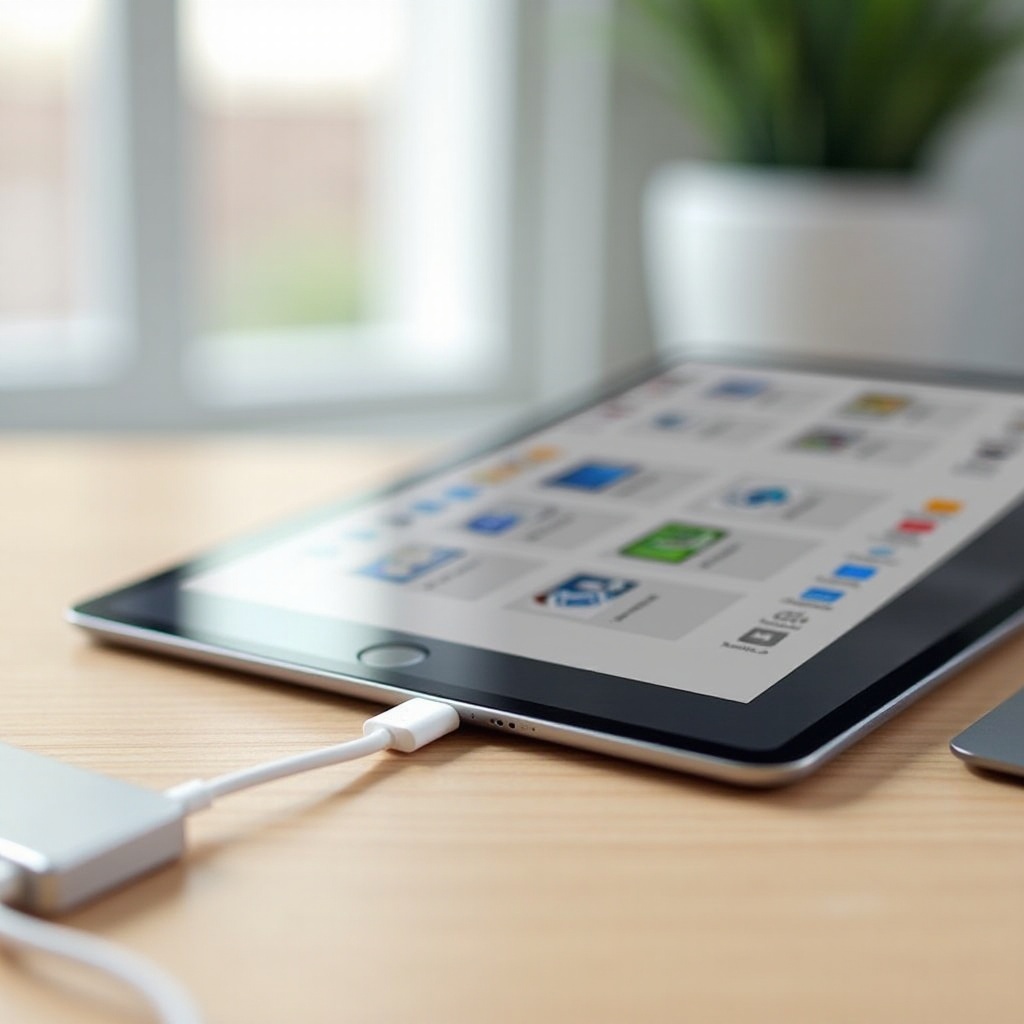
Bezpieczeństwo i ochrona danych: szyfrowanie, kopie zapasowe i bezpieczne wysuwanie
Zbuduj warstwy bezpieczeństwa wokół swoich danych, aby móc odzyskać je po błędach i wypadkach.
– Szyfruj wrażliwe dane: Używaj szyfrowanych woluminów APFS w ustawieniach tylko Apple lub wybierz sprzętowo szyfrowane SSD z aplikacją do wprowadzania kodu w środowiskach mieszanych.
– Stosuj zasadę 3 2 1: Trzy kopie, na dwóch różnych nośnikach, jedna poza siedzibą. Praktyczny plan to: robocza kopia na SSD, lustrzana kopia na NAS oraz archiwum w chmurze.
– Wersjonowanie: Zapisuj przyrostowe wersje kluczowych projektów, aby cofnąć się po uszkodzeniach lub złych edycjach.
– Bezpieczne wysuwanie: W Plikach stuknij ikonę wysuwania, zanim wyciągniesz kabel. Zapobiega to błędom zapisu i uszkodzeniom systemu plików.
– Bezpieczeństwo fizyczne: Używaj wytrzymałych etui, opasek do kabli i dyskretnych etykiet. Noś dyski przy sobie podczas transportu.
Nawet przy najlepszych praktykach mogą pojawić się problemy. Prosta lista kontrolna rozwiązuje większość kłopotów z montowaniem i prędkością.
Rozwiązywanie problemów: dyski się nie montują, błędy zasilania i wolne transfery
Skorzystaj z tych kroków, aby szybko zdiagnozować i naprawić typowe problemy.
– Dysk się nie montuje:
1) Przepnij kable i spróbuj krótszego, certyfikowanego kabla.
2) Dodaj zewnętrzne zasilanie przez ładowarkę PD lub zasilany hub.
3) Potwierdź obsługiwany system plików, taki jak exFAT lub APFS, oraz prawidłową mapę partycji.
4) Przetestuj dysk na innym urządzeniu, aby wykluczyć awarię sprzętu.
– Akcesorium wymaga zbyt dużo mocy:
1) Użyj obudowy z własnym zasilaniem lub podłącz swój hub do mocniejszego źródła PD.
2) Odłącz inne urządzenia o dużym poborze z tego samego huba.
3) Dla Lightning najpierw zasil przejściówkę Apple, potem podłącz dysk.
– Wolne transfery:
1) Sprawdź, czy port i kabel wspierają 10 Gbps lub więcej.
2) Unikaj kopiowania tysięcy drobnych plików; najpierw spakuj foldery.
3) Zachowaj 10–20% wolnego miejsca na SSD, aby ograniczyć throttling.
– Losowe rozłączenia:
1) Zaktualizuj iPadOS oraz ewentualne narzędzia/firmware dysku dostępne na Macu lub PC.
2) Ustabilizuj zestaw, usuwając zbędne huby i minimalizując ruch kabli.
3) Wyłącz usypianie podczas długich kopii lub renderów.
Gdy Twój zestaw działa stabilnie, utrwal listę elementów. Mądry zestaw startowy pokrywa większość zadań i rośnie wraz z potrzebami.
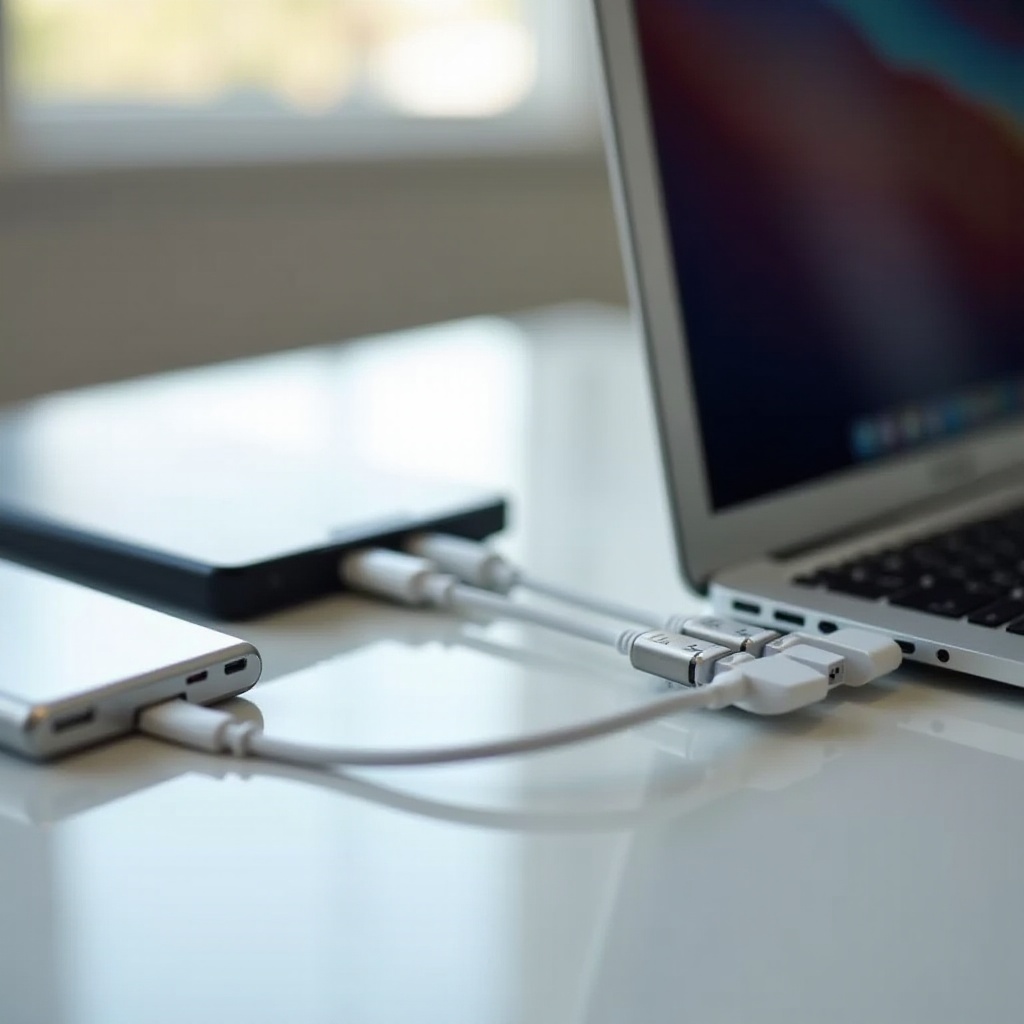
Lista zakupów i zestawy startowe: co kupić najpierw
Zacznij od niezawodnego rdzenia i dodawaj elementy specjalistyczne tylko wtedy, gdy wymaga tego Twój workflow.
– Zestaw dla iPada z USB C:
1) Przenośny NVMe SSD USB 3.2 Gen 2 o pojemności 1–2 TB, sformatowany w exFAT.
2) Hub USB C z PD z przelotowym zasilaniem 60–100 W i co najmniej jednym portem 10 Gbps.
3) Dwa krótkie kable USB C 10 Gbps do użytku głównego i zapasowego.
– Zestaw dla iPada z Lightning:
1) Przejściówka MFi z Lightning na USB 3 do aparatu z zasilaniem.
2) Kompaktowy pendrive lub SSD z własnym zasilaniem do większych zadań.
– Dodatki dla twórców:
1) Czytnik kart SD UHS II.
2) Wytrzymałe etui, opaski do kabli i etykiety.
3) NAS z RAID do współdzielonej pamięci i zaplanowanych kopii zapasowych.
Mając odpowiedni zestaw, możesz pracować szybciej i bezpieczniej w wielu lokalizacjach. Ostatnim krokiem jest krótkie podsumowanie, które utrwali kluczowe wybory.
Zakończenie
Zewnętrzna pamięć masowa dla iPada rozszerza możliwości urządzenia daleko poza jego wewnętrzną pojemność. Dopasuj sprzęt do portu iPada, sformatuj dla kompatybilności i prawidłowo zasil cały zestaw. Używaj przenośnych SSD dla szybkości, pamięci flash do szybkich przekazań, czytników SD do zgrywania w terenie i NAS do współdzielonych, rozbudowywalnych bibliotek. Zarządzaj wszystkim przez aplikację Pliki z przejrzystą strukturą i etykietami oraz chroń swoją pracę dzięki szyfrowaniu, kopiom zapasowym i bezpiecznemu wysuwaniu. Ze stabilnym, dobrze zaplanowanym zestawem Twój iPad staje się elastyczną, profesjonalną stacją roboczą, która rośnie wraz z Twoimi ambicjami.
Najczęściej zadawane pytania
Czy mogę edytować zdjęcia i filmy bezpośrednio z dysku zewnętrznego na iPadzie?
Tak. Wiele edytorów otwiera i zapisuje pliki bezpośrednio na zewnętrznych dyskach SSD i udziałach SMB przez aplikację Pliki. Dla najlepszych rezultatów używaj dysku SSD USB‑C 10 Gb/s, trzymaj kable krótkie i zapobiegaj usypianiu podczas długich edycji.
Jaki system plików jest najlepszy, jeśli używam zarówno iPada, jak i Windowsa lub Maca?
Użyj exFAT. Obsługuje duże pliki i działa w iPadOS, macOS i Windows. Jeśli pozostajesz w urządzeniach Apple i chcesz szyfrowania lub migawek na Macu, APFS również sprawdza się dobrze.
Jak zasilić przenośny dysk SSD, jeśli mój iPad wyświetla błąd zasilania?
Dodaj zewnętrzne zasilanie. W przypadku iPadów z USB‑C podłącz zasilany hub lub stację dokującą z USB‑C PD i podłącz ładowarkę. W przypadku iPadów z Lightning najpierw zasil adapter Apple MFi. Pomoże też obudowa z własnym zasilaniem.