27 Sep 2026
Post by Elowenly
Wprowadzenie
Ekran, który nagle robi się czarny, zakłóca pracę, połączenia i gry. Jeśli Twój monitor Dell losowo gaśnie, podczas gdy komputer nadal działa, masz do czynienia z problemem sygnału, zasilania lub synchronizacji oprogramowania. Naprawa jest zwykle prosta, gdy odizolujesz odpowiednią warstwę winowajcę. Ten poradnik przeprowadzi Cię przez szybkie rozeznanie, solidne okablowanie, właściwe ustawienia monitora oraz kluczowe zmiany w Windows i macOS. Omówimy też aktualizacje firmware’u i sterowników, pułapki dokowania USB‑C, ustawienia dla gier i VRR oraz stabilność wybudzania ze stanu uśpienia. Każda sekcja kończy się krótkim przekazaniem do kolejnego kroku, abyś mógł pewnie przechodzić przez listę kontrolną. Zacznijmy od nazwania objawów i wyzwalaczy, aby dopasować Twój przypadek do najbardziej prawdopodobnej poprawki.
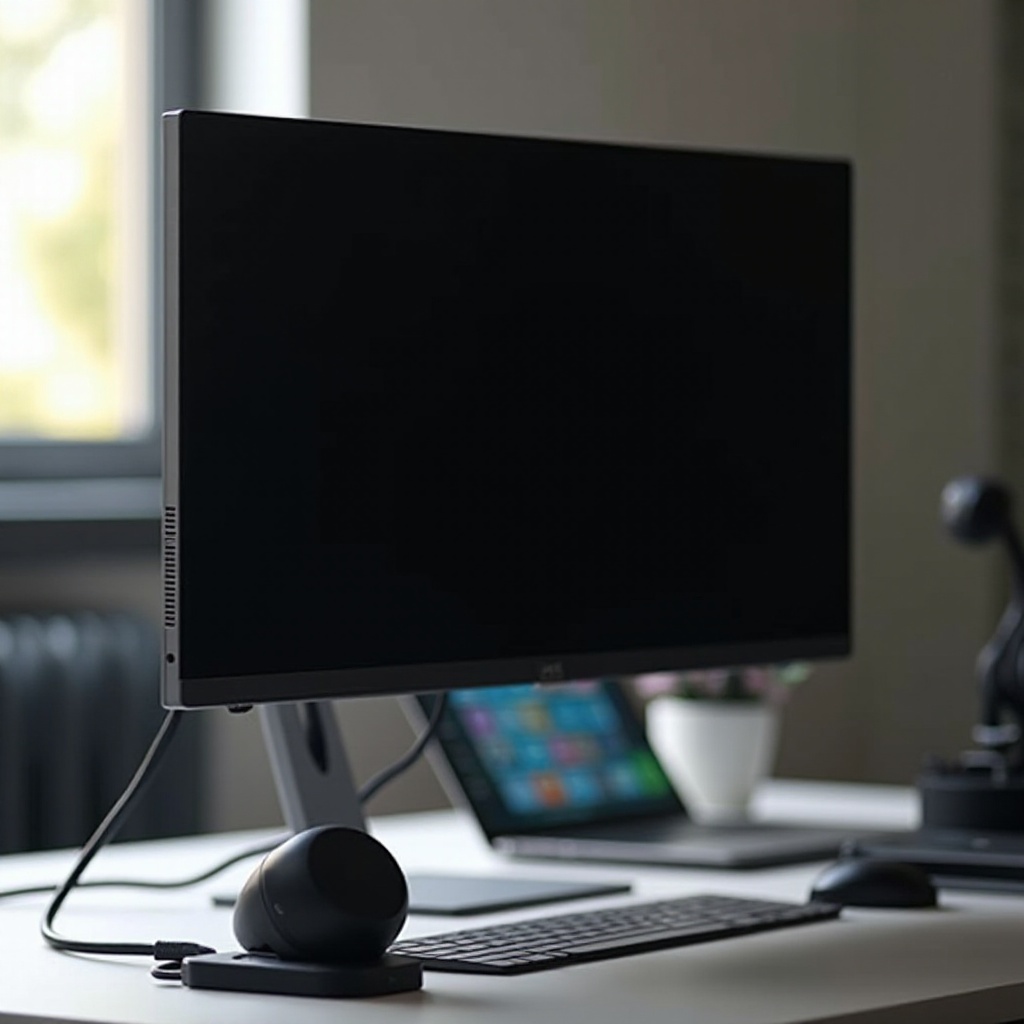
Jak wygląda „losowe zaciemnienie ekranu” na monitorach Dell: objawy, wyzwalacze i wzorce
Nie każde zaciemnienie zachowuje się tak samo. Dopasowanie wzorca objawów do przyczyny oszczędza czas i zgadywanie.
Typowe objawy:
– Krótki czarny błysk, obraz wraca bez błędów.
– Pełna utrata sygnału z komunikatem na ekranie, np. Brak sygnału lub zmiana wejścia, a następnie ponowne połączenie.
– Cykliczne zaniki: obraz → czerń → obraz co kilka minut lub godzin.
– Zaciemnienia tylko w bezczynności lub tuż po wybudzeniu z uśpienia.
– Zaciemnienia pod obciążeniem: gry, wysoka częstotliwość odświeżania, przełączanie HDR lub zdarzenia alt‑tab.
Możliwe wyzwalacze:
– Poluzowany, niskiej jakości lub granicznie wydolny kabel przy wysokiej przepustowości (DP/HDMI/USB‑C).
– Deep Sleep monitora lub timing „uścisku dłoni” DisplayPort.
– Ponowna negocjacja zasilania USB‑C (Power Delivery) przez stację dokującą.
– Reset sterownika grafiki (TDR) lub brzegowe przypadki VRR.
– Funkcje zasilania systemu, takie jak Szybkie uruchamianie (Fast Startup) lub selektywne wstrzymanie USB.
Mając roboczą hipotezę, zacznij od szybkich, mało ryzykownych kontroli, aby wyłapać proste problemy przed zmianą głębszych ustawień.
Szybka diagnostyka: 60‑sekundowe sprawdzenia, aby wykluczyć proste przyczyny
Zacznij od prostych, odwracalnych kroków. Wiele zaników znika po jednym z tych szybkich działań.
1) Obserwuj diodę LED monitora. Czy zmienia kolor na bursztynowy (uśpienie), czy pozostaje biała (aktywny)?
2) Naciśnij przycisk wyboru wejścia i przełączaj wejścia, aby ponownie wywołać negocjację połączenia.
3) Odłącz i ponownie podłącz oba końce przewodu; następnie ponownie podłącz zasilanie. Nasłuchuj dźwięku systemowego.
4) Uruchom test własny monitora (Self‑Test Feature Check): odłącz wideo; pływające okno oznacza, że panel jest sprawny.
5) Uruchom Wbudowaną diagnostykę (Built‑In Diagnostics) z OSD, jeśli Twój model ją obsługuje.
6) Tymczasowo wypróbuj inny port GPU lub inny typ połączenia (DP ↔ HDMI).
7) Pomiń doki, adaptery, rozdzielacze i KVM; podłącz bezpośrednio PC → kabel → monitor.
8) Podłącz monitor do innego gniazdka ściennego, nie tylko do listwy przeciwprzepięciowej lub UPS.
Jeśli obraz stabilizuje się po przepięciu złączy lub pominięciu sprzętu pośredniczącego, najprawdopodobniej znalazłeś problem fizycznego łącza. Teraz zabezpiecz okablowanie i zasilanie, aby sygnał pozostał czysty pod obciążeniem.
Sprawdź integralność kabli i zasilania: HDMI/DisplayPort/USB‑C, listwy przepięciowe i gniazdka
Integralność sygnału zawodzi częściej, niż się spodziewasz, zwłaszcza przy wysokim odświeżaniu lub z HDR. Traktuj ścieżkę kablową i zasilanie jako fundament.
- Używaj certyfikowanych, wysokiej jakości przewodów:
- DisplayPort: DP 1.4 z certyfikatem VESA dla 1440p przy wysokim odświeżaniu lub 4K. Trzymaj odcinki krótkie.
- HDMI: Certyfikowane Ultra High Speed dla 4K120/VRR; High Speed dla 1080p/60–1440p.
- USB‑C: W pełni funkcjonalny, e‑oznaczony przewód 5 A dla wideo i zasilania; unikaj kabli tylko do ładowania.
- Wymień podejrzany przewód. Kabel, który działał przy 60 Hz, może zawodzić przy 144–240 Hz lub gdy HDR jest włączony.
- Usuń adaptery i przedłużacze. Skróć łańcuch do absolutnego minimum.
- Przetestuj alternatywne porty w GPU i monitorze. Niektóre porty współdzielą linie lub zachowują się inaczej.
- Zasilanie ma znaczenie:
- Najpierw przetestuj monitor podłączony bezpośrednio do gniazdka, potem ewentualnie włącz z powrotem listwę przeciwprzepięciową lub UPS.
- Jeśli używasz stacji dokującej, dopasuj moc zasilacza (PSU) docka do potrzeb laptopa; zbyt niskie PD może powodować zaniki.
- Sprawdź złącza pod kątem wygiętych pinów i zanieczyszczeń; podłącz ponownie aż do pełnego zatrzaśnięcia.
Gdy łącze fizyczne jest stabilne, dostrój ustawienia ekranowego monitora, aby zapobiec niespodziankom przy wybudzaniu i negocjacji.
Popraw ustawienia OSD monitora: Deep Sleep, DisplayPort 1.4 vs 1.2, MST, DDC/CI i przywracanie ustawień fabrycznych
Kilka opcji OSD Dell wpływa na sposób wybudzania, negocjowania przepustowości i utrzymywania łącza.
- Deep Sleep lub oszczędzanie energii: Wyłącz. Deep Sleep może opóźniać wybudzanie i zakłócać negocjację DP.
- Wersja DisplayPort: Jeśli zaciemnienia utrzymują się na DP 1.4, przełącz na DP 1.2, aby zmniejszyć wymagania łącza. Najpierw potwierdź stabilność, potem ponownie włącz tryby zaawansowane.
- MST (Multi‑Stream Transport): Wyłącz, chyba że faktycznie łączysz monitory szeregowo. MST komplikuje handshake i może zakłócać wybudzanie.
- Priorytetyzacja USB‑C (w modelach USB‑C): Wybierz High Resolution/Refresh dla stabilnego obrazu, gdy peryferia konkurują o przepustowość; wybierz High Data, jeśli musisz priorytetyzować transfer danych USB.
- DDC/CI: Jeśli aplikacje firm trzecich powodują błędy, wyłącz DDC/CI na czas testów.
- Przywrócenie ustawień fabrycznych: Jeśli monitor zachowuje się niespójnie, zresetuj ustawienia OSD i zastosuj tylko niezbędne.
Jeśli OSD jest ustawione pod stabilność, a problem trwa, przenieś uwagę na system operacyjny. Zacznij od Windows, gdzie funkcje zasilania i sterowniki często wywołują reset łącza.
Poprawki w Windows: plany zasilania, Szybkie uruchamianie, stan łącza PCIe, TDR, HDR, odświeżanie i głębia kolorów
Zarządzanie energią w Windows i sterowniki grafiki mogą powodować krótkie restarty sterownika ekranu lub renegocjacje, które wyglądają jak losowe zaniki.
- Plan zasilania:
- Panel sterowania → Opcje zasilania → Zmień ustawienia planu. Ustaw Wyłącz ekran na wyższą wartość lub Nigdy na czas testów.
- Ustawienia zaawansowane → PCI Express → Zarządzanie energią stanu łącza → Wyłączone.
- Ustawienia USB → Selektywne wstrzymanie USB → Wyłączone.
- Szybkie uruchamianie (Fast Startup):
- Panel sterowania → Opcje zasilania → Wybierz działanie przycisków zasilania → Zmień ustawienia → Odznacz Włącz szybkie uruchamianie. Uruchom ponownie.
- Konfiguracja wyświetlania:
- Ustawienia → System → Ekran → Zaawansowane ustawienia wyświetlania.
- Wybierz zachowawczą częstotliwość odświeżania (np. 60–120 Hz) i testuj; zwiększaj stopniowo.
- Ustaw 8‑bitową głębię koloru zanim spróbujesz 10‑bit lub HDR; włącz HDR ponownie dopiero po potwierdzeniu stabilności.
- Sterowniki grafiki:
- Przeprowadź czystą instalację od NVIDIA, AMD lub Intel. W razie potrzeby użyj DDU, aby usunąć pozostałości.
- Panel sterowania NVIDIA: Na czas testów ustaw Preferuj maksymalną wydajność w profilu gry lub globalnym i tymczasowo wyłącz G‑Sync.
- AMD Software: Tymczasowo wyłącz FreeSync lub Enhanced Sync do testów.
- Wskazówki TDR:
- Jeśli widzisz komunikaty o resetach sterownika wyświetlania, podejrzewaj zdarzenia TDR. Zaktualizuj sterowniki, obniż odświeżanie lub wyłącz HDR i testuj na fabrycznych zegarach GPU przed głębszymi zmianami.
Jeśli używasz Maca, następna sekcja omawia specyfikę macOS z zewnętrznymi monitorami Dell, USB‑C i zachowaniem podczas uśpienia, abyś mógł zastosować poprawki specyficzne dla platformy.
Poprawki w macOS: Ustawienia energii, True Tone/ProMotion, tryb zamkniętej pokrywy (clamshell) i konfiguracje tylko z ekranem zewnętrznym
macOS inaczej obsługuje uśpienie, HDR i zmienne odświeżanie. Ustabilizuj tryby i zasilanie, aby zapobiec ponownym negocjacjom wyświetlacza.
- Ustawienia energii:
- Ustawienia systemowe → Ekrany → Zaawansowane → Zapobiegaj automatycznemu uśpianiu, gdy wyświetlacz jest wyłączony (na komputerach stacjonarnych lub podczas pracy w doku).
- Wyłącz wygaszacze ekranu na czas testów; czarne wygaszacze mogą kolidować z czasowaniem wybudzania DP.
- True Tone i ProMotion:
- Jeśli aplikacje wywołują zmiany trybu, wyłącz True Tone i ustaw stałą częstotliwość odświeżania na czas testów.
- Tryb zamkniętej pokrywy (clamshell):
- Przy zamkniętej pokrywie zachowaj podłączone zasilanie i używaj zewnętrznej klawiatury i myszy. To utrzymuje stabilny tryb GPU dla zewnętrznego wyświetlacza.
- Niezawodność USB‑C:
- Użyj krótkiego, e‑oznaczonego, w pełni funkcjonalnego kabla USB‑C. Preferuj USB‑C → DisplayPort zamiast tanich adapterów HDMI.
- Układ wyświetlaczy:
- Ustaw pojedynczy zewnętrzny jako główny podczas testów. Sprawdź wybudzanie z jednym ekranem, potem dodaj kolejne.
Gdy zachowanie systemu jest stabilne, usuń znane błędy programowe, aktualizując każdą warstwę biorącą udział w ścieżce wyświetlania.
Zaktualizuj wszystko: czyste sterowniki GPU, firmware monitora Dell, BIOS płyty głównej oraz stos Thunderbolt/USB4
Stabilność często poprawia się po aktualizacjach, które usuwają błędy negocjacji i zasilania.
- Sterowniki GPU:
- Zainstaluj najnowsze sterowniki NVIDIA, AMD lub Intel z opcją czystej instalacji.
- Firmware monitora:
- Zaktualizuj obsługiwane modele Dell przez Dell Display and Peripheral Manager lub Dell Display Manager. Szukaj adnotacji o stabilności DP lub USB‑C.
- BIOS płyty głównej i chipset:
- Zastosuj najnowszy BIOS i sterowniki chipsetu od producenta komputera lub płyty. Wiele wydań zawiera poprawki USB4 i DP.
- Sterowniki Thunderbolt lub USB4 i stacji dokującej:
- Zaktualizuj sterowniki kontrolera hosta i firmware docka. Zachowaj kolejność: BIOS → TB/USB4 → dock → monitor.
- Łatki systemowe:
- Zastosuj Windows Update lub Uaktualnienia oprogramowania w macOS, aby odświeżyć podsystemy grafiki i uśpienia.
Jeśli używasz konfiguracji USB‑C z jednym kablem lub doku, kolejnymi podejrzanymi są zasilanie i współdzielenie przepustowości. Dostosuj te łącza dla stabilności.
Stabilność USB‑C i dokowania: Power Delivery, kable e‑marked, firmware docka i kompromisy przepustowości
USB‑C przenosi wideo, dane i zasilanie jednym kablem. Każdy spadek mocy lub skok przepustowości może wygasić ekran. Skup się najpierw na PD, potem na przepustowości.
- Power Delivery:
- Dopasuj moc zasilacza docka do zapotrzebowania laptopa; niedomiar mocy wymusza renegocjację PD i zrywa wideo.
- Użyj przewodu 5 A z oznaczeniem e‑marked między laptopem a dokiem w systemach wysokiej mocy.
- Wybór kabla:
- Wybierz krótki, w pełni funkcjonalny kabel USB‑C przystosowany do wideo. Unikaj kabli tylko do ładowania.
- Wybór portu:
- Używaj portów w doku oznaczonych jako wyjście obrazu. W niektórych dokach tylko określone porty udostępniają pełne 4 linie DP.
- Firmware i sterowniki:
- Zaktualizuj firmware docka i stos Thunderbolt lub USB4 po stronie hosta; wiele zaników znika po tych aktualizacjach.
- OSD monitora przy USB‑C:
- Ustaw Priorytetyzację USB‑C na High Resolution/Refresh, jeśli obraz zanika podczas kopiowania plików lub korzystania z kamer.
- Kompromisy przepustowości przy dwóch wyświetlaczach:
- Obniż częstotliwość odświeżania (np. 144 → 120 lub 60 Hz).
- Zmień 10‑bit na 8‑bit lub tymczasowo wyłącz HDR.
- Przenieś drugi monitor na bezpośrednie HDMI w PC, aby zwolnić linie DP Alt Mode.
Jeśli głównym problemem są gry, VRR i wysokie odświeżanie mogą działać na granicy pojemności łącza. Najpierw ustabilizuj rozgrywkę, potem przywracaj funkcje zaawansowane.
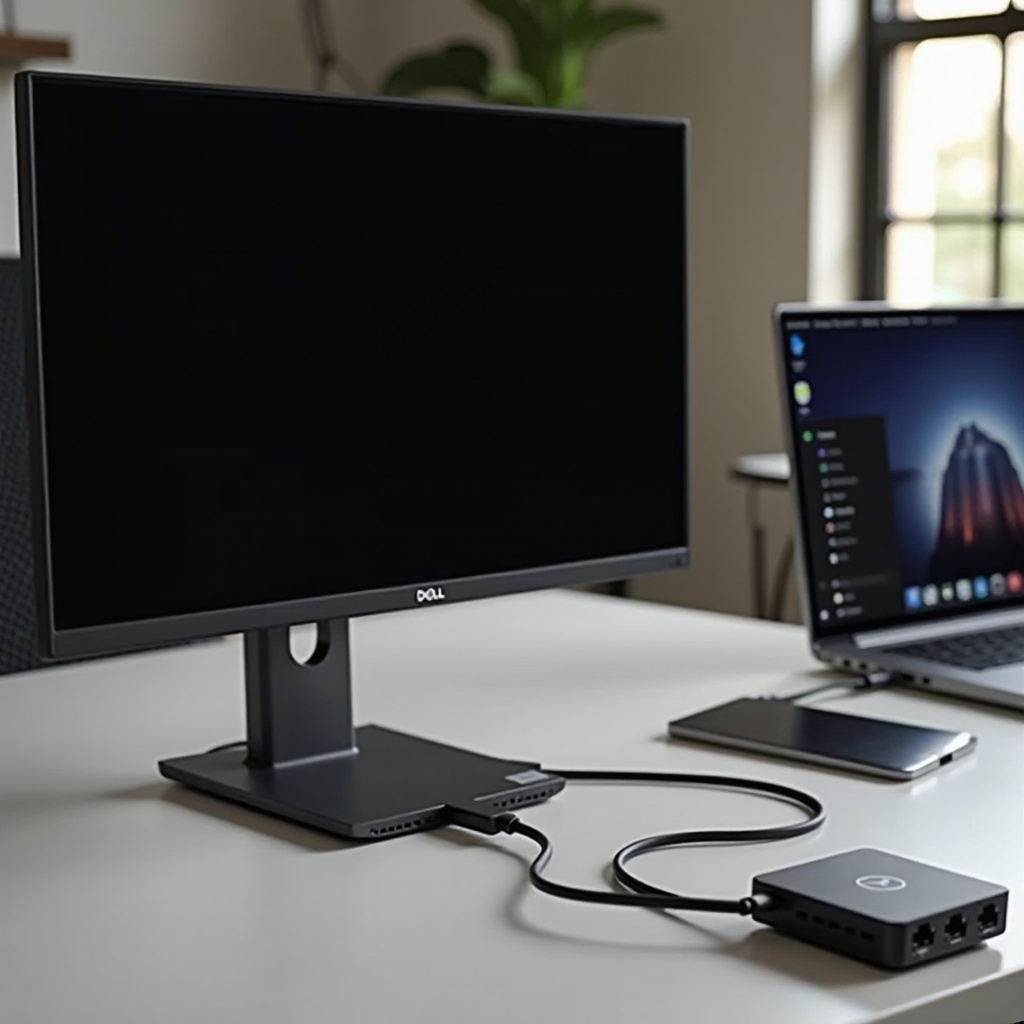
Stabilność w grach przy wysokim odświeżaniu: G‑Sync/FreeSync, HDMI 2.1, HDR, overdrive i limity klatek
Wysokie FPS, VRR i HDR mocno obciążają przepustowość i timing. Ustal bezpieczną bazę, potem stopniowo włączaj funkcje.
- Zweryfikuj zapas przepustowości kabla:
- Użyj DP 1.4 z certyfikatem VESA lub HDMI 2.1 Ultra High Speed dla trybów 1440p/240 lub 4K/120.
- Ustaw stabilny tryb pulpitu:
- Wybierz znaną, stabilną częstotliwość odświeżania na pulpicie przed uruchomieniem gier.
- Zacznij od 8‑bitowego SDR; dodaj HDR dopiero po kilku stabilnych sesjach.
- Strojenie VRR:
- NVIDIA: Spróbuj G‑Sync tylko w trybie pełnoekranowym. Ustaw V‑Sync na Wł. w panelu sterowania i ogranicz FPS kilka klatek poniżej maks. odświeżania, aby pozostać w zakresie VRR.
- AMD: Włącz FreeSync; unikaj Enhanced Sync dopóki nie będzie stabilnie. Dodaj limit klatek poprzez sterownik lub w grze.
- Overdrive i stroboskop w monitorze:
- Użyj średniego ustawienia czasu reakcji. Wyłącz podświetlenie stroboskopowe MBR lub MPRT na czas testów; może powodować postrzegane czarne klatki.
- Zachowanie gry:
- Wybierz wyłączność pełnoekranową lub okno bez ramek i trzymaj się tego, aby uniknąć zmian trybu.
- Unikaj przełączania HDR w trakcie sesji, jeśli wywołuje zaciemnienie.
Jeśli ekran głównie gaśnie po bezczynności lub przy wybudzaniu, kolejnym krokiem jest zgranie stanów uśpienia i timingu handshake, aby wznowienie było niezawodne.
Zaciemnienia po uśpieniu/bezczynności/wybudzaniu: Modern Standby vs S3, trwałość EDID i sekwencja wyświetlacza głównego
Niepowodzenia wybudzania często wynikają z niedopasowań czasowych. Zsynchronizuj uśpienie systemu, zachowanie zasilania monitora i wersję łącza, aby utrzymać widoczność EDID podczas wznawiania.
- Windows:
- Wyłącz Szybkie uruchamianie. Ustaw uśpienie ekranu na dłuższe niż uśpienie urządzenia podczas testów, aby uniknąć jednoczesnych zmian stanu.
- W Menedżerze urządzeń, dla koncentratorów USB i kart sieciowych, odznacz Zezwalaj komputerowi na wyłączanie tego urządzenia w celu oszczędzania energii, jeśli zdarzenia wybudzania zawodzą.
- Deep Sleep monitora:
- Wyłącz Deep Sleep, aby monitor utrzymywał „ciepłe” łącze podczas uśpienia systemu.
- Wersja DisplayPort:
- Jeśli wybudzanie zawodzi na DP 1.4, spróbuj DP 1.2. Wiele GPU wznawia pracę bardziej przewidywalnie przy DP 1.2.
- Sekwencjonowanie wyświetlacza głównego:
- Ustaw jeden wyświetlacz jako główny. Odłącz dodatkowe i testuj wybudzanie na jednym monitorze. Podłączaj ekrany po jednym.
- macOS:
- Utrzymuj zasilanie podłączone w trybie zamkniętej pokrywy. Zapobiegaj automatycznemu uśpianiu, gdy wyświetlacz jest wyłączony. Unikaj szybkich cykli otwierania/zamykania pokrywy.
Jeśli wybudzanie działa, potwierdź diagnozę uporządkowanymi testami. Da Ci to pewność, by utrzymać wdrożoną poprawkę lub przejść do serwisu sprzętu.
Testy izolacyjne i diagnostyka: pomijanie doków, zamiany portów/kabli, Monitor niezawodności, Podgląd zdarzeń
Ustrukturyzowana izolacja przebija losowe korekty. Zmieniaj jeden parametr naraz i zapisuj wyniki.
- Bezpośrednia ścieżka:
- Połącz PC → monitor znanym, sprawnym kablem. Usuń doki i adaptery.
- Zamieniaj zmienne:
- Testuj kolejno inny kabel, port, monitor i komputer. Znajdź zmienną, która odwraca wynik.
- Zmniejsz przepustowość:
- Obniż częstotliwość odświeżania i wyłącz HDR. Jeśli stabilność wraca, łącze działało blisko granicy.
- Diagnostyka Windows:
- Monitor niezawodności: szukaj błędów sprzętowych lub resetów sterownika wyświetlania.
- Podgląd zdarzeń: sprawdzaj dzienniki System i Aplikacja wokół momentów zaników.
- Dzienniki macOS:
- Użyj Konsoli, aby filtrować komunikaty WindowServer, display lub IOGraphics.
Jeśli ekran nadal gaśnie po izolacji, zastosuj zaawansowane obejścia łącza i zbierz dowody do wsparcia gwarancyjnego w razie potrzeby.
Zaawansowane poprawki i kiedy zgłosić RMA: obejścia EDID/HPD, fallback wersji DP i wskazówki sprzętowe
Niektóre konfiguracje wymagają głębszych zmian lub wskazują na usterkę sprzętową. Zastosuj te kroki przed zgłoszeniem do serwisu.
- Modyfikacje timingu EDID lub HPD:
- Wypróbuj inne porty DP lub HDMI. Zmień ścieżkę transportu: DP → HDMI lub HDMI → DP przez aktywny adapter, aby zmienić timing handshake.
- Rozważ emulator EDID, aby utrzymać tożsamość wyświetlacza stabilną między uśpieniem i restartami.
- Powrót do starszej wersji DP:
- Jeśli DP 1.2 jest żelaznie stabilny, pozostań przy nim i dodawaj funkcje powoli: najpierw wyższe odświeżanie, potem 10‑bit, na końcu HDR.
- Łagodzenie TDR:
- Po aktualizacjach sterowników testuj na fabrycznych zegarach GPU. Upewnij się, że zasilacz ma zapas mocy, a przewody zasilające są w pełni osadzone.
- Czerwone flagi sprzętowe:
- Monitor nie przechodzi autotestu, pokazuje artefakty lub traci podświetlenie.
- Poruszanie kablem niezawodnie wywołuje zaniki.
- Dock rozłącza wszystkie urządzenia, gdy ekran robi się czarny.
- Ścieżka RMA:
- Nagraj wideo problemu, wypisz wykonane testy i wyeksportuj logi. Skontaktuj się z firmą Dell lub producentem docka z tymi materiałami, aby przyspieszyć rozwiązanie.
Zakończenie
Losowe gaśnięcie monitora Dell zwykle wskazuje na przepustowość, zasilanie lub timing handshake. Wzmocniłeś podstawy dzięki certyfikowanym kablom, bezpośrednim połączeniom i stabilnym ustawieniom OSD. Dostrajałeś funkcje zasilania Windows lub macOS, zaktualizowałeś sterowniki GPU, firmware docka i monitora oraz zgrałeś zasilanie USB‑C (Power Delivery) i przepustowość. Gracze ustawili stabilne odświeżanie i zasady VRR. Uśpienie i wybudzanie działają poprawnie, albo masz jasne dowody do zgłoszenia serwisowego. Trzymaj pod ręką sprawdzony kabel, zachowaj stabilny preset pulpitu i aktualizuj firmware. Jeśli zaciemnienie wróci, uruchom szybką diagnostykę i testy izolacyjne, aby błyskawicznie zidentyfikować przyczynę.
Najczęściej zadawane pytania
Dlaczego mój monitor Dell losowo robi się czarny, gdy komputer pozostaje włączony?
Ścieżka sygnału na krótko zanika. Typowe przyczyny to słaby lub niezgodny ze specyfikacją przewód przy wysokim odświeżaniu, problemy z uzgadnianiem (handshake) DisplayPort po wybudzeniu ze stanu uśpienia, reset sterownika GPU albo ponowna negocjacja zasilania USB‑C Power Delivery przez stację dokującą. Zacznij od certyfikowanego przewodu i bezpośredniego podłączenia, wyłącz funkcję Deep Sleep w monitorze, przetestuj niższą częstotliwość odświeżania z wyłączonym HDR i zaktualizuj oprogramowanie układowe karty graficznej, stacji dokującej i monitora.
Jak zapobiec wygaszaniu obrazu na monitorze Dell podczas połączenia przez USB‑C lub stację dokującą?
Sprawdź moc zasilacza stacji dokującej i używaj w pełni funkcjonalnego, oznaczonego e‑markerem przewodu USB‑C 5 A. Zaktualizuj firmware stacji dokującej oraz sterowniki Thunderbolt lub USB4 w komputerze. W menu OSD monitora ustaw USB‑C Prioritization na High Resolution/Refresh. Zmniejsz zapotrzebowanie na przepustowość przy dwóch monitorach, obniżając odświeżanie, przełączając na 8‑bit lub wyłączając HDR. Jeśli problemy nie ustąpią, podłącz główny wyświetlacz bezpośrednio do komputera, a peryferia przenieś do stacji dokującej.
Czy wysokie częstotliwości odświeżania lub VRR mogą powodować czarny ekran na monitorze Dell podczas grania?
Tak. Wysokie odświeżanie w połączeniu z HDR lub kolorem 10‑bitowym może doprowadzić łącze do granic możliwości. Drobne wady przewodu lub zmiany czasu sygnału mogą wygasić ekran. Używaj certyfikowanego przewodu DP 1.4 lub HDMI 2.1, ustaw stabilny tryb pulpitu, włącz VRR z limitem klatek kilka poniżej maksymalnego odświeżania, zacznij od 8‑bitowego SDR, a HDR włączaj dopiero po stabilnych sesjach. Unikaj przełączania HDR w trakcie gry i używaj umiarkowanego overdrive’u.