2 Oct 2026
Post by Elowenly
Wprowadzenie
Jeśli wyszukano dokładną frazę dell i don’t have access to lock sreen settings, najpewniej widzisz pustą stronę Ekran blokady, wyszarzone opcje lub baner z komunikatem ‘Niektóre ustawienia są zarządzane przez Twoją organizację’. Próbujesz przełączyć na Windows Spotlight lub ustawić obraz, i nic się nie zmienia. Urządzenie może być laptopem lub komputerem stacjonarnym Dell, ale przyczyna leży w systemie Windows. Zasady, zarządzanie urządzeniem lub usterka w Ustawieniach mogą blokować opcje.
Ten przewodnik prowadzi od szybkich sprawdzeń do zaawansowanych napraw. Potwierdzisz swoją edycję Windows, uprawnienia administratora oraz to, czy Twój Dell jest zarządzany przez firmę lub szkołę. Następnie usuniesz lokalne zasady przez Edytor zasad grupy lub Rejestr. Jeśli aplikacja Ustawienia jest uszkodzona, naprawisz ją i powiązane komponenty powłoki. Jeśli problem dotyczy Twojego profilu użytkownika, przetestujesz nowy profil. Przejrzysz też narzędzia i sterowniki Dell wpływające na stabilność. Z każdą sekcją zbliżysz się do działającej strony Ekran blokady.
Jak wygląda ten problem na komputerze Dell (objawy, banery i brakujące strony)
Problemy z ekranem blokady ujawniają się na kilka typowych sposobów. Użyj tych oznak, by dopasować je do tego, co widzisz:
– Strona Ekran blokady jest niedostępna. Ustawienia > Personalizacja nie pokazują Ekranu blokady albo link odsyła do menu głównego.
– Opcje są wyszarzone. Listy rozwijane tła, Ustawienia pokazu slajdów lub opcja Windows Spotlight nie mogą zostać zmienione.
– Pojawia się baner zasad. Widzisz komunikat ‘Niektóre ustawienia są zarządzane przez Twoją organizację’.
– Spotlight nie działa. Nie można włączyć Spotlight lub obrazy przestają się zmieniać.
– Przełącznik tła ekranu logowania zniknął. Opcja pokazywania tła ekranu blokady na ekranie logowania jest niedostępna lub wyłączona.
Te oznaki sugerują ograniczenie przez zasady, zarządzane urządzenie lub problem z aplikacją Ustawienia. Zanim cokolwiek zmienisz, zbierz kilka szczegółów o swoim systemie. Następna sekcja pomoże wybrać właściwą ścieżkę naprawy.
Zanim zaczniesz: Sprawdź edycję Windows, typ konta i status zarządzania
Właściwa naprawa zależy od edycji Windows, Twoich uprawnień i statusu zarządzania. Najpierw to potwierdź:
1) Edycja Windows
– Otwórz Ustawienia > System > Informacje. Zanotuj edycję Windows: Home, Pro, Enterprise lub Education.
– Dlaczego to ważne: Pro i wyższe zawierają Edytor lokalnych zasad grupy. Home nie. Jeśli masz Home, użyjesz Rejestru.
2) Typ konta i uprawnienia
– Przejdź do Ustawienia > Konta > Informacje, aby sprawdzić, czy używasz konta lokalnego czy Microsoft.
– Wejdź w Ustawienia > Konta > Rodzina i inni użytkownicy i potwierdź, że Twoje konto ma rolę Administratora.
– Aby zmieniać zasady lub wartości rejestru, potrzebne są uprawnienia administratora.
3) Status zarządzania
– Otwórz Ustawienia > Konta > Dostęp do konta służbowego lub szkolnego. Jeśli widzisz połączone konto służbowe lub szkolne, urządzenie może być zarządzane.
– Otwórz Terminal Windows jako administrator i uruchom: dsregcmd /status. Sprawdź AzureAdJoined i DomainJoined. Jeśli któraś wartość to YES, urządzenie najpewniej podlega politykom firmowym.
Jeśli Twój Dell jest zarządzany przez firmę lub szkołę, zdalne zasady zostaną ponownie zastosowane i nadpiszą lokalne zmiany. W takim przypadku skontaktuj się z działem IT, zanim pójdziesz dalej. Jeśli urządzenie jest prywatne i niezależne, przejdź do sprawdzenia stron Ekranu blokady w Twojej wersji Windows.
Ścieżka w Windows 11: Ustawienia > Personalizacja > Ekran blokady (i typowe przeszkody)
W Windows 11 otwórz Ustawienia > Personalizacja > Ekran blokady. Powinny być widoczne opcje ustawienia Obrazu, Pokazu slajdów lub Windows Spotlight. Możesz też zobaczyć przełączniki dotyczące tła ekranu logowania oraz wskazówek od Microsoft.
Typowe przeszkody obejmują:
– Strona się wyświetla, ale listy rozwijane są wyszarzone. Zasady blokują zmiany.
– Nie da się włączyć Spotlight. Pamięć podręczna Spotlight jest uszkodzona lub zasady go wyłączają.
– Strona nie wczytuje się. Aplikacja Ustawienia lub komponenty powłoki są rozjechane.
Spróbuj szybkiej zmiany. Przełącz na Obraz lub Pokaz slajdów. Jeśli wybór się nie utrzymuje, prawdopodobnie napotykasz blokadę przez zasady. Zapamiętaj tę obserwację i porównaj z Windows 10 w następnej sekcji. Zobaczysz, że przyczyny i naprawy się pokrywają, nawet jeśli menu się różnią.
Ścieżka w Windows 10: Ustawienia > Personalizacja > Ekran blokady (i typowe przeszkody)
W Windows 10 otwórz Ustawienia > Personalizacja > Ekran blokady. Lista rozwijana Tło zawiera Windows Spotlight, Obraz lub Pokaz slajdów. Powinien być widoczny przełącznik pokazywania tła ekranu blokady na ekranie logowania.
Typowe przeszkody obejmują:
– Lista rozwijana Tło jest zablokowana na konkretnej opcji.
– Opcja Spotlight jest niedostępna lub nie daje się zastosować.
– Przełącznik tła ekranu logowania jest niedostępny lub wyłączony.
Jeśli opcje są brakujące lub wyszarzone, urządzenie jest prawdopodobnie zarządzane albo zasada wymusza regułę Ekranu blokady. Następna sekcja pomoże potwierdzić zarządzanie i jego wpływ na to, co możesz zmienić.
Czy Twój Dell jest zarządzany przez pracę lub szkołę? Jak to sprawdzić i co to oznacza dla ustawień Ekranu blokady
Zarządzanie zmienia to, co możesz zrobić lokalnie. Intune, domenowe Zasady grupy lub inny MDM mogą wymuszać domyślny obraz Ekranu blokady albo go wyłączać. Jeśli istnieje reguła firmowa, nie możesz jej nadpisać.
Sprawdź status zarządzania na trzy sposoby:
– Dostęp do konta służbowego lub szkolnego: Ustawienia > Konta > Dostęp do konta służbowego lub szkolnego. Połączone konto służbowe/szkolne często oznacza zarządzanie. Kliknij je i poszukaj informacji o zarządzaniu.
– dsregcmd: W Terminalu jako administrator uruchom dsregcmd /status. Jeśli AzureAdJoined to YES lub DomainJoined to YES, urządzenie najpewniej otrzymuje polityki.
– Raport gpresult: Uruchom gpresult /h C:\gp.html jako administrator. Otwórz C:\gp.html w przeglądarce. Przejdź do Konfiguracja komputera > Szablony administracyjne > Panel sterowania > Personalizacja. Poszukaj wpisów dotyczących Ekranu blokady ustawianych przez zasady.
Jeśli znajdziesz wymuszoną politykę Ekranu blokady, zatrzymaj się i skontaktuj z IT. Jeśli nie widać zarządzania ani wymuszonych zasad, przejdź do odblokowania ustawień przez Zasady grupy lub Rejestr.
Naprawy dla Pro lub Enterprise: użyj Edytora lokalnych zasad grupy, aby przywrócić opcje Ekranu blokady
Jeśli masz Pro lub Enterprise, Zasady grupy to najszybsza naprawa.
Zrób to:
1) Otwórz edytor
– Naciśnij Windows + R, wpisz gpedit.msc i wciśnij Enter.
2) Przejdź do
– Konfiguracja komputera > Szablony administracyjne > Panel sterowania > Personalizacja.
3) Przejrzyj i ustaw każdą zasadę
– Nie wyświetlaj ekranu blokady: ustaw na Nie skonfigurowano lub Wyłączone. Jeśli Włączone, Windows pomija ekran blokady.
– Zapobiegaj zmianie obrazu ekranu blokady i logowania: ustaw na Nie skonfigurowano. Jeśli Włączone, użytkownicy nie mogą zmieniać obrazu.
– Wymuś konkretny domyślny obraz ekranu blokady: ustaw na Nie skonfigurowano, chyba że potrzebujesz konkretnego obrazu.
– Wyłącz wszystkie funkcje Windows Spotlight: ustaw na Nie skonfigurowano. To pozwoli na Spotlight.
– Skonfiguruj Spotlight na ekranie blokady: ustaw na Nie skonfigurowano lub Włączone według potrzeb.
4) Zastosuj i odśwież
– Otwórz Terminal jako administrator i uruchom gpupdate /force.
– Wyloguj się i zaloguj ponownie lub uruchom ponownie komputer.
5) Zweryfikuj
– Wróć do Ustawienia > Personalizacja > Ekran blokady. Listy rozwijane i przełączniki powinny teraz działać.
Jeśli nadal widzisz baner lub wyszarzone opcje, w Rejestrze mogą pozostać wartości zasad. Następna sekcja obejmuje czyszczenie rejestru, które dotyczy także edycji Home.
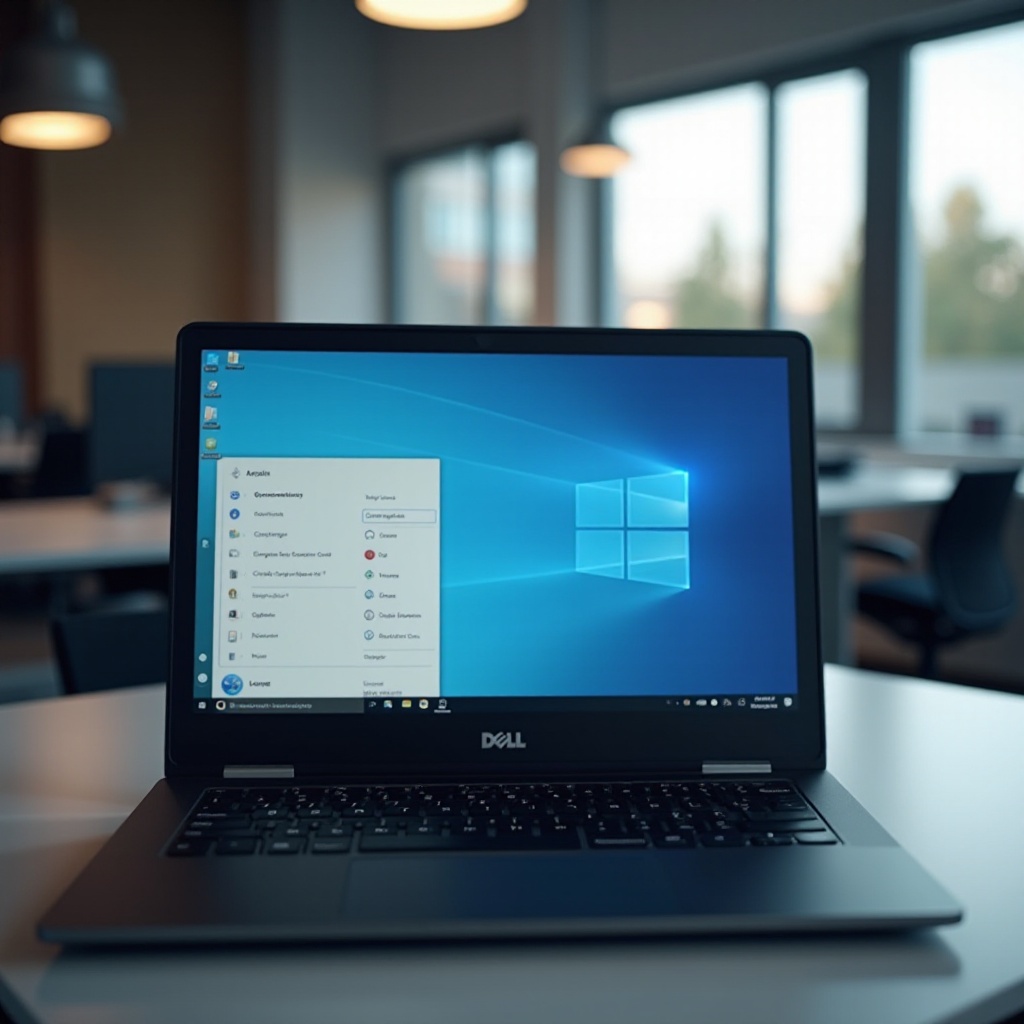
Naprawy dla edycji Home: modyfikacje Rejestru, aby ponownie włączyć personalizację Ekranu blokady
Windows Home nie ma Edytora zasad grupy. Zamiast tego użyj Rejestru. Zachowaj ostrożność i wykonaj kopię zapasową.
Wykonaj kopię zapasową rejestru:
– Naciśnij Windows + R, wpisz regedit i wciśnij Enter.
– W Edytorze Rejestru zaznacz Komputer, następnie Plik > Eksportuj. Wybierz Zakres eksportu: Wszystko i zapisz kopię.
Usuń wpisy zasad, które wyłączają Ekran blokady:
1) Zezwól na Ekran blokady
– Ścieżka: HKEY_LOCAL_MACHINE\SOFTWARE\Policies\Microsoft\Windows\Personalization
– Wartość: NoLockScreen (DWORD). Jeśli ta wartość istnieje i wynosi 1, ustaw ją na 0 lub usuń.
2) Zezwól na zmianę obrazu Ekranu blokady
– Ścieżki:
– HKEY_LOCAL_MACHINE\SOFTWARE\Policies\Microsoft\Windows\Personalization
– HKEY_CURRENT_USER\Software\Policies\Microsoft\Windows\Personalization
– Wartości: NoChangingLockScreen (DWORD), LockScreenImage (ciąg). Jeśli NoChangingLockScreen ma wartość 1, ustaw ją na 0 lub usuń. Jeśli LockScreenImage wskazuje wymuszony obraz, usuń tę wartość, jeśli nie chcesz wymuszania.
3) Zasady Spotlight
– Ścieżka: HKEY_LOCAL_MACHINE\SOFTWARE\Policies\Microsoft\Windows\CloudContent
– Wartości: DisableWindowsSpotlightFeatures i pokrewne flagi. Ustaw każdą na 0 lub usuń, jeśli występują.
4) Odśwież i przetestuj
– Wyloguj się i zaloguj ponownie. Lub uruchom ponownie Eksplorator Windows z Menedżera zadań.
– Otwórz Ustawienia > Personalizacja > Ekran blokady i przetestuj zmiany.
Jeśli baner zasad pozostaje, usuń baner i jego przyczynę w następnej sekcji. To zapobiega cofaniu Twojej pracy przez zbłąkane wartości zasad.
Usuń baner ‘Niektóre ustawienia są zarządzane przez Twoją organizację’ dla Ekranu blokady
Baner pojawia się, gdy istnieją jakiekolwiek wartości zasad w kluczach HKLM lub HKCU. Musisz usunąć pozostałe wartości zasad i odświeżyć stan polityk.
Zrób to:
1) Przeskanuj pod kątem zbłąkanych zasad
– Sprawdź zarówno HKLM\SOFTWARE\Policies\Microsoft\Windows, jak i HKCU\Software\Policies\Microsoft\Windows pod kątem kluczy Personalization, System i CloudContent. Usuń niepotrzebne wartości związane z Ekranem blokady.
2) Zresetuj stan polityk
– Uruchom gpupdate /force w podniesionym (z uprawnieniami administratora) Terminalu. To pomaga wyczyścić buforowany stan zasad.
– Uruchom ponownie komputer.
– Opcjonalnie uruchom gpresult /h C:\gp.html, otwórz raport i potwierdź, że nie są stosowane żadne zasady Ekranu blokady.
3) Zweryfikuj
– Wróć do Ustawienia > Personalizacja > Ekran blokady. Baner powinien zniknąć, a opcje powinny działać.
Jeśli strona Ustawień nadal się nie otwiera lub jest pusta, napraw aplikację Ustawienia i komponenty powłoki.
Napraw aplikację Ustawienia i komponenty powłoki, jeśli strony personalizacji się nie ładują
Jeśli strony w Ustawieniach się psują, ponownie zarejestruj aplikację i jej hosta powłoki.
Wypróbuj tę sekwencję:
1) Napraw lub zresetuj aplikację Ustawienia
– Windows 11: Ustawienia > Aplikacje > Zainstalowane aplikacje > znajdź Ustawienia systemu > Opcje zaawansowane > Napraw. W razie potrzeby kliknij Resetuj.
2) Ponownie zarejestruj kluczowe aplikacje w PowerShellu jako administrator
– Ponowna rejestracja Ustawień:
– Get AppxPackage immersivecontrolpanel -AllUsers | foreach { Add AppxPackage -DisableDevelopmentMode -Register $($.InstallLocation)\AppXManifest.xml }
– Ponowna rejestracja hosta powłoki:
– Get AppxPackage Microsoft.Windows.ShellExperienceHost -AllUsers | foreach { Add AppxPackage -DisableDevelopmentMode -Register $($.InstallLocation)\AppXManifest.xml }
3) Uruchom ponownie Eksplorator Windows
– Otwórz Menedżera zadań, znajdź Eksplorator Windows na karcie Procesy i kliknij Uruchom ponownie.
Jeśli strona się otwiera, ale opcje pozostają zablokowane, uruchom skanowanie integralności systemu, aby naprawić głębsze problemy. Następna sekcja to opis procedury.
Uruchom SFC i DISM, by naprawić pliki systemowe związane z personalizacją i powłoką
Uszkodzone pliki systemowe mogą blokować Ustawienia, Spotlight lub funkcje powłoki. Użyj DISM i SFC, aby je naprawić.
Uruchom to w podniesionym Terminalu:
1) Napraw sklep składników
– DISM /Online /Cleanup-Image /RestoreHealth
2) Napraw pliki systemowe
– sfc /scannow
3) Uruchom ponownie i przetestuj
– Uruchom ponownie komputer po zakończeniu obu poleceń.
– Wróć do Ustawienia > Personalizacja > Ekran blokady i przetestuj opcje.
Jeśli problem dotyczy tylko Twojego konta, wyizoluj go nowym profilem. To kolejny logiczny krok.
Diagnostyka na poziomie profilu: utwórz nowe lokalne konto administratora i zmigruj, jeśli Twój profil jest uszkodzony
Pojedynczy profil użytkownika może zawierać uszkodzone dane aplikacji lub klucze zasad per-użytkownik, które blokują personalizację. Utwórz nowe lokalne konto administratora do testów.
Zrób to:
1) Utwórz nowe lokalne konto administratora
– Ustawienia > Konta > Rodzina i inni użytkownicy > Dodaj konto > Nie mam informacji logowania tej osoby > Dodaj użytkownika bez konta Microsoft. Po utworzeniu zmień typ konta na Administrator.
2) Zaloguj się i przetestuj
– Zaloguj się na nowe konto i otwórz Ustawienia > Personalizacja > Ekran blokady. Jeśli opcje działają, problem leży w Twoim oryginalnym profilu.
3) Napraw lub zmigruj
– W oryginalnym koncie usuń wartości zasad per-użytkownik pod HKEY_CURRENT_USER\Software\Policies\Microsoft\Windows\Personalization, jeśli istnieją.
– Napraw lub zresetuj aplikację Ustawienia dla tego użytkownika.
– Jeśli problem pozostaje, przenieś pliki do nowego profilu i używaj nowego konta.
Jeśli wiele profili wykazuje ten sam problem, skup się na zasadach urządzenia i narzędziach producenta. Następna sekcja dotyczy uwag specyficznych dla Dell.
Czynniki specyficzne dla Dell: SupportAssist, Optimizer, narzędzia bezpieczeństwa, sterowniki i uwagi dotyczące BIOS
Narzędzia i sterowniki Dell zwykle nie ustawiają zasad Ekranu blokady, ale wpływają na stabilność i ścieżkę aktualizacji.
Przejrzyj i zaktualizuj poniższe:
– SupportAssist i Dell Optimizer. Utrzymuj je w aktualnej wersji i użyj do skanowania sterowników oraz firmware. Zaktualizuj chipset, grafikę i BIOS do stabilnych wersji. Stare sterowniki mogą powodować problemy interfejsu.
– Pakiety zabezpieczające i agenty korporacyjne. Niektóre systemy Dell są dostarczane z antywirusem lub agentami ochrony danych. Jeśli urządzenie nie jest zarządzane, a ma agenta korporacyjnego, np. McAfee Enterprise, CrowdStrike lub Dell Data Security, może on wymuszać politykę lub przywracać ustawienia. Usuwaj lub wyłączaj tylko wtedy, gdy urządzenie jest Twoje i agent nie jest potrzebny.
– BIOS i firmware. Zaktualizuj do najnowszego stabilnego BIOS dla Twojego Service Tag przez SupportAssist lub stronę wsparcia Dell. Sam firmware nie ustawia zasad Ekranu blokady, ale poprawia stabilność systemu.
Kroki do wykonania:
1) Otwórz SupportAssist i uruchom skanowanie sterowników i pobrań.
2) Zainstaluj zalecane aktualizacje chipsetu, grafiki i BIOS.
3) Przejrzyj zainstalowane narzędzia bezpieczeństwa w Ustawienia > Aplikacje i usuń niechcianych agentów korporacyjnych na urządzeniach prywatnych.
Jeśli środowisko jest aktualne i czyste, a problem nadal występuje, użyj zaawansowanych resetów PowerShell. To może usunąć uporczywe pozostałości polityk i ponownie zarejestrować komponenty.
Zaawansowane resety PowerShell: ponowna rejestracja ShellExperienceHost i reset polityk personalizacji
Gdy proste kroki nie działają, użyj głębszego resetu. Uruchom Windows Terminal jako administrator. Kontynuuj tylko wtedy, gdy urządzenie nie jest zarządzane przez firmę lub szkołę.
1) Usuń zbłąkane klucze polityk
– Usuń klucze polityk per-użytkownik, jeśli istnieją:
– reg delete HKCU\Software\Policies\Microsoft\Windows\Personalization /f
– Usuń klucze polityk na poziomie urządzenia, jeśli to właściwe:
– reg delete HKLM\SOFTWARE\Policies\Microsoft\Windows\Personalization /f
– reg delete HKLM\SOFTWARE\Policies\Microsoft\Windows\CloudContent /f
2) Ponownie zarejestruj powłokę i Ustawienia
– ShellExperienceHost:
– Get AppxPackage Microsoft.Windows.ShellExperienceHost -AllUsers | foreach { Add AppxPackage -DisableDevelopmentMode -Register $($.InstallLocation)\AppXManifest.xml }
– Aplikacja Ustawienia:
– Get AppxPackage immersivecontrolpanel -AllUsers | foreach { Add AppxPackage -DisableDevelopmentMode -Register $($.InstallLocation)\AppXManifest.xml }
3) Uruchom ponownie i zweryfikuj
– Uruchom ponownie komputer i sprawdź Ustawienia > Personalizacja > Ekran blokady.
Jeśli używasz trybów specjalnych, takich jak tryb S, kiosk (Assigned access) lub ograniczenia rodzinne, najpierw zajmij się tymi ograniczeniami. Następna sekcja wyjaśnia.
Przypadki szczególne: Windows w trybie S, Dostęp przypisany (kiosk) i ograniczenia Family Safety
Niektóre tryby celowo ograniczają personalizację.
Sprawdź te przypadki:
– Windows w trybie S. Można instalować tylko aplikacje ze Sklepu Microsoft. Sam tryb S nie blokuje Ekranu blokady, ale może to robić profil MDM. Jeśli widzisz wpisy zarządzania i urządzenie działa w trybie S, rozważ wyjście z trybu S, jeśli urządzenie jest Twoje.
– Dostęp przypisany lub kiosk. Tryb kiosku blokuje system do jednej aplikacji i ukrywa funkcje personalizacji. Wyłącz tryb kiosku w Ustawienia > Konta > Rodzina i inni użytkownicy > Dostęp przypisany.
– Ochrona rodziny. Konta dziecka w Microsoft Family mogą mieć ograniczenia. Użyj konta dorosłego organizatora i przejrzyj ustawienia na family.microsoft.com.
Najpierw usuń ograniczenie trybu lub rodziny, a potem wróć do strony Ekran blokady. Jeśli opcje pozostają zablokowane, a urządzenie jest zarządzane, zatrzymaj się i zaangażuj IT.
Kiedy przerwać i skontaktować się z IT lub Wsparciem Dell (urządzenia zarządzane i wskazówki gwarancyjne)
Znasz swoje granice — oszczędź czas. Jeśli Twój Dell jest dołączony do Azure AD lub domeny, a gpresult pokazuje polityki Ekranu blokady, te ustawienia pochodzą z IT. Zmiany lokalne będą nadpisywane. Poproś administratora o zmianę profilu konfiguracji urządzenia lub zasad grupy.
Jeśli zmiany wracają po każdym restarcie, MDM, taki jak Intune, ponownie stosuje reguły. Tylko Twoja organizacja może zmienić te profile. Jeśli podejrzewasz szersze uszkodzenia systemu lub powtarzające się awarie, skontaktuj się ze Wsparciem Dell w sprawie przywracania lub użyj Resetowania Windows z zachowaniem plików. Jeśli urządzenie jest na gwarancji, Dell doradzi bezpieczne kroki odzyskiwania.
Gdy wykluczysz zarządzanie lub poważne problemy z systemem, zabezpiecz naprawioną konfigurację, aby uniknąć przyszłych blokad. Następna sekcja zawiera kroki zapobiegawcze.
Wskazówki zapobiegawcze, by utrzymać dostęp do ustawień Ekranu blokady
Utrzymaj elastyczność Ekranu blokady dzięki kilku prostym nawykom:
– Aktualizuj Windows. Instaluj najnowsze aktualizacje zbiorcze.
– Unikaj „czyścicieli rejestru”. Mogą ustawiać niepożądane wartości polityk.
– Twórz punkt przywracania przed edycją zasad lub rejestru. To umożliwia szybkie wycofanie.
– Używaj jednego źródła zarządzania. Nie mieszaj lokalnych Zasad grupy, MDM i własnych skryptów, które się zwalczają.
– Aktualizuj sterowniki i BIOS Dell przez SupportAssist.
– Używaj konta standardowego do codziennej pracy, a konta administratora tylko do zmian systemowych. To zmniejsza ryzyko przypadkowych edycji.
Te kroki obniżają ryzyko powrotu banerów polityk, uszkodzonego Spotlight lub wyszarzonych opcji.
Podsumowanie
Większość przypadków dell i don’t have access to lock sreen settings można naprawić z jasnym planem. Zacznij od sprawdzenia edycji Windows, uprawnień administratora i tego, czy Twój Dell jest zarządzany. W edycjach Pro lub Enterprise odblokuj stronę Ekran blokady w Zasadach grupy. W Home usuń wartości polityk w Rejestrze. Jeśli Ustawienia działają nieprawidłowo, napraw je i ponownie zarejestruj komponenty powłoki. Uruchom DISM i SFC, aby naprawić pliki podstawowe. Jeśli problem dotyczy tylko Twojego konta, utwórz nowy profil i w razie potrzeby zmigruj. Aktualizuj sterowniki i BIOS Dell oraz usuń zbędnych agentów bezpieczeństwa, którzy ponownie stosują polityki.
Jeśli Twój Dell należy do firmy lub szkoły, respektuj zasady ustalone przez IT. Poproś o zmianę polityki, jeśli potrzebujesz innego zachowania. Na komputerze osobistym powyższe kroki przywrócą kontrolę. Po zakończeniu Spotlight, Obraz i Pokaz slajdów powinny działać, a opcje Ekranu blokady znów będą do Twojej dyspozycji.
Najczęściej zadawane pytania
Dlaczego widzę baner ‘Niektórymi ustawieniami zarządza Twoja organizacja’ na moim komputerze Dell, gdy zmieniam ekran blokady?
Windows wyświetla ten baner, gdy istnieje co najmniej jedna wartość zasad w kluczach zasad HKLM lub HKCU. Do typowych należą: Nie wyświetlaj ekranu blokady, Zapobiegaj zmianie obrazu ekranu blokady i logowania, wymuszony LockScreenImage lub blokady Windows Spotlight. Jeśli Twój Dell jest dołączony do Azure AD lub do domeny, prawdopodobnie ustawia to Intune albo Zasady grupy. Jeśli urządzenie nie jest zarządzane, usuń niechciane wartości w Windows\Personalization i CloudContent, uruchom gpupdate /force, uruchom ponownie komputer i przetestuj ponownie.
Czy mogę przywrócić ustawienia ekranu blokady na komputerze Dell z Windows 11 Home, jeśli nie mam Zasad grupy?
Tak. Użytkownicy Windows Home mogą usunąć wartości zasad w rejestrze. Sprawdź HKLM\SOFTWARE\Policies\Microsoft\Windows\Personalization pod kątem NoLockScreen lub NoChangingLockScreen i ustaw je na 0 albo usuń. Sprawdź też HKCU\Software\Policies\Microsoft\Windows\Personalization w poszukiwaniu wartości dla użytkownika oraz HKLM\SOFTWARE\Policies\Microsoft\Windows\CloudContent pod kątem blokad Windows Spotlight. Uruchom ponownie Eksplorator albo wyloguj się i zaloguj ponownie, a następnie przetestuj. Jeśli strona się nie wczytuje, napraw aplikację Ustawienia, ponownie zarejestruj ShellExperienceHost i uruchom DISM oraz SFC.
Czy edycja rejestru lub Zasad grupy unieważni moją gwarancję Dell albo będzie sprzeczna z zasadami IT?
Edycja rejestru lub lokalnych Zasad grupy nie unieważnia gwarancji sprzętowej Dell. Na urządzeniach zarządzanych zasady IT nadpiszą zmiany lokalne i mogą one zostać cofnięte po synchronizacji. Jeśli urządzenie należy do pracodawcy lub szkoły, nie omijaj ograniczeń. Poproś dział IT o zmianę zasad. Na urządzeniach prywatnych wykonaj kopię zapasową rejestru lub utwórz punkt przywracania przed wprowadzeniem zmian.