1 Nov 2026
Post by Elowenly
Inleiding
Je tikt op de plus-knop in een Berichten-chat, verwacht een live-pin te delen, en de optie ontbreekt of het verzenden mislukt. Als je jezelf blijft afvragen waarom kan ik mijn locatie niet delen in iMessage, dan stuit je waarschijnlijk op een van een korte lijst aan blokkades. Veelvoorkomende oorzaken zijn een niet-actief iMessage-account, uitgeschakelde Locatievoorzieningen, een beperking door Schermtijd of Veiligheidscontrole, een netwerkpadprobleem of een beheerd profiel dat instellingen vergrendelt.
Je hoeft niet te gokken. Volg een eenvoudig pad: bevestig dat Apple-diensten werken, update je iPhone, verifieer iMessage-activatie, schakel de juiste machtigingen in en verwijder beperkingen. Test vervolgens met schone netwerken en gecontroleerde resets indien nodig. We beginnen met een korte blik op hoe locatiedeling via iMessage werkt. Die context maakt elke oplossing logisch.
Hoe locatiedeling via iMessage werkt
iMessage kan een live locatie verzenden die wordt bijgewerkt of een eenmalige pin vanuit Apple Kaarten. Het werkt alleen in iMessage-gesprekken, die blauwe tekstballonnen tonen. SMS- of MMS-gesprekken tonen groene tekstballonnen en ondersteunen geen live iMessage-locatie. Delen is afhankelijk van meerdere schakelaars en diensten die samenwerken.
Je moet iMessage activeren op je telefoonnummer of Apple ID. Je moet Locatievoorzieningen systeemwijd inschakelen, Deel mijn locatie in Zoek mijn aanzetten en Berichten locatietoegang geven. Je hebt ook een stabiel datapad via wifi of mobiel netwerk nodig. Elke beperking die locatie uitschakelt of Berichten blokkeert, kan delen verhinderen.
Als de basis op orde is, los dan eerst de eenvoudige zaken op. Snelle controles herstellen vaak binnen een minuut de deelknop.
Snelle controles: oplossingen in 60 seconden
Voer deze snelle acties uit voordat je dieper in de instellingen duikt:
– Controleer de kleur van de tekstballonnen. Als het gesprek groen is, is het SMS. Start een nieuw bericht naar dezelfde contactpersoon en zorg dat het als blauw wordt verzonden.
– Start de iPhone opnieuw op. Zet uit, wacht 10 seconden, zet weer aan.
– Schakel Vliegtuigmodus 10 seconden in en daarna weer uit.
– Zet Bluetooth aan om te helpen met locatieprecisie en Handoff.
– Open Kaarten en tik op de doelpijl om op jou te centreren. Als Kaarten je niet kan vinden, los dat eerst op.
– Sluit Berichten geforceerd af, open opnieuw en probeer opnieuw te delen.
– Schakel eventuele VPN of proxy uit en test opnieuw.
– Als je iCloud Privédoorgifte voor Safari gebruikt, laat het aan, maar weet dat sommige netwerken nog steeds verkeer blokkeren. Je test zo de netwerken.
Als snelle controles mislukken, controleer dan of Apple-diensten geen storing hebben.
Controleer de systeemstatus van Apple voor iMessage en Zoek mijn
Apple meldt soms tijdelijke problemen. Bezoek de pagina Systeemstatus van Apple en bevestig dat iMessage en Zoek mijn een normale status tonen. Als er een storing of verminderde prestaties zijn, wacht dan tot Apple dit oplost en probeer opnieuw. Als alles normaal is, ligt het probleem waarschijnlijk bij je apparaat, account of netwerk.
Als de diensten bevestigd zijn, zorg er dan voor dat je software en aanbiedersstack actueel zijn. Updates lossen bugs op die delen kunnen blokkeren.
Update iOS, iMessage en aanbiederinstellingen
Updates herstellen vaak kapotte functies en verbeteren de betrouwbaarheid.
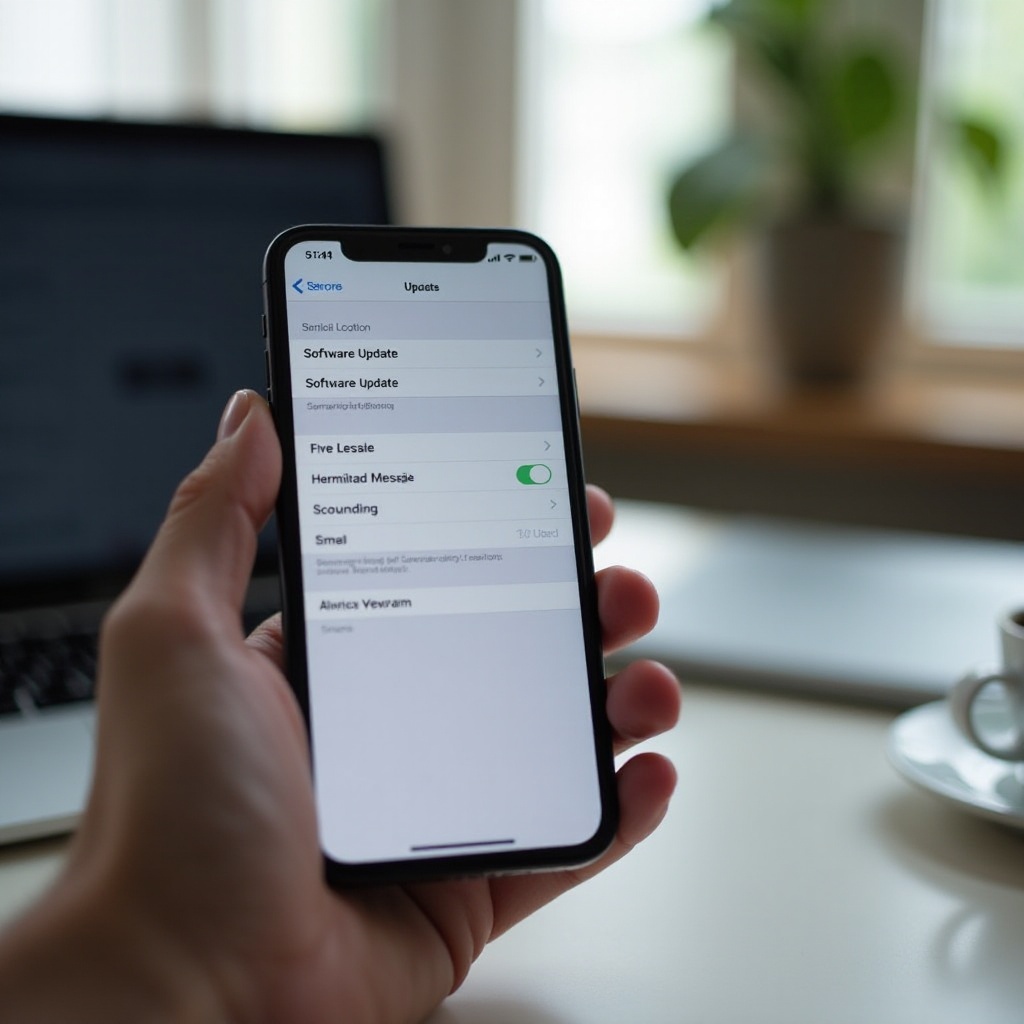
– iOS-update: Instellingen > Algemeen > Software-update. Installeer de nieuwste versie.
– Aanbiederinstellingen: Instellingen > Algemeen > Info. Als er een melding voor een aanbiederupdate verschijnt, tik dan op Werk bij.
– iCloud-aanmelding: Instellingen > je naam. Bevestig dat je bent aangemeld en dat iCloud beschikbaar is.
Na elke update, start je iPhone opnieuw op en test. Als delen nog steeds mislukt, controleer dan of iMessage is geactiveerd en bereikbaar.
Controleer iMessage-activatie en bereikbaarheid
Delen vereist een werkende iMessage-identiteit.
– Ga naar Instellingen > Berichten en zet iMessage aan.
– Tik op Sturen en ontvangen. Bevestig dat de juiste Apple ID wordt weergegeven. Zorg dat je telefoonnummer met een vinkje verschijnt. Kies onder Nieuwe gesprekken starten vanaf het gewenste nummer.
– Als je ‘Wachten op activatie’ ziet, zet iMessage uit, wacht 30 seconden en zet het weer aan. Houd mobiele data en SMS beschikbaar tijdens de activatie.
– Als bereikbaarheid onjuist lijkt, meld je af bij je Apple ID via Instellingen > je naam en meld je daarna opnieuw aan.
Als iMessage actief en bereikbaar is op je nummer, stel dan de locatiemachtigingen in die delen mogelijk maken.
Schakel Locatievoorzieningen en Deel mijn locatie in
Twee hoofdschakelaars bepalen locatiedeling.
– Locatievoorzieningen: Instellingen > Privacy en beveiliging > Locatievoorzieningen. Zet dit aan.
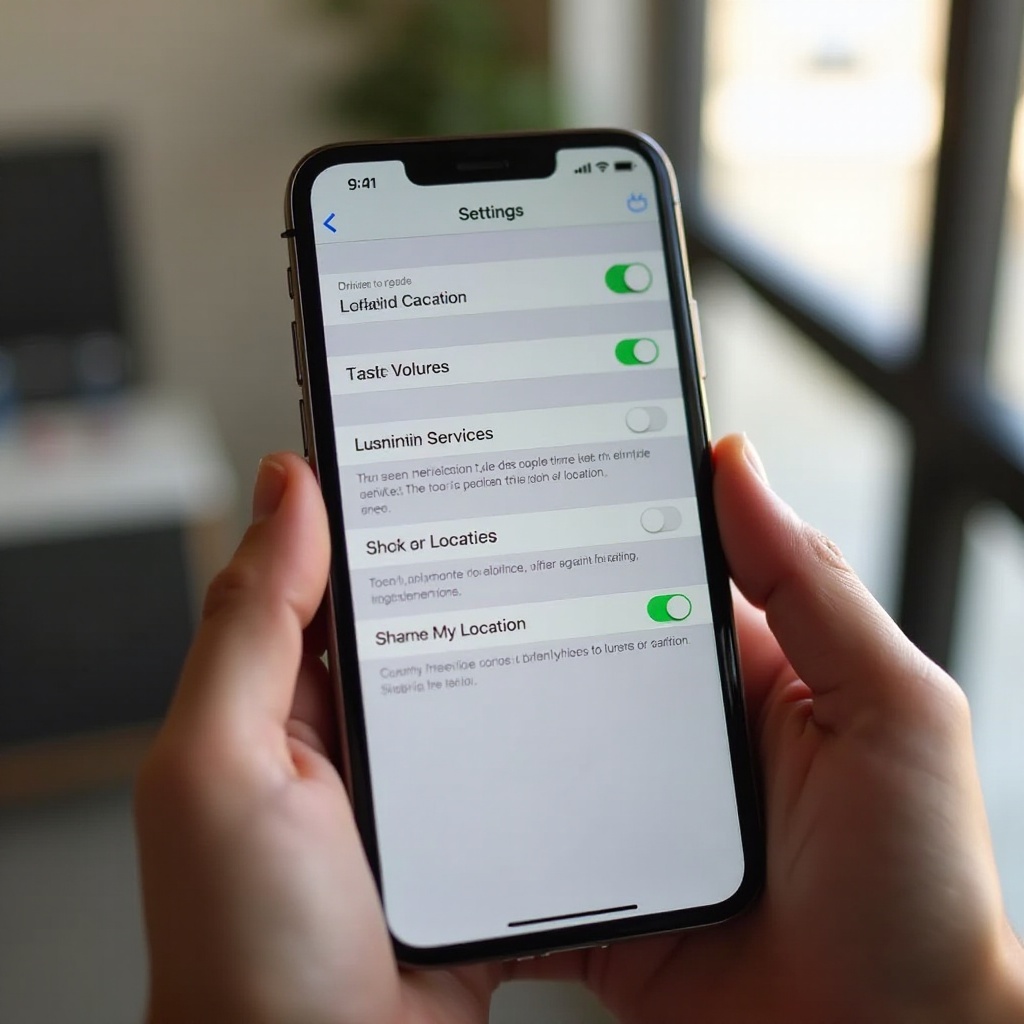
– Deel mijn locatie: Instellingen > je naam > Zoek mijn > Deel mijn locatie. Zet dit aan.
Sta vervolgens Berichten toe om je locatie te gebruiken.
– Instellingen > Privacy en beveiliging > Locatievoorzieningen > Berichten. Zet op Tijdens gebruik van app en schakel Precieze locatie in.
– Open Zoek mijn. Tik op Ik. Bevestig dat Deel mijn locatie aan staat en dat Mijn locatie deze iPhone is, niet een ander apparaat zoals een iPad.
– Open Kaarten om te bevestigen dat je een duidelijke en nauwkeurige blauwe stip hebt.
Als de schakelaar Deel mijn locatie grijs is, los dat dan als volgende op, want een beperking of profiel veroorzaakt dit vaak.
Deel mijn locatie grijs? Zo los je het op
Een grijze schakelaar betekent dat je apparaat de instelling niet kan wijzigen door beleid, account- of tijdinstellingen.
– Bevestig iCloud-aanmelding in Instellingen > je naam. Zonder iCloud kan delen niet werken.
– Meld je af en weer aan met je Apple ID om rechten te vernieuwen.
– Controleer profielen: Instellingen > Algemeen > VPN en apparaatbeheer. Als een configuratieprofiel privacy beheert, kan het locatie blokkeren. Verwijder het als jij het hebt geïnstalleerd of vraag je beheerder om locatie toe te staan.
– Stel datum en tijd automatisch in: Instellingen > Algemeen > Datum en tijd > Stel automatisch in. Een onjuiste tijd kan diensten verstoren.
Als het apparaat een Schermtijd-toegangscode of privacyvergrendeling toont, pas die instellingen dan als volgende aan, want ze overschrijven app-machtigingen.
Beperkingen verwijderen: Schermtijd en Inhoud en privacy
Schermtijd kan locatie uitschakelen of Berichten blokkeren zonder duidelijke waarschuwingen.
– Ga naar Instellingen > Schermtijd. Als dit aan staat, open Beperkingen voor inhoud en privacy.
– Tik op Locatievoorzieningen. Zet op Wijzigingen toestaan en zorg dat Locatievoorzieningen aan staat.
– Tik op Apps en bevestig dat Berichten is toegestaan.
– Als je een Schermtijd-code gebruikt en je de instellingen niet kunt wijzigen, heb je die code nodig om de blokkade op te heffen.
Na het wijzigen van een beperking, sluit Berichten geforceerd af en probeer opnieuw. Als delen nog steeds uit staat, bekijk dan Veiligheidscontrole en noodprivacyhulpmiddelen.
Veiligheidscontrole en overwegingen bij nooddeling
Veiligheidscontrole laat je snel delingen en toegang intrekken. Als je Veiligheidscontrole hebt uitgevoerd, kan je apparaat Deel mijn locatie in Zoek mijn hebben uitgezet en toegang voor Berichten hebben verwijderd.
– Ga naar Instellingen > Privacy en beveiliging > Veiligheidscontrole.
– Controleer Delen en toegang. Herstel delen voor vertrouwde personen en apps.
– Schakel Deel mijn locatie opnieuw in via Instellingen > je naam > Zoek mijn.
Met de privacyinstellingen hersteld, test je je netwerkpad. Veel fouten komen door captive portals, VPN’s of strikte firewalls.
Netwerkproblemen: wifi, mobiel netwerk, VPN en Privédoorgifte
iMessage gebruikt data, dus een zwakke of geblokkeerde verbinding kan delen stoppen.
– Test alleen op mobiel netwerk. Zet wifi uit en probeer je locatie te verzenden.
– Test op een ander wifi-netwerk. Thuis-, werk- en openbare netwerken kunnen zich anders gedragen.
– Schakel Databesparingsmodus uit voor mobiele data en wifi-netwerken. Databesparing kan achtergrondupdates beperken.
– Zet eventuele VPN of bedrijfsproxy uit en probeer opnieuw. Sommige VPN’s blokkeren Apple-pushdiensten.
– Als een openbaar wifi-netwerk een captive portal gebruikt, open dan Safari en voltooi de inlogpagina.
– Stel netwerkinstellingen opnieuw in: Instellingen > Algemeen > Zet over of stel iPhone opnieuw in > Stel opnieuw in > Herstel netwerkinstellingen. Dit wist wifi- en VPN-profielen. Verbind opnieuw en test.
Als het netwerkpad schoon is, zorg dan dat energiebesparingsfuncties achtergrondlocatie-updates niet beperken.
Energie- en systeeminstellingen: energiebesparing, verversen op achtergrond
Batterijbesparende functies kunnen live-updates beperken en de locatienauwkeurigheid verlagen.
– Schakel Energiebesparingsmodus uit in Instellingen > Batterij.
– Schakel Ververs op achtergrond in via Instellingen > Algemeen voor Berichten en Zoek mijn.
– Houd je batterij boven 20 procent voor stabielere updates.
– Sluit zware apps als het apparaat heet of traag aanvoelt. Thermische throttling kan verversingen vertragen.
Met de energiesettings op betrouwbaarheid ingesteld, controleer je basis systeeminfo zoals tijdzone en regio. Kleine fouten kunnen beveiligingscontroles breken.
Datum, tijd, regio en locatienauwkeurigheid
Certificaten en diensten vertrouwen op de juiste tijd en regio.
– Instellingen > Algemeen > Datum en tijd > Stel automatisch in aan en controleer je tijdzone.
– Instellingen > Algemeen > Taal en regio > Regio ingesteld op je huidige land.
– Verbeter nauwkeurigheid: ga naar buiten, open Kaarten en wacht tot de blauwe stip op je positie vergrendelt.
Als je meer dan één mobiele lijn gebruikt, kunnen je lijninstellingen beïnvloeden welke gesprekken live delen ondersteunen.
Dual SIM/eSIM, nummerselectie en roaming
Twee lijnen gebruiken kan de iMessage-identiteit en de routering van gesprekken in de war brengen.
– Instellingen > Berichten > Sturen en ontvangen. Zorg dat het juiste nummer is aangevinkt en ingesteld bij Nieuwe gesprekken starten vanaf.
– Als een gesprek vanaf een andere lijn is begonnen, start dan een nieuw gesprek vanaf de iMessage‑ingeschakelde lijn en probeer opnieuw te delen.
– Als je reist, schakel dan dataroaming in voor de actieve lijn via Instellingen > Mobiel netwerk. Sommige aanbieders blokkeren iMessage‑activatie tijdens roaming.
– Na het wisselen van simkaarten of eSIM’s, zet iMessage uit, herstart en zet het weer aan om het nieuwe nummer te koppelen.
Als het probleem alleen optreedt bij één persoon of groep, bekijk dan de contact- en gespreksspecifieke punten.
Contact- en gespreksspecifieke problemen
Delen kan in bepaalde gesprekken mislukken door contactgegevens of gemengde deelnemers.
– Bevestig dat de contactpersoon iMessage gebruikt. Blauwe tekstballonnen zijn vereist voor live locatie. Android-gebruikers kunnen geen live iMessage-locatie ontvangen.
– Controleer op geblokkeerde contacten in Instellingen > Berichten > Geblokkeerde contacten of via het infobeeld van het gesprek.
– Voeg dubbele contactkaarten samen of maak ze schoon. Zorg dat de kaart die je gebruikt het nummer of de Apple ID bevat die iMessage ontvangt.
– In gemengde groepen met niet‑iPhone‑gebruikers verschijnen iMessage-locatieopties niet. Deel in plaats daarvan een Kaarten-link.
Als een kinderaccount of gezinslid betrokken is, kunnen Delen met gezin‑instellingen de locatietoegang beheren.
Delen met gezin, kinderaccounts en ouderlijk toezicht
Delen met gezin kan locatie voor kinderaccounts toestaan of beperken.
– Op het apparaat van de organisator: Instellingen > je naam > Gezin > selecteer het kind > Locatiedeling. Sta delen toe.
– Op het apparaat van het kind: Instellingen > naam van het kind > Zoek mijn > Deel mijn locatie aan.
– Controleer Schermtijd voor het kind en sta Locatievoorzieningen en Berichten toe.
Als een werk- of schoolprofiel je apparaat beheert, kan je beheerder locatie beperken. Controleer dat als volgende.
Beheerde apparaten: MDM-profielen en werk-VPN’s
Bedrijfs- of schoolbeheer kan privacy-instellingen vergrendelen voor compliance.
– Instellingen > Algemeen > VPN en apparaatbeheer. Bekijk MDM-profielen en geïnstalleerde VPN’s.
– Als een beleid locatiedeling uitschakelt, moet je contact opnemen met IT of een privé-apparaat gebruiken om te delen.
– Als je een VPN van derden hebt geïnstalleerd, verbreek de verbinding en test. Vraag zo nodig om VPN-uitzonderingen voor Apple-push en Zoek mijn.
Als geen van deze stappen delen herstelt, voer dan gecontroleerde resets en schone tests uit om apparaat- versus accountproblemen te isoleren.
Geavanceerde resets en schone tests
Werk deze in volgorde af om extra gegevensverlies te voorkomen:
1. Meld je af bij iCloud in Instellingen > je naam, herstart en meld je opnieuw aan. Test delen.
2. Stel Locatie en privacy opnieuw in: Instellingen > Algemeen > Zet over of stel iPhone opnieuw in > Stel opnieuw in > Stel locatie en privacy opnieuw in. Open apps opnieuw en geef machtigingen wanneer hierom wordt gevraagd.
3. Herstel netwerkinstellingen zoals eerder beschreven. Verbind opnieuw en test in een eenvoudig één‑op‑ééngesprek in iMessage.
4. Test je Apple ID op een andere iPhone of iPad indien mogelijk. Test ook een andere Apple ID op jouw iPhone. Werkt jouw account op een ander apparaat, dan ligt het probleem bij je iPhone. Faalt een ander account op jouw iPhone, dan is het apparaat de oorzaak.
5. Als laatste redmiddel: maak een reservekopie naar iCloud of een computer en wis vervolgens alle inhoud en instellingen. Stel na het wissen als nieuw in, meld je aan en test het delen voordat je alle apps en profielen terugzet.
Als delen na schone tests nog steeds faalt, is het tijd om Apple te contacteren met details zodat support serverzijde‑vlaggen en logs kan controleren.
Wanneer Apple Support contacteren en wat je moet voorbereiden
Neem contact op met Apple wanneer iMessage na 24 uur niet activeert, Deel mijn locatie grijs blijft na resets of je Apple ID ongewone fouten toont. Bereid kerngegevens voor om de triage te versnellen.
– Apple ID‑e‑mail, telefoonnummer, aanbieder en iOS‑versie
– Exacte stappen die mislukken en eventuele schermafbeeldingen van fouten
– Netwerken die je hebt getest, zoals wifi‑namen thuis en de status van mobiel netwerk
– Of Schermtijd, Veiligheidscontrole of MDM‑profielen actief zijn
Deze context helpt support om serverproblemen uit te sluiten en de blokkade snel te vinden.
Conclusie
Als je je afvraagt waarom kan ik mijn locatie niet delen in iMessage, zit de oplossing bijna altijd in een van vijf gebieden. Activeer iMessage op het juiste nummer. Zet Locatievoorzieningen en Deel mijn locatie aan met machtiging voor Berichten. Verwijder beperkingen door Schermtijd of Veiligheidscontrole. Stabiliseer je netwerk door te testen via mobiel, wifi en zonder VPN. Controleer op beheerde profielen die privacy vergrendelen.
Werk in een duidelijke volgorde. Begin met snelle controles en de systeemstatus van Apple. Update iOS en aanbiederinstellingen. Controleer Sturen en ontvangen en schakel daarna Deel mijn locatie in via Zoek mijn. Zie je een grijze schakelaar, bekijk dan profielen, tijdinstellingen en Schermtijd. Voer indien nodig netwerk- en privacyresets uit en test met een nieuw iMessage‑gesprek. Loop je nog steeds vast, neem dan contact op met Apple Support met duidelijke notities en schermafbeeldingen. Deze stappen herstellen locatiedeling via iMessage voor de meeste gebruikers en helpen je de rest op te lossen met minimaal giswerk.
Veelgestelde vragen
Waarom ontbreekt Deel mijn locatie in één iMessage-gesprek maar werkt het wel in andere gesprekken
Dat gesprek is mogelijk een sms met groene bubbels, bevat Android-gebruikers of gebruikt een andere lijn dan je iMessage-nummer. Start een nieuw gesprek met blauwe bubbels vanaf je iMessage-nummer en probeer het opnieuw.
Kan ik mijn locatie delen met iemand die Android gebruikt
Je kunt geen live iMessage-locatie naar Android sturen. Deel een Apple Maps-pin via sms of stuur een link vanuit een platformonafhankelijke app zoals Google Maps of WhatsApp.
Stopt Energiebesparingsmodus het live delen van locatie in iMessage
De Energiebesparingsmodus kan achtergrondupdates afremmen en de nauwkeurigheid verminderen. Schakel deze uit en sta Ververs op achtergrond toe voor Berichten en Zoek mijn om live delen stabiel te houden.