27 Oct 2026
Post by Elowenly
Introductie
Je wilt je opnamen snel en betrouwbaar van je iPhone naar je computer verplaatsen. Deze gids laat zien hoe je spraakmemo’s van je iPhone naar je computer downloadt met duidelijke stappen voor Mac en Windows. Je leert de beste methode voor een enkele memo, een grote batch of een platformoverschrijdende workflow. Je ziet ook waar bestanden op je computer terechtkomen, hoe je de oorspronkelijke kwaliteit behoudt en hoe je desnoods converteert naar MP3 of WAV. Elke sectie bouwt voort op de vorige, zodat je een methode kunt kiezen die past bij je tijd, tools en doelen. Laten we beginnen met eenvoudige voorbereidingsstappen die de meeste fouten voorkomen en je besparen van herhaalde overdrachten.

Voordat je begint: vereisten, instellingen en bestandsindeling
Een snelle setup voorkomt vertragingen en beschermt de kwaliteit.
- Werk iOS, macOS en Windows bij naar versies van 2024 of later.
- Gebruik een betrouwbare USB‑C- of Lightning‑kabel voor bekabelde overdrachten. Sluit rechtstreeks op de computer aan, niet via een hub.
- Ontgrendel je iPhone en tik op ‘Vertrouw deze computer’ wanneer daarom wordt gevraagd.
- Controleer de opslagruimte op beide apparaten. Laat extra ruimte over voor lange opnamen.
- Ken je formaat. Spraakmemo’s worden opgenomen als M4A met AAC. Het is klein, efficiënt en ideaal voor archiveren en delen.
- Plan je naamgeving. Hernoem opnamen op je iPhone vóór export om bestanden geordend te houden.
- Bepaal of je conversie nodig hebt. Houd M4A als je master. Converteer naar WAV voor gedetailleerde bewerking of naar MP3 voor brede afspeelondersteuning.
Met je apparaten klaar en je plan in gedachten, vergelijk de overdrachtspaden in één oogopslag zodat je in één keer de juiste route kiest.
Snelle vergelijking: beste methoden per scenario
Verschillende doelen vragen om verschillende tools. Gebruik deze snelle gids om te kiezen.
- Snelste voor één memo naar een nabijgelegen Mac: AirDrop.
- Bulkoverdracht naar een Mac met kabel: Finder-synchronisatie met de optie ‘Spraakmemo’s opnemen’.
- Bulkoverdracht naar een Windows-pc met kabel: iTunes of Apple Devices met Apple Music.
- Draadloos naar elke computer: iCloud Spraakmemo’s via de app op de Mac of iCloud.com in elke browser.
- Strakke mapcontrole en eenvoudige teamtoegang: Opslaan in Bestanden en uploaden naar iCloud Drive, daarna op je computer downloaden.
- Eenmalig delen van korte fragmenten: Mail of Berichten naar jezelf.
- Zeer grote bibliotheken met controle over metadata: een vertrouwd overdrachtstool van een derde partij.
Begin eerst met de beste bekabelde Mac-methode. Als je Windows gebruikt of draadloos wilt, komen die secties hierna aan bod.
Methode 1 — Finder op de Mac
Finder biedt een betrouwbare, kabelgebonden workflow. Het importeert memo’s in de Muziek-app en slaat de M4A-bestanden vervolgens op in je mediomap.
1) Verbind je iPhone met de Mac met een USB‑C- of Lightning‑kabel. Ontgrendel je telefoon.
2) Tik op ‘Vertrouw deze computer’ op je iPhone als daarom wordt gevraagd.
3) Open Finder en selecteer je iPhone onder Locaties in de zijbalk.
4) Klik op het tabblad Muziek in de bovenste balk.
5) Vink ‘Spraakmemo’s opnemen’ aan. Schakel indien nodig muzieksynchronisatie in voor deze sessie.
6) Klik op Pas toe en vervolgens op Synchroniseer. Finder zet je spraakmemo’s over naar Muziek.
7) Open de app Muziek op je Mac en controleer of de afspeellijst Spraakmemo’s bestaat.
8) Je vindt de bestanden in Users/YourName/Music/Music/Media/Voice Memos. Kopieer of verplaats ze naar elke gewenste locatie.
Tips en opmerkingen:
– Je kunt muzieksynchronisatie na de import uitschakelen als je geen doorlopende muzieksync wilt.
– Als ‘Spraakmemo’s opnemen’ ontbreekt, werk macOS bij. Als het nog steeds niet verschijnt, ga dan verder met iCloud of AirDrop.
Als je een Windows-pc gebruikt, weerspiegelt de volgende methode Finder met tools die passen bij Windows 11 en Windows 10.
Methode 2 — iTunes of Apple Devices-app op Windows
Windows-gebruikers kunnen spraakmemo’s synchroniseren met een mediabibliotheek en vervolgens de M4A-bestanden ophalen voor bewerking en back-up.
Optie A: iTunes (Windows 10 of Windows 11)
1) Installeer de nieuwste iTunes van Apple of uit de Microsoft Store.
2) Verbind je iPhone, ontgrendel hem en tik op Vertrouwen.
3) Klik in iTunes linksboven op het apparaatpictogram en kies vervolgens Muziek.
4) Vink Muziek synchroniseren en ‘Spraakmemo’s opnemen’ aan.
5) Klik op Pas toe en daarna op Synchroniseer.
6) Na synchronisatie vind je de bestanden in C:\Users\YourName\Music\iTunes\iTunes Media\Voice Memos.
Optie B: Apple Devices met Apple Music (Windows 11)
1) Installeer Apple Devices en Apple Music uit de Microsoft Store.
2) Open Apple Devices, verbind je iPhone en selecteer hem in de zijbalk.
3) Schakel in het gedeelte Muziek ‘Spraakmemo’s opnemen’ in als de schakelaar verschijnt.
4) Synchroniseer. Open daarna Apple Music om de afspeellijst Spraakmemo’s te bekijken. Bestanden worden opgeslagen in de mediamap van Apple Music onder je gebruikersprofiel.
5) Als de schakelaar ontbreekt, gebruik dan iTunes of schakel over naar de iCloud-methoden hieronder.
Bekabelde synchronisatie is efficiënt voor grote bibliotheken. Als je liever draadloos werkt, biedt iCloud een soepele route die op elke moderne computer met een browser werkt.

Methode 3 — iCloud Spraakmemo’s en iCloud.com
iCloud-synchronisatie verplaatst memo’s tussen je iPhone en je computer zonder kabel. Het houdt opnamen gesynchroniseerd op apparaten die met dezelfde Apple ID zijn aangemeld.
Op iPhone:
1) Ga naar Instellingen > je naam > iCloud.
2) Tik op Alles weergeven en zet vervolgens Spraakmemo’s aan.
3) Laat je telefoon op Wi‑Fi en aan de stroom als je lange of veel opnamen hebt.
Op de Mac:
– Open de app Spraakmemo’s terwijl je met dezelfde Apple ID bent aangemeld. Je opnamen verschijnen automatisch. Klik met de rechtermuisknop op een memo en kies Exporteer naar Bestanden om deze overal in Finder op te slaan.
Op Windows of een andere computer:
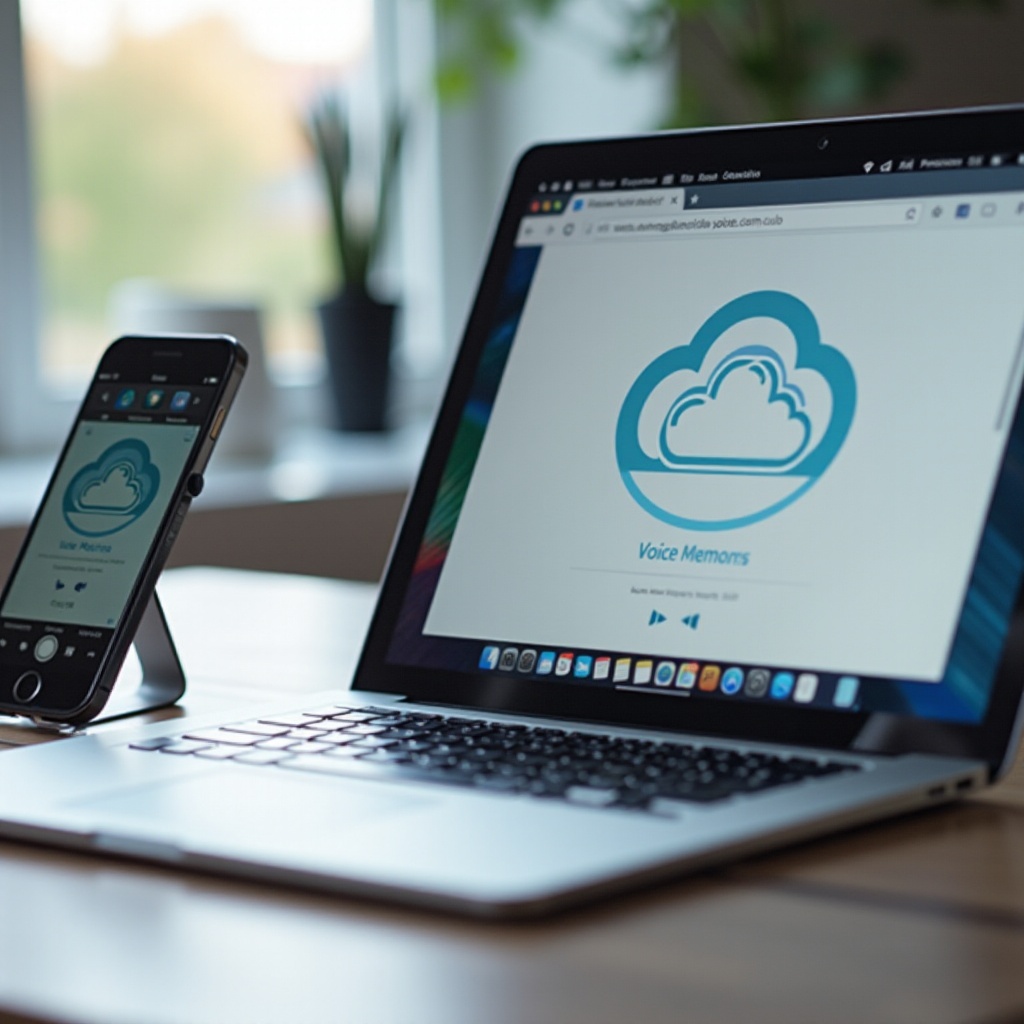
1) Ga naar iCloud.com en meld je aan.
2) Open de webapp Spraakmemo’s.
3) Selecteer een opname en klik op het downloadpictogram om de M4A op je computer op te slaan.
Tips voor soepelere synchronisatie:
– Grote bestanden kunnen tijd kosten om vanaf de iPhone te uploaden voordat ze klaar zijn om te downloaden. Wees geduldig.
– Als de synchronisatie vastloopt, zet Spraakmemo’s uit en weer aan in de iCloud-instellingen op de iPhone en wacht een paar minuten.
Als je de exacte mappenstructuur wilt bepalen in plaats van te vertrouwen op de appbibliotheek, gebruik dan Bestanden en iCloud Drive voor een meer handmatige maar georganiseerde workflow.
Methode 4 — Delen met Bestanden en opslaan in iCloud Drive
Met deze methode kun je doelmappen kiezen en een overzichtelijke hiërarchie behouden die je projecten weerspiegelt.
Op iPhone:
1) Open Spraakmemo’s en selecteer een opname. Voor meerdere bestanden tik je op Wijzig en selecteer je er meerdere tegelijk.
2) Tik op het deelpictogram en kies Bewaar in Bestanden.
3) Kies iCloud Drive en de gewenste map. Je kunt nieuwe mappen maken zoals /Recordings/Interviews/ClientA.
4) Tik op Bewaar. De app Bestanden uploadt de M4A naar iCloud Drive.
Op de Mac:
– Open Finder en selecteer iCloud Drive in de zijbalk. Zoek je bestanden in de map die je hebt gekozen. Sleep ze naar lokale mappen als je offline kopieën wilt.
Op Windows:
– Installeer iCloud voor Windows om iCloud Drive in Verkenner te koppelen. Of gebruik iCloud.com > Drive om de bestanden handmatig te downloaden.
Deze mapgerichte aanpak is flexibel. Als je met één tik een vrijwel directe overdracht naar een nabijgelegen Mac nodig hebt, is de volgende methode nog sneller.
Methode 5 — AirDrop naar de Mac
AirDrop is snel en privé. Het verzendt het bestand rechtstreeks via Wi‑Fi en Bluetooth tussen je iPhone en Mac.
1) Schakel Wi‑Fi en Bluetooth in op beide apparaten.
2) Open op de Mac Finder > AirDrop en stel in op Alleen contacten of Iedereen gedurende 10 minuten.
3) Open op de iPhone Spraakmemo’s, selecteer een opname en tik op het deelpictogram.
4) Kies AirDrop en selecteer je Mac in de lijst.
5) Accepteer de overdracht op de Mac. Het bestand wordt standaard opgeslagen in Downloads, tenzij je de AirDrop-instellingen hebt gewijzigd.
Gebruik AirDrop voor één of enkele bestanden. Voor tientallen of honderden, ga terug naar Finder-synchronisatie of gebruik iCloud om herhaaldelijk tikken te vermijden. Als je clip heel kort is en je hem nu meteen op een pc of Mac nodig hebt, kunnen berichten en e-mail ook volstaan.
Methode 6 — E-mail of Berichten voor eenmalige overdrachten
Mail en Berichten kunnen een enkele memo snel verplaatsen, maar let op groottebeperkingen en mogelijke compressie.
- Mail: veel providers beperken bijlagen tot ongeveer 20–25 MB. Langere memo’s kunnen mislukken of blijven hangen.
- Berichten of iMessage: verwerkt vaak grotere bestanden en behoudt de originele M4A zonder wijzigingen.
- Stappen: tik in Spraakmemo’s op delen en kies Mail of Berichten. Stuur hem naar jezelf. Open op je computer het bericht of de e‑mail en download de bijlage.
Deze snelle opties zijn handig in noodgevallen. Wanneer je volledige bibliotheken moet verplaatsen of namen en metadata netjes wilt behouden, kan een overdrachtstool tijd besparen.
Methode 7 — Vertrouwde overdrachtstools van derden
Een kwaliteitsapp voor overdracht kan je apparaat doorbladeren, spraakmemo’s weergeven en ze in batches exporteren. Ze kan namen, duur en vaak originele tijdstempels behouden.
Waar je op moet letten:
– Alleen-lezen-toegang tot het apparaat. Tools mogen je iPhone niet wijzigen.
– Batch-export en duidelijke voortgangsindicatoren.
– Met code ondertekende installer en een transparant privacybeleid.
– Geen adware, geen stuurprogramma’s uit onbekende bronnen en geen onnodige achtergrondservices.
Typische workflow:
1) Installeer de tool via de website van de leverancier of een vertrouwde appstore.
2) Verbind je iPhone met een kabel en ontgrendel hem. Tik op Vertrouwen wanneer daarom wordt gevraagd.
3) Navigeer in de tool naar Spraakmemo’s of het gedeelte Audio.
4) Selecteer de gewenste opnamen en klik op Exporteren.
5) Kies een doelmap en bevestig. Controleer de bestanden en test steekproefsgewijs het afspelen.
Als je doelssoftware een ander audioformaat verkiest, converteer dan zorgvuldig. De volgende sectie laat veilige manieren zien om te converteren zonder het origineel te verliezen.
M4A naar MP3 of WAV converteren zonder kwaliteitsverlies
M4A uit Spraakmemo’s klinkt uitstekend en is efficiënt. Bewaar het als je masterbestand en converteer alleen wanneer een workflow dat vereist.
Op de Mac met Muziek:
1) Open Muziek en ga naar Instellingen > Bestanden > Importeerinstellingen.
2) Kies MP3-encoder of WAV-encoder, indien nodig.
3) Selecteer de memo in Muziek. Kies Archief > Converteer > Maak [formaat]versie aan. Muziek maakt een kopie in het nieuwe formaat.
Op Windows met iTunes:
– De optie Converteren komt overeen met de stappen op de Mac. Kies je encoder in Voorkeuren en maak vervolgens de nieuwe versie aan.
Met gratis tools:
– VLC of FFmpeg kan M4A converteren naar MP3 of WAV. Je hebt controle over bitrate, samplefrequentie en kanalen.
Conversietips:
– Bewaar de originele M4A als een permanent archief. Het blijft klein en van hoge kwaliteit.
– Gebruik WAV voor intensieve bewerking in een DAW. Gebruik MP3 voor brede compatibiliteit en kleinere distributiebestanden.
– Vermijd dubbele conversie. Elke stap met verlies kan de audio verslechteren.
Zodra je bestanden op de computer staan en het juiste formaat hebben, organiseer ze dan zodat je elke opname in seconden kunt vinden.
Organiseer, hernoem, bewerk en maak back‑ups van je opnamen
Goede organisatie bespaart tijd en voorkomt later fouten.
- Hernoem eerst op de iPhone. Tik op de titel van de memo en typ een duidelijke naam, zoals 2024-08-12_ClientA_Interview.
- Maak op je computer een eenvoudige mappenstructuur per klant, project en datum. Bijvoorbeeld: Clients/Acme/2024-08/Interview-01.
- Voeg tags of kleurlabels toe om snel te scannen in Finder of Verkenner.
- Knip stiltes weg of verbeter de stemhelderheid. Gebruik de tool Opname verbeteren in Spraakmemo’s of een DAW zoals GarageBand, Audacity of Logic Pro.
- Houd twee back-ups aan. Bewaar één kopie in de cloud en een andere op een externe SSD. Test af en toe een herstel zodat je weet dat je back-ups werken.
- Leg je workflow vast in een korte checklist. Zo blijven toekomstige overdrachten snel en consistent.
Zelfs met een solide proces kunnen kleine problemen je vertragen. Gebruik de volgende oplossingen om snel weer op koers te komen.
Problemen oplossen: synchronisatie ontbreekt, AirDrop werkt niet, iCloud is traag
Pak veelvoorkomende problemen aan met deze gerichte controles.
Optie ‘Spraakmemo’s opnemen’ ontbreekt in Finder, iTunes of Apple Devices:
– Werk macOS, iTunes, Apple Devices en Apple Music bij naar de huidige versies.
– Verbreek de verbinding met je iPhone en sluit opnieuw aan. Open de app opnieuw.
– Als de optie nog steeds niet verschijnt, gebruik dan iCloud of AirDrop. Installeer op Windows iTunes als vangnet.
iCloud-synchronisatie vast of traag:
– Ga op de iPhone naar Instellingen > je naam > iCloud en zet Spraakmemo’s uit en weer aan.
– Laat de telefoon op stroom en Wi‑Fi. Grote bestanden kosten tijd.
– Controleer Apple systeemstatus voor iCloud. Wacht als services problemen tonen.
– Sluit op de Mac de app Spraakmemo’s af en open deze opnieuw. Vernieuw op Windows iCloud.com of meld je zo nodig af en weer aan.
AirDrop vindt de Mac niet:
– Schakel Wi‑Fi en Bluetooth uit en weer in op beide apparaten.
– Stel in Finder > AirDrop tijdelijk in op Iedereen gedurende 10 minuten.
– Schakel Concentratie of Niet storen uit. Houd beide apparaten wakker en ontgrendeld.
Problemen met Windows-stuurprogramma’s:
– Werk in Apparaatbeheer het USB-stuurprogramma Apple Mobile Device bij.
– Installeer iTunes of Apple Devices alleen opnieuw via officiële bronnen. Vermijd mirrors van derden.
Zeer grote of lange opnamen:
– Splits lange opnamen in Spraakmemo’s voordat je ze verstuurt.
– Geef de voorkeur aan Bestanden naar iCloud Drive of een bekabelde synchronisatie. Deze routes gaan beter om met grote bestanden dan e‑mail.
Als je opnamen gevoelige informatie bevatten, volg dan ook de privacypraktijken in de volgende sectie.
Privacy‑ en beveiligingstips voor gevoelige opnamen
Houd privé-audio veilig tijdens en na de overdracht.
- Geef waar mogelijk de voorkeur aan end-to-end paden. AirDrop en iMessage beschermen inhoud tijdens verzending.
- Vermijd openbare of gedeelde computers voor downloads.
- Verwijder bestanden uit gedeelde cloudmappen nadat de overdracht is voltooid.
- Versleutel lokale back-ups en gebruik sterke, unieke wachtwoorden voor je accounts.
- Verwijder tijdelijke kopieën uit de map Downloads wanneer je klaar bent.
- Anonimiseer bestandsnamen als deze vertrouwelijke klantnamen of zaaknummers bevatten.
Conclusie
Je hebt verschillende betrouwbare manieren om spraakmemo’s van je iPhone naar je computer te downloaden. Voor één of twee bestanden op een Mac is AirDrop het snelst. Voor grote batches houden een Finder‑import of iCloud‑synchronisatie je proces strak. Op Windows gebruik je iTunes of Apple Devices voor bulk‑synchronisatie en schakel je over naar iCloud.com wanneer je een kabelloze workflow wilt. Bestanden komen binnen als M4A, wat uitstekend klinkt en eenvoudig is te archiveren, te bewerken en te converteren wanneer dat nodig is. Hanteer een eenvoudige naamgevingsconventie, bewaar minstens twee back‑ups en volg de snelle oplossingen als synchronisatie of delen vastloopt. Kies de methode die bij je huidige setup past en gebruik daarna telkens dezelfde stappen, zodat je volgende overdracht eenvoudig, snel en consistent is.
Veelgestelde vragen
Waarom zie ik de optie ‘Spraakmemo’s opnemen’ niet in de Finder of in Windows?
Werk eerst macOS, iTunes, Apple Devices en Apple Music bij. Sluit je iPhone opnieuw aan en open de app opnieuw. Als het nog steeds ontbreekt, gebruik iCloud of AirDrop, of installeer iTunes op Windows.
Verliezen spraakmemo’s kwaliteit als ik ze naar mezelf e-mail of in een bericht stuur?
Berichten behoudt vaak het originele M4A-bestand. E-mail kan grote bestanden comprimeren of blokkeren. Voor de beste kwaliteit gebruik je AirDrop, iCloud of een bedrade synchronisatie voor grote of lange opnamen.
Waar worden mijn gedownloade spraakmemo’s op Mac of Windows opgeslagen?
Op de Mac via Muziek: Users/YourName/Music/Music/Media/Voice Memos. Op Windows via iTunes: C:\Users\YourName\Music\iTunes\iTunes Media\Voice Memos. AirDrop gebruikt standaard Downloads.