7 Sep 2026
Post by Elowenly
Inleiding
Een iPhone kwijtraken is stressvol. Hem kwijtraken met een lege batterij kan definitief aanvoelen. Het goede nieuws: Zoek mijn kan in veel gevallen nog steeds helpen. Apple heeft het Zoek mijn‑netwerk ontworpen om miljoenen nabijgelegen Apple‑apparaten te gebruiken die anoniem de locatie van je iPhone doorgeven, zelfs wanneer je telefoon offline is of voor een beperkte tijd is uitgeschakeld. Met de juiste instellingen laat je telefoon nuttige sporen achter die je weer naar het toestel leiden. Zonder die instellingen nemen je kansen snel af.
Deze handleiding beantwoordt de kernvraag — werkt Zoek mijn iPhone als de telefoon leeg is — en laat zien hoe je je telefoon terug kunt krijgen. Je leert wat werkt op moderne iPhones, welke instellingen ertoe doen en hoe je moet handelen in de eerste minuten nadat je beseft dat je telefoon ontbreekt. Je krijgt ook duidelijke stappen om je gegevens te beveiligen, tips om statusberichten te begrijpen en een checklist voor preventie zodat je de volgende keer voorbereid bent. Laten we eerst verduidelijken wat Zoek mijn wel en niet kan zodra de voeding opraakt, en vervolgens stellen we de functies in die herstel mogelijk maken.
Het korte antwoord: hoe Zoek mijn werkt als je iPhone leeg of uitgeschakeld is
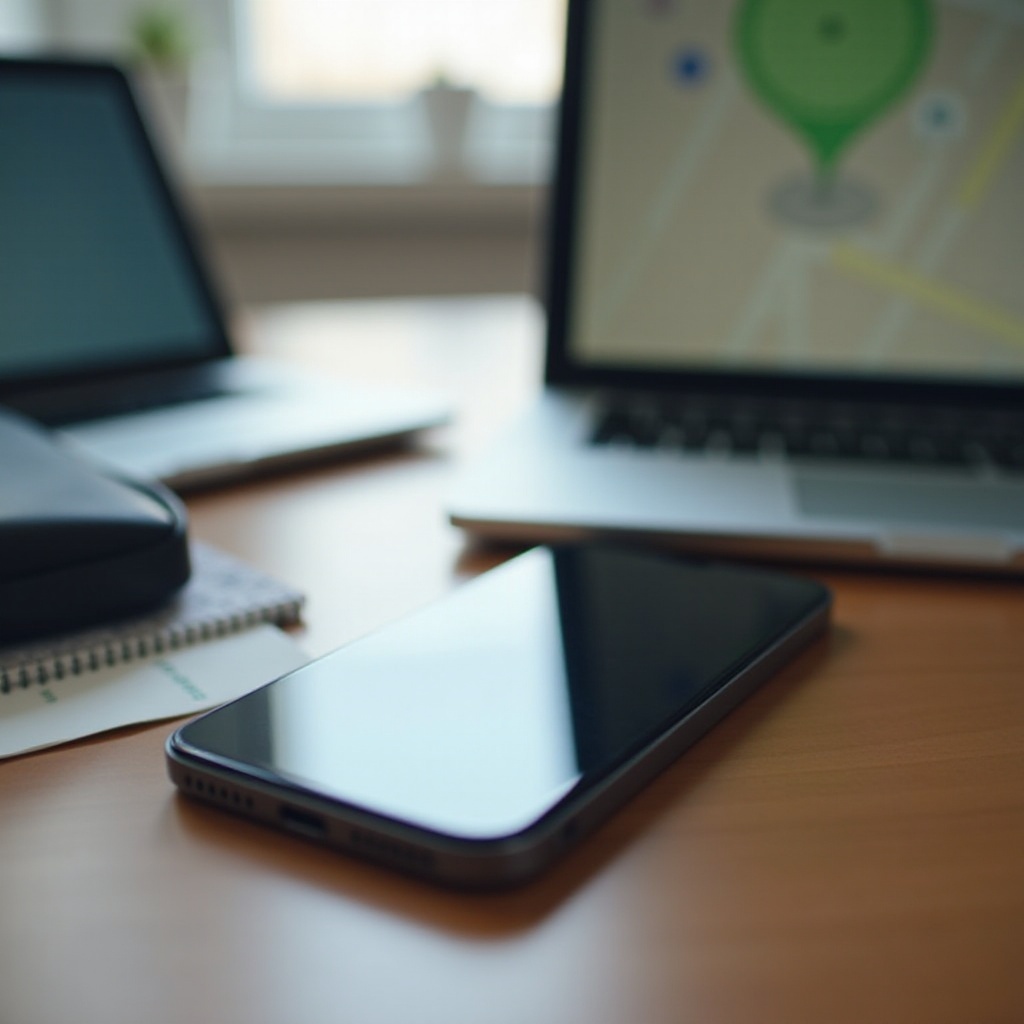
Ja, Zoek mijn kan nog steeds helpen wanneer je iPhone leeg of uitgeschakeld is, maar met beperkingen. Als je Zoek mijn iPhone en het Zoek mijn‑netwerk had ingeschakeld voordat je hem kwijtraakte, kunnen nabijgelegen Apple‑apparaten beveiligde Bluetooth‑bakens met laag energieverbruik van je iPhone detecteren en de laatst bekende locatie bijwerken. Wanneer de batterij 0 procent bereikt, kunnen modellen met stroomreserve kortstondig beperkte signalen uitzenden. Als de telefoon bewust is uitgeschakeld, kunnen nieuwere modellen nog korte tijd een beveiligd baken uitzenden.
Je krijgt geen live, continue tracking met een lege telefoon. Meestal zie je ‘Laatst gezien’ of ‘Offline’ met een tijdstempel. Die laatste ping kan nog steeds genoeg zijn om je stappen te reconstrueren, ‘Melding bij gevonden’ in te schakelen en het apparaat terug te vinden zodra het stroom krijgt of in de buurt van een ander Apple‑apparaat komt. Nu je de basis kent, zorg je ervoor dat je hardware en software deze functies daadwerkelijk ondersteunen.
Vereisten en ondersteunde functies op moderne iPhones (iOS 17/18, iPhone 11 en later)
Het Zoek mijn‑netwerk is afhankelijk van nieuwere radio’s en firmware. Je resultaten worden beter met recente modellen en huidige iOS‑versies. Dit heb je nodig voor de beste uitkomst:
- iOS‑versie: iOS 17 of iOS 18 aanbevolen voor de nieuwste Zoek mijn‑ en beveiligingsfuncties.
- Apparaatmodellen: iPhone 11 en later ondersteunen robuust offline zoeken met moderne Bluetooth en in sommige gevallen ultrabreedband (UWB) voor betere nauwkeurigheid. Oudere modellen kunnen minder updates tonen en een kortere duur van bakens bij uitgeschakeld toestel.
- Instellingen: Zoek mijn iPhone, Zoek mijn‑netwerk en Stuur laatste locatie moeten aan staan. Locatievoorzieningen moeten voor Zoek mijn zijn ingeschakeld.
- Apple ID: Het apparaat moet gekoppeld blijven aan je Apple ID met Activeringsslot ingeschakeld. Als de koppeling wordt verwijderd of het apparaat wordt gewist, stopt live‑locatie, maar het activeringsslot beschermt je gegevens nog steeds.
- Connectiviteit: Het Zoek mijn‑netwerk gebruikt andere Apple‑apparaten rond je telefoon om het baken door te geven. Je telefoon heeft hiervoor geen mobiele service of SIM nodig.
Je hebt geen AirTags of accessoires nodig om deze functie te gebruiken. Het netwerk is ingebouwd in iPhones, iPads en Macs om je heen en is anoniem en end‑to‑end versleuteld. Met die basis op orde schakel je nu de exacte opties in die offline en zoeken bij uitgeschakeld apparaat mogelijk maken.
Instellingen die je moet inschakelen: Zoek mijn iPhone, Zoek mijn‑netwerk, Stuur laatste locatie
Controleer deze instellingen nu, zodat je klaar bent als de telefoon later uitvalt:
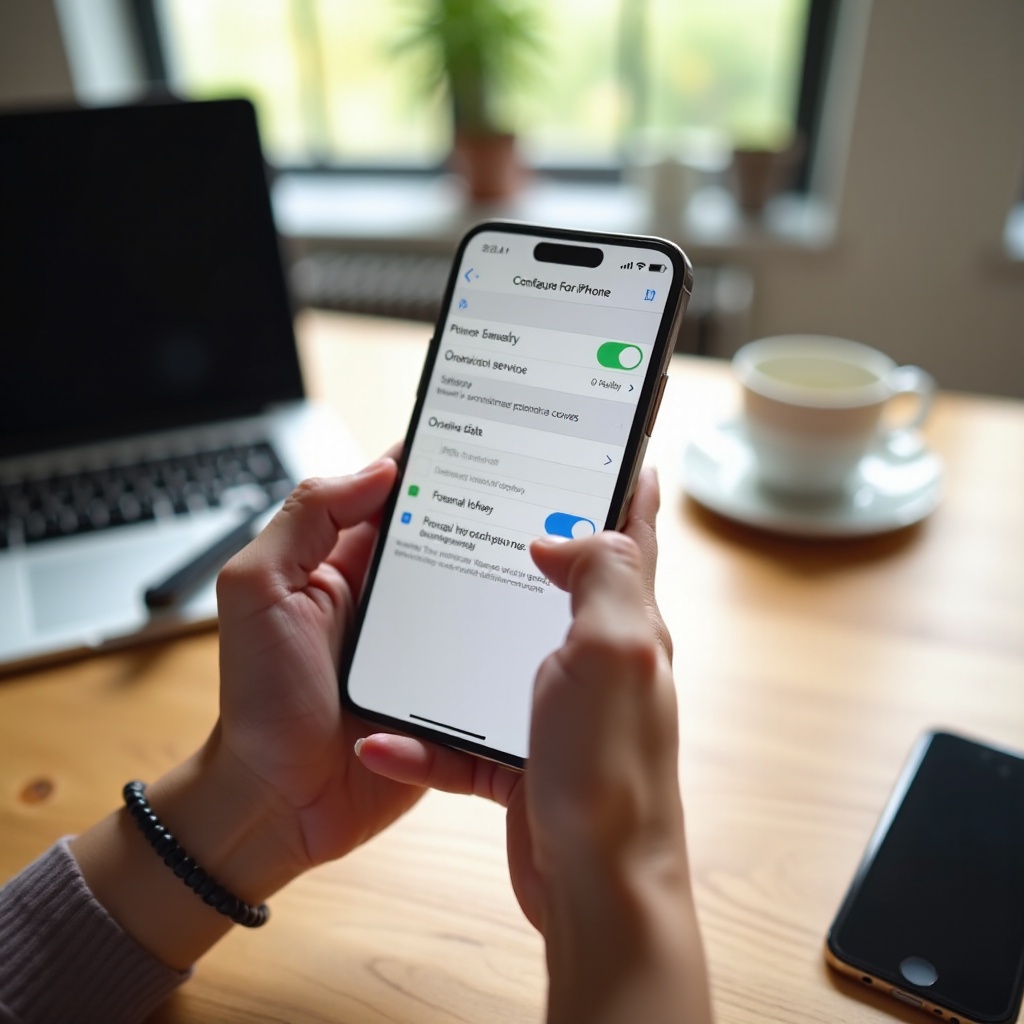
- Zoek mijn iPhone: Instellingen > je naam > Zoek mijn > Zoek mijn iPhone > Aan.
- Zoek mijn‑netwerk: Schakel in hetzelfde menu het Zoek mijn‑netwerk in, zodat andere Apple‑apparaten jouw apparaat kunnen lokaliseren wanneer het offline of uitgeschakeld is.
- Stuur laatste locatie: Zet dit aan. Je iPhone stuurt automatisch de laatst bekende locatie naar Apple wanneer de batterij kritisch laag wordt.
- Locatievoorzieningen: Instellingen > Privacy en beveiliging > Locatievoorzieningen > Aan. Stel vervolgens bij Zoek mijn in: Tijdens gebruik van app en Nauwkeurige locatie aan voor de beste resultaten.
- Optionele boost: Belangrijke locaties kan het apparaat helpen plaatsen te begrijpen die je vaak bezoekt, wat de context en nauwkeurigheid kan verbeteren zonder die gegevens met Apple te delen.
Deze schakelaars maken vaak het verschil tussen een lege kaart en een nuttige laatste ping. Nu je instellingen klaar zijn, is het tijd om te begrijpen hoe verschillende verliessituaties beïnvloeden wat je in Zoek mijn te zien krijgt.
Lege batterij vs. uitgeschakeld vs. gewist: wat is anders
Elke situatie beïnvloedt Zoek mijn op een andere manier:
- Lege batterij: Wanneer de batterij 0 procent bereikt, ondersteunen nieuwere iPhones een korte stroomreserve. Als ‘Stuur laatste locatie’ aan stond, zie je coördinaten van vlak vóór het uitvallen. Sommige modellen kunnen nog kort een beveiligd Bluetooth‑baken uitzenden, zodat het Zoek mijn‑netwerk de kaart nog kan bijwerken als een ander Apple‑apparaat in de buurt is.
- Uitgeschakeld: Op ondersteunde modellen kan een uitgeschakelde iPhone nog een tijdlang een beveiligd Bluetooth‑baken uitzenden. Het netwerk kan de locatie bijwerken wanneer andere Apple‑apparaten het detecteren.
- Gewist of hersteld: Als iemand het apparaat wist, stopt de live‑locatie. Het activeringsslot koppelt de telefoon nog steeds aan je Apple ID. De dief kan het toestel niet activeren zonder jouw gegevens. Je kunt het nog steeds als verloren markeren en een bericht tonen, maar je krijgt geen nieuwe locatie‑updates.
- Vliegtuigmodus: Mobiele en wifi‑radio’s worden uitgeschakeld, maar Bluetooth kan aan blijven als de gebruiker het niet heeft uitgezet. Als Bluetooth aan staat, kan het netwerk het baken nog steeds detecteren.
- Geen service of SIM verwijderd: Het Zoek mijn‑netwerk is niet afhankelijk van je SIM. Nabijgelegen Apple‑apparaten kunnen het baken nog steeds doorgeven via hun eigen internetverbinding.
Weten welke situatie waarschijnlijk is, bepaalt je reactie. Ga vervolgens snel te werk met een helder plan om het apparaat te lokaliseren, meldingen te activeren en je gegevens te beschermen.
Stapsgewijs: een lege iPhone lokaliseren vanaf een ander apparaat of iCloud.com
Handel snel en blijf georganiseerd. Deze stappen vergroten je kans op terugvinden.
Op een ander Apple‑apparaat dat je bezit:
1) Open Zoek mijn op je iPhone, iPad of Mac waarop je met dezelfde Apple ID bent aangemeld.
2) Tik op Apparaten en selecteer je ontbrekende iPhone.
3) Controleer de status onder de apparaatnaam, zoals ‘Laatst gezien’ met een tijdstempel.
4) Zet ‘Melding bij gevonden’ aan om een melding te krijgen wanneer het netwerk hem detecteert.
5) Tik op ‘Markeer als verloren’:
– Vergrendel de telefoon met je toegangscode als deze nog niet vergrendeld is.
– Voeg een telefoonnummer en een kort bericht toe voor het vergrendelscherm.
– Schakel volgupdates en meldingen in.
6) Als je denkt dat hij in de buurt is, probeer dan ‘Speel geluid af’. Als de telefoon leeg is, klinkt het geluid wanneer hij weer wordt ingeschakeld en verbinding maakt.
7) Deel de laatste locatie met een vertrouwenspersoon als je hulp nodig hebt bij het zoeken.
Op iCloud.com:
1) Ga naar iCloud.com/find en meld je aan.
2) Selecteer je iPhone in de lijst Alle apparaten.
3) Bekijk de kaart en de status ‘Laatst gezien’ en noteer de tijdstempel.
4) Schakel Verloren-modus en Melding bij gevonden in en voeg je contactgegevens toe.
5) Sla de kaart op of print hem als je van plan bent het gebied te bezoeken.
Op de iPhone van een vriend:
1) Open de app Zoek mijn.
2) Tik op Ik en vervolgens op Help een vriend, of gebruik de Apple Support‑app en kies Apparaten zoeken.
3) Meld je aan bij iCloud met je Apple ID in een privésessie.
4) Herhaal de stappen om de kaart te bekijken, Verloren‑modus in te schakelen en meldingen in te stellen.
5) Meld je af wanneer je klaar bent.
Zodra je meldingen en Verloren‑modus hebt ingesteld, ga je statusberichten zien. Door die berichten te begrijpen, kun je je volgende stap bepalen.
Statusberichten begrijpen: Offline, Geen locatie gevonden, Laatst gezien
Zoek mijn gebruikt korte statusberichten om aan te geven wat er gebeurt:
- Laatst gezien: Het netwerk of je apparaat heeft op het weergegeven tijdstip een locatie geüpload. Gebruik die plek als startpunt voor je zoektocht.
- Offline: De telefoon is nu niet bereikbaar. Mogelijk heeft hij geen stroom, geen verbinding, staat hij op een afgeschermde plek of bevindt hij zich in een gebied met weinig nabijgelegen Apple‑apparaten. Laat ‘Melding bij gevonden’ aan staan en kijk later opnieuw.
- Geen locatie gevonden: De telefoon heeft nog geen locatie doorgegeven of vereiste instellingen stonden uit. Controleer of je bent aangemeld met de juiste Apple ID en of het apparaat in je apparatenlijst verschijnt.
- Live: Verschijnt wanneer de telefoon online en actief is. Je ziet live‑updates terwijl hij zich verplaatst.
Beschouw de tijdstempel als bewijs. Als er ‘Laatst gezien’ bij je sportschool 18 minuten geleden staat, begin dan daar en loop je route na. Met de status helder versterk je je positie door Verloren‑modus en andere beveiligingshulpmiddelen te gebruiken.
Gebruik Verloren‑modus, Melding bij gevonden en beveilig je gegevens
Bescherm zowel je telefoon als je accounts terwijl je wacht op een nieuwe ping:
- Markeer als verloren: Vergrendelt je iPhone met je toegangscode, schakelt Apple Pay uit en toont je eigen bericht met een terugbelnummer. Het registreert ook locatiewijzigingen.
- Melding bij gevonden: Zodra de telefoon online komt of het baken via iemands Apple‑apparaat wordt doorgegeven, ontvang je een melding.
- Wijzig belangrijke wachtwoorden: Als je diefstal vermoedt, wijzig dan het wachtwoord van je Apple ID en de wachtwoorden van e‑mail, bankieren en sociale apps vanaf een veilig apparaat.
- Controleer je vertrouwde apparaten: Verwijder in Instellingen > je naam > Aanmelden en beveiliging alle apparaten die je niet herkent.
- Overweeg ‘Wis dit apparaat’: Als gevoelige gegevens risico lopen en terugvinden onwaarschijnlijk lijkt, kun je het op afstand wissen. Na het wissen ontvang je geen nieuwe locatie‑updates meer, maar het activeringsslot blijft actief.
Als de basis is afgeschermd, is het handig de beperkingen van nieuwere technologie zoals satelliet en stroomreserve te kennen, zodat je realistische verwachtingen hebt.
Beperkingen van satelliet en stroomreserve op nieuwere modellen (iPhone 14 en nieuwer)
Nieuwere iPhones voegen twee functies toe die hier van belang zijn:
- Stroomreserve: Zelfs bij 0 procent houdt je iPhone nog korte tijd beperkte functies actief, zoals Expresskaarten. Sommige modellen kunnen nog kort een beveiligd Bluetooth‑baken uitzenden, zodat het Zoek mijn‑netwerk dit kan oppikken als nabijgelegen Apple‑apparaten binnen bereik zijn.
- Satellietfuncties: Je kunt je locatie via satelliet delen in de app Zoek mijn wanneer je de telefoon vasthebt en vrij zicht op de lucht hebt. Dit is bedoeld voor persoonlijke locatiedeling wanneer je buiten bereik bent. Het volgt niet continu een verloren, onbeheerd en uitgeschakeld apparaat.
Deze verbeteringen verlengen je tijdsvenster maar vervangen de basis niet. Bekijk vervolgens praktijkgevallen die kunnen beïnvloeden hoe vaak het netwerk je telefoon ziet.
Bijzondere gevallen: vliegtuigmodus, geen service, SIM of eSIM verwijderd en signaalblokkerende hoezen
Eigenaardigheden in de echte wereld verklaren vaak gaten op de kaart:
- Vliegtuigmodus: Als Bluetooth aan blijft terwijl de vliegtuigmodus is ingeschakeld, kunnen nabijgelegen Apple‑apparaten het Bluetooth‑baken nog steeds detecteren en doorgeven. Als Bluetooth uit staat, ben je aangewezen op de laatste opgeslagen locatie.
- Geen service of wifi: Het Zoek mijn‑netwerk heeft je telefoon niet nodig om verbinding te maken met internet. Het maakt gebruik van andere Apple‑apparaten om het baken van je telefoon door te geven.
- SIM of eSIM verwijderd: Het verwijderen van mobiele service stopt offline zoeken niet. Updates kunnen nog steeds via het netwerk binnenkomen.
- Signaalblokkerende hoezen of tassen: Metalen behuizingen, Faraday‑zakjes of dikke afschermhoezen kunnen Bluetooth‑signalen blokkeren. Als het apparaat hierin ligt, zie je mogelijk geen updates totdat het de afgeschermde omgeving verlaat.
- Binnen versus buiten: Bluetooth‑bakens reiken verder in open gebieden. Dichte bebouwing, ondergrondse garages en liften kunnen het bereik verminderen.
- Batterij verwijderd of geknoeid met hardware: Als het apparaat de chip met laag energieverbruik niet kan voeden, zie je alleen de laatst bekende locatie van vóór het uitschakelen.
Als je situatie op diefstal wijst, neem dan extra stappen met je provider en de politie voordat je overweegt het apparaat te wissen.
Als je denkt dat het gestolen is: Beveiliging bij diefstal van apparaat, provider en politie
Als je diefstal vermoedt, handel dan snel om jezelf en je gegevens te beschermen:
- Schakel onmiddellijk ‘Markeer als verloren’ in en stel ‘Melding bij gevonden’ in.
- Beveiliging bij diefstal van apparaat (iOS 17.3 en later): Deze functie voegt vertragingen en biometrische controles toe voor gevoelige handelingen. Het helpt niet bij het lokaliseren van een lege telefoon, maar maakt het veel moeilijker om toegang te krijgen tot je gegevens. Laat dit aan in Instellingen > Face ID en toegangscode > Beveiliging bij diefstal van apparaat.
- Wijzig het wachtwoord van je Apple ID en trek app‑tokens of sessies in die je niet herkent.
- Neem contact op met je provider om de service te onderbreken of de IMEI te markeren indien nodig. Dit verkleint het risico op een SIM‑swap of misbruik van je nummer.
- Confronteer een vermoedelijke dief niet. Deel de laatst bekende locatie en apparaatgegevens met de lokale politie als zij daarom vragen. Veel politiediensten accepteren een melding met het serienummer of de IMEI.
- Bewaar ‘Wis dit apparaat’ als laatste stap als terugvinden onwaarschijnlijk lijkt en het risico op blootstelling van je gegevens hoog is.
Zie je geen nieuwe updates, raak dan niet in paniek. Doorloop enkele stappen voor probleemoplossing en geef het netwerk tijd om een nieuwe ping te laten verschijnen.
Probleemoplossing wanneer de locatie niet wordt bijgewerkt
Als Zoek mijn verouderde gegevens of geen gegevens toont, probeer dan deze controles:
- Bevestig Apple ID: Zorg dat je bent aangemeld met dezelfde Apple ID als waarop de iPhone staat. Controleer of het apparaat in je Apple ID‑apparatenlijst verschijnt.
- Controleer instellingen: Bevestig in Zoek mijn dat ‘Melding bij gevonden’ aan staat en Verloren‑modus actief is.
- Breid de zoektocht uit: Vergroot je radius vanaf de laatste gezien‑locatie. Vraag bij nabijgelegen bedrijven of iemand het heeft afgegeven.
- Wacht op beweging: Offline apparaten duiken vaak weer op wanneer iemand ze oplaadt of langs andere Apple‑gebruikers loopt. Laat meldingen aan staan.
- Controleer netwerkdichtheid: In stedelijke gebieden komen updates vaker voor door meer Apple‑apparaten. In landelijke gebieden kan het langer duren.
- Gebruik tijdstempels: Als je meerdere laatst‑gezien‑punten ziet, sorteer dan op tijd en teken een waarschijnlijke route uit.
- Overweeg een stroompoging: Als je denkt dat hij thuis of in je auto ligt, zoek dan systematisch en probeer hem op te laden. Mogelijk gaat hij aan en pingt hij.
Deze stappen houden je gefocust en vergroten je kansen. Om deze stress in de toekomst te voorkomen, stel je vandaag enkele preventieve maatregelen in.
Checklist voor preventie: instellingen en gewoonten om de kans op terugvinden te vergroten
Zorg nu voor een goede voorbereiding om later succes te hebben:
- Schakel Zoek mijn iPhone, het Zoek mijn‑netwerk en Stuur laatste locatie in.
- Gebruik een sterke toegangscode en Beveiliging bij diefstal van apparaat.
- Schakel twee‑factorauthenticatie in voor je Apple ID en essentiële accounts.
- Houd Locatievoorzieningen aan voor Zoek mijn en sta Nauwkeurige locatie toe.
- Voeg een herstelcontact toe voor je Apple ID bij ‘Wachtwoord en beveiliging’.
- Voeg een ‘Gevonden? Bel’-nummer toe aan je vergrendelscherm via Medische ID of een subtiele notitie op je achtergrond.
- Gebruik een onopvallende hoes die geen signalen blokkeert.
- Laad slim: Begin voor lange reizen of avonden uit met meer dan 50 procent batterij.
- Leer familie hoe ze Zoek mijn en ‘Help een vriend’ gebruiken, zodat ze snel kunnen helpen.
Met deze gewoonten wordt terugvinden veel waarschijnlijker en veel minder stressvol de volgende keer dat een batterij uitvalt.
Conclusie
Zoek mijn kan werken, zelfs wanneer je iPhone leeg of uitgeschakeld is, zolang je de juiste instellingen vooraf hebt ingeschakeld. Vaak krijg je geen live‑tracking, maar een laatst bekende locatie, Verloren‑modus en Melding bij gevonden vergroten de kans in jouw voordeel. Handel snel, let op de tijdstempels op de kaart en bescherm je accounts terwijl je wacht op een nieuwe ping. Met nieuwere modellen en de juiste configuratie heb je een reële kans op herstel — zelfs als de batterij als eerste het begaf.
Veelgestelde vragen
Werkt Zoek mijn iPhone als de telefoon leeg is zonder dat het Zoek mijn-netwerk is ingeschakeld?
Als het Zoek mijn-netwerk is uitgeschakeld, worden uw opties beperkt. U kunt mogelijk nog een laatste locatie zien als ‘Stuur laatste locatie’ was ingeschakeld en de batterij vóór het uitschakelen een kritische drempel bereikte. Zonder het netwerk kan de telefoon geen baken uitzenden dat andere Apple-apparaten kunnen doorgeven, dus komen er geen nieuwe updates binnen terwijl de telefoon offline is of uitgeschakeld blijft. De telefoon moet weer worden ingeschakeld en verbinding maken met internet, of door iemand worden opgeladen die hem online brengt. Houd zowel Zoek mijn iPhone als het Zoek mijn-netwerk ingeschakeld voor de beste kans op terugvinden.
Hoe lang kan een uitgeschakelde of lege iPhone worden gelokaliseerd via het Zoek mijn-netwerk?
Dat hangt af van het model en de omstandigheden. Nieuwere iPhones kunnen na het uitschakelen gedurende een bepaalde tijd Bluetooth-bakens met laag energieverbruik uitzenden, en sommige functies blijven kort actief op stroomreserve bij 0 procent. Het tijdsvenster is beperkt en varieert met temperatuur, batterijconditie en hardware. Verwacht geen urenlang volgen na uitschakeling. Het meest betrouwbare datapunt is de tijdstempel ‘Laatst gezien’. Schakel ‘Melden wanneer gevonden’ in, zet de Verloren-modus aan en controleer de kaart periodiek. Veel terugvindingen gebeuren wanneer iemand de telefoon oplaadt of hem langs andere Apple-apparaten draagt.
Moet ik een verloren iPhone die offline is wissen of wachten tot deze online komt?
Begin met Verloren-modus en Melden wanneer gevonden. Verloren-modus vergrendelt het apparaat, schakelt Apple Pay uit en toont een bericht met terugbelnummer zonder uw kans om het te volgen te beperken. Als u denkt dat de telefoon is gestolen of een hoog risico loopt en gevoelige gegevens bevat, kunt u ‘Wis dit apparaat’ uitvoeren. Wissen beschermt uw gegevens, maar stopt daarna nieuwe locatie-updates. Het activeringsslot blijft actief, waardoor de telefoon gekoppeld blijft aan uw Apple ID en niet opnieuw kan worden geactiveerd zonder uw inloggegevens. Als herstel mogelijk lijkt, wacht en let op een nieuwe ping voordat u wist. Als het risico hoog is, geef prioriteit aan gegevensbescherming.