2 Sep 2026
Post by Elowenly
Inleiding
Een knipperend batterijpictogram op een zwart scherm kan je iPhone levenloos doen aanvoelen. Je drukt op de zijknop en er verandert niets. Je sluit hem aan, het batterijpictogram knippert, en dan wordt het scherm weer donker. Het ziet er slecht uit, maar het is vaak eenvoudig te verhelpen. De meeste gevallen van het knipperend oplaadsymbool op de iPhone terwijl deze leeg is zijn terug te voeren op zwakke stroom, een defecte of niet‑gecertificeerde kabel, pluis in de poort, of een batterij die zo leeg is dat hij tijd nodig heeft om wakker te worden. In sommige telefoons verergeren een softwarevastloper of een versleten batterij het probleem. De juiste volgorde lost de meeste van deze problemen thuis op.
Deze gids leidt je door de snelste weg naar een werkende iPhone. Je bevestigt sterke stroom, wisselt kabels, maakt de poort schoon en probeert een geforceerde herstart terwijl je bent aangesloten op een wandstopcontact. Als dat faalt, ga je naar de Herstelmodus of DFU‑modus op een computer. Onderweg leer je elk scherm te lezen, hoe lang je op elke stap moet wachten, en hoe je weet wanneer je professionele reparatie nodig hebt. Elke sectie bouwt voort op de vorige zodat je met vertrouwen kunt handelen en giswerk voorkomt.
Begrijp het knipperende oplaadsymbool versus andere iPhone‑schermen bij lage stroom
Voordat je begint met het veranderen van laders en kabels, bevestig wat je op het scherm ziet. Dat voorkomt verspilde moeite en wijst je naar de juiste oplossing.
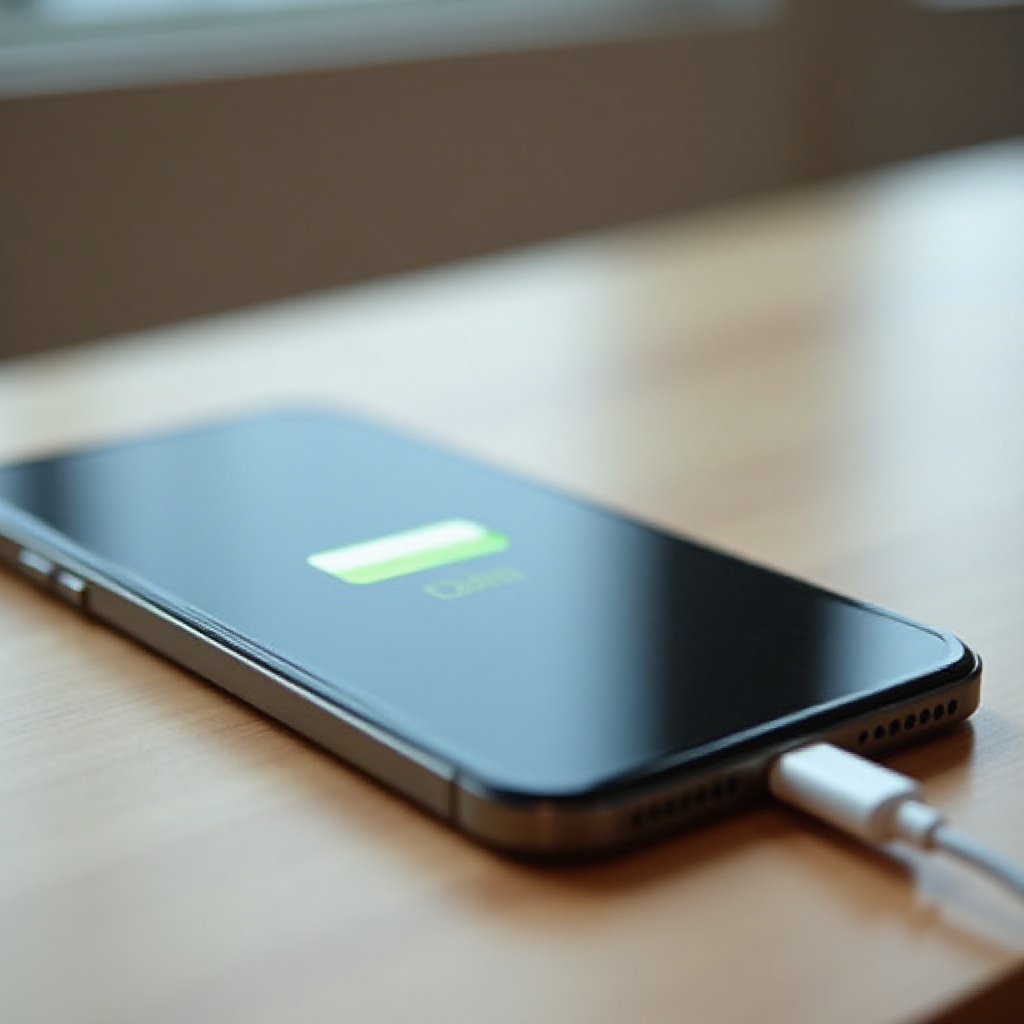
- Knipperend batterijpictogram op een zwart scherm: De telefoon heeft extreem weinig stroom. Hij detecteert een lader maar heeft niet genoeg energie om te starten. Blijf op een krachtige wandlader aangesloten en geef het de tijd.
- Solide rood batterijpictogram met kabelsymbool: De batterij is erg laag en wordt opgeladen. Hij zou moeten opstarten zodra de lading een veilig niveau bereikt. Als hij hier blijft hangen, verdenk de kabel, oplader, poort of batterij.
- Afbeelding van kabel naar computer: De telefoon vraagt om Herstelmodus. Hij wil een verbinding met een Mac of een Windows‑pc met iTunes om software bij te werken of te herstellen.
- Temperatuurwaarschuwing: Een thermometerpictogram betekent dat de telefoon te heet of te koud is. Verplaats hem naar kamertemperatuur en probeer dan opnieuw op te laden.
Deze schermen herkennen helpt je te voorkomen dat je de verkeerde oplossing toepast. Als je iPhone het knipperende batterijpictogram toont en donker blijft, richt je eerst op stroomlevering en geduld. Als je de kabel‑naar‑computerprompt ziet, heb je softwarestappen nodig. Als je een temperatuurwaarschuwing ziet, pak dan eerst de omgeving aan. Met die duidelijkheid ben je klaar voor snelle triage.
Snelle triagechecklist voordat je gaat troubleshooten
Doorloop een korte checklist om de meest voorkomende fouten te elimineren. Elk item draagt bij aan betrouwbare stroomvoorziening en een zuivere test van de batterij en software.
- Gebruik een wandstopcontact in plaats van een USB‑poort van een laptop, tv of autolader.
- Kies een USB‑C Power Delivery‑oplader van 20 W of hoger. Apple 20 W, 30 W of elke betrouwbare PD‑adapter werkt.
- Probeer een bekende, gecertificeerde kabel. Voor de iPhone 15‑serie gebruik USB‑C naar USB‑C. Voor eerdere modellen gebruik MFi‑Lightning.
- Bevestig dat het stopcontact werkt door het te testen met een ander apparaat.
- Controleer de poort op pluis of vuil en maak deze indien nodig voorzichtig schoon.
- Laat de telefoon minstens 30 minuten aangesloten voordat je de voortgang beoordeelt.
- Probeer een geforceerde herstart terwijl hij is ingeplugd.
- Als je model het ondersteunt, probeer MagSafe of Qi draadloos laden als diagnostische test.
Als die snelle checks het knipperend oplaadsymbool op de iPhone terwijl deze leeg is na 60 minuten niet veranderen, ga je in de volgende stap dieper in op stroom en accessoirekwaliteit.
Stap 1: Verifieer je stroombron en oplader
Een diepe ontlading heeft sterke, stabiele stroom nodig. Zwakke opladers of oude USB‑poorten kunnen vaak niet genoeg stroom leveren om de batterij uit de lage‑stroomzone te krijgen.
- Sluit aan op een betrouwbaar wandstopcontact. Vermijd hubs en gedeelde stekkerblokken bij het testen.
- Gebruik een USB‑C PD‑oplader van 20 W of hoger. Veel PD‑adapters van derden werken goed.
- Vermijd oude 5 W‑blokjes of zwakke USB‑A‑poorten. Die druppelen vaak eindeloos zonder het opstartniveau te bereiken.
- Laat de telefoon, eenmaal aangesloten, 10 tot 15 minuten onaangeroerd voordat je de zijknop test.
Als het pictogram nog steeds knippert, ga er dan nog niet van uit dat de oplader de schuldige is. Kabels falen vaker dan adapters. De volgende stap controleert de verbinding tussen de adapter en je telefoon.
Stap 2: Schakel over op een gecertificeerde kabel en controleer op schade
Een slechte kabel kan net genoeg stroom doorgeven om het pictogram te laten knipperen, maar niet genoeg om de batterij te doen herleven. Wissel vroeg zodat je geen tijd verspilt.
- Voor iPhone 15‑serie en later met USB‑C: Gebruik een USB‑C naar USB‑C‑kabel die Power Delivery ondersteunt. Vermijd dunne, onbekende kabels.
- Voor Lightning‑modellen: Gebruik een MFi‑gecertificeerde Lightning‑kabel van Apple of een betrouwbaar merk.
Inspecteer de volledige kabel:
– Zoek naar rafelige mantel, blootliggende draden of brandplekken.
– Controleer de connectorpunten op verbogen pinnen of corrosie.
– Steek de kabel in en wiebel de connector voorzichtig. Als het laden in- en uitvalt, vervang de kabel.
Als een nieuwe kabel de verbinding stabiel maakt, blijf laden en let op voortgang. Als het knipperen doorgaat, is de volgende waarschijnlijke boosdoener de oplaadpoort zelf. Daar kunnen pluis en stof ongemerkt het contact verbreken.
Stap 3: Maak de oplaadpoort schoon en inspecteer (Lightning vs. USB‑C)
Elke broekzak verzamelt pluis. Dat pluis hoopt zich op in de poort van je iPhone en kan een goede pasvorm blokkeren. Zelfs een dunne laag pluizen kan intermitterend laden veroorzaken dat de batterij nooit vult. Veilig schoonmaken verhelpt het knipperend oplaadsymbool op de iPhone terwijl deze leeg is vaak zonder verdere wijzigingen.
Volg een veilige methode:
– Zet de telefoon indien mogelijk uit.
– Gebruik een plastic of houten tandenstoker, een nylon sim‑uitwerptool of een zachte antistatische borstel.
– Schijn met een zaklamp in de poort en til pluis en deeltjes voorzichtig eruit.
– Gebruik geen metalen pinnetjes of scherpe naalden. Blaas geen perslucht uit een spuitbus in de poort.
Lightning‑poorten zijn smal en hebben de neiging pluis achterin samen te persen. USB‑C‑poorten hebben een fragiele middentong die je niet mag buigen. Steek na het schoonmaken de kabel opnieuw in. Als hij dieper inschuift en stevig aanvoelt, heb je waarschijnlijk het contact hersteld. Laat de telefoon minstens 15 minuten aan de lader voordat je een start probeert. Als het pictogram nog steeds knippert, is het tijd om te begrijpen hoe lang diepe herstel‑lading kan duren.
Stap 4: Sta een juiste voorlading toe en ken de timing (0–60+ minuten)
Een batterij die bijna op nul staat, heeft een gecontroleerde voorlading nodig. De telefoon beperkt de stroom om de cellen te beschermen totdat de spanning stijgt. Die fase kan ervoor zorgen dat het scherm het batterijpictogram laat knipperen en daarna donker wordt. Deze periode overhaasten leidt tot valse negatieven.
Gebruik deze timing‑checkpoints als leidraad:
– 0 tot 10 minuten: Verwacht dat het knipperende pictogram af en toe verschijnt. Het scherm kan meestal zwart blijven. Gewoon wachten.
– 10 tot 30 minuten: Het pictogram zou consistenter moeten verschijnen. Probeer rond de 20 minuten kort op de zijknop te drukken.
– 30 tot 60 minuten: Veel apparaten bereiken een niveau waarop een geforceerde herstart het Apple‑logo tevoorschijn haalt.
– 60 minuten en langer: Als er geen verandering is met een bekende goede oplader en kabel, verdenk een defecte batterij, een beschadigde poort of softwarecorruptie.
Houd de telefoon op kamertemperatuur. Als hij koud is, warm hem langzaam op tot een normale binnentemperatuur. Als hij heet is, laat hem afkoelen voordat je oplaadt. Met wat lading in de batterij kan een geforceerde herstart een vastgelopen systeem wissen en het opstartproces een zetje geven. Dat is je volgende stap.
Stap 5: Geforceerd herstarten per model terwijl aangesloten op stroom
Een geforceerde herstart kan een bevroren toestand verhelpen die voorkomt dat het scherm wakker wordt. Houd de telefoon aangesloten op je krachtige wandlader en volg de exacte volgorde voor je model.
- iPhone 8 en later, inclusief SE 2 en SE 3, X, 11, 12, 13, 14, 15: Druk kort op en laat los Volume omhoog, druk daarna kort op en laat los Volume omlaag, en houd vervolgens de zijknop ingedrukt totdat je het Apple‑logo ziet.
- iPhone 7 en 7 Plus: Houd de zijknop en Volume omlaag samen ingedrukt totdat het Apple‑logo verschijnt.
- iPhone 6s en SE 1: Houd de thuisknop en de zijknop of bovenste knop samen ingedrukt totdat het Apple‑logo verschijnt.
Houd de laatste knop 10 tot 20 seconden ingedrukt. Als het logo verschijnt en de telefoon opstart, laat hem onafgebroken verder opladen. Als het logo nooit verschijnt en het pictogram blijft knipperen, moet je laadvariabelen veranderen om de oorzaak te isoleren.
Stap 6: Probeer alternatieve laadmethoden (wand, PD‑powerbank, MagSafe of Qi)
Als je huidige setup niet werkt, verander dan elke keer één variabele en test opnieuw. Deze aanpak vertelt je welk onderdeel de boosdoener was.
- Ander wandstopcontact en adapter: Gebruik een tweede PD‑oplader van 20 W of hoger op een ander stopcontact.
- PD‑powerbank: Een kwalitatieve USB‑C PD‑powerbank kan schone stroom leveren en een diepe ontlading herstellen wanneer geen wandstroom beschikbaar is.
- MagSafe of Qi draadloos laden: Als je iPhone dit ondersteunt, plaats hem op een betrouwbare MagSafe‑schijf of Qi‑pad. Draadloos laden omzeilt de poort. Als draadloos werkt en bedraad niet, verdenk de poort of de kabel.
Blijf bij de setup die voortgang laat zien totdat de batterij een stabiel niveau bereikt, idealiter boven 20 procent. Als geen van deze methodes na een uur helpt, is je volgende stap beslissen of je te maken hebt met een hardwareprobleem of een softwarevastloper. De volgende sectie helpt je het verschil te zien.
Herken de tekenen van diepe ontlading, batterijfalen of poortschade
Verschillende oorzaken vragen om verschillende oplossingen. Gebruik deze aanwijzingen om te beslissen wat je daarna probeert.
- Diepe ontlading: Na 30 tot 60 minuten op een krachtige oplader start de telefoon op en gedraagt zich daarna normaal. Dat betekent dat stroomlevering en batterijgezondheid waarschijnlijk in orde zijn.
- Batterijfalen: De telefoon wordt warm tijdens het opladen maar boekt nooit vooruitgang, schakelt direct na het opstarten weer uit, of blijft hangen in een lage‑batterij‑lus. Eenmaal opgestart kan Batterijconditie een servicemelding tonen. Vervanging kan nodig zijn.
- Poortschade: De connector voelt los, laden valt uit als je de kabel aanraakt, of je ziet verbogen pinnen of groenachtige corrosie. Draadloos laden werkt terwijl bedraad laden faalt. Poortreparatie is waarschijnlijk.
- Oplader‑ of kabelmismatch: De telefoon laadt met de ene combinatie wel maar met een andere niet. Een gecertificeerde setup met hogere wattage verhelpt het. Houd die setup als je basis.
Als je aanwijzingen op software wijzen, ga naar de Herstelmodus op een computer. Als ze op hardware wijzen, overweeg reparatie of een professionele evaluatie. Bij twijfel, probeer eerst softwareherstel omdat dit omkeerbaar is wanneer je Bijwerken kiest in plaats van Herstellen.
Geavanceerd softwareherstel: stappen voor Herstelmodus en DFU‑modus
Als stroom, kabel en poort in orde lijken maar de iPhone toch blijft bij het knipperend oplaadsymbool op de iPhone terwijl deze leeg is, kan software vastzitten. Herstelmodus laat je iOS bijwerken zonder gegevens te wissen. DFU‑modus gaat dieper en installeert firmware opnieuw. DFU kan een herstel vereisen, wat gegevens kan wissen.
Stappen voor Herstelmodus:
1. Verbind je iPhone met een Mac via Finder of met een Windows‑pc met iTunes.
2. Ga naar Herstelmodus met de geforceerde‑herstartvolgorde, maar blijf vasthouden totdat het herstelscherm verschijnt.
3. Kies op de computer Bijwerken. Dit downloadt iOS en probeert het systeem opnieuw te installeren zonder je inhoud te wissen.
4. Laat de update voltooien. Houd de telefoon aangesloten en onderbreek de stroom niet.
Als Bijwerken faalt, kun je Herstellen proberen in Finder of iTunes. Herstellen wist het apparaat en installeert het systeem opnieuw. Gebruik dit alleen als je een back‑up hebt of als je gegevensverlies accepteert om de telefoon te reanimeren.
Stappen voor DFU‑modus (laatste redmiddel):
1. Verbind de iPhone met je computer en open Finder of iTunes.
2. Volg modelspecifieke DFU‑timing. Voor recente modellen eindigt een reeks knopindrukken met het ingedrukt houden van de zijknop en Volume omlaag samen, waarna je de zijknop loslaat terwijl je Volume omlaag blijft vasthouden totdat het scherm zwart blijft en de computer een apparaat in herstel detecteert.
3. Kies Herstellen om firmware en iOS opnieuw te installeren.
DFU‑modus is krachtig maar risicovol voor gegevens. Probeer Herstelmodus en alle stroomfixes voordat je zo ver gaat. Als geen van deze softwarepaden slaagt, is het tijd om support te raadplegen.
Wanneer Apple Support of een reparatiebedrijf contacteren
Weet wanneer je moet stoppen met probleemoplossen en een professional moet bellen. Je bespaart tijd en beschermt je gegevens door deskundige hulp in te schakelen wanneer bepaalde signalen optreden.
- Geen verandering na 60 tot 90 minuten op een bekende goede oplader van 20 W of hoger en gecertificeerde kabel.
- Zichtbare poortschade, losse pasvorm, verbogen pinnen, corrosie, brandplekken of tekenen van vloeistof.
- De telefoon start op maar schakelt snel uit en Batterijconditie toont een servicewaarschuwing.
- Herstelmodus en DFU‑modus mislukken beide met fouten of worden nooit voltooid.
- Je hoort zwelgeluiden of ziet dat het scherm uit het frame omhoog komt, wat op een opbollende batterij wijst.
Apple kan diagnose op afstand en in de winkel uitvoeren. Geautoriseerde serviceproviders en gerenommeerde onafhankelijke winkels kunnen batterijen en oplaadpoorten vervangen. Als je AppleCare+ of garantie hebt, begin bij Apple om je opties en mogelijke kosten te zien.
Preventietips om de situatie van een dode iPhone met knipperend batterijsymbool te voorkomen
Enkele gewoonten verkleinen de kans dat je het knipperend oplaadsymbool op de iPhone terwijl deze leeg is nog eens ziet. Focus op gezonde laadpatronen, goede accessoires en een schone poort.
- Houd de batterij voor dagelijks gebruik indien mogelijk tussen 20 en 80 procent.
- Vermijd frequente diepe ontladingen tot nul procent.
- Gebruik gecertificeerde opladers en kabels. Label één set als bekend goed en houd die bij de hand voor testen.
- Maak de oplaadpoort elke paar maanden schoon met een veilig hulpmiddel en een zachte techniek.
- Vermijd laden bij extreme hitte of koude. Ga naar kamertemperatuur voordat je inplugt.
- Werk iOS en apps bij om crashes te verminderen die bij lage batterijniveaus kunnen optreden.
- Schakel Geoptimaliseerd opladen van de batterij in om veroudering te vertragen.
- Draag een kleine PD‑powerbank voor reizen of noodgevallen.
- Maak regelmatig een back‑up naar iCloud of een computer zodat je na een softwareherstel zonder angst kunt herstellen.
Deze eenvoudige stappen beschermen de batterij, houden de poort vrij en geven je een betrouwbare weg voor snelle oplossingen. Ze maken toekomstige probleemoplossing ook sneller omdat je een betrouwbare oplader en kabel klaar hebt liggen.
Conclusie
Een knipperend oplaadsymbool op de iPhone terwijl deze leeg is kan alarmerend lijken, maar de meeste oplossingen zijn eenvoudig. Begin met sterke wandstroom en een PD‑oplader van 20 W of hoger. Schakel over op een gecertificeerde kabel en maak de poort zorgvuldig schoon. Geef de batterij genoeg tijd om de voorlaadfase te verlaten en voer dan een geforceerde herstart uit terwijl je nog op stroom bent aangesloten. Als de telefoon vast blijft zitten, test alternatieve laadmethoden en lees de signalen die wijzen op batterij‑, poort‑ of opladerproblemen. Wanneer stroomlevering goed lijkt, gebruik de Herstelmodus om software te repareren zonder gegevens te wissen, en overweeg DFU‑modus alleen als niets anders werkt.
Ga stap voor stap en verander telkens één variabele. Documenteer wat je hebt geprobeerd en wat werkte zodat je succes de volgende keer kunt herhalen. Met geduld, een goede oplader en kabel, en veilig schoonmaken gaan de meeste iPhones van een knipperend pictogram naar het Apple‑logo en vervolgens terug naar het beginscherm. Wanneer een apparaat meer nodig heeft, vullen professionele diagnostiek en reparatie het gat en brengen je terug naar normaal gebruik.
Veelgestelde vragen
Waarom geeft mijn iPhone een knipperend batterij-icoon weer maar gaat hij nog steeds niet aan?
De batterij is vrijwel leeg. De telefoon detecteert wel stroom, maar kan nog niet opstarten. Gebruik een PD-oplader van 20W of hoger en een gecertificeerde kabel, maak de laadpoort schoon, wacht 30 tot 60 minuten en probeer een geforceerde herstart terwijl hij nog is aangesloten.
Hoe lang moet ik een lege iPhone opladen voordat ik mag verwachten dat hij opstart?
Geef hem minimaal 30 minuten aan een krachtige wandlader en probeer daarna een geforceerde herstart terwijl hij nog is aangesloten. Als het icoon na 60 minuten nog steeds knippert met een bewezen goed werkende opstelling, ga naar de herstelmodus of overweeg hardwareproblemen zoals een versleten batterij of een beschadigde laadpoort.
Verwijdert de DFU-modus mijn gegevens en wanneer moet ik die gebruiken?
DFU-modus vereist vaak een herstel, wat gegevens kan wissen als je geen back-up hebt. Gebruik DFU alleen nadat de herstelmodus is mislukt en je firmwarebeschadiging vermoedt. Probeer eerst alle opties voor stroomvoorziening en Bijwerken als je gegevens belangrijk voor je zijn.