15 Oct 2026
Post by Elowenly
Pendahuluan
Kehilangan iPhone itu membuat stres. Kehilangannya ketika baterai habis bisa terasa seperti tidak ada harapan. Kabar baiknya: Find My masih dapat membantu dalam banyak kasus. Apple merancang jaringan Find My untuk menggunakan jutaan perangkat Apple di sekitar guna meneruskan lokasi iPhone Anda secara anonim, bahkan saat ponsel Anda offline atau dimatikan untuk waktu terbatas. Dengan pengaturan yang tepat diaktifkan, ponsel Anda meninggalkan petunjuk berguna yang mengarahkan Anda kembali kepadanya. Tanpa pengaturan tersebut, peluang Anda cepat menurun.
Panduan ini menjawab pertanyaan kunci — apakah Find My iPhone berfungsi saat ponsel mati — dan menunjukkan cara mendapatkan ponsel Anda kembali. Anda akan mempelajari apa yang berfungsi pada iPhone modern, pengaturan mana yang penting, dan bagaimana bertindak dalam menit-menit pertama setelah Anda menyadari ponsel Anda hilang. Anda juga akan mendapatkan langkah jelas untuk mengamankan data, kiat membaca pesan status, dan daftar pencegahan agar Anda siap lain kali. Pertama, mari kita perjelas apa yang bisa dan tidak bisa dilakukan Find My setelah daya habis, lalu kita akan menyiapkan fitur yang memungkinkan pemulihan.
Jawaban Singkat: Cara Kerja Find My Saat iPhone Anda Mati atau Dimatikan
Ya, Find My masih dapat membantu saat iPhone Anda mati atau dimatikan, tetapi dengan batasan. Jika Anda telah mengaktifkan Find My iPhone dan jaringan Find My sebelum hilang, perangkat Apple di sekitar dapat mendeteksi suar Bluetooth berdaya rendah yang aman dari iPhone Anda dan memperbarui lokasi terakhirnya. Saat baterai mencapai 0 persen, model dengan cadangan daya dapat memancarkan sinyal terbatas secara singkat. Jika ponsel dimatikan secara sengaja, model yang lebih baru masih dapat menyiarkan suar yang aman untuk jangka pendek.
Anda tidak akan mendapatkan pelacakan langsung dan kontinu dengan ponsel yang mati. Biasanya Anda akan melihat Last Seen atau Offline dengan stempel waktu. Ping terakhir itu masih bisa cukup untuk menelusuri kembali langkah Anda, menyalakan Notify When Found, dan memulihkan perangkat setelah mendapat daya atau melewati perangkat Apple lain. Sekarang Anda mengetahui dasarnya, pastikan perangkat keras dan perangkat lunak Anda benar‑benar mendukung fitur ini.
Persyaratan dan Fitur yang Didukung pada iPhone Modern (iOS 17/18, iPhone 11 dan Lebih Baru)
Jaringan Find My bergantung pada radio dan firmware yang lebih baru. Hasil Anda akan lebih baik dengan model terbaru dan versi iOS terkini. Berikut yang Anda butuhkan untuk hasil terbaik:
- Versi iOS: Disarankan iOS 17 atau iOS 18 untuk fitur Find My dan keamanan terbaru.
- Model perangkat: iPhone 11 dan yang lebih baru mendukung pelacakan offline yang andal menggunakan Bluetooth modern dan, dalam beberapa kasus, ultra wideband untuk meningkatkan presisi. Model lama mungkin menampilkan pembaruan yang lebih sedikit dan jangka siaran saat dimatikan yang lebih singkat.
- Pengaturan: Find My iPhone, Find My network, dan Send Last Location harus aktif. Layanan Lokasi sebaiknya diaktifkan untuk Find My.
- Apple ID: Perangkat harus tetap terikat ke Apple ID Anda dengan Kunci Aktivasi aktif. Jika dihapus atau di‑erase, lokasi langsung akan berhenti, tetapi Kunci Aktivasi tetap melindungi data Anda.
- Konektivitas: Jaringan Find My menggunakan perangkat Apple lain di sekitar ponsel Anda untuk meneruskan suarannya. Ponsel Anda tidak memerlukan layanan seluler atau SIM agar ini berfungsi.
Anda tidak memerlukan AirTag atau aksesori untuk menggunakan kemampuan ini. Jaringan ini sudah terintegrasi pada iPhone, iPad, dan Mac di sekitar Anda, dan bersifat anonim serta terenkripsi end‑to‑end. Dengan fondasi tersebut, aktifkan sakelar yang tepat yang memungkinkan pelacakan saat offline dan saat dimatikan.
Pengaturan yang Harus Anda Aktifkan: Find My iPhone, Find My Network, Send Last Location
Periksa pengaturan ini sekarang agar Anda siap jika ponsel kehabisan baterai nanti:
- Find My iPhone: Pengaturan > nama Anda > Find My > Find My iPhone > Aktif.
- Find My network: Di menu yang sama, aktifkan Find My network agar perangkat Apple lain dapat menemukan perangkat Anda saat offline atau dimatikan.
- Send Last Location: Aktifkan ini. iPhone Anda akan otomatis mengirim lokasi terakhirnya ke Apple saat baterai menjadi sangat rendah.
- Layanan Lokasi: Pengaturan > Privasi & Keamanan > Layanan Lokasi > Aktif. Lalu pada Find My > izinkan Saat Menggunakan App dan aktifkan Lokasi Presisi untuk hasil terbaik.
- Peningkatan opsional: Lokasi Signifikan dapat membantu perangkat memahami tempat yang sering Anda kunjungi, yang dapat membantu konteks dan akurasi tanpa membagikan data tersebut ke Apple.
Sakelar‑sakelar ini sering menjadi pembeda antara peta kosong dan ping terakhir yang berguna. Dengan pengaturan siap, saatnya memahami bagaimana skenario kehilangan yang berbeda mengubah apa yang akan Anda lihat di Find My.
Baterai Habis vs. Dimatikan vs. Dihapus: Apa Bedanya
Setiap skenario memengaruhi Find My dengan cara yang berbeda:
- Baterai habis: Saat baterai mencapai 0 persen, iPhone yang lebih baru dapat mendukung jendela cadangan daya singkat. Jika Send Last Location menyala, Anda akan melihat koordinat tepat sebelum mati. Beberapa model dapat terus memancarkan suar Bluetooth yang aman secara singkat, sehingga jaringan Find My masih dapat memperbarui peta jika ada perangkat Apple lain di dekatnya.
- Dimatikan: Pada model yang didukung, iPhone yang dimatikan masih dapat menyiarkan suar Bluetooth yang aman untuk sementara waktu. Jaringan dapat memperbarui lokasinya saat terdeteksi oleh perangkat Apple lain.
- Dihapus atau dipulihkan: Jika seseorang menghapus perangkat, lokasi langsung berhenti. Kunci Aktivasi tetap mengikat ponsel ke Apple ID Anda. Pencuri tidak dapat mengaktifkannya tanpa kredensial Anda. Anda tetap dapat menandainya sebagai hilang dan menampilkan pesan, tetapi Anda tidak akan menerima pembaruan lokasi baru.
- Mode pesawat: Radio seluler dan Wi‑Fi dimatikan, tetapi Bluetooth dapat tetap aktif jika tidak dimatikan oleh pengguna. Jika Bluetooth aktif, jaringan masih dapat mendeteksi suar.
- Tidak ada layanan atau SIM dicabut: Jaringan Find My tidak bergantung pada SIM Anda. Perangkat Apple di sekitar tetap dapat meneruskan suar menggunakan internet mereka sendiri.
Mengetahui skenario yang paling mungkin menentukan respons Anda. Selanjutnya, bergeraklah cepat dengan rencana jelas untuk menemukan perangkat, memicu peringatan, dan melindungi data Anda.
Langkah demi Langkah: Cara Melacak iPhone yang Mati dari Perangkat Lain atau iCloud.com
Bergeraklah cepat dan tetap teratur. Langkah‑langkah ini meningkatkan peluang pemulihan Anda.
Di perangkat Apple lain milik Anda:
1) Buka Find My di iPhone, iPad, atau Mac yang masuk dengan Apple ID yang sama.
2) Ketuk Devices dan pilih iPhone Anda yang hilang.
3) Periksa status di bawah nama perangkat, seperti Last Seen beserta stempel waktunya.
4) Aktifkan Notify When Found untuk mendapatkan peringatan saat jaringan mendeteksinya.
5) Ketuk Mark As Lost:
– Kunci ponsel dengan kode sandi Anda jika belum terkunci.
– Tambahkan nomor telepon dan pesan singkat untuk Layar Kunci.
– Aktifkan pembaruan pelacakan dan notifikasi.
6) Jika Anda rasa perangkat berada di dekat, coba Play Sound. Jika ponsel mati, suaranya akan berbunyi saat ponsel menyala kembali dan terhubung.
7) Bagikan lokasi terakhir dengan orang tepercaya jika Anda memerlukan bantuan mencari.
Di iCloud.com:
1) Buka iCloud.com/find dan masuk.
2) Pilih iPhone Anda dari daftar All Devices.
3) Tinjau peta dan status Last Seen serta catat stempel waktunya.
4) Aktifkan Lost Mode, Notify When Found, dan tambahkan detail kontak Anda.
5) Simpan atau cetak peta jika Anda berencana mengunjungi area tersebut.
Di iPhone milik teman:
1) Buka app Find My.
2) Ketuk Me, lalu Help a Friend, atau gunakan app Apple Support dan pilih Find Devices.
3) Masuk ke iCloud dengan Apple ID Anda dalam sesi privat.
4) Ulangi langkah‑langkah untuk melihat peta, mengaktifkan Lost Mode, dan mengatur notifikasi.
5) Keluar setelah selesai.
Setelah Anda menyiapkan peringatan dan Lost Mode, Anda akan mulai melihat pesan status. Memahami pesan‑pesan tersebut membantu Anda memilih langkah berikutnya.
Memahami Pesan Status: Offline, No Location Found, Last Seen
Find My menggunakan pesan status singkat untuk memberi tahu Anda apa yang terjadi:
- Last Seen: Jaringan atau perangkat Anda mengunggah lokasi pada waktu yang ditampilkan. Gunakan titik itu sebagai titik awal pencarian.
- Offline: Ponsel tidak dapat dijangkau saat ini. Mungkin tidak ada daya, tidak ada konektivitas, berada di tempat yang terlindung, atau berada di area dengan sedikit perangkat Apple di sekitar. Tetap aktifkan Notify When Found dan periksa kembali.
- No Location Found: Ponsel belum melaporkan lokasi apa pun, atau pengaturan yang diperlukan dimatikan. Pastikan Anda masuk ke Apple ID yang benar dan perangkat tersebut muncul di daftar perangkat Anda.
- Live: Muncul saat ponsel online dan aktif. Anda akan melihat pembaruan langsung saat perangkat bergerak.
Perlakukan stempel waktu seperti bukti. Jika tertulis Last Seen di gym Anda 18 menit lalu, mulailah dari sana dan telusuri kembali jejak Anda. Dengan status yang jelas, perkuat posisi Anda dengan menggunakan Lost Mode dan alat keamanan lainnya.
Gunakan Lost Mode, Notify When Found, dan Amankan Data Anda
Lindungi ponsel dan akun Anda sambil menunggu ping baru:
- Mark As Lost: Mengunci iPhone Anda dengan kode sandi, menonaktifkan Apple Pay, dan menampilkan pesan kustom Anda beserta nomor yang dapat dihubungi. Ini juga mencatat perubahan lokasi.
- Notify When Found: Saat ponsel online atau suaranya diteruskan oleh perangkat Apple seseorang, Anda akan menerima peringatan.
- Ubah sandi penting: Jika Anda mencurigai pencurian, ubah sandi Apple ID dan sandi email, perbankan, serta app sosial dari perangkat yang aman.
- Tinjau perangkat tepercaya: Di Pengaturan > nama Anda > Masuk & Keamanan, hapus perangkat yang tidak Anda kenali.
- Pertimbangkan Erase This Device: Jika data sensitif berisiko dan pemulihan tampak kecil, Anda dapat menghapusnya dari jarak jauh. Jika Anda menghapus, Anda akan berhenti menerima pembaruan lokasi baru, tetapi Kunci Aktivasi tetap berlaku.
Setelah Anda mengamankan hal‑hal dasar, ada baiknya mengetahui batasan teknologi baru seperti satelit dan cadangan daya agar ekspektasi tetap realistis.
Batasan Satelit dan Cadangan Daya pada Model yang Lebih Baru (iPhone 14 dan Lebih Baru)
iPhone yang lebih baru menambahkan dua fitur yang penting di sini:
- Cadangan daya: Bahkan pada 0 persen, iPhone Anda mempertahankan fungsi terbatas untuk waktu singkat, seperti Kartu Ekspres. Beberapa model dapat terus menyiarkan suar Bluetooth yang aman secara singkat, sehingga jaringan Find My dapat menangkapnya jika perangkat Apple lain berada dalam jangkauan.
- Fitur satelit: Anda dapat membagikan lokasi melalui satelit di app Find My saat Anda memegang ponsel dan memiliki pandangan langit yang jelas. Ini untuk berbagi lokasi pribadi saat Anda di luar jangkauan jaringan. Ini tidak melacak terus menerus perangkat yang hilang, tidak diawasi, dan dimatikan.
Peningkatan ini memperpanjang jendela waktu Anda, tetapi tidak menggantikan dasar‑dasarnya. Selanjutnya, pertimbangkan kasus dunia nyata yang dapat mengubah seberapa sering jaringan melihat ponsel Anda.
Kasus Khusus: Mode Pesawat, Tidak Ada Layanan, SIM atau eSIM Dicabut, dan Casing yang Menghalangi Sinyal
Keanehan di dunia nyata sering kali menjelaskan celah pada peta:
- Mode pesawat: Jika Bluetooth tetap aktif saat mode pesawat diaktifkan, perangkat Apple di sekitar masih dapat mendeteksi suar Bluetooth dan meneruskannya. Jika Bluetooth dimatikan, Anda hanya mengandalkan lokasi terakhir yang tersimpan.
- Tidak ada layanan atau Wi‑Fi: Jaringan Find My tidak memerlukan ponsel Anda terhubung ke internet. Jaringan ini menumpang pada perangkat Apple lain untuk meneruskan suar ponsel Anda.
- SIM atau eSIM dicabut: Menghapus layanan seluler tidak menghentikan pelacakan offline. Pembaruan tetap dapat tiba melalui jaringan.
- Casing atau tas penghalang sinyal: Penutup logam, kantong Faraday, atau casing pelindung tebal dapat memblokir sinyal Bluetooth. Jika perangkat berada di dalamnya, Anda mungkin tidak melihat pembaruan hingga perangkat keluar dari lingkungan terlindung.
- Di dalam ruangan vs luar ruangan: Suar Bluetooth menjangkau lebih jauh di area terbuka. Bangunan padat, garasi bawah tanah, dan lift dapat mengurangi jangkauan.
- Baterai dicabut atau perangkat keras dirusak: Jika perangkat tidak dapat memberi daya pada chip berdaya rendah, Anda hanya akan melihat lokasi terakhir sebelum mati.
Jika situasi Anda mengindikasikan pencurian, ambil langkah tambahan dengan operator dan penegak hukum sebelum Anda mempertimbangkan untuk menghapus perangkat.
Jika Anda Mengira Perangkat Dicuri: Stolen Device Protection, Operator, dan Langkah Polisi
Jika Anda mencurigai pencurian, bertindaklah cepat untuk melindungi diri dan data Anda:
- Aktifkan Mark As Lost segera dan setel Notify When Found.
- Stolen Device Protection (iOS 17.3 dan lebih baru): Fitur ini menambahkan jeda dan pemeriksaan biometrik untuk tindakan sensitif. Ini tidak membantu menemukan ponsel yang mati, tetapi membuat data Anda jauh lebih sulit diakses. Biarkan tetap aktif di Pengaturan > Face ID & Kode Sandi > Stolen Device Protection.
- Ubah sandi Apple ID Anda dan cabut token atau sesi app yang tidak Anda kenali.
- Hubungi operator Anda untuk menangguhkan layanan atau menandai IMEI jika perlu. Ini mengurangi risiko SIM swap atau penyalahgunaan nomor.
- Jangan menghadapi orang yang diduga pencuri. Bagikan lokasi terakhir dan detail perangkat kepada polisi setempat jika mereka memintanya. Banyak kepolisian menerima laporan dengan nomor seri atau IMEI.
- Simpan Erase This Device sebagai langkah terakhir jika pemulihan tampak kecil dan risiko paparan data Anda tinggi.
Jika Anda tidak melihat pembaruan baru, jangan panik. Jalankan beberapa langkah pemecahan masalah dan beri waktu pada jaringan untuk menampilkan ping baru.
Pemecahan Masalah Saat Lokasi Tidak Memperbarui
Jika Find My menampilkan data lama atau tidak ada data, coba pemeriksaan berikut:
- Konfirmasi Apple ID: Pastikan Anda masuk dengan Apple ID yang sama dengan yang digunakan iPhone. Verifikasi bahwa perangkat muncul di daftar perangkat Apple ID Anda.
- Verifikasi pengaturan: Di Find My, pastikan Notify When Found aktif dan Lost Mode sedang berjalan.
- Perluas pencarian: Perluas radius dari titik terakhir terlihat. Tanyakan ke bisnis terdekat apakah ada yang menyerahkannya.
- Tunggu pergerakan: Perangkat offline sering muncul kembali saat seseorang mengisi daya atau berjalan melewati pengguna Apple lain. Tetap nyalakan notifikasi.
- Periksa kepadatan jaringan: Area perkotaan menghasilkan pembaruan lebih sering karena lebih banyak perangkat Apple. Area pedesaan mungkin memerlukan waktu lebih lama.
- Gunakan stempel waktu: Jika Anda melihat beberapa titik last‑seen, urutkan berdasarkan waktu dan petakan jalur yang mungkin.
- Pertimbangkan upaya memberi daya: Jika Anda rasa perangkat ada di rumah atau di mobil, cari secara metodis dan coba isi daya. Mungkin akan menyala dan mengirim ping.
Langkah‑langkah ini menjaga Anda tetap fokus dan meningkatkan peluang Anda. Untuk menghindari stres ini di masa depan, siapkan beberapa perlindungan pencegahan hari ini.
Daftar Periksa Pencegahan: Pengaturan dan Kebiasaan untuk Meningkatkan Peluang Pemulihan
Siapkan diri Anda sekarang untuk berhasil nanti:
- Aktifkan Find My iPhone, Find My network, dan Send Last Location.
- Gunakan kode sandi yang kuat dan Stolen Device Protection.
- Aktifkan autentikasi dua faktor untuk Apple ID dan akun penting Anda.
- Biarkan Layanan Lokasi aktif untuk Find My dan izinkan Lokasi Presisi.
- Tambahkan kontak pemulihan untuk Apple ID Anda di Sandi & Keamanan.
- Tambahkan nomor “Jika ditemukan, hubungi” ke Layar Kunci melalui Medical ID atau catatan halus di wallpaper.
- Gunakan casing low‑profile yang tidak menghalangi sinyal.
- Isi daya dengan bijak: Sebelum perjalanan jauh atau malam keluar, mulai di atas 50 persen baterai.
- Ajari keluarga cara menggunakan Find My dan Help a Friend agar mereka dapat membantu dengan cepat.
Dengan kebiasaan ini, pemulihan menjadi jauh lebih mungkin dan jauh lebih tidak membuat stres saat lain kali baterai mati.
Kesimpulan
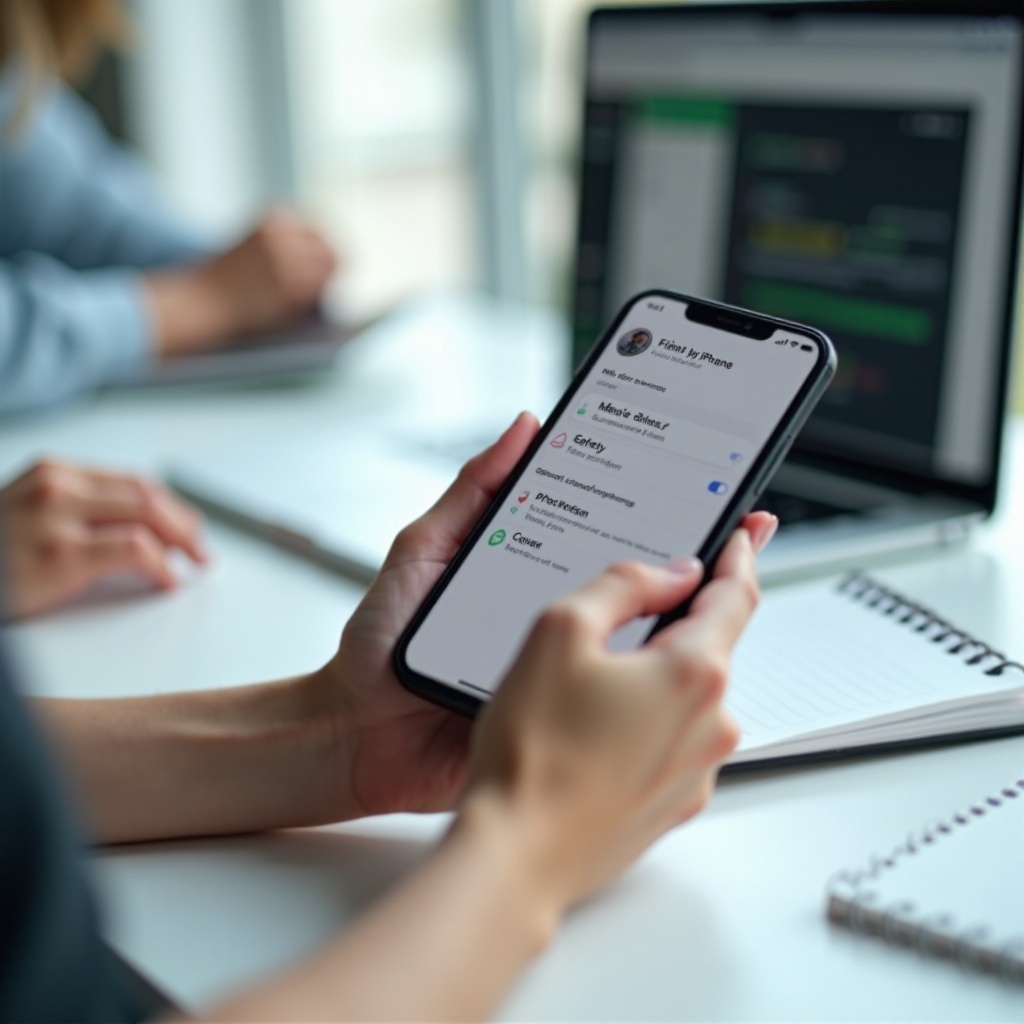
Find My dapat berfungsi bahkan ketika iPhone Anda mati atau dimatikan, selama Anda mengaktifkan pengaturan yang tepat sebelumnya. Sering kali Anda tidak akan mendapatkan pelacakan langsung, tetapi lokasi terakhir, Lost Mode, dan Notify When Found meningkatkan peluang Anda. Bergeraklah cepat, baca stempel waktu di peta, dan lindungi akun Anda sambil menunggu ping baru. Dengan model yang lebih baru dan penyiapan yang tepat, Anda memiliki peluang nyata untuk memulihkan perangkat — bahkan jika baterainya lebih dulu menyerah.
Pertanyaan yang Sering Diajukan
Apakah Find My iPhone berfungsi ketika ponsel mati tanpa Find My network diaktifkan?
Jika Find My network dimatikan, pilihan Anda menjadi terbatas. Anda mungkin masih dapat melihat lokasi terakhir jika Send Last Location diaktifkan dan baterai mencapai ambang kritis sebelum mati. Tanpa jaringan tersebut, ponsel tidak dapat menyiarkan beacon yang dapat diteruskan oleh perangkat Apple lain, sehingga tidak ada pembaruan baru yang masuk saat ponsel tetap offline atau dimatikan. Anda memerlukan ponsel untuk menyala kembali dan terhubung ke internet, atau diisi dayanya oleh seseorang yang membawanya kembali online. Pastikan Find My iPhone dan Find My network tetap aktif untuk peluang pemulihan terbaik.
Berapa lama iPhone yang dimatikan atau kehabisan daya dapat ditemukan di Find My network?
Itu bergantung pada model dan kondisi. iPhone yang lebih baru dapat memancarkan beacon Bluetooth berdaya rendah selama beberapa waktu setelah dimatikan, dan beberapa fungsi tetap bertahan sebentar pada cadangan daya saat 0 persen. Rentang waktunya terbatas dan bervariasi menurut suhu, kesehatan baterai, dan perangkat keras. Jangan berharap pelacakan selama berjam-jam setelah dimatikan. Titik data paling andal adalah stempel waktu Last Seen. Aktifkan Notify When Found, aktifkan Lost Mode, dan periksa peta secara berkala. Banyak pemulihan terjadi ketika seseorang mengisi daya ponsel atau membawanya melewati perangkat Apple lainnya.
Haruskah saya menghapus iPhone yang hilang saat offline atau menunggu hingga kembali online?
Mulailah dengan Lost Mode dan Notify When Found. Lost Mode mengunci perangkat, menonaktifkan Apple Pay, dan menampilkan pesan untuk dihubungi kembali tanpa menghilangkan peluang Anda untuk melacaknya. Jika Anda yakin ponsel dicuri atau berisiko tinggi dan berisi data sensitif, Anda dapat mengirim perintah Erase This Device. Penghapusan melindungi data Anda tetapi menghentikan pembaruan lokasi baru setelahnya. Activation Lock tetap ada, sehingga ponsel tetap terikat pada Apple ID Anda dan tidak dapat diaktifkan kembali tanpa kredensial Anda. Jika pemulihan tampak mungkin, tunggu dan pantau ping baru sebelum menghapus. Jika risikonya tinggi, utamakan perlindungan data.