8 Oct 2026
Post by Elowenly
Pendahuluan
AirPods Max terhubung melalui Bluetooth, namun bertindak lebih cerdas di perangkat Apple karena Apple ID Anda. Banyak pembeli mengajukan pertanyaan sederhana: apakah AirPods Max dipasangkan ke iCloud. Jawaban langsungnya adalah ya, tetapi tidak seperti yang banyak orang harapkan. iCloud tidak mengalirkan musik Anda. iCloud menyinkronkan detail pemasangan yang aman sehingga produk Apple Anda yang lain mengenali headphone Anda tanpa perlu penyiapan berulang.
Panduan ini menjelaskan cara kerja pemasangan iCloud, di mana keunggulannya, dan apa yang tidak dilakukannya. Anda akan melihat persyaratan yang harus dipenuhi agar pemasangan mulus di iPhone, iPad, Mac, Apple TV, dan Apple Watch. Langkah-langkah jelas memandu Anda melalui penyiapan pertama dan kontrol harian. Tips bermanfaat menyempurnakan peralihan perangkat otomatis agar bekerja sesuai keinginan Anda. Bagian Privasi dan Find My menunjukkan bagaimana Apple melindungi Anda. Bagian pemecahan masalah menyelesaikan masalah umum, dan bagian terakhir membahas reset dan transfer. Dengan dasar-dasarnya di depan mata, mari jawab pertanyaan utamanya.
Jawaban Singkat: Ya, Tapi Bukan Audio Melalui Cloud
Ya, AirPods Max dipasangkan ke Apple ID Anda melalui iCloud. Saat Anda menyiapkannya di satu perangkat Apple, iCloud membagikan token aman ke perangkat lain yang masuk dengan Apple ID yang sama. iPhone, iPad, Mac, Apple Watch, dan Apple TV Anda kemudian mengenali AirPods Max seketika. Anda terhubung dengan sekali ketuk, bukan memasangkan dari awal setiap kali.
Tautan cloud ini sering membingungkan. iCloud tidak membawa audio Anda. AirPods Max tetap menggunakan Bluetooth standar untuk suara. Tautan iCloud hanya menyinkronkan pengenalan, kepemilikan, dan beberapa pengaturan. Ini juga mengaktifkan peralihan perangkat otomatis, yang memindahkan koneksi saat Anda memulai panggilan atau memutar media di perangkat lain. Sekarang setelah kita punya jawaban cepat, mari telusuri apa yang sebenarnya dilakukan pemasangan iCloud di balik layar.
Apa yang Sebenarnya Dilakukan ‘Pair to iCloud’ untuk AirPods Max
Tautan iCloud mengikat AirPods Max Anda ke Apple ID Anda dan mendistribusikan kredensial pemasangan aman melalui iCloud Keychain. Setelah sekali penyiapan, perangkat kompatibel yang masuk sebagai Anda dapat melihat dan terhubung ke headphone tanpa langkah tambahan. Ini mengurangi friksi dan membuat perangkat Apple terasa menyatu.
Pengenalan lintas perangkat
Perangkat Anda menampilkan AirPods Max berdasarkan nama dan menunjukkan status baterai waktu nyata. Nama yang Anda pilih muncul di iPhone, iPad, Mac, dan Apple TV, sehingga memudahkan memilih keluaran yang tepat.
Peralihan perangkat otomatis
Saat diaktifkan, headphone dapat berpindah dari satu perangkat ke perangkat lain berdasarkan tindakan Anda. Sistem memantau sinyal seperti memulai panggilan di iPhone atau menekan putar di app latar depan di iPad. Ini menghemat waktu dan membuat Anda tetap fokus.
Sinkronisasi pengaturan dan Find My
Nama kustom dan beberapa data preferensi terbawa di seluruh perangkat Apple Anda. Headphone juga muncul di app Find My untuk lokasi, Putar Suara, dan Mode Hilang. Asosiasi kepemilikan dengan Apple ID Anda menambahkan lapisan perlindungan yang mengurangi penyalahgunaan.
Poin utamanya adalah kontrol. Bahkan dengan iCloud, Anda tetap memilih kapan akan terhubung. Anda dapat menyetel peralihan otomatis atau menggunakan pemilihan manual dari Pusat Kontrol atau bilah menu. Dengan keunggulan yang jelas, mari lihat batasannya agar Anda menetapkan ekspektasi realistis.
Hal yang Tidak Dilakukan ‘Pair to iCloud’
iCloud tidak mengirimkan audio. Sinyal audio tetap Bluetooth antara perangkat dan headphone Anda. Ini juga tidak membuat pool bersama keluarga. AirPods Max tertaut ke satu Apple ID pada satu waktu untuk fitur iCloud. Anda dapat memasangkannya dengan banyak perangkat, tetapi hanya satu yang dapat memutar audio pada satu waktu.
AirPods Max tidak menawarkan multipoint dua perangkat klasik yang mencampur atau mempertahankan dua aliran tetap aktif. Apple membangun di sekitar peralihan cepat, bukan aliran simultan. Selain itu, pemasangan iCloud tidak menyimpan headphone Anda sebagai file di iCloud Drive atau dihitung ke kuota penyimpanan cloud. Cloud hanya menyimpan kredensial terenkripsi dan metadata perangkat.
Batasan ini membantu menjelaskan mengapa Anda mungkin masih perlu memilih keluaran yang diinginkan di situasi sibuk. Mengetahui apa yang tidak ditangani cloud memposisikan Anda untuk mengonfigurasi perangkat dengan benar. Selanjutnya, pastikan Anda memiliki persyaratan yang tepat agar pemasangan iCloud berjalan mulus.
Persyaratan dan Kompatibilitas untuk Pemasangan iCloud yang Mulus
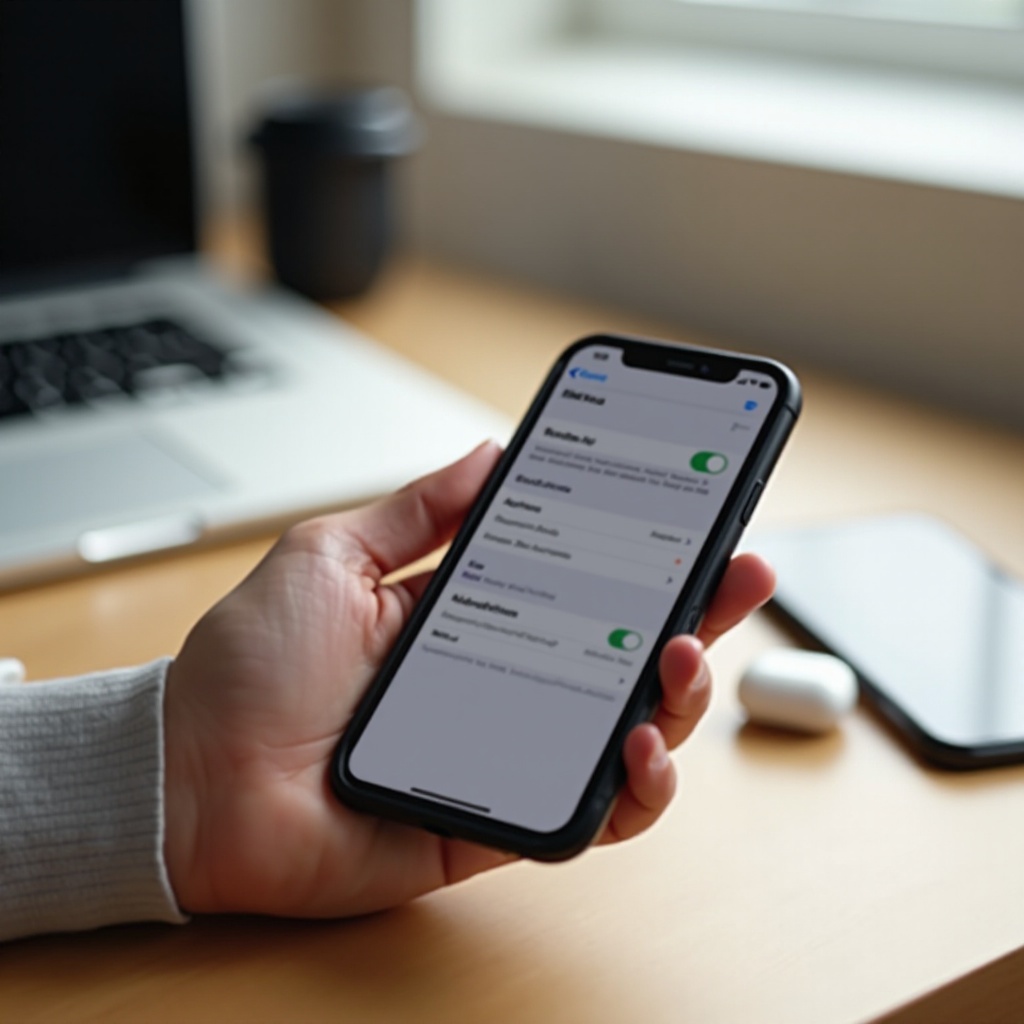
Untuk menikmati pemasangan yang mulus, pastikan hal-hal dasar berikut di setiap perangkat Apple yang Anda gunakan:
– Gunakan Apple ID yang sama di iPhone, iPad, Mac, Apple TV, dan Apple Watch.
– Aktifkan iCloud Keychain untuk menyinkronkan token pemasangan yang aman.
– Biarkan Bluetooth dan Wi‑Fi aktif untuk penemuan dan peralihan.
– Perbarui ke versi iOS, iPadOS, macOS, tvOS, dan watchOS terbaru.
– Aktifkan autentikasi dua faktor untuk Apple ID Anda.
AirPods Max paling baik disiapkan dari iPhone atau iPad. Setelah itu, Mac dan Apple TV Anda akan melihatnya melalui Apple ID Anda. Jika suatu perangkat menggunakan Apple ID berbeda, perangkat tersebut tidak akan otomatis mengenali headphone Anda. Perangkat kerja atau sekolah dengan Apple ID terkelola juga dapat membatasi Bluetooth atau Keychain. Dengan daftar periksa siap, Anda dapat menjalankan penyiapan satu kali.
Penyiapan Pertama: Pasang Sekali, Gunakan di Semua Perangkat Apple Anda
Mulailah dengan iPhone atau iPad. Ini adalah cara tercepat untuk pemasangan via iCloud.
1. Buka kunci perangkat Anda dan pastikan Bluetooth dan Wi‑Fi aktif.
2. Pegang AirPods Max dekat perangkat Anda.
3. Tekan tombol kontrol kebisingan untuk membangunkannya jika perlu.
4. Saat kartu penyiapan muncul, ketuk Sambungkan dan ikuti petunjuk.
5. Beri AirPods Max Anda nama yang jelas. Konfirmasi Audio Spasial dan fitur lainnya jika diminta.
Lalu periksa perangkat lain:
– Mac: Buka Pusat Kontrol dan ubin Bluetooth atau Suara, atau buka Pengaturan Sistem dan Bluetooth. Anda akan melihat AirPods Max siap terhubung.
– iPad: Gunakan Pusat Kontrol, ketuk ikon AirPlay di kartu audio, lalu pilih AirPods Max Anda.
– Apple TV: Buka Pengaturan, lalu Remote dan Perangkat, lalu Bluetooth. Pilih AirPods Max Anda.
– Apple Watch: Mengikuti iPhone. Saat audio diputar dari jam, audio dapat diarahkan ke headphone Anda.
Jika suatu perangkat tidak melihatnya, verifikasi Apple ID dan pastikan iCloud Keychain aktif. Setelah muncul, Anda dapat mengandalkan peralihan perangkat otomatis untuk memindahkan audio bersama Anda. Akan membantu untuk memahami bagaimana logika itu bekerja dan bagaimana menyetelnya.
Peralihan Perangkat Otomatis: Cara Kerjanya dan Cara Mengendalikannya
Peralihan otomatis menggeser koneksi AirPods Max Anda saat Anda menunjukkan niat yang jelas di perangkat lain. Sistem berusaha melakukan hal yang tepat tanpa Anda harus masuk ke menu.
Bagaimana sistem memilih
- Panggilan menjadi prioritas. Jawab di iPhone dan headphone akan berpindah ke panggilan itu.
- Media latar depan diutamakan. Tekan putar di Musik iPad atau Apple TV dan headphone akan beralih.
- Aktivitas terbaru diperhitungkan. Jika Anda menjeda di Mac dan memulai video di iPhone, koneksi berpindah ke iPhone.
Kontrol dan penyetelan halus
Jika peralihan terasa terlalu agresif, Anda bisa mengambil alih.
– Pemilihan manual: Di iPhone atau iPad, buka Pusat Kontrol, ketuk ikon AirPlay, lalu pilih AirPods Max. Di Mac, gunakan ikon Suara di bilah menu atau Pusat Kontrol.
– Perilaku per perangkat: Di iPhone atau iPad, buka Pengaturan, Bluetooth, ketuk i di sebelah AirPods Max, lalu setel Sambungkan ke iPhone atau iPad Ini ke Otomatis atau Saat Terakhir Terhubung. Di Mac, buka Pengaturan Sistem, Bluetooth, klik Opsi di sebelah AirPods, dan pilih yang sama.
Setel perangkat utama Anda agar terhubung otomatis dan perangkat sekunder ke Saat Terakhir Terhubung. Ini mencegah lompatan tak terduga saat panggilan dan rapat. Sekarang mari lihat pengelolaan sehari-hari di setiap platform Apple.
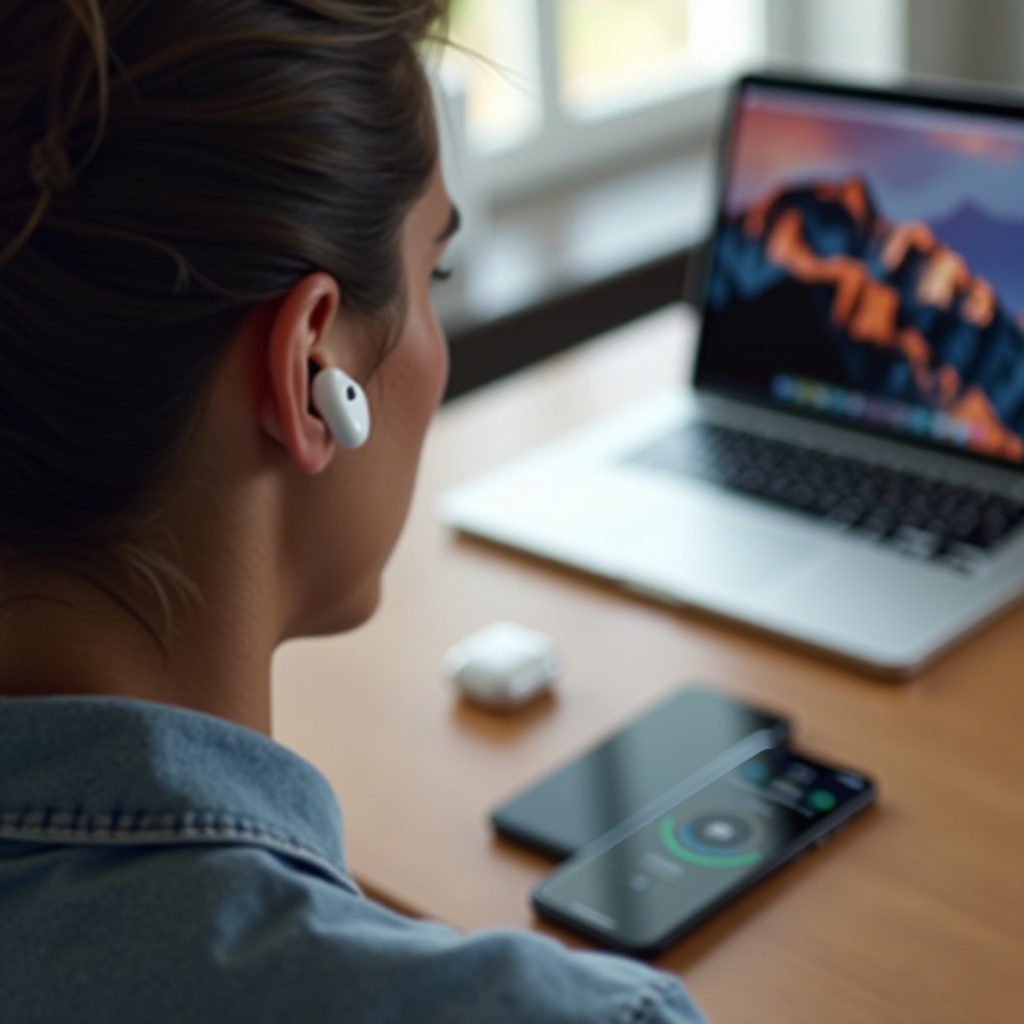
Mengelola AirPods Max di iPhone, iPad, Mac, Apple TV, dan Apple Watch
Di iPhone dan iPad, pemilih audio di Pusat Kontrol adalah kontrol tercepat Anda. Ketuk ikon AirPlay di kartu Sedang Diputar, lalu pilih AirPods Max. Tekan dan tahan penggeser volume untuk mengatur mode Kontrol Kebisingan.
Di Mac, klik ikon Suara atau Pusat Kontrol di bilah menu untuk memilih AirPods Max. Di Pengaturan Sistem pada Bluetooth, klik Opsi untuk kontrol seperti peralihan otomatis dan Kontrol Kebisingan. Pastikan Mac Anda selalu mutakhir agar logika peralihan tetap konsisten dengan perangkat seluler Anda.
Di Apple TV, tekan dan tahan tombol TV atau Pusat Kontrol pada remote, pilih Audio, dan pilih AirPods Max untuk mendengarkan privat. Apple Watch terhubung saat Anda memulai pemutaran dari jam atau saat mengontrol iPhone Anda. Jika Anda menggunakan perangkat kerja dan pribadi, atur peralihan otomatis secara berbeda di setiap perangkat agar sesuai rutinitas Anda. Saat Anda keluar dari platform Apple, harapkan pengalaman Bluetooth yang lebih sederhana.
Menggunakan AirPods Max di Perangkat Non-Apple: Apa yang Didapat dan Hilang
AirPods Max berfungsi baik sebagai headphone Bluetooth standar dengan Android, Windows, dan perangkat lain. Untuk memasangkan:
– Masukkan AirPods Max ke mode pemasangan dengan menahan tombol kontrol kebisingan hingga lampu status berkedip putih.
– Buka pengaturan Bluetooth di perangkat non-Apple dan pilih AirPods Max.
Anda tetap mendapatkan suara yang kaya, Peredam Kebisingan Aktif, dan Transparansi. Anda kehilangan pengenalan instan, peralihan otomatis, dan pembaruan Find My dari perangkat tersebut. Audio Spasial dengan pelacakan kepala dinamis dan Siri bebas genggam juga bergantung pada platform Apple dan app yang kompatibel. Jika Anda bepergian dengan perangkat campuran, tambahkan laptop atau ponsel non-Apple Anda sebagai pemasangan sekunder dan harapkan beralih secara manual. Keamanan tetap menjadi prioritas pada perangkat Apple, dan bagian berikut membahas bagaimana data Anda tetap aman.
Privasi, Keamanan, dan Find My: Bagaimana AirPods Max Anda Dilindungi
Sinkronisasi iCloud Keychain menggunakan enkripsi end-to-end. Hanya perangkat yang masuk sebagai Anda yang dapat membaca kredensial pemasangan. Headphone Anda menyiarkan sinyal Bluetooth standar untuk penemuan, tetapi data kepemilikan tetap terlindungi dalam ekosistem Apple.
Find My menampilkan AirPods Max Anda di app sehingga Anda dapat melihat lokasi, memutar suara, atau menandainya sebagai hilang. Saat ditandai hilang, seseorang yang menemukannya dapat melihat pesan dengan info kontak Anda, yang membantu pemulihan. Tautan ke Apple ID Anda juga mengurangi penyalahgunaan dengan menampilkan peringatan kepemilikan di perangkat Apple lain.
Anda mengontrol apa yang Anda bagikan. Jika Anda berencana menjual atau menghadiahkan headphone, hapus dari Apple ID Anda dan lakukan pengaturan ulang agar pemilik baru dapat memasangkan tanpa peringatan. Jika Anda menemui kendala di sepanjang jalan, gunakan langkah-langkah berikut untuk mendiagnosis dan memperbaiki masalah dengan cepat.
Pemecahan Masalah Pemasangan iCloud dan Peralihan Otomatis
Saat AirPods Max tidak muncul di perangkat lain atau menolak beralih, ikuti pemeriksaan berikut secara berurutan.
Pemeriksaan cepat
- Konfirmasi Apple ID: Pastikan setiap perangkat menggunakan Apple ID yang sama. Periksa di Pengaturan pada iPhone atau iPad dan di Pengaturan Sistem pada Mac.
- Aktifkan iCloud Keychain: Di iPhone atau iPad, buka Pengaturan, nama Anda, iCloud, Kata Sandi dan Keychain. Di Mac, buka Pengaturan Sistem, Apple ID, iCloud, Kata Sandi dan Keychain.
- Alihkan radio: Matikan dan nyalakan kembali Bluetooth dan Wi‑Fi untuk menyegarkan penemuan.
- Perbarui perangkat lunak: Instal pembaruan terbaru di iOS, iPadOS, macOS, dan tvOS.
Perbaikan khusus perangkat
- Lupakan dan pasang ulang: Pada perangkat yang pertama kali Anda gunakan untuk penyiapan, buka Pengaturan, Bluetooth, ketuk i di sebelah AirPods Max, lalu pilih Lupakan Perangkat Ini. Pasangkan kembali untuk menyegarkan token iCloud.
- Periksa asosiasi Find My: Di app Find My, pastikan AirPods Max milik Apple ID Anda. Jika masih terikat ke akun lain, hapus dari akun itu terlebih dahulu.
- Kendalikan peralihan otomatis: Setel Sambungkan ke iPhone atau Mac Ini ke Saat Terakhir Terhubung pada perangkat yang sering merebut koneksi. Tutup tab berisik atau app latar belakang yang memutar media otomatis di Mac Anda.
Kapan menghubungi dukungan
Jika Anda masih melihat perilaku aneh, coba pengaturan ulang lunak pada headphone dan ulangi penyiapan. Masalah baterai atau pengisian daya dapat menyebabkan koneksi terputus. Dalam kasus tersebut, hubungi Dukungan Apple atau jadwalkan janji layanan. Jika Anda berencana menyerahkan headphone segera, lanjutkan ke langkah reset dan transfer di bawah ini untuk menghindari konflik kepemilikan.
Mengatur Ulang, Menghapus dari Apple ID, dan Mempersiapkan untuk Dijual atau Dihadiahkan
Ada dua opsi pengaturan ulang untuk AirPods Max.
Pengaturan ulang lunak
Tekan dan tahan tombol kontrol kebisingan dan Digital Crown hingga lampu status berkedip kuning (amber). Lepaskan dan sambungkan kembali ke perangkat Anda. Ini menghapus gangguan kecil tanpa menghapus kepemilikan.
Pengaturan ulang pabrik
Tekan dan tahan kedua tombol lebih lama hingga lampu berkedip kuning lalu putih. Ini menghapus semua pengaturan dan membersihkan asosiasi iCloud bila dikombinasikan dengan penghapusan dari akun.
Hapus dari Apple ID Anda
- Di iPhone atau iPad, buka app Find My, pilih AirPods Max Anda di bawah Perangkat, lalu ketuk Hapus Perangkat Ini.
- Atau buka daftar perangkat Apple ID Anda dan hapus headphone jika muncul di sana.
Sebelum memberikannya kepada orang lain, ikuti tiga langkah: lepaskan pemasangan dari perangkat Anda, hapus dari Apple ID Anda di Find My, dan lakukan pengaturan ulang pabrik. Pemilik baru kemudian akan melihat kartu penyiapan bersih tanpa peringatan kepemilikan. Setelah Anda mengamankan proses transfer, Anda dapat menyempurnakan penggunaan sehari-hari dengan beberapa tips tingkat lanjut.
Tips Pro untuk Pengguna Lanjutan: Pintasan, Mode Fokus, dan Alur Kerja Multi-Perangkat
Penyesuaian kecil memberikan peningkatan besar dalam keandalan dan kenyamanan.
– Ganti nama untuk kejelasan: Beri AirPods Max label yang jelas seperti Alex Max agar Anda cepat menemukannya di pemilih audio.
– Setel peralihan: Atur Otomatis pada perangkat utama Anda dan Saat Terakhir Terhubung pada perangkat lain untuk mencegah lompatan yang tidak diinginkan.
– Gunakan Mode Fokus: Terapkan Fokus selama panggilan atau rapat agar notifikasi dan panggilan tidak menarik audio.
– Bangun Pintasan: Picu pintasan saat AirPods tersambung yang mengatur volume, memilih mode Kontrol Kebisingan, dan meluncurkan app favorit Anda.
– Bersihkan daftar: Hapus entri Bluetooth lama atau duplikat di Mac dan iPhone untuk mengurangi konflik.
Kebiasaan ini menjaga peralihan tetap dapat diprediksi dan mempercepat hari Anda. Dengan fitur, batasan, dan perbaikan yang jelas, mari tutup dengan poin utama yang bisa langsung Anda terapkan.
Kesimpulan
AirPods Max memang dipasangkan ke iCloud melalui Apple ID Anda, dan tautan itu menghadirkan pengenalan instan, peralihan otomatis, dan perlindungan Find My di seluruh perangkat Apple. Audio Anda tetap mengalir melalui Bluetooth, bukan melalui cloud. Hasil terbaik diperoleh dengan menggunakan Apple ID yang sama, mengaktifkan iCloud Keychain, menjaga perangkat lunak tetap terbaru, dan menyetel aturan peralihan per perangkat.
Jika peralihan terasa tidak menentu, pilih kontrol manual atau setel Saat Terakhir Terhubung pada perangkat yang tidak boleh merebut audio. Saat masalah muncul, daftar periksa singkat, pemasangan ulang, atau reset biasanya mengembalikan kinerja mulus. Sebelum Anda menjual atau menghadiahkan headphone, hapus dari Apple ID Anda dan lakukan pengaturan ulang pabrik untuk melindungi privasi Anda dan membantu pemilik berikutnya memulai dengan bersih. Pasangkan sekali, kelola dengan cerdas, dan nikmati suara tanpa hambatan dari ponsel ke tablet hingga Mac.
Pertanyaan yang Sering Diajukan
Apakah AirPods Max perlu iCloud Keychain diaktifkan agar muncul di semua perangkat saya?
Ya. iCloud Keychain menyimpan kredensial pemasangan yang aman sehingga perangkat Anda yang lain dapat mengenali AirPods Max. Tanpa Keychain, setiap perangkat bekerja sendiri dan tidak akan menerima token pemasangan. Aktifkan iCloud Keychain di iPhone atau iPad melalui Pengaturan > nama Anda > iCloud > Kata Sandi dan Keychain, dan di Mac melalui Pengaturan Sistem > Apple ID > iCloud. Masuk dengan Apple ID yang sama di semua perangkat dan pastikan Bluetooth serta Wi‑Fi tetap aktif.
Bisakah dua orang berbagi satu pasang AirPods Max dengan Apple ID yang berbeda?
Tidak secara mulus. AirPods Max terhubung ke satu Apple ID pada satu waktu untuk fitur iCloud. Anda tetap dapat memasangkannya melalui Bluetooth ke perangkat orang lain sebagai headset standar, tetapi Anda akan kehilangan pengenalan instan, peralihan otomatis, dan asosiasi Find My untuk kedua pengguna. Untuk mendengarkan bersama dari satu perangkat, coba Audio Sharing dengan sepasang AirPods lainnya atau Beats yang didukung. Jika Anda memindahkan kepemilikan, hapus headphone dari Apple ID Anda di Find My dan lakukan pengaturan ulang pabrik terlebih dahulu.
Bagaimana cara menghapus AirPods Max dari Apple ID saya sebelum menjual atau menghadiahkannya?
Pertama, lepaskan pemasangan dari iPhone Anda di Pengaturan > Bluetooth > ikon i di sebelah AirPods Max > Lupakan Perangkat Ini. Kemudian buka app Find My, pilih AirPods Max di bawah Perangkat, lalu ketuk Hapus Perangkat Ini. Terakhir, lakukan pengaturan ulang pabrik pada headphone dengan menahan tombol kendali kebisingan dan Digital Crown hingga lampu status berkedip kuning ambar lalu putih. Setelah langkah-langkah ini, pemilik baru dapat memasangkan seolah-olah headphone tersebut baru dan tidak akan melihat peringatan kepemilikan yang terikat pada Apple ID Anda.