17 loka 2026
Post by Elowenly
Johdanto
Video ei toistu iPhonellasi, ja haluat korjauksen heti. Saatat nähdä pyörivän odotusikonin, mustan näytön vaikka ääni kuuluu, tai virhekoodin. Syyt osuvat yleensä muutamaan selkeään kategoriaan: heikot tai rajoitetut verkot, bugiset sovellukset, keskeneräiset iCloud‑lataukset, ei-tuetut tiedostomuodot tai rajoittavat asetukset, kuten Ruutuaika ja VPN. Tämä opas alkaa nopeilla korjauksilla ja vie sinut sitten askel askeleelta läpi suoratoistosovellusten, Safarin tai muiden selainten sekä paikallisten tiedostojen toiston. Käy läpi jokainen H2‑osio järjestyksessä, testaa jokaisen korjauksen jälkeen ja kirjaa, mikä muutos palauttaa toiston. Tavoite on yksinkertainen: rajaa ongelman laajuus, poista yleiset esteet ja turvaudu nollauksiin vasta sen jälkeen.
Aloita tästä: Nopeat tarkistukset 60 sekunnissa
Vaihda Lentokonetila päälle ja pois ja yhdistä uudelleen
Laita Lentokonetila päälle noin 10 sekunniksi ja kytke se sitten pois. Yhdistä Wi‑Fi‑verkkoon tai mobiiliverkkoon uudelleen. Tämä päivitys korjaa usein jumiutuneet verkkokättelyt, jotka katkaisevat videosession.
Pakota sovellus sulkeutumaan ja avaa uudelleen
Pyyhkäise alhaalta ylös, pidä hetki ja pyyhkäise sovellus pois. Avaa se uudelleen. Tämä tyhjentää nykyisen istunnon, nollaa soittimen tilan ja pakottaa uuden suoratoistopyynnön.
Käynnistä iPhone uudelleen
Paina sivupainiketta ja äänenvoimakkuuspainiketta, liu’uta laitteen virta pois, odota 10 sekuntia ja käynnistä sitten. Tuore käynnistys nollaa laitteistokiihdytyksen, äänireitityksen ja verkkopinot.
Tarkista mykistyskytkin, äänenvoimakkuus ja Soitto/Hiljainen‑tila
Käännä Soitto/Hiljainen‑kytkintä, nosta äänenvoimakkuutta ja tarkista Bluetooth, jos ääni reitittyy lähellä oleviin kuulokkeisiin. Jos ääni reitittyy pois puhelimesta, video voi näyttää kuolleelta, vaikka se toistuisi.
Kokeile toista videota laajuuden varmistamiseksi
Avaa toinen video toisessa sovelluksessa. Jos se toimii, ongelma on todennäköisesti sovelluksessa tai tiedostossa. Jeśli mikään ei toimi, syy on laajempi ja todennäköisesti verkossa tai järjestelmässä.
Nämä nopeat liikkeet sulkevat pois perusvioit. Seuraavaksi rajaa laajuus, ettet jahda vääriä korjauksia.
Määritä laajuus: kaikki videot, vain suoratoisto, vain selain vai paikalliset tiedostot
Selvitä koskeeko ongelma useita sovelluksia vai vain yhtä
Testaa kolmea–neljää sovellusta: YouTube, Netflix, Instagram ja Kuvat. Jos kaikki epäonnistuvat, epäile järjestelmä- tai verkko‑ongelmaa. Jos vain yksi epäonnistuu, keskity myöhemmin sovelluskohtaisiin toimiin.
Huomioi puskuroivatko videot, näkyykö musta näyttö vai tuleeko virhe
Eri oireet viittaavat eri syihin. Puskurointi viittaa heikkoon kaistaan tai datansäästötiloihin. Musta näyttö mutta ääni kuuluu vihjaa DRM‑, HDR‑ tai dekoodausongelmaan. Virhekoodit viittaavat yleensä sovelluspäivityksiin, tilin tilaan tai palvelinongelmiin.
Testaa Wi‑Fi:llä vs. mobiiliverkolla
Vaihda Wi‑Fi:n ja mobiilidatan välillä. Jos videot toimivat toisessa mutta eivät toisessa, olet löytänyt viallisen kerroksen. Se ohjaa sinut seuraavaksi verkko‑ tai operaattoriasetuksiin.
Kokeile näytevideoita Kuvat‑ ja Tiedostot‑sovelluksissa
Avaa lyhyt klippi Kuvissa ja toinen klippi Tiedostot‑sovelluksessa. Jos nämä epäonnistuvat, iCloud‑lataukset voivat olla kesken, tallennustila liian vähissä tai videomuoto ei ole tuettu.
Kun laajuus on selvillä, voit valita oikeat järjestelmäkorjaukset ensin ja välttää satunnaiset muutokset.
Järjestelmän vakaus: päivitykset ja uudelleenkäynnistysten perusteet
Päivitä iOS uusimpaan versioon
Siirry kohtaan Asetukset > Yleiset > Ohjelmistopäivitys. Asenna uusin versio. Päivitykset korjaavat usein toistovirheitä WebKitissä, videon dekoodauskehyksissä ja HDR‑ketjuissa.
Päivitä kaikki sovellukset App Storesta
Avaa App Store ja päivitä sovelluksesi. Suoratoistopalvelut muuttavat DRM:ää ja soitinkoodia usein. Vanhentuneet sovellukset epäonnistuvat uusien palvelinsääntöjen kanssa.
Pakotettu uudelleenkäynnistys vs. normaali käynnistys
Jos ongelma jatkuu, tee pakotettu uudelleenkäynnistys. Paina nopeasti Äänenvoimakkuus ylös, sitten Äänenvoimakkuus alas ja pidä sivupainiketta, kunnes Apple‑logo tulee näkyviin. Tämä tyhjentää syvempiä virhetiloja kuin normaali käynnistys.
Tarkista laitteen lämpötilavaroitukset
Jos iPhone tuntuu kuumalta, anna sen jäähtyä. iOS voi rajoittaa videotoistoa laitteen ylikuumentuessa.
Kun järjestelmä ja sovellukset ovat ajan tasalla ja vakaat, varmista, etteivät tallennustila ja virta‑asetukset estä latauksia tai suoratoistoa.
Tallennustila ja virta: vapaa tila, virransäästötila ja lämpörajoitukset
Vapauta tallennustilaa ja tyhjennä väliaikaistiedostot
Siirry kohtaan Asetukset > Yleiset > iPhonen tallennustila. Pidä vapaata tilaa vähintään 2–5 Gt. iOS tarvitsee työtilaa välimuisteille ja väliaikaisille dekoodauspuskurille. Poista käyttämättömiä sovelluksia ja suuria latauksia.
Poista Virransäästötila käytöstä toiston ajaksi
Avaa Asetukset > Akku ja kytke Virransäästötila pois. Jotkin sovellukset laskevat toistonopeutta, keskeyttävät esilatauksen tai rajoittavat taustatehtäviä tässä tilassa.
Vältä ylikuumenemista; poista suojakuori, jos laite on kuuma
Paksut tai eristävät kuoret keräävät lämpöä 4K‑ tai HDR‑toistossa. Poista kuori ja siirry pois suorasta auringosta. Kuumuus voi jäädyttää ja pudottaa ruutuja.
Kytke virtaan iCloud‑latauksia varten
Suuret iCloud‑videot latautuvat nopeammin, kun laite on virrassa ja Wi‑Fi:ssä. Alhainen akku voi viivästyttää taustalatauksia.
Kun tila, virta ja lämpö on hallinnassa, seuraava pullonkaula on todennäköisesti verkko.
Verkon perusteet: Wi‑Fi, mobiilidata ja Vähäisen datan tila
Testaa sekä Wi‑Fi‑ että mobiiliverkkoa
Lataa video Wi‑Fi:ssä. Kytke sitten Wi‑Fi pois ja testaa mobiilidatalla. Jos vain toinen polku epäonnistuu, korjaus on sillä polulla: reititin, internet‑palveluntarjoaja tai operaattoriasetukset.
Poista käytöstä Vähäisen datan tila ja datarajoitukset
Avaa Asetukset > Mobiilidata > Mobiilidatan asetukset > Datatila. Valitse Vakio tai Salli enemmän dataa 5G:ssä. Wi‑Fi:lle napauta Wi‑Fi‑verkon i‑painiketta ja kytke Vähäisen datan tila pois.
Käynnistä reititin uudelleen tai vaihda verkkoa
Katkaise reitittimestä virta 30 sekunniksi ja käynnistä uudelleen. Suosi 5 GHz:n SSID:tä 2,4 GHz:n sijaan. Kokeile toista Wi‑Fi‑verkkoa sulkeaksesi pois paikallisen ruuhkan tai palomuurisäännöt.
Suorita nopeustesti kaistanleveyden varmistamiseksi
Tarvitset noin 5 Mbit/s vakaaseen HD‑toistoon ja 25 Mbit/s 4K:hon. Jos nopeudet ovat alhaisemmat, laske sovelluksen laatua tai kokeile myöhemmin. Jos nopeudet ovat kunnossa, tarkista seuraavaksi yksityisyystyökalut.
Vaikka kaista ja reititys olisivat kunnossa, yksityisyyskerrokset kuten VPN tai DNS‑suodatus voivat silti estää soitinskriptit ja lisenssitarkistukset.
Yksityisyys, VPN ja DNS‑tekijät, jotka rikkovat toiston
Poista VPN, iCloud Private Relay tai DNS‑suodattimet väliaikaisesti käytöstä
Sammuta VPN‑sovelluksesi. Poista iCloud Private Relay käytöstä pikatestin ajaksi. Keskeytä DNS‑suodatus mahdollisissa tietoturvasovelluksissa. Monet palvelut estävät DRM:n anonymisoiduilla tai suodatetuilla reiteillä.
Kokeile oletus‑DNS:ää vs. mukautettua
Siirry Wi‑Fi‑asetuksiin, napauta i‑painiketta, valitse Määritä DNS ja aseta Automaattinen. Testaa uudelleen. Jos toisto palautuu, mukautettu DNS esti CDN‑verkkotunnuksen.
Tarkista palomuuri tai reitittimen lapsilukkoasetukset
Kotireitittimien lapsilukot voivat estää suoratoistopalvelimia. Löysää sääntöjä, poista Safe Browsing ‑tilat tai lisää sallintalistat suoratoistosovelluksille.
Kun verkkopolku on puhdas, korjaa eniten epäonnistuvat sovellukset: suoratoistoklientit.
Korjaa suoratoistosovellukset: YouTube, Netflix, Instagram, TikTok, Prime Video
Vaihda sovelluksen Datansäästö‑ ja Laatu‑asetuksia
Avaa sovelluksen asetukset. Kytke Datansäästö pois. Aseta laatu Automaattiseksi tai alemmalle tasolle, jos kaista vaihtelee. Monet sovellukset pysäyttävät tai jumivat aggressiivisissa säästötiloissa.
Kirjaudu ulos ja takaisin sisään; tyhjennä välimuisti tai poista sovellus käytöstä
Kirjaudu ulos ja sitten takaisin sisään päivitystunnisteiden uusimiseksi. Poista sovellus käytöstä kohdassa Asetukset > Yleiset > iPhonen tallennustila ja avaa uudelleen. Tämä tyhjentää välimuistin poistamatta dokumentteja.
Asenna sovellus uudelleen ja myönnä käyttöluvat uudelleen
Poista sovellus ja asenna se uudelleen App Storesta. Käynnistä ja salli pyydettäessä oikeudet, kuten Mobiilidata ja Paikallisverkko.
Vahvista tilaus, tilin alue ja DRM‑viestit
Esimerkiksi Netflixissä tai Prime Videossa vahvista tilauksesi ja alueesi. Jos näet lisenssivirheitä, seuraa sovelluksen linkkiä tilauksen uusimiseksi tai tilin korjaamiseksi.
Salli mobiilidata ja Taustapäivitys
Avaa Asetukset > Mobiilidata ja salli data kyseiselle sovellukselle. Asetuksissa > Yleiset > Taustapäivitys salli se. Jotkin sovellukset käyttävät taustatehtäviä streamien valmisteluun.
Jos ongelmat koskevat sen sijaan verkosta toistettavia videoita, siirry selaimen toistokorjauksiin.
Selaimen videotoisto: Safari, Chrome ja sisällönesto
Tyhjennä historia ja sivustotiedot Safarissa
Siirry kohtaan Asetukset > Safari ja napauta Tyhjennä historia ja sivustotiedot. Tämä poistaa vanhentuneet evästeet, rikkinäisen paikallisen tallennuksen ja vanhat service worker ‑tiedostot.
Poista käytöstä sisällönesto, Lukutila ja laajennukset
Kytke sisällönesto ja laajennukset väliaikaisesti pois. Poistu Lukutilasta. Mainos‑ tai skriptinesto rikkoo usein videosoittimen koodin.
Palauta Kokeelliset ominaisuudet oletuksiin
Asetukset > Safari > Edistyneet > Kokeelliset ominaisuudet > Palauta kaikki oletuksiin. Vanhat testiasetukset voivat kytkeä pois päältä toiston kannalta olennaisia API:ja.
Varmista, että JavaScript on käytössä
Kohdassa Asetukset > Safari > Edistyneet kytke JavaScript päälle. Useimmat verkkosoittimet tarvitsevat sitä ohjaimiin, DRM:ään ja mukautuvaan suoratoistoon.
Kokeile Chromea, Edgeä tai Firefoxia ja vertaa
Testaa sama video toisessa selaimessa. Jos se toistuu siellä, vika on Safarin tiedoissa, laajennuksissa tai kokeellisissa asetuksissa. Pidä estot pois tai nollaa Safari.
Jos omat tallenteesi tai latauksesi epäonnistuvat, tarkista seuraavaksi iCloud‑tila ja tiedostojen saatavuus.
Kuvat ja iCloud: paikalliset videot, Live‑kuvat ja lataukset
Optimoi tallennustila vs. Lataa ja säilytä alkuperäiset
Avaa Asetukset > Kuvat. Valitse Lataa ja säilytä alkuperäiset, kun tarvitset luotettavan offline‑toiston. Optimoi iPhonen tallennustila jättää täydet tiedostot iCloudiin, kunnes niitä tarvitaan.
Pakota iCloud‑lataus Wi‑Fi:ssä ja virrassa
Avaa video Kuvissa ja anna sen noutaa tiedosto. Pidä puhelin Wi‑Fi:ssä ja latauksessa. Odota, että edistyminen valmistuu, ennen kuin menet offline‑tilaan.
Ota käyttöön videoiden ja Live‑kuvien automaattinen toisto
Kuvien asetuksissa ota automaattinen toisto käyttöön. Tämä auttaa varmistamaan, että tiedostot latautuvat ja renderöityvät selatessa.
Tarkista iCloudin järjestelmätila ja synkronoinnin eteneminen
Vieraile Applen järjestelmätila‑sivulla sulkeaksesi pois häiriöt. Jos synkronointi jumittaa, varmuuskopioi, kytke Kuvat pois ja takaisin päälle ja anna aikaa uudelleenskannaukseen.
Jos tiedosto ei silti toistu, muoto tai HDR‑profiili voi olla varsinainen este.
Yhteensopivuus: HEVC/H.265, HDR/Dolby Vision ja ei‑tuetut muodot
Tunnista koodekki‑ ja konttiongelmat
Jotkin muodot, kuten MKV tai AVI, eivät toistu oletuksena Kuvissa. Järjestelmä suosii MP4‑ tai MOV‑tiedostoja, joissa käytetään H.264:ää tai HEVC:tä.
Käytä VLC:tä tai muunna H.264 MP4 ‑muotoon
Asenna VLC App Storesta ja testaa tiedosto. Jos se toistuu VLC:ssä, muunna se tietokoneella H.264 MP4 ‑muotoon paremman yhteensopivuuden saamiseksi.
Poista HDR ja Korkea tehokkuus käytöstä tulevia tallennuksia varten
Avaa Asetukset > Kamera > Muodot ja valitse Yhteensopivin. Tämä tallentaa H.264:ään ja SDR:ään, jotka toistuvat ja jakautuvat luotettavammin sovelluksissa ja televisioissa.
Huomioi Dolby Vision ‑toiston rajoitukset
Kaikki näytöt ja sovellukset eivät tue Dolby Visionia. Vie klippi SDR‑muotoon tai toista se yhteensopivassa sovelluksessa tai AirPlay‑kohteessa.
Jos sisältö on rajoitettua eikä yhteensopivuusongelma, Ruutuaika tai tietosuoja‑säännöt voivat estää sen.
Ruutuaika, sisältö‑ ja tietosuojarajoitukset
Poista sovellusrajat ja Käyttötauko video‑sovelluksilta
Avaa Asetukset > Ruutuaika. Poista Sovellusrajat tai Käyttötauko suoratoistosovelluksiltasi. Nämä rajat voivat estää toiston ilman selkeitä ilmoituksia.
Säädä sisältöluokituksia ja verkkosisällön suodattimia
Aseta TV‑ ja elokuvaluokitukset sisältösi mukaan. Verkkotoistossa aseta Verkkosisältö Rajoittamaton‑tilaan tai lisää sivusto Sallittuihin.
Salli muutokset mobiilidataan ja taustatoimintoihin
Kohdassa Sisältö‑ ja tietosuojarajoitukset salli muutokset Mobiilidataan ja Taustapäivitykseen. Sovellukset tarvitsevat nämä ylläpitääkseen streamia.
Jos katsot televisiossa tai käytät sovittimia, laitteistosuojaus voi olla perimmäinen syy.
AirPlay, HDMI‑sovittimet ja ulkoiset näytöt
HDCP‑ ja DRM‑rajoitukset suojatulla sisällöllä
Monet palvelut estävät ulostulon sertifioimattomien sovittimien kautta. Testaa toisto iPhonen näytöllä. Jos se toimii siellä, käytä AirPlayta hyväksyttyyn vastaanottimeen tai Applen sovitinta.
Päivitä television tai vastaanottimen laiteohjelmisto; pidä laitteet samassa verkossa
Päivitä TV:si tai Apple TV:n laiteohjelmisto. Pidä iPhone ja vastaanotin samassa nopeassa Wi‑Fi‑verkossa vakaata AirPlayta varten.
Kokeile Applen sertifioituja HDMI‑sovittimia ja laadukkaita kaapeleita
Käytä Apple Lightning – Digital AV ‑sovitinta ja laadukasta HDMI‑kaapelia. Halvat sovittimet epäonnistuvat HDCP‑kättelyissä ja aiheuttavat mustia ruutuja.
Jos yksikään kohdennetuista korjauksista ei auta, järjestelmän nollaukset voivat poistaa sitkeät viat. Käytä niitä säästeliäästi.
Edistyneet nollaukset ja järjestelmäkorjaukset
Nollaa verkkoasetukset
Avaa Asetukset > Yleiset > Siirrä tai nollaa > Nollaa > Nollaa verkkoasetukset. Tämä tyhjentää Wi‑Fi‑, VPN‑ ja APN‑profiilit, jotka voivat rikkoa suoratoiston.
Nollaa kaikki asetukset poistamatta dataa
Valitse Nollaa kaikki asetukset palauttaaksesi mieltymykset poistamatta kuvia tai sovelluksia. Liity Wi‑Fi:hin uudelleen ja testaa toisto.
Varmuuskopioi ja kokeile DFU‑palautusta viimeisenä keinona
Varmuuskopioi iCloudiin tai Finderiin. Siirry DFU‑tilaan ja palauta vain, jos kaikki muu epäonnistuu. Testaa toisto puhtaassa järjestelmässä ennen varmuuskopion palautusta.
Testaa toisto ennen varmuuskopiosta palauttamista
Puhdasasennuksen jälkeen toista video heti. Jos toisto toimii nyt mutta rikkoutuu datan palauttamisen jälkeen, tuo sovelluksia ja asetuksia takaisin erissä.
Jos video ei toistu vieläkään puhtaan järjestelmän jälkeen, epäile vioittuneita tiedostoja tai laitteistovikaa.
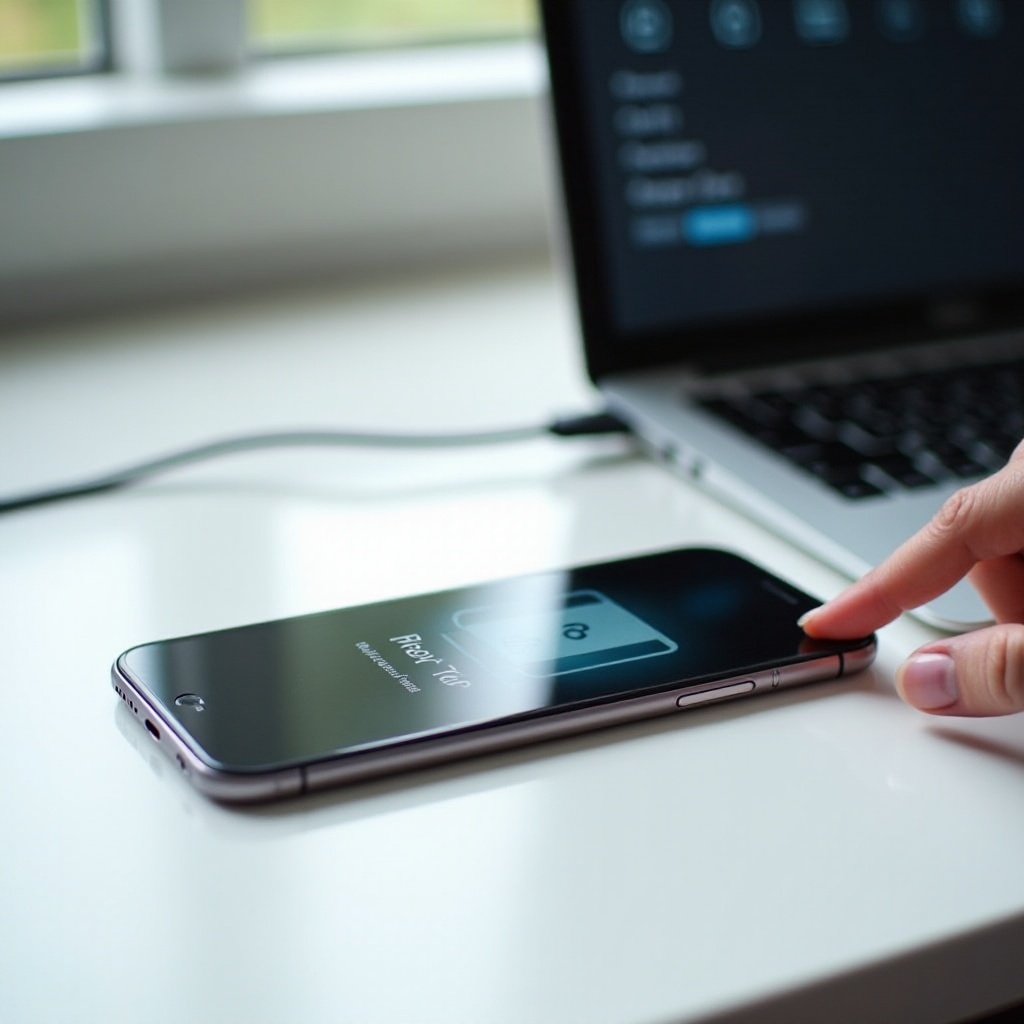
Kun kyse on laitteistosta tai tiedostojen vioittumisesta
Merkkejä vioittuneista tiedostoista vs. järjestelmävioista
Jos vain muutama klippi epäonnistuu ja muut toistuvat, tiedostot voivat olla vajaita tai vioittuneita. Jos mikään ei toistu missään sovelluksessa, ongelma on laajempi.
Testaa videot toisella laitteella tai soittimella
AirDropaa tiedosto toiseen iPhoneen tai Maciin tai avaa se VLC:ssä. Jos se epäonnistuu kaikkialla, tiedosto on todennäköisesti korjauskelvottomasti vioittunut.
Tee diagnostiikka Apple Storessa tai valtuutetussa huollossa
Jos dekoodauslaitteisto tai tallennustila on vialla, diagnostiikka voi varmistaa sen. Varaa tukikäynti ja tuo mukaan muutama näyte.
Tietojen palautus ja turvalliset siirtokäytännöt
Säilytä alkuperäiset iCloud‑Kuvissa ja varmuuskopioi myös tietokoneelle. Käytä Finderia tai Kuvat‑sovellusta Macissa tuontiin. Varmista toisto ennen kuin poistat lähdekopiot.
Yhteenveto
Sinulla on nyt selkeä suunnitelma videotoiston korjaamiseksi iPhonessa. Aloita nopeilla tarkistuksilla, määritä laajuus ja vakauta iOS sekä sovelluksesi. Käsittele sitten verkkorajoitukset, yksityisyyskerrokset ja sovellusten datansäästötilat. Varmista, että iCloud on ladannut paikalliset klipit valmiiksi. Muunna ei‑tuetut muodot H.264 MP4:ksi ja vältä HDR:ää, kun yhteensopivuus on tärkeää. Käytä nollauksia vasta kohdennettujen toimien jälkeen. Jos ongelma jatkuu jopa puhtaan palautuksen jälkeen, pyydä Apple‑tukea tarkistamaan laitteistoviat ja pidä datasi kahdessa varmuudessa turvallisuuden vuoksi.
Usein kysytyt kysymykset
Miksi iPhoneni videoissa on ääni, mutta ei kuvaa?
Tämä viittaa usein DRM:ään, HDR:ään tai dekoodausvikaan. Kokeile toista sovellusta, kytke VPN pois päältä ja pienennä laatua suoratoistosovelluksessa. Jos peilaat televisioon, käytä Applen sertifioimia sovittimia tai AirPlayta. Paikallisia tiedostoja varten kokeile VLC:tä; jos se toimii siellä, muunna tiedosto H.264 SDR -muotoon.
Miksi en voi toistaa ladattuja videoita offline-tilassa iPhonellani?
Ne eivät ehkä ole latautuneet kokonaan, tai sovellus tarvitsee lisenssien päivityksen. Yhdistä Wi‑Fiin ja virtalähteeseen, avaa sovellus, jotta se päivittyy, ja tarkista, että päivämäärä ja kellonaika ovat automaattiset. iCloud‑Kuvat-palvelussa avaa leike, jotta se latautuu kokonaan ennen offline-tilaan siirtymistä.
Auttaako HDR:n tai High Efficiencyn poistaminen käytöstä toisto-ongelmiin?
Usein kyllä. HDR ja HEVC voivat rasittaa joitakin näyttöjä, sovittimia ja sovelluksia. Kameran asetuksissa valitse Yhteensopivin (Most Compatible) tallentaaksesi H.264 SDR -muodossa. Kun jaat tai muokkaat HDR-materiaalia, vie se SDR-muodossa, jotta mustia ruutuja esiintyy harvemmin ja yhteensopivuus on laajempi.