23 elo 2026
Post by Elowenly
Johdanto
Haluat nopean ja luotettavan tavan siirtää tallenteet iPhonesta tietokoneelle. Tässä oppaassa kerrotaan selkein vaiheoin, miten ladata äänimuistio iPhonesta tietokoneelle sekä Macilla että Windowsilla. Opit parhaan menetelmän yksittäiselle muistiolle, suurelle erälle tai alustojen väliseen työnkulkuun. Näet myös, mihin tiedostot päätyvät tietokoneellasi, miten säilytät alkuperäisen laadun ja miten muunnat MP3- tai WAV-muotoon tarvittaessa. Jokainen osio rakentuu edellisen päälle, jotta voit valita menetelmän, joka sopii aikaasi, työkaluihisi ja tavoitteisiisi. Aloitetaan yksinkertaisista valmisteluvaiheista, jotka estävät useimmat virheet ja säästävät sinut toistuvilta siirroilta.

Ennen kuin aloitat: vaatimukset, asetukset ja tiedostomuoto
Nopea esiasetus välttää viiveet ja suojaa laatua.
- Päivitä iOS, macOS ja Windows vuoden 2024 tai uudempaan versioon.
- Käytä luotettavaa USB‑C- tai Lightning-kaapelia kaapelisiirtoihin. Kytke suoraan tietokoneeseen, ei hubin kautta.
- Avaa iPhonesi lukitus ja napauta kehotteeseen Luota tähän tietokoneeseen.
- Tarkista tallennustila molemmista laitteista. Jätä lisätilaa pitkiä tallenteita varten.
- Tunne muotosi. Äänimuistiot tallentaa M4A-muotoon AAC:lla. Se on pieni, tehokas ja erinomainen arkistointiin ja jakamiseen.
- Suunnittele nimeäminen. Nimeä tallenteet iPhonessa ennen vientiä, jotta tiedostot pysyvät järjestyksessä.
- Päätä muunnostarpeet. Säilytä M4A mestarina. Muunna WAV-muotoon yksityiskohtaista editointia varten tai MP3:ksi laajaa toistotukea varten.
Kun laitteet ovat valmiina ja suunnitelma mielessä, vertaa siirtoreittejä yhdellä silmäyksellä, jotta valitset oikean tien heti alussa.
Pikavertailu: parhaat menetelmät eri tilanteisiin
Eri tavoitteet vaativat eri työkaluja. Käytä tätä pikaopasta valitaksesi.
- Nopein yksittäinen muistiö lähistöllä olevalle Macille: AirDrop.
- Massasiirto Macille kaapelilla: Finder-synkronointi valinnalla ’Sisällytä äänimuistiot’.
- Massasiirto Windows-tietokoneelle kaapelilla: iTunes tai Apple Devices yhdessä Apple Musicin kanssa.
- Langattomasti mihin tahansa tietokoneeseen: iCloud Äänimuistiot Macin sovelluksen kautta tai iCloud.com millä tahansa selaimella.
- Siisti kansiohallinta ja helppo tiimipääsy: Tallenna Tiedostot-sovellukseen ja lähetä iCloud Driveen, lataa sitten tietokoneellesi.
- Kertaluonteinen jako lyhyille klippeille: Mail tai Viestit itsellesi.
- Erittäin suuret kirjastot metatietojen hallinnalla: luotettava kolmannen osapuolen siirtotyökalu.
Aloita parhaalla Macin kaapelimenetelmällä. Jos käytät Windowsia tai haluat langattoman ratkaisun, seuraavat osiot käsittelevät ne järjestyksessä.
Menetelmä 1 — Finder Macilla
Finder tarjoaa luotettavan, kaapelipohjaisen työnkulun. Se tuo äänimuistiot Musiikki-sovellukseen ja tallentaa M4A-tiedostot mediakansioosi.
1) Yhdistä iPhone Maciin USB‑C- tai Lightning-kaapelilla. Avaa puhelimen lukitus.
2) Napauta iPhonessa Luota tähän tietokoneeseen, jos pyydetään.
3) Avaa Finder ja valitse iPhonesi Sijainnit-kohdasta sivupalkissa.
4) Klikkaa yläreunan vaakapalkista Musiikki-välilehteä.
5) Valitse ’Sisällytä äänimuistiot’. Ota tarvittaessa musiikin synkronointi käyttöön tätä istuntoa varten.
6) Klikkaa Käytä ja sitten Synkronoi. Finder siirtää äänimuistiosi Musiikkiin.
7) Avaa Musiikki-sovellus Macissa ja vahvista, että Äänimuistiot-soittolista on olemassa.
8) Löydät tiedostot polusta Users/YourName/Music/Music/Media/Voice Memos. Kopioi tai siirrä ne minne haluat.
Vinkkejä ja huomioita:
– Voit poistaa musiikin synkronoinnin valinnan tuonnin jälkeen, jos et halua jatkuvaa musiikin synkronointia.
– Jos ’Sisällytä äänimuistiot’ puuttuu, päivitä macOS. Jos se ei vieläkään näy, siirry iCloud- tai AirDrop-menetelmiin.
Jos käytät Windows-tietokonetta, seuraava menetelmä peilaa Finderia Windows 11- ja Windows 10 -ympäristöihin sopivilla työkaluilla.
Menetelmä 2 — iTunes tai Apple Devices -sovellus Windowsissa
Windows-käyttäjät voivat synkronoida äänimuistiot mediakirjastoon ja hakea M4A-tiedostot editointia ja varmuuskopiointia varten.
Vaihtoehto A: iTunes (Windows 10 tai Windows 11)
1) Asenna uusin iTunes Applen sivuilta tai Microsoft Storesta.
2) Yhdistä iPhonesi, avaa lukitus ja napauta Luota.
3) iTunesissa klikkaa laitekuvaketta vasemmasta yläkulmasta ja valitse Musiikki.
4) Valitse Synkronoi musiikki ja ’Sisällytä äänimuistiot’.
5) Klikkaa Käytä, sitten Synkronoi.
6) Synkronoinnin jälkeen löydät tiedostot polusta C:\Users\YourName\Music\iTunes\iTunes Media\Voice Memos.
Vaihtoehto B: Apple Devices yhdessä Apple Musicin kanssa (Windows 11)
1) Asenna Apple Devices ja Apple Music Microsoft Storesta.
2) Avaa Apple Devices, yhdistä iPhonesi ja valitse se sivupalkista.
3) Musiikki-osiossa ota ’Sisällytä äänimuistiot’ käyttöön, jos valitsin näkyy.
4) Synkronoi. Avaa sitten Apple Music nähdäksesi Äänimuistiot-soittolistan. Tiedostot tallentuvat Apple Musicin mediakansioon käyttäjäprofiilisi alle.
5) Jos valitsin puuttuu, käytä iTunesia tai siirry alla oleviin iCloud-menetelmiin.
Johdollinen synkronointi on tehokas suurille kirjastoille. Jos suosit langatonta, iCloud tarjoaa sujuvan reitin, joka toimii millä tahansa modernilla tietokoneella selaimen kautta.
Menetelmä 3 — iCloud Äänimuistiot ja iCloud.com
iCloud-synkronointi siirtää muistiot iPhonen ja tietokoneen välillä ilman kaapelia. Se pitää tallenteet synkronoituna laitteilla, joihin on kirjauduttu samalla Apple ID:llä.
iPhonessa:
1) Siirry kohtaan Asetukset > oma nimesi > iCloud.
2) Napauta Näytä kaikki ja ota Äänimuistiot käyttöön.
3) Pidä puhelin Wi‑Fi-verkossa ja virrassa, jos sinulla on pitkiä tai lukuisia tallenteita.
Macissa:
– Avaa Äänimuistiot-sovellus samalla Apple ID:llä kirjautuneena. Tallenteet ilmestyvät automaattisesti. Napsauta äänimuistiota oikealla ja valitse Vie Tiedostoihin tallentaaksesi sen minne tahansa Finderissa.
Windowsissa tai millä tahansa tietokoneella:
1) Siirry osoitteeseen iCloud.com ja kirjaudu sisään.
2) Avaa Voice Memos -verkkosovellus.
3) Valitse tallenne ja klikkaa latauskuvaketta tallentaaksesi M4A-tiedoston tietokoneellesi.
Vinkkejä sujuvampaan synkronointiin:
– Suurten tiedostojen lataaminen iPhonesta voi viedä aikaa ennen kuin ne ovat valmiina ladattavaksi. Ole kärsivällinen.
– Jos synkronointi jumittaa, kytke Äänimuistiot pois ja takaisin päälle iCloud-asetuksissa iPhonessa ja odota muutama minuutti.
Jos haluat hallita tarkkaa kansiorakennetta sen sijaan, että luottaisit sovelluskirjastoon, käytä Tiedostot-sovellusta ja iCloud Drivea manuaalisempaan mutta järjestelmälliseen työnkulkuun.
Menetelmä 4 — Jaa Tiedostot-sovellukseen ja tallenna iCloud Driveen
Tällä menetelmällä voit valita kohdekansiot ja pitää siistin hierarkian, joka peilaa projektejasi.
iPhonessa:
1) Avaa Äänimuistiot ja valitse tallenne. Useita tiedostoja varten napauta Muokkaa ja valitse useita kerralla.
2) Napauta jakokuvaketta ja valitse Tallenna Tiedostoihin.
3) Valitse iCloud Drive ja haluamasi kansio. Voit luoda uusia kansioita, kuten /Recordings/Interviews/ClientA.
4) Napauta Tallenna. Tiedostot-sovellus lähettää M4A-tiedoston iCloud Driveen.
Macissa:
– Avaa Finder ja valitse iCloud Drive sivupalkista. Etsi tiedostot valitsemastasi kansiosta. Vedä ne paikallisiin kansioihin, jos haluat offline-kopiot.
Windowsissa:
– Asenna iCloud Windowsille, jotta iCloud Drive näkyy Resurssienhallinnassa. Tai käytä iCloud.com > Drive ja lataa tiedostot manuaalisesti.
Tämä kansiopainotteinen lähestymistapa on joustava. Jos tarvitset yhden napautuksen, lähes välittömän siirron lähistöllä olevalle Macille, seuraava menetelmä on vielä nopeampi.
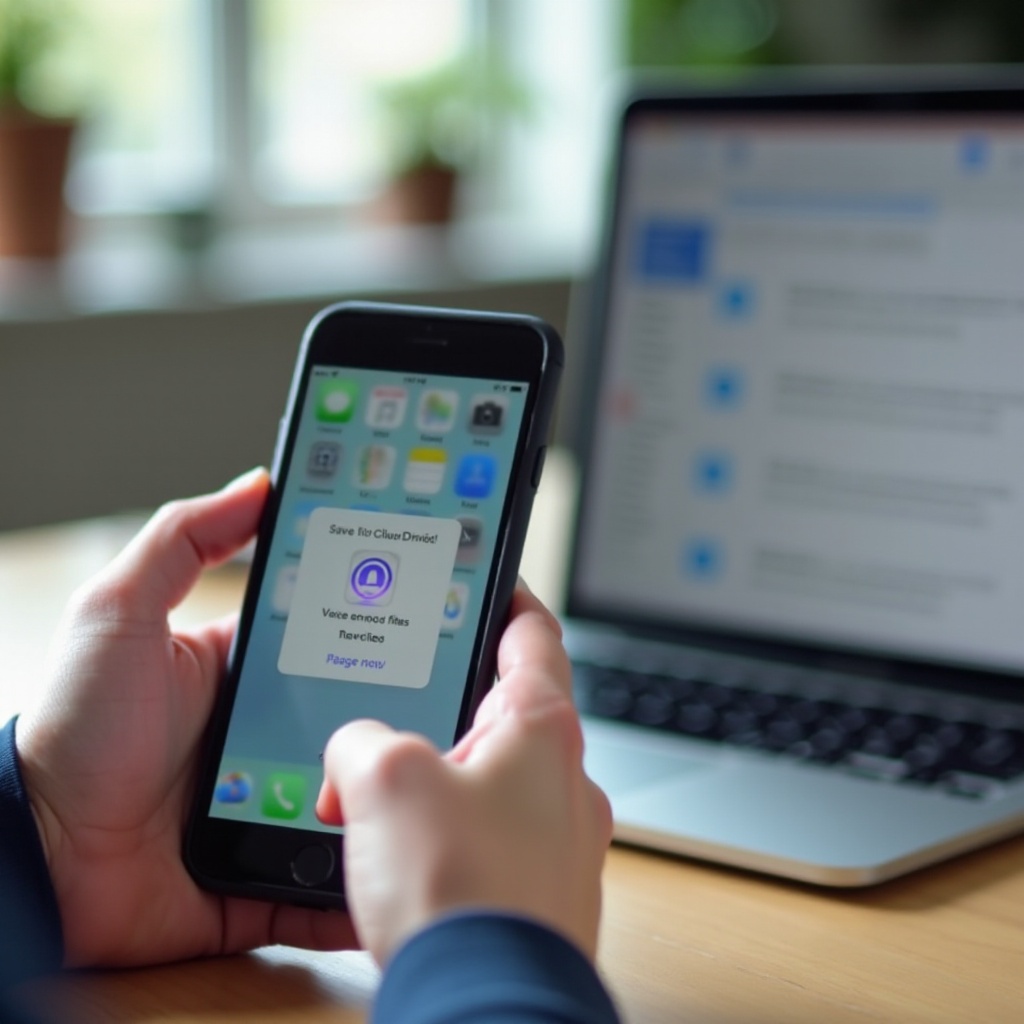
Menetelmä 5 — AirDrop Macille
AirDrop on nopea ja yksityinen. Se lähettää tiedoston suoraan Wi‑Fin ja Bluetoothin kautta iPhonen ja Macin välillä.
1) Laita Wi‑Fi ja Bluetooth päälle molemmissa laitteissa.
2) Macissa avaa Finder > AirDrop ja aseta tila Vain yhteystiedot tai Kaikki 10 minuutin ajan.
3) iPhonessa avaa Äänimuistiot, valitse tallenne ja napauta jakokuvaketta.
4) Valitse AirDrop ja poimi listasta Macisi.
5) Hyväksy siirto Macilla. Tiedosto tallentuu oletuksena Lataukset-kansioon, ellet ole muuttanut AirDrop-asetuksia.
Käytä AirDropia yhdelle tai muutamalle tiedostolle. Kymmeniin tai satoihin tiedostoihin palaa Finder-synkronointiin tai käytä iCloudia välttääksesi toistuvat napautukset. Jos klippi on hyvin lyhyt ja tarvitset sen heti PC:lle tai Macille, myös viestit ja sähköposti hoitavat tehtävän.
Menetelmä 6 — Sähköposti tai Viestit kertasiirtoihin
Mail ja Viestit voivat siirtää yksittäisen muistiomerkin nopeasti, mutta huomioi kokorajoitukset ja mahdollinen pakkaus.
- Mail: Monet palveluntarjoajat rajaavat liitteet noin 20–25 Mt:iin. Pidemmät muistiot voivat epäonnistua tai jumittua.
- Viestit tai iMessage: Käsittelee usein suurempia tiedostoja ja säilyttää alkuperäisen M4A:n muuttumattomana.
- Vaiheet: Äänimuistiot-sovelluksessa napauta Jaa ja valitse Mail tai Viestit. Lähetä se itsellesi. Avaa tietokoneella viesti tai sähköposti ja lataa liite.
Nämä pikatavat ovat käteviä hätätilanteessa. Kun sinun täytyy siirtää kokonaisia kirjastoja tai säilyttää nimet ja metatiedot siististi, siirtotyökalu voi säästää aikaa.
Menetelmä 7 — Luotettavat kolmannen osapuolen siirtotyökalut
Laadukas siirtosovellus voi selata laitettasi, listata äänimuistiot ja viedä ne erissä. Se voi säilyttää nimet, kestot ja usein myös alkuperäiset aikaleimat.
Mitä kannattaa vaatia:
– Vain luku -oikeudet laitteeseen. Työkalujen ei tulisi muuttaa iPhoneasi.
– Erävienti ja selkeät edistymisilmaisimet.
– Koodilla allekirjoitettu asennusohjelma ja läpinäkyvä tietosuojakäytäntö.
– Ei mainosohjelmia, tuntemattomista lähteistä peräisin olevia ajureita tai tarpeettomia taustapalveluja.
Tyypillinen työnkulku:
1) Asenna työkalu toimittajan sivustolta tai luotettavasta sovelluskaupasta.
2) Yhdistä iPhonesi kaapelilla ja avaa lukitus. Napauta Luota, kun kysytään.
3) Siirry työkalussa Äänimuistiot- tai Ääni-osioon.
4) Valitse tarvitsemasi tallenteet ja klikkaa Vie.
5) Valitse kohdekansio ja vahvista. Tarkista tiedostot ja testaa toisto pistokokein.
Jos kohdesovellus suosii toista äänimuotoa, muunna harkiten. Seuraavassa osiossa näet turvalliset tavat muuntaa ilman, että alkuperäinen kärsii.
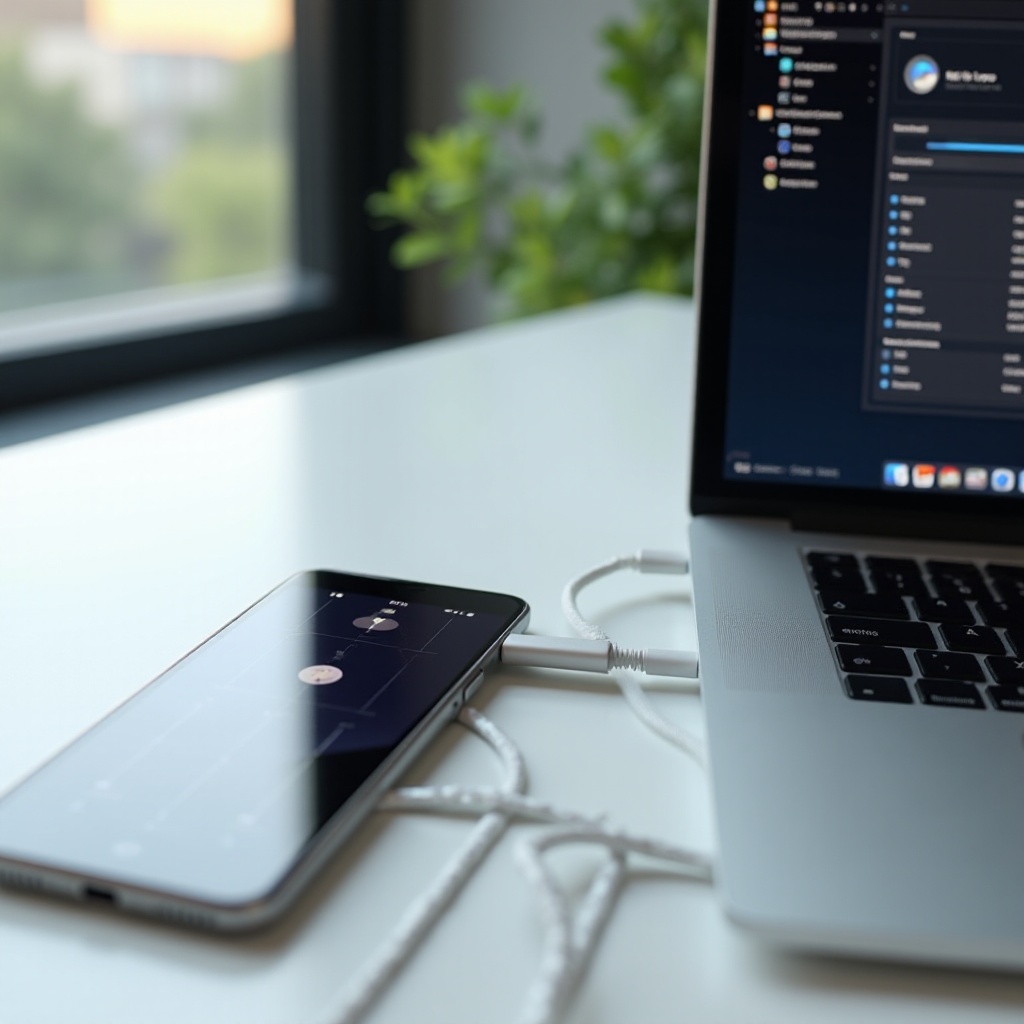
Muunna M4A MP3:ksi tai WAViksi ilman laadun heikkenemistä
Äänimuistiot-sovelluksen M4A kuulostaa erinomaiselta ja on tehokas. Pidä se master-tiedostonasi ja muunna vain, kun työnkulku sitä vaatii.
Macissa Musiikki-sovelluksella:
1) Avaa Musiikki ja siirry kohtaan Asetukset > Tiedostot > Tuontiasetukset.
2) Valitse tarpeen mukaan MP3-kooderi tai WAV-kooderi.
3) Valitse muistiomerkintä Musiikissa. Valitse Tiedosto > Muunna > Luo [muoto] -versio. Musiikki luo kopion uuteen muotoon.
Windowsissa iTunesilla:
– Muunna-toiminto vastaa Macia. Valitse kooderi Asetuksista ja luo sitten uusi versio.
Ilmaisilla työkaluilla:
– VLC tai FFmpeg voivat muuntaa M4A:n MP3:ksi tai WAViksi. Saat hallinnan bittinopeuteen, näytetaajuuteen ja kanaviin.
Muunnosvinkkejä:
– Säilytä alkuperäinen M4A pysyvänä arkistona. Se on pieni ja korkealaatuinen.
– Käytä WAVia raskaaseen editointiin DAW:ssa. Käytä MP3:a laajaan yhteensopivuuteen ja pienempiin jakelutiedostoihin.
– Vältä kaksoismuunnosta. Jokainen häviöllinen askel voi heikentää ääntä.
Kun tiedostot ovat tietokoneella ja oikeassa muodossa, järjestä ne niin, että löydät minkä tahansa tallenteen sekunneissa.
Järjestä, nimeä, muokkaa ja varmuuskopioi tallenteesi
Hyvä organisointi säästää aikaa ja estää virheitä myöhemmin.
- Nimeä ensin iPhonessa. Napauta muistiomerkin otsikkoa ja kirjoita selkeä nimi, kuten 2024-08-12_ClientA_Interview.
- Tietokoneella rakenna yksinkertainen kansiorakenne asiakkaan, projektin ja päivämäärän mukaan. Esimerkiksi: Clients/Acme/2024-08/Interview-01.
- Lisää tunnisteita tai värimerkintöjä nopeaan silmäilyyn Finderissa tai Resurssienhallinnassa.
- Leikkaa hiljaisuuksia tai paranna puheen selkeyttä. Käytä Paranna tallennetta -työkalua Äänimuistiot-sovelluksessa tai DAW:ta, kuten GarageBand, Audacity tai Logic Pro.
- Pidä kaksi varmuuskopiota. Säilytä yksi kopio pilvessä ja toinen ulkoisella SSD:llä. Testaa palautusta ajoittain, jotta tiedät varmuuskopioiden toimivan.
- Dokumentoi työnkulkusi lyhyellä tarkistuslistalla. Se pitää tulevat siirrot nopeina ja johdonmukaisina.
Vaikka prosessi olisi kunnossa, pienet ongelmat voivat hidastaa. Käytä seuraavia korjauksia päästäksesi nopeasti takaisin vauhtiin.
Vianmääritys: synkronointi puuttuu, AirDrop epäonnistuu, iCloud viivästyy
Korjaa yleiset ongelmat näillä kohdistetuilla tarkistuksilla.
’Sisällytä äänimuistiot’ -valinta puuttuu Finderista, iTunesista tai Apple Devicesista:
– Päivitä macOS, iTunes, Apple Devices ja Apple Music ajantasaisiin versioihin.
– Irrota ja kytke iPhonesi uudelleen. Avaa sovellus uudestaan.
– Jos valinta ei vieläkään näy, käytä iCloudia tai AirDropia. Windowsissa asenna iTunes varavaihtoehtona.
iCloud-synkronointi jumissa tai hidas:
– iPhonessa siirry kohtaan Asetukset > oma nimesi > iCloud ja laita Äänimuistiot pois päältä ja takaisin päälle.
– Pidä puhelin virrassa ja Wi‑Fi-verkossa. Suuret tiedostot vievät aikaa.
– Tarkista Applen järjestelmätila iCloudin osalta. Odota, jos palveluissa on ongelmia.
– Macissa sulje ja avaa Äänimuistiot-sovellus uudelleen. Windowsissa päivitä iCloud.com tai kirjaudu ulos ja takaisin sisään tarvittaessa.
AirDrop ei löydä Macia:
– Kytke Wi‑Fi ja Bluetooth pois ja takaisin päälle molemmissa laitteissa.
– Aseta Finder > AirDrop -näkymässä tilaksi tilapäisesti Kaikki 10 minuutin ajan.
– Poista käytöstä Keskittyminen tai Älä häiritse. Pidä molemmat laitteet hereillä ja avattuina.
Windowsin ajuriongelmat:
– Päivitä Apple Mobile Device USB -ajuri Laitehallinnassa.
– Asenna iTunes tai Apple Devices uudelleen vain virallisista lähteistä. Vältä kolmansien osapuolien peilejä.
Erittäin suuret tai pitkät tallenteet:
– Jaa pitkät tallenteet osiin Äänimuistiot-sovelluksessa ennen lähetystä.
– Suosi Tiedostot-sovellusta iCloud Driveen tai johdollista synkronointia. Nämä reitit käsittelevät isoja tiedostoja paremmin kuin sähköposti.
Jos tallenteesi sisältävät arkaluonteisia tietoja, noudata myös seuraavan osion tietosuojakäytäntöjä.
Yksityisyys- ja tietoturvavinkkejä arkaluonteisille tallenteille
Pidä yksityiset äänet turvassa siirron aikana ja sen jälkeen.
- Suosi päästä päähän -reittejä, kun voit. AirDrop ja iMessage suojaavat sisältöä siirron aikana.
- Vältä julkisia tai jaettuja tietokoneita latauksiin.
- Poista tiedostot jaetuista pilvikansioista, kun siirto on valmis.
- Salaa paikalliset varmuuskopiot ja käytä vahvoja, yksilöllisiä salasanoja tileillesi.
- Tyhjennä väliaikaiset kopiot Lataukset-kansiosta, kun olet valmis.
- Siisti tiedostonimet, jos niissä on luottamuksellisia asiakasnimiä tai tapausnumeroita.
Yhteenveto
Sinulla on useita luotettavia tapoja ladata äänimuistio iPhonesta tietokoneelle. Yhdelle tai kahdelle tiedostolle Macissa AirDrop on nopein. Suurissa erissä Finder-tuonti tai iCloud-synkronointi pitää prosessin siistinä. Windowsissa käytä iTunesia tai Apple Devicesia massasinronointiin ja vaihda iCloud.comiin, kun haluat kaapelittoman työnkulun. Tiedostot saapuvat M4A-muodossa, joka kuulostaa hyvältä ja on helppo arkistoida, muokata ja muuntaa tarvittaessa. Pidä yksinkertainen nimeämiskaava, tallenna vähintään kaksi varmuuskopiota ja noudata pikatukivinkkejä, jos synkronointi tai jakaminen jumittaa. Valitse menetelmä, joka sopii tämänhetkiseen kokoonpanoosi, ja käytä samoja vaiheita joka kerta, jotta seuraava siirtosi on yksinkertainen, nopea ja johdonmukainen.
Usein kysytyt kysymykset
Miksi en näe Finderissa tai Windowsissa vaihtoehtoa ”Include voice memos”?
Päivitä ensin macOS, iTunes, Apple Devices ja Apple Music. Yhdistä iPhone uudelleen ja avaa sovellus uudelleen. Jos se puuttuu yhä, käytä iCloudia tai AirDropia tai asenna iTunes Windowsiin.
Menettävätkö sanelut laatua, jos lähetän ne itselleni sähköpostilla tai viestillä?
Viestit-sovellus säilyttää usein alkuperäisen M4A:n. Sähköposti voi pakata tai estää suuria tiedostoja. Parhaan laadun saat käyttämällä AirDropia, iCloudia tai johdollista synkronointia suurille tai pitkille tallenteille.
Mihin ladatut saneluni tallentuvat Macissa tai Windowsissa?
Macissa Musiikki-sovelluksen kautta: Users/YourName/Music/Music/Media/Voice Memos. Windowsissa iTunesin kautta: C:\Users\YourName\Music\iTunes\iTunes Media\Voice Memos. AirDrop tallentaa oletuksena Lataukset-kansioon.