18 elo 2026
Post by Elowenly
Johdanto
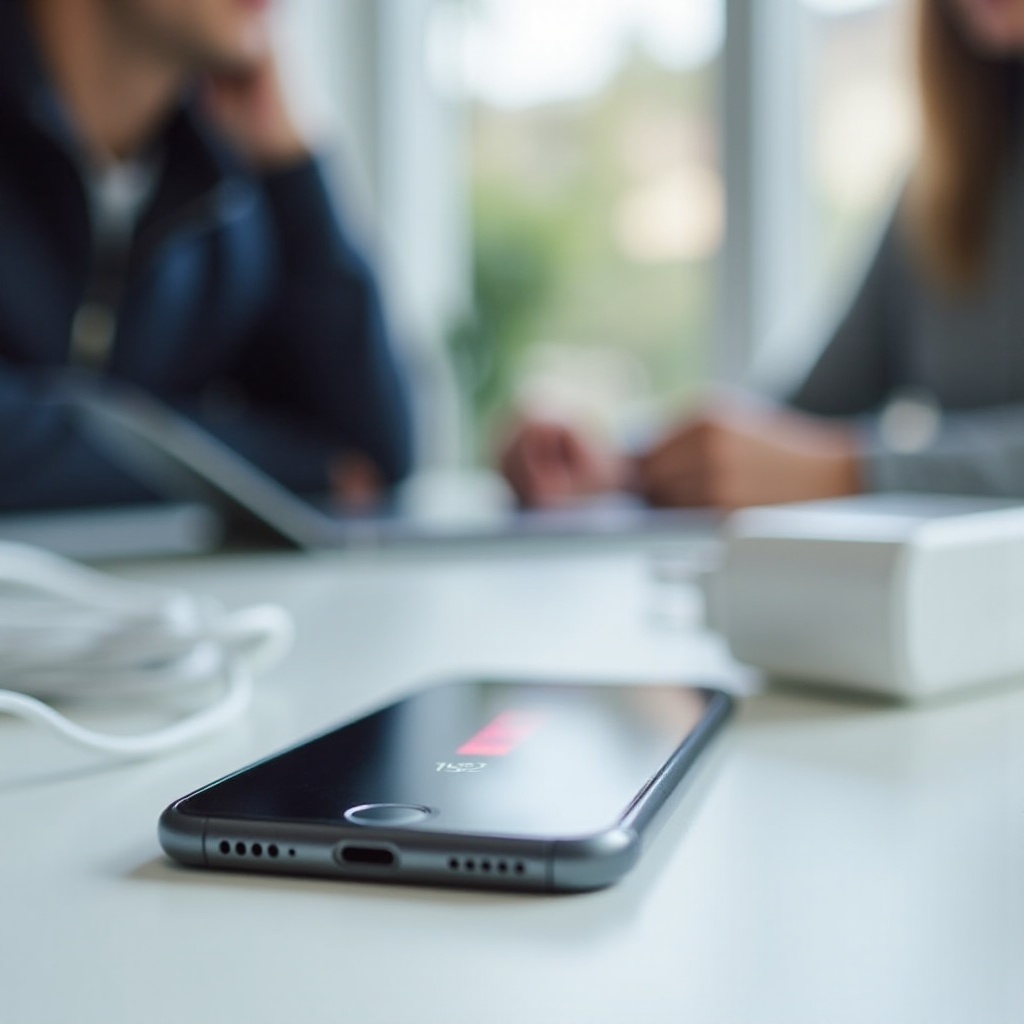
Musta näyttö ja vilkkuva akun kuvake voi saada iPhonesi vaikuttamaan elottomalta. Paina Sivupainiketta eikä mikään muutu. Kytket sen laturiin, akun kuvake välähtää ja näyttö pimenee taas. Tilanne näyttää pahalta, mutta korjaus on usein yksinkertainen. Useimmat tapaukset, joissa iPhone näyttää vilkkuvaa latauskuvaketta ollessaan sammuneena, johtuvat heikosta virtalähteestä, viallisesta tai sertifioimattomasta kaapelista, latausportin nukasta tai niin tyhjästä akusta, että se tarvitsee aikaa herätäkseen. Joissakin puhelimissa ongelmaa pahentaa ohjelmiston jumi tai kulunut akku. Oikea toimenpidejärjestys ratkaisee useimmat näistä ongelmista kotona.
Tässä oppaassa käyt läpi nopeimman polun toimivaan iPhoneen. Varmistat vahvan virran, vaihdat kaapelin, puhdistat portin ja yrität pakotettua uudelleenkäynnistystä, kun puhelin on liitetty seinälaturiin. Jos se ei auta, siirryt Recovery-tilaan tai DFU-tilaan tietokoneella. Matkan varrella opit tulkitsemaan jokaisen näytön, kuinka kauan odottaa kussakin vaiheessa ja milloin tietää, että tarvitset ammattilaisen korjausta. Jokainen osio rakentuu edellisen päälle, jotta voit edetä luottavaisesti ilman arvailua.
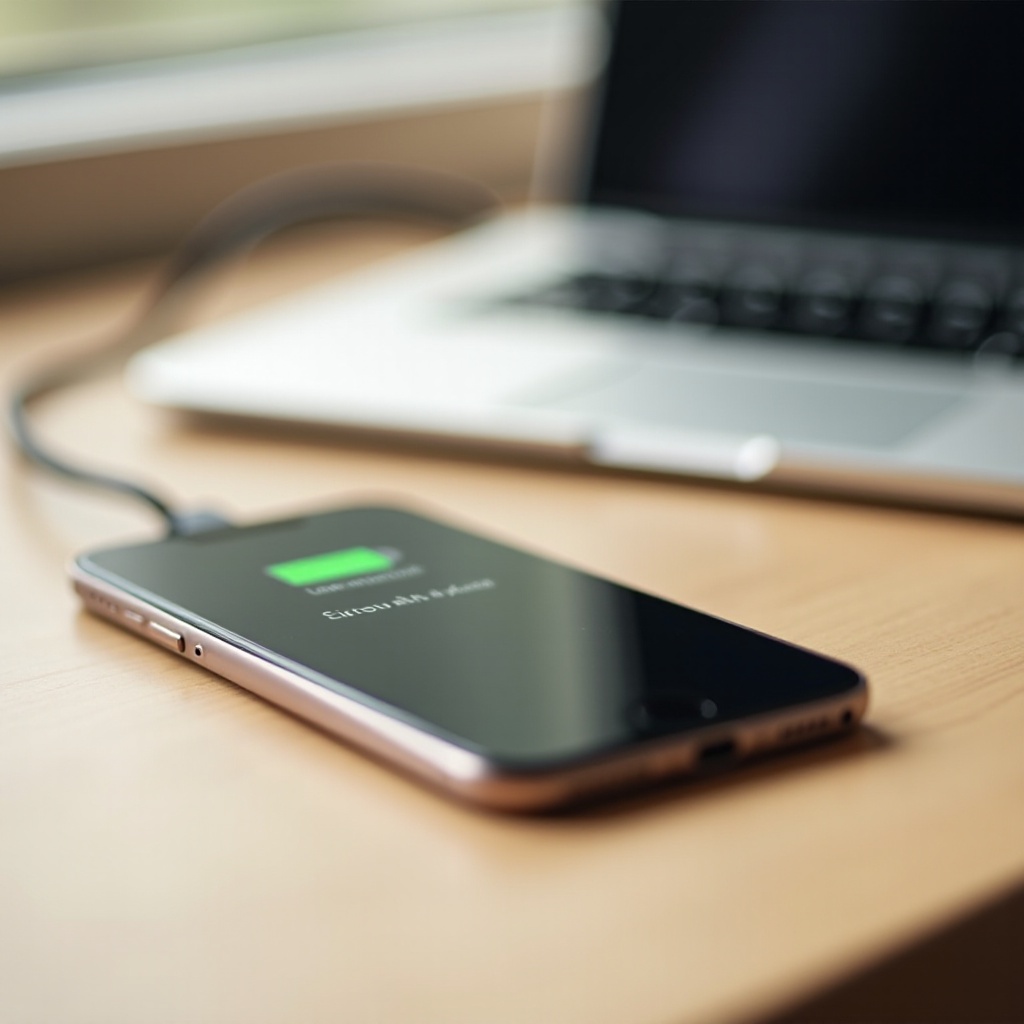
Ymmärrä, miten vilkkuva latauskuvake eroaa muista iPhonen vähävirran näytöistä
Ennen kuin alat vaihtaa latureita ja kaapeleita, vahvista, mitä näytöllä näkyy. Se ehkäisee turhaa vaivannäköä ja ohjaa oikeaan korjaukseen.
- Vilkkuva akun kuvake mustalla näytöllä: Puhelimessa on erittäin vähän virtaa. Se tunnistaa laturin, mutta energia ei riitä käynnistymiseen. Pidä se tehokkaassa seinälaturissa ja anna aikaa.
- Kiinteä punainen akun kuvake ja kaapelin symboli: Akussa on hyvin vähän varausta ja se latautuu. Sen pitäisi käynnistyä, kun varaus saavuttaa turvallisen tason. Jos se palaa tähän näkymään yhä uudelleen, epäile kaapelia, laturia, porttia tai akkua.
- Kaapeli tietokoneeseen -kuvake: Puhelin pyytää Recovery-tilaa. Se tarvitsee yhteyden Maciin tai Windows‑tietokoneeseen, jossa on iTunes, ohjelmiston päivittämistä tai palauttamista varten.
- Lämpötilavaroitus: Lämpömittarisymboli tarkoittaa, että puhelin on liian kuuma tai kylmä. Siirrä se huonelämpöön ja yritä latausta uudelleen.
Näiden näkymien tunnistaminen auttaa välttämään vääriä korjauksia. Jos iPhonesi näyttää vilkkuvaa akun kuvaketta ja pysyy pimeänä, keskity ensin virransyöttöön ja kärsivällisyyteen. Jos näet kehotuksen liittää tietokoneeseen, tarvitset ohjelmistotoimia. Jos näet lämpötilavaroituksen, korjaa ympäristö ennen muita toimia. Tämän selkeyden myötä olet valmis nopeaan triageen.
Nopea alkutarkistus ennen vianetsintää
Käy läpi lyhyt tarkistuslista poistaaksesi yleisimmät virheet. Jokainen kohta rakentaa kohti luotettavaa latausta ja puhdasta testiä akulle ja ohjelmistolle.
- Käytä seinäpistorasiaa kannettavan USB‑portin, television tai autolaturin sijaan.
- Valitse 20W tai tehokkaampi USB‑C Power Delivery -laturi. Apple 20W, 30W tai mikä tahansa laadukas PD-sovitin toimii.
- Kokeile varmasti toimivaa, sertifioitua kaapelia. iPhone 15 -sarjassa käytä USB‑C–USB‑C‑kaapelia. Aikaisemmissa malleissa käytä MFi‑sertifioitua Lightning‑kaapelia.
- Varmista pistorasian toimivuus testaamalla se toisella laitteella.
- Tarkista portista nukka tai roskat ja puhdista varovasti tarvittaessa.
- Pidä puhelin kytkettynä vähintään 30 minuuttia ennen johtopäätöksiä.
- Yritä pakotettua uudelleenkäynnistystä puhelimen ollessa kytkettynä.
- Jos mallisi tukee, kokeile MagSafe‑ tai Qi‑langatonta latausta diagnostiikkana.
Jos nämä pikaiset tarkistukset eivät muuta tilannetta — iPhonen vilkkuvaa latauskuvaketta sammuneena — 60 minuutin jälkeen, syvennyt seuraavaksi virtalähteen ja tarvikkeiden laatuun.
Vaihe 1: Varmista virtalähde ja laturi
Syväpurkautunut akku tarvitsee vahvaa, vakaata virtaa. Heikot laturit tai vanhat USB‑portit eivät usein pysty syöttämään riittävää virtaa, jotta akku nousisi vähävirran tilasta.
- Kytke luotettavaan seinäpistorasiaan. Vältä hubien ja jaettujen jatkojohtojen käyttöä testatessa.
- Käytä USB‑C PD -laturia, jonka teho on 20W tai enemmän. Monet laadukkaat kolmannen osapuolen PD‑sovittimet toimivat hyvin.
- Vältä vanhoja 5W-latureita tai heikkoja USB‑A‑portteja. Ne tiputtavat virtaa iät ja ajat saavuttamatta käynnistystasoa.
- Kun olet kytkenyt sen, jätä puhelin rauhaan 10–15 minuutiksi ennen kuin testaat Sivupainiketta.
Jos kuvake yhä vilkkuu, älä vielä syytä laturia. Kaapelit hajoavat useammin kuin adapterit. Seuraava vaihe tarkistaa yhteyden adapterista puhelimeesi.
Vaihe 2: Vaihda sertifioituun kaapeliin ja tarkista vauriot
Huono kaapeli voi välittää juuri sen verran virtaa, että kuvake välähtää, mutta ei tarpeeksi akun elvyttämiseen. Vaihda se varhain, jotta et tuhlaa aikaa.
- iPhone 15 -sarja ja uudemmat USB‑C: USB‑C–USB‑C‑kaapeli, joka tukee Power Deliveryä. Vältä ohuita, tuntemattomia kaapeleita.
- Lightning‑mallit: Käytä MFi‑sertifioitua Lightning‑kaapelia Applelta tai luotettavalta merkiltä.
Tarkista kaapeli kauttaaltaan:
– Etsi rispaantunutta kuorta, paljaita johtoja tai palamisjälkiä.
– Tarkista liittimien kärjet taipuneiden nastojen tai korroosion varalta.
– Kytke kaapeli ja heiluta liitintä varovasti. Jos lataus katkeilee, vaihda kaapeli.
Jos uusi kaapeli tekee yhteydestä vakaamman, jatka latausta ja seuraa edistymistä. Jos vilkkuminen jatkuu, todennäköinen syy on itse latausportti. Sinne pöly ja nukka katkaisevat kontaktin huomaamatta.
Vaihe 3: Puhdista ja tarkasta latausportti (Lightning vs. USB‑C)
Jokainen tasku kerää nukkaa. Nukka pakkautuu iPhonesi porttiin ja voi estää tiukan istuvuuden. Jo ohutkin nukkakerros voi aiheuttaa katkonaisen latauksen, joka ei koskaan täytä akkua. Turvallinen puhdistus korjaa usein vilkkuvan latauskuvakkeen sammuneessa iPhonessa ilman muita toimenpiteitä.
Noudata turvallista tapaa:
– Sammuta puhelin, jos mahdollista.
– Käytä muovi- tai puutikkuhammastikkua, nylonista valmistettua SIM‑työkalua tai pehmeää sähköä sitomatonta harjaa.
– Valaise taskulampulla porttiin ja nosta varovasti nukka ja hiukkaset pois.
– Älä käytä metallineuloja tai teräviä piikkejä. Älä puhalla paineilmaa porttiin.
Lightning‑portit ovat kapeita ja nukka tiivistyy usein perälle. USB‑C‑porteissa on herkkä keskikieleke, jota ei saa taivuttaa. Puhdistuksen jälkeen kytke kaapeli uudelleen. Jos se menee syvemmälle ja tuntuu jämäkältä, kontakti on todennäköisesti palautunut. Jätä puhelin lataukseen vähintään 15 minuutiksi ennen käynnistystä. Jos kuvake yhä vilkkuu, on aika ymmärtää, kuinka kauan syvä elvytys voi kestää.
Vaihe 4: Salli esilataus oikeassa tahdissa ja tunne aikataulu (0–60+ minuuttia)
Lähes tyhjä akku tarvitsee hallitun esilatauksen. Puhelin rajoittaa virtaa suojellakseen kennoja, kunnes jännite nousee. Tänä aikana näyttö voi vilauttaa akun kuvaketta ja sitten pimentyä. Tämän vaiheen hoputtaminen johtaa vääriin johtopäätöksiin.
Käytä näitä aikapisteitä ohjenuorana:
– 0–10 minuuttia: Odota, että vilkkuva kuvake ilmestyy ajoittain. Näyttö voi pysyä enimmäkseen mustana. Odota vain.
– 10–30 minuuttia: Kuvakkeen pitäisi näkyä johdonmukaisemmin. Kokeile lyhyttä Sivupainikkeen painallusta 20 minuutin kohdalla.
– 30–60 minuuttia: Moni laite saavuttaa tason, jolla pakotettu uudelleenkäynnistys tuo Apple‑logon näkyviin.
– 60 minuuttia ja enemmän: Jos mikään ei muutu, vaikka käytössä on varmasti toimiva laturi ja kaapeli, epäile viallista akkua, vaurioitunutta porttia tai ohjelmiston korruptiota.
Pidä puhelin huonelämpötilassa. Jos se on kylmä, lämmitä sitä hitaasti normaaliin sisälämpöön. Jos se on kuuma, anna sen jäähtyä ennen latausta. Kun akussa on hieman varausta, pakotettu uudelleenkäynnistys voi purkaa jumiutuneen tilan ja käynnistää käynnistysprosessin. Se on seuraava vaiheesi.
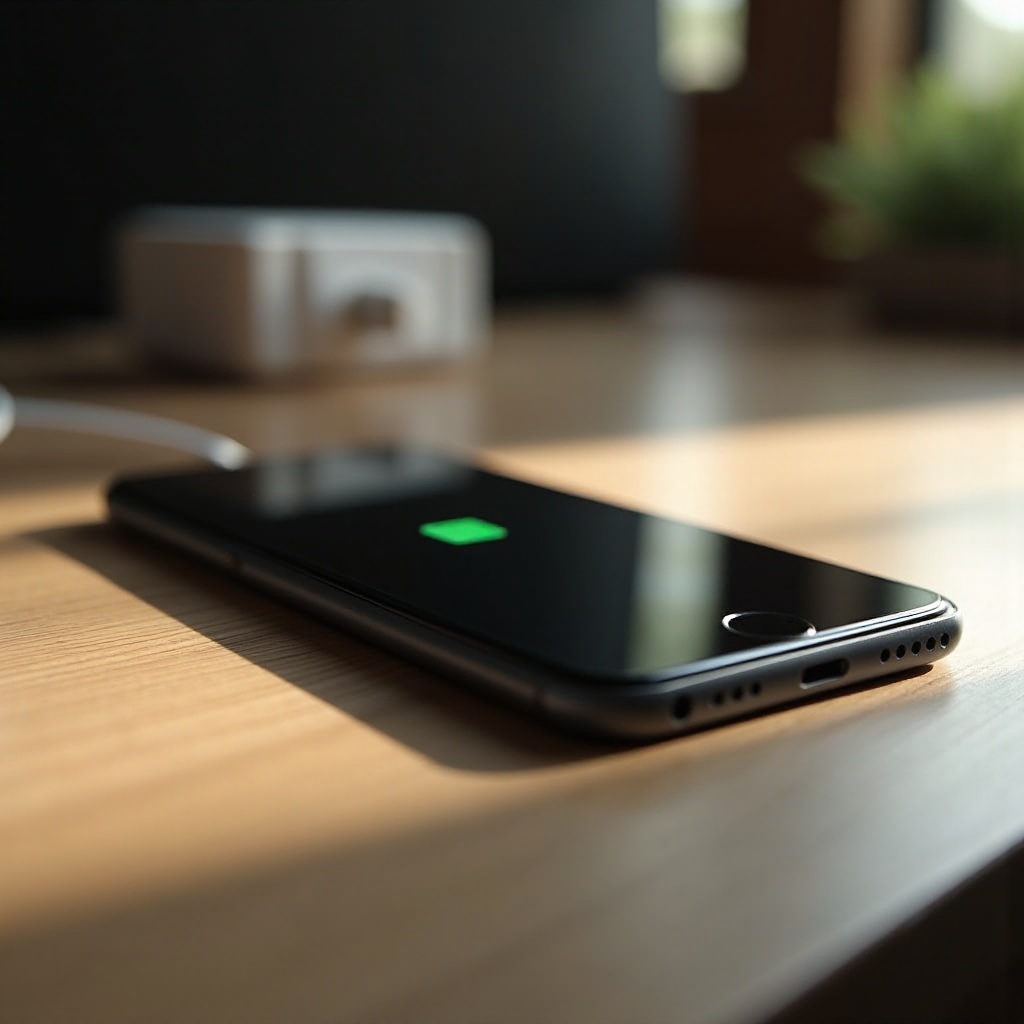
Vaihe 5: Pakotettu uudelleenkäynnistys mallin mukaan puhelimen ollessa kytkettynä virtaan
Pakotettu uudelleenkäynnistys voi korjata jumiutuneen tilan, joka estää näyttöä heräämästä. Pidä puhelin kytkettynä vahvaan seinälaturiin ja noudata tarkkaa sarjaa mallisi mukaan.
- iPhone 8 ja uudemmat, mukaan lukien SE 2 ja SE 3, X, 11, 12, 13, 14, 15: Paina ja vapauta nopeasti Äänenvoimakkuuden lisäys, paina ja vapauta nopeasti Äänenvoimakkuuden vähennys, sitten paina ja pidä Sivupainiketta, kunnes näet Apple‑logon.
- iPhone 7 ja 7 Plus: Pidä Sivupainiketta ja Äänenvoimakkuuden vähennystä yhtä aikaa, kunnes Apple‑logo tulee näkyviin.
- iPhone 6s ja SE 1: Pidä Koti‑painiketta ja Sivu‑ tai Yläpainiketta yhdessä, kunnes Apple‑logo ilmestyy.
Pidä viimeistä painallusta 10–20 sekuntia. Jos logo ilmestyy ja puhelin käynnistyy, anna sen jatkaa latausta keskeytyksettä. Jos logoa ei näy ja kuvake jatkaa vilkkumista, sinun on vaihdettava latausmuuttujia syyn eristämiseksi.
Vaihe 6: Kokeile vaihtoehtoisia lataustapoja (seinä, PD‑varavirtalähde, MagSafe tai Qi)
Jos nykyinen kokoonpano ei toimi, vaihda yhtä muuttujaa kerrallaan ja testaa uudelleen. Näin näet, mikä osa oli syypää.
- Toinen seinäpistorasia ja laturi: Käytä toista 20W tai tehokkaampaa PD‑laturia eri pistorasiassa.
- PD‑varavirtalähde: Laadukas USB‑C PD -varavirtalähde voi tarjota puhdasta virtaa ja herättää syväpurkautuneen akun silloin, kun verkkovirtaa ei ole.
- MagSafe‑ tai Qi‑langaton lataus: Jos iPhonesi tukee sitä, aseta se luotettavan MagSafe‑laturin tai Qi‑alustan päälle. Langaton lataus ohittaa portin. Jos langaton toimii mutta johdollinen ei, epäile porttia tai kaapelia.
Jatka sillä kokoonpanolla, joka näyttää edistystä, kunnes akun varaus on vakaa, mieluiten yli 20 %. Jos mikään näistä ei auta tunnin jälkeen, seuraava vaihe on päättää, onko kyseessä laitteisto‑ vai ohjelmisto‑ongelma. Seuraava osio auttaa erottamaan ne.
Tunnista syväpurkauksen, akun vian tai porttivaurion merkit
Eri juurisyyt vaativat eri korjaukset. Käytä näitä vihjeitä päättääksesi, mitä kokeilla seuraavaksi.
- Syväpurkaus: 30–60 minuutin vahvalatauksen jälkeen puhelin käynnistyy ja toimii sitten normaalisti. Tällöin virransyöttö ja akun kunto ovat todennäköisesti kunnossa.
- Akun vika: Puhelin lämpenee latauksessa mutta edistystä ei tapahdu, se sammuu heti käynnistyksen jälkeen tai jumittuu vähäisen varauksen silmukkaan. Kun se on käynnissä, Akun kunto voi näyttää huoltoviestin. Vaihto voi olla tarpeen.
- Porttivaurio: Liitin tuntuu löysältä, lataus katkeaa, kun kosketat kaapelia, tai näet taipuneita pinnejä tai vihertävää korroosiota. Langaton lataus toimii, mutta johdollinen ei. Portin korjaus on todennäköinen.
- Laturin tai kaapelin yhteensopivuusongelma: Puhelin latautuu yhdellä yhdistelmällä, mutta ei toisella. Sertifioitu, suurempitehoinen kokoonpano korjaa tilanteen. Pidä se peruskokoonpanonasi.
Jos merkit viittaavat ohjelmistoon, siirry Recovery-tilaan tietokoneella. Jos ne viittaavat laitteistoon, harkitse korjausta tai ammattilaisen arviota. Epävarmassa tilanteessa kokeile ensin ohjelmiston korjausta, sillä se on peruttavissa, kun valitset Päivitä etkä Palauta.
Edistynyt ohjelmiston palautus: Recovery‑tila ja DFU‑tila
Jos virta, kaapeli ja portti vaikuttavat kunnossa olevilta, mutta iPhone jää silti vilkkuvan latauskuvakkeen tilaan sammuneena, ohjelmisto voi olla jumissa. Recovery‑tila antaa päivittää iOS:n ilman datan poistamista. DFU‑tila menee syvemmälle ja asentaa laiteohjelmiston uudelleen. DFU voi vaatia palautuksen, mikä voi poistaa tiedot.
Recovery‑tilan vaiheet:
1. Kytke iPhone Maciin (Finder) tai Windows‑tietokoneeseen, jossa on iTunes.
2. Siirry Recovery‑tilaan käyttämällä pakotetun uudelleenkäynnistyksen sarjaa, mutta jatka painamista, kunnes palautusnäyttö tulee esiin.
3. Valitse tietokoneessa Päivitä. Tämä lataa iOS:n ja yrittää asentaa järjestelmän uudelleen ilman sisältösi poistamista.
4. Anna päivityksen valmistua. Pidä puhelin kytkettynä eikä virtaa saa katkaista.
Jos Päivitä epäonnistuu, voit kokeilla Palauta‑toimintoa Finderissa tai iTunesissa. Palautus tyhjentää laitteen ja asentaa järjestelmän uudelleen. Käytä sitä vain, jos sinulla on varmuuskopio tai hyväksyt tietojen menetyksen, jotta saat puhelimen elpymään.
DFU‑tilan vaiheet (viimeinen keino):
1. Kytke iPhone tietokoneeseen ja avaa Finder tai iTunes.
2. Noudata mallikohtaista DFU‑ajoitusta. Uudemmissa malleissa painallussarja päättyy Sivupainikkeen ja Äänenvoimakkuuden vähennyksen yhtäaikaiseen painamiseen, minkä jälkeen vapauta Sivupainike ja pidä Äänenvoimakkuuden vähennystä, kunnes näyttö pysyy mustana ja tietokone havaitsee palautustilassa olevan laitteen.
3. Valitse Palauta asentaaksesi laiteohjelmiston ja iOS:n uudelleen.
DFU‑tila on tehokas mutta riskialtis datalle. Kokeile Recovery‑tilaa ja kaikki virtakorjaukset ennen näin syvälle menemistä. Jos yksikään ohjelmistopolku ei onnistu, on aika olla yhteydessä tukeen.
Milloin ottaa yhteyttä Apple‑tukeen tai korjaamoon
Tiedä, milloin lopettaa vianetsintä ja soittaa ammattilaiselle. Säästät aikaa ja suojaat dataasi hakemalla asiantuntija‑apua, kun tietyt merkit ilmenevät.
- Ei muutosta 60–90 minuutin jälkeen, vaikka käytössä on varmasti toimiva vähintään 20W laturi ja sertifioitu kaapeli.
- Näkyvä porttivaurio, löysä istuvuus, taipuneet pinnit, korroosio, palojäljet tai nesteen merkit.
- Puhelin käynnistyy mutta sammuu pian, ja Akun kunto näyttää huoltovaroituksen.
- Recovery‑ ja DFU‑tilat epäonnistuvat virheisiin tai eivät koskaan valmistu.
- Kuulet pullistumiseen viittaavia ääniä tai näet näytön nousevan kehyksestä, mikä viittaa paisuvaan akkuun.
Apple voi tehdä etä‑ ja myymälädiagnostiikkaa. Valtuutetut huoltajat ja luotettavat riippumattomat liikkeet voivat vaihtaa akkuja ja latausportteja. Jos sinulla on AppleCare Plus tai takuuta, aloita Applelta nähdäksesi vaihtoehdot ja mahdolliset kustannukset.
Ennaltaehkäisyvinkkejä, jotta et kohtaa sammuneen puhelimen vilkkuvaa akun kuvaketta
Muutama tapa vähentää riskiä, että näet jälleen vilkkuvan latauskuvakkeen sammuneessa iPhonessa. Keskity terveisiin lataustapoihin, hyviin tarvikkeisiin ja puhtaaseen porttiin.
- Pidä akku arjessa mahdollisuuksien mukaan 20–80 %:n välillä.
- Vältä toistuvia syväpurkauksia nollaan.
- Käytä sertifioituja latureita ja kaapeleita. Merkitse yksi setti varmasti toimivaksi ja pidä se saatavilla testejä varten.
- Puhdista latausportti muutaman kuukauden välein turvallisella työkalulla ja hellävaraisella tekniikalla.
- Vältä lataamista ääri‑lämmössä tai ‑kylmyydessä. Siirry huonelämpöön ennen kytkemistä.
- Päivitä iOS ja sovellukset vähentääksesi kaatumisia, joita voi esiintyä alhaisella varauksella.
- Ota käyttöön Optimoitu akun lataus hidastaaksesi ikääntymistä.
- Pidä mukanasi pieni PD‑varavirtalähde matkalle tai hätätilanteisiin.
- Varmuuskopioi puhelin säännöllisesti iCloudiin tai tietokoneelle, jotta voit palauttaa ohjelmistokorjauksen jälkeen ilman pelkoa.
Nämä yksinkertaiset toimet suojaavat akkua, pitävät portin puhtaana ja antavat luotettavan polun nopeisiin korjauksiin. Ne myös nopeuttavat tulevaa vianetsintää, koska sinulla on luotettava laturi ja kaapeli valmiina.
Yhteenveto
Vilkkuva latauskuvake sammuneessa iPhonessa voi näyttää huolestuttavalta, mutta useimmat korjaukset ovat yksinkertaisia. Aloita vahvalla seinävirralla ja vähintään 20W PD‑laturilla. Vaihda sertifioituun kaapeliin ja puhdista portti huolellisesti. Anna akulle aikaa poistua esilatausvaiheesta ja tee sitten pakotettu uudelleenkäynnistys puhelimen ollessa yhä virtalähteessä. Jos puhelin jää edelleen jumiin, testaa vaihtoehtoisia lataustapoja ja tulkitse merkkejä, jotka viittaavat akkuun, porttiin tai laturiin. Kun virransyöttö näyttää olevan kunnossa, käytä Recovery-tilaa korjataksesi ohjelmiston ilman tietojen poistamista ja harkitse DFU‑tilaa vain, jos mikään muu ei toimi.
Etene vaiheittain ja muuta yhtä muuttujaa kerrallaan. Kirjaa ylös, mitä kokeilit ja mikä toimi, jotta voit toistaa onnistumisen seuraavalla kerralla. Kärsivällisyydellä, hyvällä laturilla ja kaapelilla sekä turvallisella puhdistuksella useimmat iPhonet siirtyvät vilkkuvasta kuvakkeesta Apple‑logoon ja takaisin Koti‑näytölle. Kun laite tarvitsee enemmän kuin tämän, ammattimainen diagnostiikka ja korjaus paikkaavat puutteen ja palauttavat laitteen normaaliin käyttöön.
Usein kysytyt kysymykset
Miksi iPhonessani näkyy vilkkuva akun kuvake, mutta se ei silti käynnisty?
Akun varaus on erittäin vähissä. Puhelin havaitsee virran, mutta ei vielä pysty käynnistymään. Käytä 20 W:n tai tehokkaampaa PD-laturia ja sertifioitua kaapelia, puhdista latausliitin, odota 30-60 minuuttia ja yritä pakotettua uudelleenkäynnistystä laitteen ollessa yhä kytkettynä.
Kuinka kauan tyhjentynyttä iPhonea tulisi ladata, ennen kuin sen pitäisi käynnistyä?
Lataa sitä vähintään 30 minuuttia tehokkaalla seinälaturilla ja yritä sitten pakotettua uudelleenkäynnistystä puhelimen ollessa kytkettynä. Jos kuvake yhä vilkkuu 60 minuutin jälkeen varmasti toimivalla kokoonpanolla, siirry palautustilaan tai harkitse laitteisto-ongelmia, kuten kulunutta akkua tai vaurioitunutta latausliitintä.
Poistaako DFU-tila tietoni ja milloin sitä pitäisi käyttää?
DFU-tila edellyttää usein palauttamista, mikä voi poistaa tiedot, jos sinulla ei ole varmuuskopiota. Käytä DFU:ta vasta, kun palautustila epäonnistuu ja epäilet laiteohjelmiston vioittumista. Jos tiedoillasi on merkitystä, kokeile ensin kaikki virtavaihtoehdot sekä päivitystoiminto.