6 พ.ย. 2026
Post by Elowenly
บทนำ
คุณแตะปุ่มเครื่องหมายบวกในแชทของแอปข้อความ คาดว่าจะส่งพินแบบสด แต่ตัวเลือกหายไปหรือส่งไม่สำเร็จ หากคุณยังคงถามว่า ทำไมถึงไม่ให้ฉันแชร์ตำแหน่งที่ตั้งบน iMessage แสดงว่าคุณน่าจะติดหนึ่งในตัวขัดขวางไม่กี่ข้อ สาเหตุทั่วไปได้แก่ บัญชี iMessage ที่ไม่ถูกเปิดใช้งาน การปิดใช้งานบริการหาตำแหน่งที่ตั้ง ข้อจำกัดจากเวลาหน้าจอ (Screen Time) หรือการตรวจสอบความปลอดภัย (Safety Check) ปัญหาเส้นทางเครือข่าย หรือโปรไฟล์ที่มีการจัดการซึ่งล็อกการตั้งค่า
คุณไม่จำเป็นต้องคาดเดา ทำตามเส้นทางง่ายๆ: ยืนยันว่าบริการของ Apple ใช้งานได้ อัปเดต iPhone ของคุณ ตรวจสอบการเปิดใช้งาน iMessage เปิดใช้สิทธิ์ที่ถูกต้อง และนำข้อจำกัดออก จากนั้นทดสอบด้วยเครือข่ายที่สะอาดและการรีเซ็ตแบบควบคุมเมื่อจำเป็น เราจะเริ่มด้วยการดูอย่างรวดเร็วว่า การแชร์ตำแหน่งที่ตั้งใน iMessage ทำงานอย่างไร บริบทนั้นจะทำให้แต่ละวิธีแก้ดูมีเหตุผล
การทำงานของการแชร์ตำแหน่งที่ตั้งใน iMessage
iMessage สามารถส่งตำแหน่งที่ตั้งแบบสดที่อัปเดตต่อเนื่อง หรือพินแบบครั้งเดียวจากแผนที่ของ Apple ได้ ใช้งานได้เฉพาะในเธรด iMessage ซึ่งแสดงฟองข้อความสีน้ำเงิน เธรด SMS หรือ MMS จะแสดงฟองข้อความสีเขียวและไม่รองรับตำแหน่งที่ตั้งแบบสดของ iMessage การแชร์ขึ้นอยู่กับสวิตช์และบริการหลายอย่างที่ทำงานร่วมกัน
คุณต้องเปิดใช้งาน iMessage กับหมายเลขโทรศัพท์หรือ Apple ID ของคุณ ต้องเปิด บริการหาตำแหน่งที่ตั้ง ทั้งระบบ เปิด แชร์ตำแหน่งที่ตั้งของฉัน ใน ค้นหาของฉัน และให้สิทธิ์ตำแหน่งที่ตั้งกับ ข้อความ นอกจากนี้คุณยังต้องมีเส้นทางข้อมูลที่เสถียรผ่าน Wi Fi หรือเครือข่ายมือถือ ข้อจำกัดใดๆ ที่ปิดการใช้งานตำแหน่งที่ตั้งหรือบล็อก ข้อความ สามารถทำให้การแชร์ล้มเหลวได้
เมื่อพื้นฐานพร้อมแล้ว ให้เคลียร์ปัญหาง่ายๆ ก่อน การตรวจเช็คเร็วๆ มักทำให้ปุ่มแชร์กลับมาภายในไม่ถึงนาที
ตรวจเช็คด่วน: แก้ใน 60 วินาที
ทำตามขั้นตอนเร็วๆ เหล่านี้ก่อนจะลงลึกไปในการตั้งค่า:
– ตรวจสอบสีของฟองข้อความ หากเธรดเป็นสีเขียว นั่นคือ SMS เริ่มข้อความใหม่ถึงผู้ติดต่อนั้นและให้แน่ใจว่าส่งเป็นสีน้ำเงิน
– รีสตาร์ท iPhone ปิดเครื่อง รอ 10 วินาที แล้วเปิดใหม่
– สลับโหมดเครื่องบิน เปิดไว้ 10 วินาทีแล้วปิด
– เปิด Bluetooth เพื่อช่วยความแม่นยำของตำแหน่งที่ตั้งและการ Handoff
– เปิด แผนที่ แล้วแตะลูกศรเป้าเพื่อเลื่อนไปยังตำแหน่งของคุณ หาก แผนที่ หาไม่พบตำแหน่งของคุณ ให้แก้ส่วนนั้นก่อน
– บังคับปิด ข้อความ เปิดใหม่ แล้วลองแชร์อีกครั้ง
– ปิด VPN หรือพร็อกซีใดๆ แล้วทดสอบอีกครั้ง
– หากคุณใช้ iCloud Private Relay สำหรับ Safari ให้คงเปิดไว้ แต่ทราบว่าเครือข่ายบางแห่งยังคงบล็อกทราฟฟิก คุณจะทดสอบเครือข่ายถัดไป
หากการตรวจเช็คด่วนไม่สำเร็จ ให้ยืนยันว่าบริการของ Apple ไม่ได้ขัดข้อง
ยืนยันสถานะระบบของ Apple สำหรับ iMessage และ ค้นหาของฉัน
บางครั้ง Apple รายงานปัญหาชั่วคราว ไปที่หน้าสถานะระบบของ Apple และยืนยันว่า iMessage และ ค้นหาของฉัน แสดงสถานะปกติ หากมีการขัดข้องหรือประสิทธิภาพลดลง ให้รอจน Apple แก้ไขแล้วลองอีกครั้ง หากทุกอย่างปกติ ปัญหาน่าจะอยู่ที่อุปกรณ์ บัญชี หรือเครือข่ายของคุณ
เมื่อยืนยันบริการแล้ว ตรวจสอบว่า ซอฟต์แวร์และการตั้งค่าผู้ให้บริการ ของคุณเป็นเวอร์ชันล่าสุด การอัปเดตจะแก้บั๊กที่อาจขัดขวางการแชร์ได้
อัปเดต iOS, iMessage และการตั้งค่าผู้ให้บริการ
การอัปเดตมักทำให้ฟีเจอร์ที่เสียกลับมาใช้งานได้และเพิ่มความเสถียร
– อัปเดต iOS: การตั้งค่า > ทั่วไป > การอัปเดตซอฟต์แวร์ ติดตั้งเวอร์ชันล่าสุด
– การตั้งค่าผู้ให้บริการ: การตั้งค่า > ทั่วไป > เกี่ยวกับ หากมีพรอมต์อัปเดตผู้ให้บริการ ให้แตะ อัปเดต
– การลงชื่อเข้า iCloud: การตั้งค่า > ชื่อของคุณ ยืนยันว่าคุณได้ลงชื่อเข้าใช้อยู่และ iCloud พร้อมใช้งาน
หลังการอัปเดตใดๆ ให้รีสตาร์ท iPhone และทดสอบ หากยังแชร์ไม่ได้ ให้ยืนยันว่า iMessage ถูกเปิดใช้งานและติดต่อได้
ตรวจสอบการเปิดใช้งานและการติดต่อได้ของ iMessage
การแชร์ต้องใช้ตัวตน iMessage ที่ทำงานได้
– ไปที่ การตั้งค่า > ข้อความ แล้วเปิด iMessage
– แตะ ส่งและรับ ตรวจสอบว่าแสดง Apple ID ที่ถูกต้อง ให้แน่ใจว่าหมายเลขโทรศัพท์ของคุณมีเครื่องหมายถูก ใต้ เริ่มการสนทนาใหม่จาก ให้เลือกหมายเลขที่คุณต้องการ
– หากเห็น กำลังรอการเปิดใช้งาน ให้ปิด iMessage รอ 30 วินาที แล้วเปิดอีกครั้ง คงเปิดข้อมูลมือถือและ SMS ไว้ระหว่างการเปิดใช้งาน
– หากสถานะการติดต่อดูผิดปกติ ให้ลงชื่อออกจาก Apple ID ใน การตั้งค่า > ชื่อของคุณ แล้วลงชื่อเข้าใช้อีกครั้ง
เมื่อ iMessage ทำงานและติดต่อได้บนหมายเลขของคุณแล้ว ให้ตั้งค่าสิทธิ์ตำแหน่งที่ตั้งที่ขับเคลื่อนการแชร์
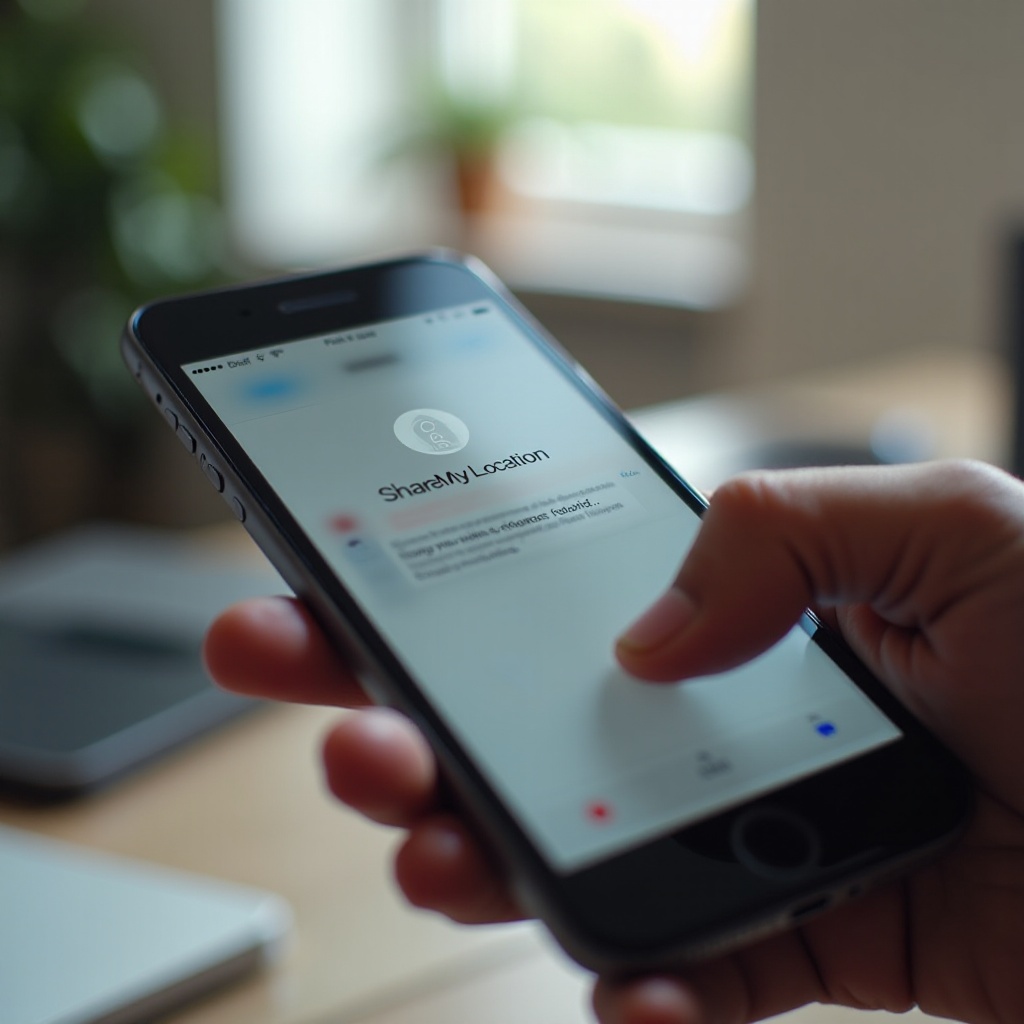
เปิด บริการหาตำแหน่งที่ตั้ง และ แชร์ตำแหน่งที่ตั้งของฉัน
มีสวิตช์หลักสองตัวควบคุมการแชร์ตำแหน่งที่ตั้ง
– บริการหาตำแหน่งที่ตั้ง: การตั้งค่า > ความเป็นส่วนตัวและความปลอดภัย > บริการหาตำแหน่งที่ตั้ง เปิดใช้งาน
– แชร์ตำแหน่งที่ตั้งของฉัน: การตั้งค่า > ชื่อของคุณ > ค้นหาของฉัน > แชร์ตำแหน่งที่ตั้งของฉัน เปิดใช้งาน
จากนั้นอนุญาตให้ ข้อความ ใช้ตำแหน่งที่ตั้ง
– การตั้งค่า > ความเป็นส่วนตัวและความปลอดภัย > บริการหาตำแหน่งที่ตั้ง > ข้อความ ตั้งเป็น ระหว่างใช้แอป และเปิด ตำแหน่งที่ตั้งแม่นยำ
– เปิด ค้นหาของฉัน แตะ ฉัน ยืนยันว่า แชร์ตำแหน่งที่ตั้งของฉัน เปิดอยู่ และ ตำแหน่งของฉัน คือ iPhone เครื่องนี้ ไม่ใช่อุปกรณ์อื่น เช่น iPad
– เปิด แผนที่ เพื่อตรวจสอบว่ามีจุดสีน้ำเงินที่ชัดเจนและแม่นยำ
หากสวิตช์ แชร์ตำแหน่งที่ตั้งของฉัน เป็นสีเทา ให้แก้ส่วนนั้นถัดไป เพราะมักเกิดจากข้อจำกัดหรือโปรไฟล์
แก้ปัญหา แชร์ตำแหน่งที่ตั้งของฉัน เป็นสีเทา
สวิตช์ที่เป็นสีเทาหมายความว่าอุปกรณ์ของคุณไม่สามารถเปลี่ยนการตั้งค่าได้เนื่องจากนโยบาย บัญชี หรือการตั้งค่าเวลา
– ยืนยันการลงชื่อเข้า iCloud ใน การตั้งค่า > ชื่อของคุณ หากไม่มี iCloud การแชร์จะทำงานไม่ได้
– ลงชื่อออกและลงชื่อเข้า Apple ID อีกครั้งเพื่อรีเฟรชสิทธิ์
– ตรวจสอบโปรไฟล์: การตั้งค่า > ทั่วไป > VPN และการจัดการอุปกรณ์ หากโปรไฟล์กำหนดค่าควบคุมความเป็นส่วนตัว อาจบล็อกตำแหน่งที่ตั้ง ลบออกหากคุณเป็นผู้ติดตั้ง หรือขอให้ผู้ดูแลอนุญาตตำแหน่งที่ตั้ง
– ตั้งค่าวันที่และเวลาอัตโนมัติ: การตั้งค่า > ทั่วไป > วันที่และเวลา > ตั้งค่าอัตโนมัติ เวลาไม่ถูกต้องอาจทำให้บริการล้มเหลว
หากอุปกรณ์แสดงรหัสเวลาหน้าจอหรือการล็อกความเป็นส่วนตัว ให้ปรับการตั้งค่าเหล่านั้นต่อไป เพราะจะมีผลเหนือกว่าสิทธิ์ระดับแอป
เอาข้อจำกัดออก: เวลาหน้าจอ และ ข้อจำกัดด้านเนื้อหาและความเป็นส่วนตัว
เวลาหน้าจอสามารถปิดตำแหน่งที่ตั้งหรือบล็อก ข้อความ ได้โดยไม่มีคำเตือนชัดเจน
– ไปที่ การตั้งค่า > เวลาหน้าจอ หากเปิดอยู่ ให้เข้าไปที่ ข้อจำกัดด้านเนื้อหาและความเป็นส่วนตัว
– แตะ บริการหาตำแหน่งที่ตั้ง ตั้งเป็น อนุญาตให้เปลี่ยนแปลง และให้แน่ใจว่า บริการหาตำแหน่งที่ตั้ง เปิดอยู่
– แตะ แอป แล้วยืนยันว่าอนุญาต ข้อความ
– หากคุณใช้รหัสเวลาหน้าจอและไม่สามารถเปลี่ยนการตั้งค่าได้ คุณต้องใช้รหัสดังกล่าวเพื่อยกเลิกการบล็อก
หลังจากเปลี่ยนข้อจำกัดใดๆ ให้บังคับปิด ข้อความ และลองใหม่ หากยังแชร์ไม่ได้ ให้ตรวจสอบ การตรวจสอบความปลอดภัย และเครื่องมือความเป็นส่วนตัวฉุกเฉิน
การตรวจสอบความปลอดภัยและข้อควรพิจารณาในการแชร์ฉุกเฉิน
การตรวจสอบความปลอดภัยช่วยให้คุณเพิกถอนการแชร์และการเข้าถึงได้อย่างรวดเร็ว หากคุณเคยใช้งาน การตรวจสอบความปลอดภัย อุปกรณ์ของคุณอาจปิด แชร์ตำแหน่งที่ตั้งของฉัน ใน ค้นหาของฉัน และเอาการเข้าถึงของ ข้อความ ออก
– ไปที่ การตั้งค่า > ความเป็นส่วนตัวและความปลอดภัย > การตรวจสอบความปลอดภัย
– ตรวจทาน การแชร์และการเข้าถึง กู้คืนการแชร์สำหรับบุคคลและแอปที่เชื่อถือได้
– เปิด แชร์ตำแหน่งที่ตั้งของฉัน อีกครั้งที่ การตั้งค่า > ชื่อของคุณ > ค้นหาของฉัน
เมื่อกู้คืนการควบคุมความเป็นส่วนตัวแล้ว ให้ทดสอบเส้นทางเครือข่ายของคุณ ความล้มเหลวจำนวนมากมาจากพอร์ทัลยืนยันตัวตน (Captive Portal), VPN หรือไฟร์วอลล์ที่เข้มงวด
ปัญหาเครือข่าย: Wi Fi, เซลลูลาร์, VPN และ Private Relay
iMessage ใช้ดาต้า ดังนั้นการเชื่อมต่อที่อ่อนแอหรือถูกบล็อกอาจหยุดการแชร์ได้
– ทดสอบบนเครือข่ายมือถือเท่านั้น ปิด Wi Fi แล้วลองส่งตำแหน่งของคุณ
– ทดสอบบนเครือข่าย Wi Fi อื่น เครือข่ายที่บ้าน ที่ทำงาน และสาธารณะอาจมีพฤติกรรมต่างกัน
– ปิด โหมดข้อมูลต่ำ สำหรับเครือข่ายมือถือและ Wi Fi โหมดข้อมูลต่ำอาจจำกัดการอัปเดตเบื้องหลัง
– ปิด VPN หรือพร็อกซีองค์กรใดๆ แล้วลองอีกครั้ง บาง VPN บล็อกบริการพุชของ Apple
– หาก Wi Fi สาธารณะใช้พอร์ทัลยืนยันตัวตน ให้เปิด Safari และทำขั้นตอนลงชื่อเข้าใช้ให้เสร็จ
– รีเซ็ตการตั้งค่าเครือข่าย: การตั้งค่า > ทั่วไป > โอนหรือรีเซ็ต iPhone > รีเซ็ต > รีเซ็ตการตั้งค่าเครือข่าย การดำเนินการนี้จะล้างโปรไฟล์ Wi Fi และ VPN เชื่อมต่อใหม่และทดสอบ
หากเส้นทางเครือข่ายสะอาดแล้ว ให้แน่ใจว่าฟีเจอร์ประหยัดพลังงานไม่ได้จำกัดการอัปเดตตำแหน่งที่ตั้งในเบื้องหลัง
การตั้งค่าพลังงานและระบบ: โหมดพลังงานต่ำ, การรีเฟรชแอปในเบื้องหลัง
ฟีเจอร์ประหยัดแบตเตอรี่สามารถจำกัดการอัปเดตแบบสดและลดความแม่นยำของตำแหน่งที่ตั้ง
– ปิด โหมดพลังงานต่ำ ที่ การตั้งค่า > แบตเตอรี่
– เปิด การรีเฟรชแอปในเบื้องหลัง ที่ การตั้งค่า > ทั่วไป สำหรับ ข้อความ และ ค้นหาของฉัน
– รักษาแบตเตอรี่ให้มากกว่า 20 เปอร์เซ็นต์เพื่อการอัปเดตที่เสถียรกว่า
– ปิดแอปที่ใช้ทรัพยากรมาก หากอุปกรณ์ร้อนหรือช้า การจำกัดประสิทธิภาพจากความร้อนอาจทำให้การรีเฟรชล่าช้า
เมื่อการตั้งค่าพลังงานถูกตั้งเพื่อความเสถียรแล้ว ตรวจสอบข้อมูลระบบพื้นฐานอย่างเขตเวลาและภูมิภาค ความผิดพลาดเล็กน้อยอาจทำให้การตรวจสอบด้านความปลอดภัยล้มเหลว
วันที่ เวลา ภูมิภาค และความแม่นยำของตำแหน่งที่ตั้ง
ใบรับรองและบริการพึ่งพาเวลาและภูมิภาคที่ถูกต้อง
– การตั้งค่า > ทั่วไป > วันที่และเวลา > ตั้งค่าอัตโนมัติ ให้เปิด และตรวจสอบเขตเวลาของคุณ
– การตั้งค่า > ทั่วไป > ภาษาและภูมิภาค > ตั้งค่า ภูมิภาค เป็นประเทศที่คุณอยู่ปัจจุบัน
– ปรับปรุงความแม่นยำ: เดินออกไปกลางแจ้ง เปิด แผนที่ และรอให้จุดสีน้ำเงินล็อกตำแหน่งของคุณ
หากคุณใช้มากกว่าหนึ่งสายเครือข่ายมือถือ การตั้งค่าสายของคุณอาจส่งผลต่อการสนทนาที่รองรับการแชร์แบบสด
Dual SIM, eSIM, การเลือกหมายเลข และการโรมมิ่ง
การใช้สองสายอาจทำให้ตัวตน iMessage และการกำหนดเส้นทางเธรดสับสนได้
– การตั้งค่า > ข้อความ > ส่งและรับ ให้แน่ใจว่าติ๊กถูกหมายเลขที่ถูกต้องและตั้งเป็น เริ่มการสนทนาใหม่จาก
– หากเธรดเริ่มจากสายอื่น ให้เริ่มเธรดใหม่จากสายที่เปิดใช้ iMessage แล้วลองแชร์อีกครั้ง
– หากคุณกำลังเดินทาง ให้เปิด การโรมมิ่งข้อมูล สำหรับสายที่ใช้งาน ที่ การตั้งค่า > เซลลูลาร์ ผู้ให้บริการบางรายบล็อกการเปิดใช้งาน iMessage ระหว่างโรมมิ่ง
– หลังจากเปลี่ยนซิมหรือ eSIM ให้ปิด iMessage รีสตาร์ท แล้วเปิดอีกครั้งเพื่อผูกกับหมายเลขใหม่
หากปัญหาเกิดขึ้นเฉพาะกับบุคคลหรือกลุ่มหนึ่ง ให้ตรวจสอบรายละเอียดผู้ติดต่อและเธรดถัดไป
ปัญหาเฉพาะผู้ติดต่อและการสนทนา
การแชร์อาจล้มเหลวในบางเธรดเนื่องจากข้อมูลผู้ติดต่อหรือผู้เข้าร่วมแบบผสม
– ยืนยันว่าผู้ติดต่อใช้ iMessage ต้องเป็นฟองข้อความสีน้ำเงินสำหรับตำแหน่งแบบสด ผู้ใช้ Android ไม่สามารถรับตำแหน่งแบบสดของ iMessage ได้
– ตรวจสอบรายชื่อที่ถูกบล็อกใน การตั้งค่า > ข้อความ > ผู้ติดต่อที่ถูกบล็อก หรือจากหน้าข้อมูลของเธรด
– รวมหรือทำความสะอาดการ์ดผู้ติดต่อที่ซ้ำ ให้แน่ใจว่าการ์ดที่คุณใช้มีหมายเลขหรือ Apple ID ที่รับ iMessage
– ในกลุ่มแบบผสมที่มีผู้ใช้ไม่ใช่ iPhone ตัวเลือกตำแหน่ง iMessage จะไม่ปรากฏ ให้แชร์ลิงก์แผนที่แทน
หากเกี่ยวข้องกับบัญชีเด็กหรือสมาชิกครอบครัว การแชร์กันในครอบครัวอาจควบคุมการเข้าถึงตำแหน่งที่ตั้ง
การแชร์กันในครอบครัว บัญชีเด็ก และการควบคุมโดยผู้ปกครอง
การแชร์กันในครอบครัวสามารถอนุญาตหรือจำกัดตำแหน่งที่ตั้งสำหรับบัญชีเด็กได้
– บนอุปกรณ์ของผู้จัดกลุ่ม: การตั้งค่า > ชื่อของคุณ > ครอบครัว > เลือกเด็ก > การแชร์ตำแหน่ง อนุญาตการแชร์
– บนอุปกรณ์ของเด็ก: การตั้งค่า > ชื่อของเด็ก > ค้นหาของฉัน > เปิด แชร์ตำแหน่งที่ตั้งของฉัน
– ตรวจสอบ เวลาหน้าจอ สำหรับเด็ก และอนุญาต บริการหาตำแหน่งที่ตั้ง และ ข้อความ
หากมีโปรไฟล์ที่ทำงานหรือโรงเรียนจัดการอุปกรณ์ของคุณ ผู้ดูแลระบบอาจจำกัดตำแหน่งที่ตั้ง ตรวจสอบส่วนนั้นถัดไป
อุปกรณ์ที่ถูกจัดการ: โปรไฟล์ MDM และ VPN ของที่ทำงาน
การจัดการของบริษัทหรือโรงเรียนสามารถล็อกการตั้งค่าความเป็นส่วนตัวเพื่อให้เป็นไปตามข้อกำหนดได้
– การตั้งค่า > ทั่วไป > VPN และการจัดการอุปกรณ์ ตรวจทานโปรไฟล์ MDM และ VPN ที่ติดตั้ง
– หากนโยบายปิดการแชร์ตำแหน่งที่ตั้ง คุณต้องติดต่อฝ่ายไอที หรือใช้อุปกรณ์ส่วนตัวเพื่อแชร์
– หากคุณติดตั้ง VPN ของบุคคลที่สาม ให้ตัดการเชื่อมต่อและทดสอบ ขอข้อยกเว้น VPN สำหรับ Apple push และ ค้นหาของฉัน หากจำเป็น
หากไม่มีขั้นตอนไหนทำให้การแชร์กลับมา ให้ทำการรีเซ็ตแบบควบคุมและทดสอบแบบสะอาดเพื่อแยกปัญหาระหว่างอุปกรณ์กับบัญชี
การรีเซ็ตขั้นสูงและการทดสอบแบบสะอาด
ทำตามลำดับเหล่านี้เพื่อหลีกเลี่ยงการสูญหายของข้อมูลเกินจำเป็น:
1. ลงชื่อออกจาก iCloud ที่ การตั้งค่า > ชื่อของคุณ รีสตาร์ท แล้วลงชื่อเข้าอีกครั้ง ทดสอบการแชร์
2. รีเซ็ต ตำแหน่งที่ตั้งและความเป็นส่วนตัว: การตั้งค่า > ทั่วไป > โอนหรือรีเซ็ต iPhone > รีเซ็ต > รีเซ็ต ตำแหน่งที่ตั้งและความเป็นส่วนตัว เปิดแอปใหม่และให้สิทธิ์เมื่อมีการสอบถาม
3. รีเซ็ตการตั้งค่าเครือข่ายตามที่ระบุไว้ก่อนหน้า เชื่อมต่อใหม่และทดสอบในเธรด iMessage แบบหนึ่งต่อหนึ่งที่เรียบง่าย
4. ทดสอบ Apple ID ของคุณบน iPhone หรือ iPad เครื่องอื่นถ้าเป็นไปได้ ทดสอบ Apple ID อื่นบน iPhone ของคุณด้วย หากบัญชีของคุณใช้งานได้บนอุปกรณ์อื่น แสดงว่า iPhone ของคุณมีปัญหา หากบัญชีอื่นล้มเหลวบน iPhone ของคุณ แสดงว่าอุปกรณ์เป็นสาเหตุ
5. เป็นทางเลือกสุดท้าย ให้สำรองข้อมูลไปยัง iCloud หรือคอมพิวเตอร์ จากนั้นลบเนื้อหาและการตั้งค่าทั้งหมด หลังการลบ ให้ตั้งค่าเป็นเครื่องใหม่ ลงชื่อเข้า และทดสอบการแชร์ก่อนกู้คืนแอปและโปรไฟล์ทั้งหมด
หากการแชร์ยังล้มเหลวหลังทดสอบแบบสะอาด ถึงเวลาติดต่อ Apple พร้อมรายละเอียดเพื่อให้ฝ่ายสนับสนุนตรวจสอบแฟล็กและล็อกฝั่งเซิร์ฟเวอร์
เมื่อใดควรติดต่อฝ่ายสนับสนุนของ Apple และควรเตรียมอะไร
ติดต่อ Apple เมื่อ iMessage ไม่เปิดใช้งานหลังจาก 24 ชั่วโมง สวิตช์ แชร์ตำแหน่งที่ตั้งของฉัน ยังคงเป็นสีเทาหลังการรีเซ็ต หรือ Apple ID ของคุณแสดงข้อผิดพลาดที่ผิดปกติ เตรียมข้อมูลสำคัญเพื่อเร่งกระบวนการคัดแยกเบื้องต้น
– อีเมล Apple ID หมายเลขโทรศัพท์ ผู้ให้บริการ และเวอร์ชัน iOS
– ขั้นตอนที่ล้มเหลวอย่างละเอียดและภาพหน้าจอของข้อผิดพลาด (ถ้ามี)
– เครือข่ายที่คุณได้ทดสอบ เช่น ชื่อ Wi Fi ที่บ้าน และสถานะเครือข่ายมือถือ
– มีการเปิดใช้งาน เวลาหน้าจอ การตรวจสอบความปลอดภัย หรือโปรไฟล์ MDM อยู่หรือไม่
บริบทนี้ช่วยให้ฝ่ายสนับสนุนตัดความเป็นไปได้ของปัญหาเซิร์ฟเวอร์และระบุสิ่งที่ขัดขวางได้อย่างรวดเร็ว
บทสรุป
เมื่อคุณถามว่าทำไมถึงไม่ให้ฉันแชร์ตำแหน่งที่ตั้งบน iMessage วิธีแก้มักจะอยู่ในห้าส่วนนี้ เปิดใช้ iMessage กับหมายเลขที่ถูกต้อง เปิด บริการหาตำแหน่งที่ตั้ง และ แชร์ตำแหน่งที่ตั้งของฉัน พร้อมให้สิทธิ์ตำแหน่งแก่ ข้อความ เอาข้อจำกัดจาก เวลาหน้าจอ หรือ การตรวจสอบความปลอดภัย ออก ทำให้เครือข่ายเสถียรด้วยการทดสอบผ่านเครือข่ายมือถือ, Wi Fi และโดยไม่ใช้ VPN ตรวจสอบโปรไฟล์ที่มีการจัดการซึ่งล็อกความเป็นส่วนตัว
เดินตามลำดับที่ชัดเจน เริ่มจากการตรวจเช็คด่วนและสถานะระบบของ Apple อัปเดต iOS และการตั้งค่าผู้ให้บริการ ตรวจสอบ ส่งและรับ แล้วเปิด แชร์ตำแหน่งที่ตั้งของฉัน ใน ค้นหาของฉัน หากเห็นสวิตช์เป็นสีเทา ให้ตรวจสอบโปรไฟล์ การตั้งค่าเวลา และ เวลาหน้าจอ เมื่อจำเป็น ให้รีเซ็ตเครือข่ายและความเป็นส่วนตัว และทดสอบด้วยเธรด iMessage ใหม่เอี่ยม หากยังติดขัด ให้ติดต่อฝ่ายสนับสนุนของ Apple พร้อมบันทึกและภาพหน้าจอที่ชัดเจน ขั้นตอนเหล่านี้จะทำให้การแชร์ตำแหน่งที่ตั้งใน iMessage กลับมาใช้งานได้สำหรับผู้ใช้ส่วนใหญ่ และช่วยให้คุณแก้ไขส่วนที่เหลือได้โดยใช้การคาดเดาให้น้อยที่สุด
คำถามที่พบบ่อย
ทำไมฟีเจอร์แชร์ตำแหน่งของฉันจึงหายไปในบางแชท iMessage แต่ใช้ได้ในแชทอื่น
การสนทนานั้นอาจเป็น SMS ที่มีฟองข้อความสีเขียว มีผู้ใช้ Android อยู่ด้วย หรือใช้หมายเลขที่ต่างจากหมายเลข iMessage ของคุณ เริ่มการสนทนาฟองสีน้ำเงินใหม่จากหมายเลข iMessage ของคุณแล้วลองอีกครั้ง
ฉันสามารถแชร์ตำแหน่งกับผู้ที่ใช้ Android ได้ไหม
คุณไม่สามารถส่งตำแหน่งแบบสดใน iMessage ไปยัง Android ได้ ให้แชร์พินจาก Apple Maps ผ่าน SMS หรือส่งลิงก์จากแอปข้ามแพลตฟอร์มอย่าง Google Maps หรือ WhatsApp
โหมดพลังงานต่ำจะหยุดการแชร์ตำแหน่งแบบสดใน iMessage หรือไม่
โหมดพลังงานต่ำอาจจำกัดการอัปเดตเบื้องหลังและลดความแม่นยำ ปิดโหมดนี้และเปิดใช้งานการรีเฟรชแอปในพื้นหลังสำหรับ Messages และ Find My เพื่อให้การแชร์แบบสดมีความเสถียร