6 Nov 2026
Post by Elowenly
Wprowadzenie
Stukasz przycisk plus w czacie Wiadomości, chcesz udostępnić żywą pinezkę, a opcja jest niedostępna albo wysyłka się nie udaje. Jeśli wciąż pytasz, dlaczego nie mogę udostępnić swojej lokalizacji w iMessage, najpewniej trafiasz na jedną z kilku typowych blokad. Częste przyczyny to nieaktywne konto iMessage, wyłączone Usługi lokalizacji, ograniczenia Czasu przed ekranem lub Sprawdzania bezpieczeństwa, problem z trasą sieciową albo zarządzany profil blokujący ustawienia.
Nie musisz zgadywać. Postępuj prosto: potwierdź działanie usług Apple, zaktualizuj iPhone’a, sprawdź aktywację iMessage, włącz właściwe uprawnienia i usuń ograniczenia. Następnie przetestuj na czystych sieciach i wykonaj kontrolowane resety, jeśli będzie to konieczne. Zaczniemy od krótkiego wyjaśnienia, jak działa udostępnianie lokalizacji w iMessage. Ten kontekst sprawi, że każde rozwiązanie będzie zrozumiałe.
Jak działa udostępnianie lokalizacji w iMessage
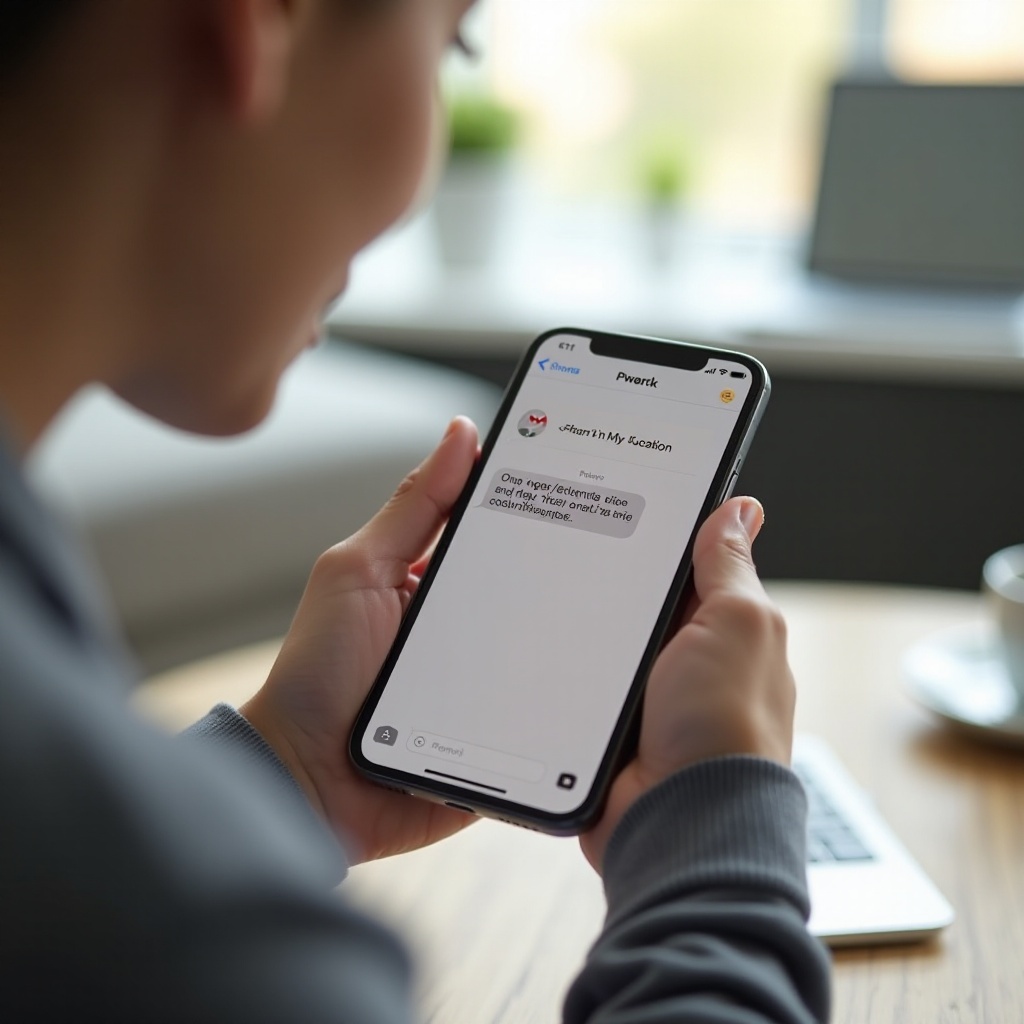
iMessage może wysłać żywą lokalizację, która się aktualizuje, albo jednorazową pinezkę z Map Apple. Działa to tylko w wątkach iMessage, które mają niebieskie dymki. Wątki SMS lub MMS mają zielone dymki i nie obsługują żywej lokalizacji iMessage. Udostępnianie zależy od współdziałania kilku przełączników i usług.
Musisz mieć aktywne iMessage na swoim numerze telefonu lub Apple ID. Trzeba włączyć systemowe Usługi lokalizacji, włączyć Udostępniaj moją lokalizację w Lokalizatorze oraz nadać Wiadomościom uprawnienia do lokalizacji. Potrzebna jest też stabilna ścieżka danych przez Wi‑Fi lub sieć komórkową. Każde ograniczenie, które wyłącza lokalizację lub blokuje Wiadomości, może zepsuć udostępnianie.
Mając podstawy na miejscu, najpierw wyeliminuj proste problemy. Szybkie sprawdzenia często przywracają przycisk udostępniania w mniej niż minutę.
Szybkie sprawdzenia: naprawy w 60 sekund
Wykonaj te szybkie działania, zanim wejdziesz głębiej w ustawienia:
– Sprawdź kolor dymków. Jeśli wątek jest zielony, to SMS. Rozpocznij nową wiadomość do tego samego kontaktu i upewnij się, że wysyła się jako niebieska.
– Uruchom ponownie iPhone’a. Wyłącz, odczekaj 10 sekund, włącz.
– Włącz Tryb samolotowy na 10 sekund, a potem wyłącz.
– Włącz Bluetooth, aby pomóc w precyzji lokalizacji i Handoff.
– Otwórz Mapy i stuknij celownik, aby wyśrodkować widok na sobie. Jeśli Mapy nie mogą Cię znaleźć, najpierw napraw to.
– Wymuś zamknięcie Wiadomości, otwórz ponownie i spróbuj udostępnić jeszcze raz.
– Wyłącz wszelkie VPN lub serwer proxy i przetestuj ponownie.
– Jeśli używasz Prywatnego przekaźnika iCloud dla Safari, pozostaw go włączony, ale pamiętaj, że niektóre sieci i tak blokują ruch. Za chwilę przetestujesz sieci.
Jeśli szybkie sprawdzenia nie pomogły, sprawdź, czy usługi Apple nie mają awarii.
Potwierdź stan systemu Apple dla iMessage i Lokalizatora
Apple czasem zgłasza tymczasowe problemy. Odwiedź stronę stanu systemu Apple i upewnij się, że iMessage i Lokalizator mają status normalny. Jeśli jest awaria lub pogorszenie działania, poczekaj, aż Apple to naprawi, i spróbuj ponownie. Jeśli wszystko jest normalne, problem leży najpewniej w Twoim urządzeniu, koncie lub sieci.
Gdy usługi są potwierdzone, upewnij się, że oprogramowanie i pakiet operatora są aktualne. Aktualizacje naprawiają błędy mogące blokować udostępnianie.
Zaktualizuj iOS, iMessage i ustawienia operatora
Aktualizacje często przywracają niedziałające funkcje i poprawiają niezawodność.
– Aktualizacja iOS: Ustawienia > Ogólne > Uaktualnienia. Zainstaluj najnowszą wersję.
– Ustawienia operatora: Ustawienia > Ogólne > To urządzenie. Jeśli pojawi się monit o aktualizację operatora, stuknij Uaktualnij.
– Logowanie do iCloud: Ustawienia > twoje imię i nazwisko. Upewnij się, że jesteś zalogowany(-a) i iCloud jest dostępne.
Po każdej aktualizacji uruchom iPhone’a ponownie i przetestuj. Jeśli udostępnianie nadal się nie udaje, potwierdź aktywację iMessage i możliwość kontaktu.
Sprawdź aktywację iMessage i możliwość kontaktu
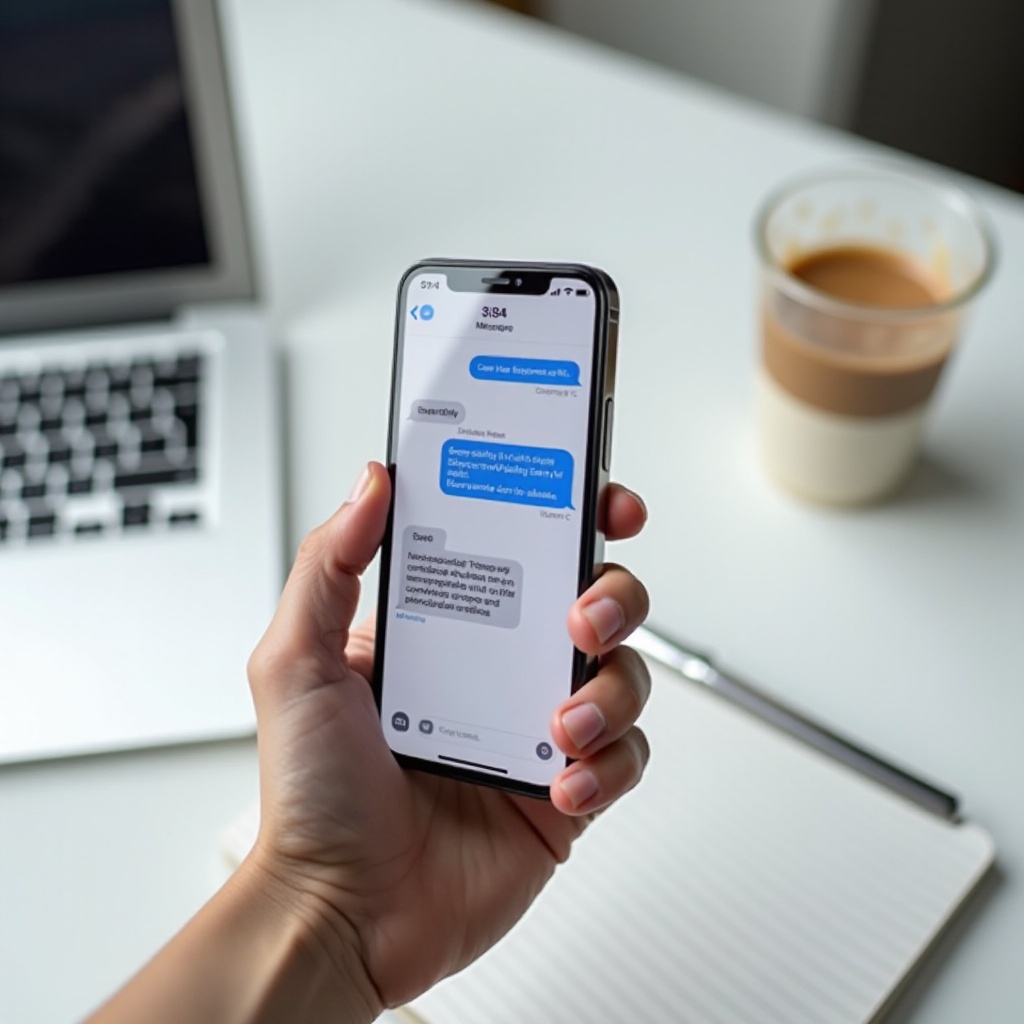
Udostępnianie wymaga działającej tożsamości iMessage.
– Przejdź do Ustawienia > Wiadomości i włącz iMessage.
– Stuknij Wyślij i odbierz. Upewnij się, że widnieje właściwe Apple ID. Upewnij się, że Twój numer telefonu ma znacznik wyboru. W polu Rozpoczynaj nowe rozmowy z wybierz numer, którego chcesz używać.
– Jeśli widzisz Oczekiwanie na aktywację, wyłącz iMessage, odczekaj 30 sekund i włącz ponownie. Pozostaw włączone dane komórkowe i SMS na czas aktywacji.
– Jeśli możliwość kontaktu wygląda niepoprawnie, wyloguj się ze swojego Apple ID w Ustawienia > twoje imię i nazwisko, a następnie zaloguj się ponownie.
Gdy iMessage jest aktywne i osiągalne na Twoim numerze, ustaw uprawnienia lokalizacji, które zasilają udostępnianie.
Włącz Usługi lokalizacji i Udostępnianie mojej lokalizacji
Dwa główne przełączniki sterują udostępnianiem lokalizacji.
– Usługi lokalizacji: Ustawienia > Prywatność i bezpieczeństwo > Usługi lokalizacji. Włącz.
– Udostępniaj moją lokalizację: Ustawienia > twoje imię i nazwisko > Lokalizator > Udostępniaj moją lokalizację. Włącz.
Następnie zezwól Wiadomościom na używanie lokalizacji.
– Ustawienia > Prywatność i bezpieczeństwo > Usługi lokalizacji > Wiadomości. Ustaw na Podczas używania aplikacji i włącz Dokładną lokalizację.
– Otwórz Lokalizator. Stuknij Ja. Upewnij się, że Udostępniaj moją lokalizację jest włączone, a Moja lokalizacja to ten iPhone, a nie inne urządzenie, np. iPad.
– Otwórz Mapy, aby potwierdzić, że masz wyraźną i dokładną niebieską kropkę.
Jeśli przełącznik Udostępniaj moją lokalizację jest wyszarzony, napraw to w pierwszej kolejności, bo zwykle odpowiada za to ograniczenie lub profil.
Napraw wyszarzone Udostępnianie mojej lokalizacji
Wyszarzony przełącznik oznacza, że urządzenie nie może zmienić ustawienia z powodu polityk, konta lub ustawień czasu.
– Potwierdź logowanie do iCloud w Ustawienia > twoje imię i nazwisko. Bez iCloud udostępnianie nie zadziała.
– Wyloguj się i zaloguj ponownie do Apple ID, aby odświeżyć uprawnienia.
– Sprawdź profile: Ustawienia > Ogólne > VPN i zarządzanie urządzeniem. Jeśli profil konfiguracyjny kontroluje prywatność, może blokować lokalizację. Usuń go, jeśli Ty go instalowałeś(-aś), lub poproś administratora o zezwolenie na lokalizację.
– Ustaw datę i godzinę automatycznie: Ustawienia > Ogólne > Data i czas > Ustaw automatycznie. Niepoprawny czas może psuć działanie usług.
Jeśli urządzenie ma kod Czasu przed ekranem lub blokadę prywatności, dostosuj te ustawienia, ponieważ nadpisują one uprawnienia aplikacji.
Usuń ograniczenia: Czas przed ekranem oraz Treści i prywatność
Czas przed ekranem może wyłączyć lokalizację lub zablokować Wiadomości bez wyraźnych ostrzeżeń.
– Przejdź do Ustawienia > Czas przed ekranem. Jeśli jest włączony, otwórz Ograniczenia dotyczące treści i prywatności.
– Stuknij Usługi lokalizacji. Ustaw na Zezwalaj na zmiany i upewnij się, że Usługi lokalizacji są włączone.
– Stuknij Aplikacje i upewnij się, że Wiadomości są dozwolone.
– Jeśli używasz kodu Czasu przed ekranem i nie możesz zmieniać ustawień, potrzebujesz tego kodu, aby zdjąć blokadę.
Po zmianie jakiegokolwiek ograniczenia wymuś zamknięcie Wiadomości i spróbuj ponownie. Jeśli udostępnianie nadal nie działa, przejrzyj Sprawdzanie bezpieczeństwa i narzędzia prywatności awaryjnej.
Sprawdzanie bezpieczeństwa i udostępnianie awaryjne — ważne uwagi
Sprawdzanie bezpieczeństwa pozwala szybko cofnąć udostępnianie i dostęp. Jeśli uruchomiłeś(-aś) Sprawdzanie bezpieczeństwa, urządzenie mogło wyłączyć Udostępniaj moją lokalizację w Lokalizatorze i usunąć dostęp dla Wiadomości.
– Przejdź do Ustawienia > Prywatność i bezpieczeństwo > Sprawdzanie bezpieczeństwa.
– Przejrzyj Udostępnianie i dostęp. Przywróć udostępnianie zaufanym osobom i aplikacjom.
– Ponownie włącz Udostępniaj moją lokalizację w Ustawienia > twoje imię i nazwisko > Lokalizator.
Po przywróceniu kontroli prywatności przetestuj ścieżkę sieciową. Wiele niepowodzeń wynika z captive portali, VPN-ów lub restrykcyjnych zapór.
Problemy z siecią: Wi‑Fi, sieć komórkowa, VPN i Prywatny przekaźnik
iMessage używa danych, więc słabe lub zablokowane połączenie może zatrzymać udostępnianie.
– Przetestuj tylko na danych komórkowych. Wyłącz Wi‑Fi i spróbuj wysłać swoją lokalizację.
– Przetestuj w innej sieci Wi‑Fi. Sieci domowe, firmowe i publiczne mogą działać inaczej.
– Wyłącz Tryb ograniczania danych dla sieci komórkowej i Wi‑Fi. Tryby oszczędzania danych mogą dławić aktualizacje w tle.
– Wyłącz wszelkie VPN lub firmowy proxy i spróbuj ponownie. Niektóre VPN-y blokują usługi powiadomień Apple.
– Jeśli publiczne Wi‑Fi używa portalu logowania (captive portal), otwórz Safari i dokończ logowanie na stronie.
– Wyzeruj ustawienia sieciowe: Ustawienia > Ogólne > Przenieś lub wyzeruj iPhone’a > Wyzeruj > Wyzeruj ustawienia sieciowe. To usuwa profile Wi‑Fi i VPN. Połącz się ponownie i przetestuj.
Jeśli ścieżka sieciowa jest czysta, upewnij się, że funkcje oszczędzania energii nie ograniczają aktualizacji lokalizacji w tle.
Zasilanie i ustawienia systemowe: Tryb niskiego zużycia energii, odświeżanie w tle
Funkcje oszczędzania baterii mogą ograniczać aktualizacje na żywo i obniżać dokładność lokalizacji.
– Wyłącz Tryb niskiego zużycia energii w Ustawienia > Bateria.
– Włącz Odświeżanie aplikacji w tle w Ustawienia > Ogólne dla Wiadomości i Lokalizatora.
– Utrzymuj poziom baterii powyżej 20 procent dla stabilniejszych aktualizacji.
– Zamknij zasobożerne aplikacje, jeśli urządzenie jest gorące lub działa wolno. Dławienie termiczne może opóźniać odświeżanie.
Po ustawieniu zasilania pod kątem niezawodności sprawdź podstawowe informacje systemowe, takie jak strefa czasowa i region. Drobne błędy mogą psuć weryfikacje bezpieczeństwa.
Data, godzina, region i dokładność lokalizacji
Certyfikaty i usługi polegają na poprawnym czasie i regionie.
– Ustawienia > Ogólne > Data i czas > Ustaw automatycznie włączone oraz prawidłowa strefa czasowa.
– Ustawienia > Ogólne > Język i region > Region ustawiony na Twój aktualny kraj.
– Popraw dokładność: wyjdź na zewnątrz, otwórz Mapy i poczekaj, aż niebieska kropka zablokuje się na Twojej pozycji.
Jeśli używasz więcej niż jednej linii komórkowej, ustawienia linii mogą wpływać na to, które rozmowy obsługują udostępnianie na żywo.
Dual SIM/eSIM, wybór numeru i roaming
Korzystanie z dwóch linii może mylić tożsamość iMessage i kierowanie wątków.
– Ustawienia > Wiadomości > Wyślij i odbierz. Upewnij się, że zaznaczony jest właściwy numer i ustawiony w Rozpoczynaj nowe rozmowy z.
– Jeśli wątek rozpoczął się z innej linii, zacznij nowy wątek z linii z włączonym iMessage i spróbuj udostępnić ponownie.
– Jeśli podróżujesz, włącz Roaming danych dla aktywnej linii w Ustawienia > Sieć komórkowa. Niektórzy operatorzy blokują aktywację iMessage podczas roamingu.
– Po zamianie kart SIM lub eSIM wyłącz iMessage, uruchom ponownie i włącz ponownie, aby powiązać nowy numer.
Jeśli problem pojawia się tylko z jedną osobą lub w jednej grupie, przejrzyj szczegóły kontaktu i wątku.
Problemy specyficzne dla kontaktu i rozmowy
Udostępnianie może się nie udawać w określonych wątkach z powodu danych kontaktu lub mieszanych uczestników.
– Potwierdź, że kontakt używa iMessage. Niebieskie dymki są wymagane dla żywej lokalizacji. Użytkownicy Androida nie mogą otrzymywać żywej lokalizacji iMessage.
– Sprawdź zablokowane kontakty w Ustawienia > Wiadomości > Zablokowane kontakty lub na ekranie informacji o wątku.
– Połącz lub wyczyść zduplikowane wizytówki kontaktów. Upewnij się, że karta, której używasz, zawiera numer lub Apple ID odbierające iMessage.
– W mieszanych grupach z osobami bez iPhone’a opcje lokalizacji iMessage się nie pojawiają. Udostępnij zamiast tego link z Map.
Jeśli w grę wchodzi konto dziecka lub członek rodziny, dostęp do lokalizacji może być regulowany przez Chmurę rodzinną.
Urządzenia w Chmurze rodzinnej, konta dzieci i kontrola rodzicielska
Chmura rodzinna może zezwalać lub ograniczać lokalizację dla kont dzieci.
– Na urządzeniu organizatora: Ustawienia > twoje imię i nazwisko > Rodzina > wybierz dziecko > Udostępnianie lokalizacji. Zezwól na udostępnianie.
– Na urządzeniu dziecka: Ustawienia > imię dziecka > Lokalizator > Udostępniaj moją lokalizację włączone.
– Sprawdź Czas przed ekranem dla dziecka i zezwól na Usługi lokalizacji oraz Wiadomości.
Jeśli urządzenie jest zarządzane przez profil firmowy lub szkolny, administrator może ograniczać lokalizację. Sprawdź to.
Urządzenia zarządzane: profile MDM i firmowe VPN-y
Zarządzanie firmowe lub szkolne może blokować ustawienia prywatności ze względów zgodności.
– Ustawienia > Ogólne > VPN i zarządzanie urządzeniem. Sprawdź profile MDM i zainstalowane VPN-y.
– Jeśli polityka wyłącza udostępnianie lokalizacji, musisz skontaktować się z działem IT lub użyć prywatnego urządzenia do udostępniania.
– Jeśli zainstalowałeś(-aś) zewnętrzny VPN, rozłącz i przetestuj. Poproś o wyjątki w VPN dla powiadomień Apple i Lokalizatora, jeśli potrzeba.
Jeśli żaden z tych kroków nie przywraca udostępniania, wykonaj kontrolowane resety i czyste testy, aby odróżnić problem urządzenia od konta.
Zaawansowane resety i czyste testy
Wykonuj je po kolei, aby uniknąć zbędnej utraty danych:
1. Wyloguj się z iCloud w Ustawienia > twoje imię i nazwisko, uruchom ponownie i zaloguj się ponownie. Przetestuj udostępnianie.
2. Wyzeruj lokalizację i prywatność: Ustawienia > Ogólne > Przenieś lub wyzeruj iPhone’a > Wyzeruj > Wyzeruj lokalizację i prywatność. Otwórz aplikacje ponownie i przyznaj uprawnienia, gdy zostaniesz o to poproszony(-a).
3. Wyzeruj ustawienia sieciowe, jak wspomniano wcześniej. Połącz ponownie i przetestuj w prostym wątku iMessage jeden na jeden.
4. Przetestuj swoje Apple ID na innym iPhonie lub iPadzie, jeśli to możliwe. Przetestuj też inne Apple ID na swoim iPhonie. Jeśli Twoje konto działa na innym urządzeniu, problem leży w Twoim iPhonie. Jeśli inne konto zawodzi na Twoim iPhonie, winne jest urządzenie.
5. W ostateczności wykonaj kopię zapasową do iCloud lub na komputer, a następnie wymaż całą zawartość i ustawienia. Po wymazaniu skonfiguruj jako nowe, zaloguj się i przetestuj udostępnianie, zanim przywrócisz wszystkie aplikacje i profile.
Jeśli udostępnianie nadal się nie udaje po czystych testach, czas skontaktować się z Apple i przekazać szczegóły, aby wsparcie mogło sprawdzić flagi i logi po stronie serwera.
Kiedy skontaktować się ze Wsparciem Apple i co przygotować
Skontaktuj się z Apple, gdy iMessage nie aktywuje się po 24 godzinach, Udostępniaj moją lokalizację pozostaje wyszarzone po resetach lub Twoje Apple ID wyświetla nietypowe błędy. Przygotuj kluczowe informacje, aby przyspieszyć diagnozę.
– Adres e‑mail Apple ID, numer telefonu, operator i wersja iOS
– Dokładne kroki, które się nie udają, oraz zrzuty ekranu błędów
– Sieci, które testowałeś(-aś), np. nazwy domowych Wi‑Fi i stan sieci komórkowej
– Czy aktywne są Czas przed ekranem, Sprawdzanie bezpieczeństwa lub profile MDM
Ten kontekst pomaga wsparciu wykluczyć problemy po stronie serwerów i szybko wskazać blokadę.
Podsumowanie
Gdy pytasz, dlaczego nie mogę udostępnić swojej lokalizacji w iMessage, rozwiązanie prawie zawsze mieści się w jednym z pięciu obszarów. Aktywuj iMessage na właściwym numerze. Włącz Usługi lokalizacji i Udostępnianie mojej lokalizacji z uprawnieniem dla Wiadomości. Usuń ograniczenia Czasu przed ekranem lub Sprawdzania bezpieczeństwa. Ustabilizuj sieć, testując przez komórkę, Wi‑Fi i bez VPN. Sprawdź, czy nie ma zarządzanych profili blokujących prywatność.
Działaj w uporządkowanej kolejności. Zacznij od szybkich sprawdzeń i stanu systemu Apple. Zaktualizuj iOS i ustawienia operatora. Zweryfikuj Wyślij i odbierz, a potem włącz Udostępniaj moją lokalizację w Lokalizatorze. Jeśli widzisz wyszarzony przełącznik, przejrzyj profile, ustawienia czasu i Czas przed ekranem. W razie potrzeby wykonaj resety sieci i prywatności oraz przetestuj w nowym wątku iMessage. Jeśli nadal trafiasz na ścianę, skontaktuj się ze Wsparciem Apple, dołączając jasne notatki i zrzuty ekranu. Te kroki przywracają udostępnianie lokalizacji w iMessage u większości użytkowników i pomagają naprawić pozostałe przypadki przy minimalnym zgadywaniu.
Najczęściej zadawane pytania
Dlaczego opcja Udostępnij moją lokalizację jest niedostępna w jednej rozmowie iMessage, a działa w innych?
Ten wątek może być rozmową SMS z zielonymi dymkami, obejmować użytkowników Androida albo korzystać z innej linii niż Twój numer używany w iMessage. Rozpocznij nowy wątek z niebieskimi dymkami, korzystając z numeru używanego w iMessage, i spróbuj ponownie.
Czy mogę udostępnić swoją lokalizację osobie korzystającej z Androida?
Nie można wysyłać na Androida lokalizacji na żywo z iMessage. Udostępnij pinezkę w Mapach Apple przez SMS albo wyślij link z aplikacji wieloplatformowej, takiej jak Google Maps czy WhatsApp.
Czy Tryb niskiego zużycia energii zatrzyma udostępnianie lokalizacji na żywo w iMessage?
Tryb niskiego zużycia energii może ograniczać aktualizacje w tle i zmniejszać dokładność. Wyłącz go i włącz Odświeżanie aplikacji w tle dla Wiadomości i Lokalizatora, aby utrzymać stabilne udostępnianie na żywo.