16 Nov 2026
Post by Elowenly
Wprowadzenie
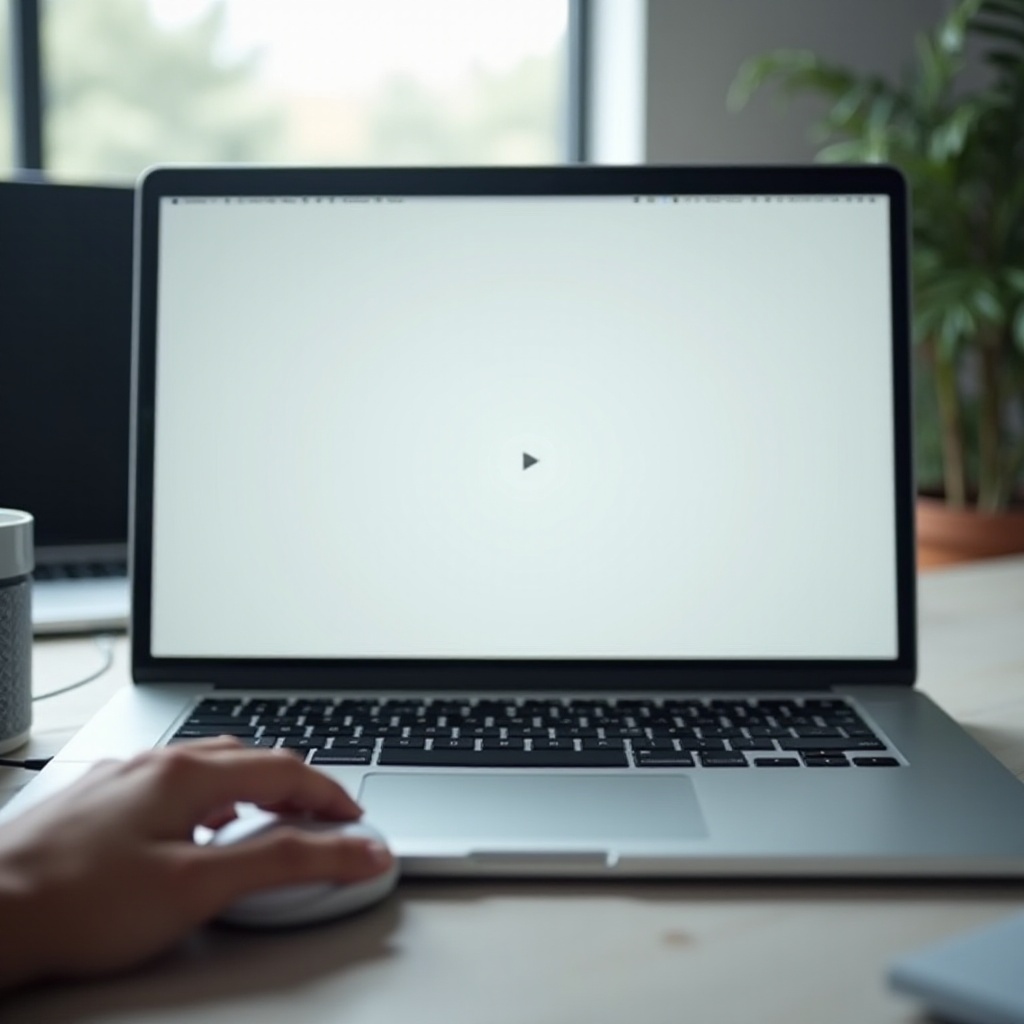
Znikający kursor w jednej chwili wybija z rytmu. Poruszasz myszą, a wskaźnik się chowa, laguje albo pojawia się tylko w niektórych aplikacjach. Może znikać podczas pisania, przy przełączaniu ekranów lub po uruchomieniu gry. Potrafi też zniknąć w przeglądarce podczas odtwarzania wideo. Przyczyna zwykle jest prosta: ustawienia widoczności, niedopasowanie wyświetlacza, błąd sterownika lub drobny konflikt.
Ten poradnik daje praktyczną ścieżkę szybkiej naprawy w Windows i macOS. Zacznij od szybkich kontroli, potem potwierdź sprawność myszy i połączeń. Następnie dostrój ustawienia systemu, wyświetlaczy i opcji specyficznych dla aplikacji. W razie potrzeby odizoluj konflikty i „zablokuj” widoczność narzędziami ułatwień dostępu. Każdy krok buduje na poprzednim, abyś mógł wskazać przyczynę i utrzymać stabilny kursor.
Co oznacza „znikający kursor myszy”: objawy i typowe scenariusze
Zanim naprawisz problem, zdefiniuj go. Kursor może znikać z kilku powodów i według określonych wzorców:
- Znika tylko podczas pisania, ponieważ system ukrywa go, aby zmniejszyć rozpraszanie uwagi.
- Znika w określonych aplikacjach, takich jak przeglądarki, edytory, maszyny wirtualne lub pulpity zdalne.
- W grach staje się niewidoczny w trybie pełnoekranowym wyłącznym lub gdy kontrolę przejmują nakładki.
- Przełączanie ekranów, włączanie/wyłączanie HDR lub zmiana rozdzielczości wypycha wskaźnik poza ekran.
- Skalowanie High-DPI zmniejsza kursor tak, że wydaje się, jakby zniknął.
- Błędne lub nieaktualne sterowniki myszy, ekranu lub karty graficznej przestają rysować wskaźnik.
Wiedza, gdzie i kiedy znika, kieruje do właściwej poprawki. Z typowymi wzorcami w pamięci możesz spróbować szybkich kroków, które przywracają widoczność w kilka sekund.
Szybkie rozwiązania do wypróbowania, gdy kursor myszy znika
Zanim zmienisz głębokie ustawienia, wypróbuj proste działania, które często wymuszają ponowne narysowanie lub przywracają kontrolę:
- Naciśnij klawisz Ctrl w Windows, jeśli włączyłeś opcję pokazywania położenia wskaźnika. Animacja okręgów pokaże, że kursor istnieje, ale jest bardzo mały lub poza pozycją.
- Na macOS energicznie potrząśnij myszą, aby tymczasowo powiększyć wskaźnik.
- Przełączaj aplikacje skrótem Alt+Tab w Windows lub Command+Tab w macOS, aby wymusić odświeżenie.
- Wyłącz i włącz pełny ekran. Użyj F11 w przeglądarkach lub przełącznika trybu wyświetlania w grze.
- Odłącz i podłącz ponownie mysz lub odbiornik USB. W przypadku Bluetooth wyłącz i włącz Bluetooth, a następnie sparuj ponownie.
- Zmień powierzchnię. Błyszczące lub szklane biurka mogą mylić czujniki. Użyj podkładki pod mysz.
- Przełącz akcelerację sprzętową w problematycznej aplikacji. Wyłącz, uruchom ponownie, a jeśli trzeba, przetestuj też z włączoną.
- Wyloguj się i zaloguj ponownie. Jeśli to nie pomoże, uruchom komputer ponownie. Wiele przejściowych problemów z wskaźnikiem znika po restarcie.
Jeśli kursor wróci, zanotuj, który krok pomógł. Ta wskazówka poprowadzi do trwałej poprawki. Jeśli nie, skup się na urządzeniu i połączeniu.

Kontrole sprzętu i połączeń, które przywracają zaginiony kursor
Jeśli szybkie kroki nie pomogły, przetestuj elementy fizyczne. Musisz ufać sprzętowi, zanim zmienisz ustawienia systemu.
- Zasilanie: Wymień baterie lub naładuj mysz. Niski poziom zasilania powoduje opóźnienia, zrywanie połączeń i przypadkowe ukrywanie.
- Porty: Wypróbuj inny port USB. Preferuj bezpośredni port płyty głównej zamiast huba.
- Ułożenie odbiornika: Przenieś odbiornik 2,4 GHz do przedniego portu lub użyj krótkiego przedłużacza USB, aby zmniejszyć zakłócenia.
- Zakłócenia: Trzymaj odbiorniki z dala od routerów Wi‑Fi, kabli USB 3.0 i metalowych powierzchni.
- Powierzchnia: Użyj matowej podkładki pod mysz. Niektóre czujniki zawodzą na szkle lub błyszczącym drewnie.
- Test krzyżowy: Podłącz mysz do innego komputera albo spróbuj drugiej myszy na swoim. To izoluje źródło usterki.
Gdy wykluczysz sprzęt, dostrój system operacyjny. Jeśli korzystasz z PC, zacznij od poprawek w Windows.
Rozwiązania dla Windows: ustawienia wskaźnika, sterowniki i narzędzia systemowe
Mając pewność co do myszy, skonfiguruj Windows tak, by stale rysował widoczny wskaźnik. Zacznij od widoczności, potem sterowniki, a następnie izoluj konflikty.
Opcje widoczności wskaźnika
- Otwórz Ustawienia > Bluetooth i urządzenia > Mysz > Dodatkowe ustawienia myszy.
- Na karcie Opcje wskaźnika odznacz „Ukrywaj wskaźnik podczas pisania”.
- Tymczasowo wyłącz „Wyświetlaj ślady wskaźnika”. Jeśli ślady pomagają w widoczności, ustaw najkrótszy ślad.
- Zaznacz „Pokaż położenie wskaźnika po naciśnięciu klawisza CTRL”, aby szybko odnaleźć kursor.
Rozmiar i kolor wskaźnika
- Przejdź do Ustawienia > Ułatwienia dostępu > Wskaźnik myszy i dotyk.
- Zwiększ rozmiar wskaźnika i wybierz kolor o wysokim kontraście, aby wyróżniał się na jasnych i ciemnych tłach.
Grafika i wyświetlanie
- Zaktualizuj sterownik GPU używając GeForce Experience, AMD Software lub narzędzi Intela.
- Jeśli problem zaczął się po aktualizacji, przywróć poprzednią wersję sterownika GPU.
- Otwórz Ustawienia > System > Ekran. Upewnij się, że każdy monitor używa natywnej rozdzielczości i sensownego skalowania. Przetestuj skalę 100%–150%.
- Przełącz HDR wyłącz/włącz, aby sprawdzić, czy kursor wraca.
Sterowniki i firmware myszy
- W Menedżerze urządzeń odinstaluj mysz w gałęzi „Myszy i inne urządzenia wskazujące”. Uruchom ponownie. Windows zainstaluje ją ponownie.
- Zaktualizuj firmware myszy narzędziem producenta, np. Logitech Options+ lub Razer Synapse.
Konflikty aplikacji
- Wyłącz nakładki: Xbox Game Bar, Discord, Steam, GeForce Experience i Radeon Overlay.
- Zamknij nagrywarki ekranu i narzędzia zdalne. Przetestuj ponownie.
Izolacja systemu
- Uruchom w Trybie awaryjnym. Jeśli kursor się pojawia, prawdopodobnie konfliktuje aplikacja startowa.
- Wykonaj Czysty rozruch, aby znaleźć winowajcę, włączając usługi i elementy startowe partiami.
Jeśli wskaźnik nadal znika tylko w określonych aplikacjach, kontynuuj krokami specyficznymi dla nich. Jeśli używasz Maca, zastosuj poprawki dla macOS.
Rozwiązania dla macOS: widoczność wskaźnika, wyświetlacze i narzędzia wejścia
Jeśli pracujesz na Macu, macOS ma klarowne narzędzia, by ułatwić zobaczenie i kontrolę wskaźnika. Zacznij od widoczności, potem sprawdź Bluetooth lub odbiorniki, następnie wyświetlacze i elementy logowania.
Widoczność i rozmiar
- Otwórz Ustawienia systemowe > Ułatwienia dostępu > Ekran > Wskaźnik.
- Zwiększ rozmiar wskaźnika i zmień kolor obrysu lub wypełnienia dla mocnego kontrastu.
- Upewnij się, że „Potrząśnij wskaźnikiem myszy, aby go zlokalizować” jest włączone. Potrząśnij myszą lub gładzikiem, aby na żądanie powiększyć kursor.
Kontrole wejścia
- Połącz ponownie urządzenia Bluetooth. Wyłącz i włącz Bluetooth. W razie potrzeby usuń i dodaj mysz ponownie.
- Jeśli używasz odbiornika USB, odsuń go od metalowych powierzchni lub hubów. Użyj krótkiego przedłużacza dla lepszej „linii widzenia”.
Wyświetlacze i Spaces
- Otwórz Ustawienia systemowe > Wyświetlacze. Ustaw każdy monitor na natywną rozdzielczość i sensowną skalę.
- Dopasuj częstotliwości odświeżania między ekranami, jeśli to możliwe, aby uniknąć błędów odrysowywania.
- Użyj Mission Control lub przesuń się między Spaces, aby wymusić odświeżenie.
Konflikty aplikacji
- Zakończ działanie narzędzi, które mogą przechwytywać wskaźnik: nagrywarek ekranu, klientów pulpitu zdalnego, menedżerów okien, narzędzi celownika.
- Zaktualizuj oprogramowanie producenta, jak Logitech Options+, Razer Synapse i SteelSeries GG.
Izolacja systemu
- Uruchom ponownie w Trybie awaryjnym, aby wyłączyć zewnętrzne elementy logowania i pamięci podręczne. Jeśli wskaźnik działa, usuń lub zaktualizuj konfliktujące elementy.
- Przetestuj na nowym koncie użytkownika. Jeśli tam działa, w oryginalnym profilu ustawienie lub narzędzie powoduje problem.
Jeśli kursor znika tylko w przeglądarce, zawęź działania do silnika przeglądarki. Następna sekcja zawiera ukierunkowane poprawki dla Chrome, Edge i Firefox.
Kursor znika tylko w przeglądarce: rozwiązania dla Chrome, Edge i Firefox
Gdy kursor znika tylko wewnątrz przeglądarki, często winne są renderowanie lub rozszerzenia. Rozwiąż warstwę przeglądarki, zanim znów ruszysz system.
Przełącz akcelerację sprzętową
- W Chrome lub Edge otwórz Ustawienia > System i przełącz „Używaj akceleracji sprzętowej, gdy dostępna”. Po zmianie uruchom przeglądarkę ponownie.
- W Firefox przejdź do Ustawienia > Ogólne > Wydajność. Odznacz „Używaj zalecanych ustawień wydajności”, a następnie przełącz akcelerację sprzętową.
Wyklucz rozszerzenia
- Otwórz okno Incognito/Przeglądanie prywatne. Jeśli kursor wraca, prawdopodobnie konfliktuje rozszerzenie.
- Wyłączaj rozszerzenia partiami, aby znaleźć winne. Usuń je lub zastąp.
Reset i pamięć podręczna
- Wyczyść pamięć podręczną przeglądarki i GPU, aby usunąć uszkodzone artefakty.
- Zresetuj ustawienia przeglądarki w razie potrzeby, zachowując hasła i zakładki.
Wideo i pełny ekran
- Porusz myszą, kliknij raz lub naciśnij klawisz, aby kursor pojawił się nad wideo. Odtwarzacze często automatycznie go ukrywają.
- Wyjdź z pełnego ekranu klawiszem F11 lub Esc, a następnie wejdź ponownie.
Aktualizacje systemu
- Zaktualizuj sterownik GPU i samą przeglądarkę. Starsze wersje mogą błędnie renderować kursor.
Jeśli nie tylko przeglądarka wywołuje problem i tracisz kursor w grach, użyj kolejnej sekcji, by przywrócić go w środowiskach pełnoekranowych.
Niewidoczny kursor w grach: poprawki dla pełnego ekranu i nakładek
Gry często przejmują wyłączną kontrolę nad wyświetlaniem i wejściem. To może ukrywać kursor lub wyprowadzać go poza ekran. Dostosuj tryb wyświetlania, wyłącz nakładki i zgraj ustawienia.
Tryb wyświetlania
- Przełącz z pełnego ekranu wyłącznego na bezramkowe okno. Przetestuj też tryb okienkowy.
- Dopasuj rozdzielczość i odświeżanie gry do pulpitu, aby renderowanie było spójne.
Nakładki i przechwytywanie
- Wyłącz nakładki Steam, Discord, Xbox Game Bar, GeForce Experience i Radeon.
- W OBS i innych narzędziach nagrywających przełącz metodę przechwytywania. Wypróbuj Game Capture, Window Capture lub Display Capture. Włącz lub wyłącz „Capture Cursor” w zależności od potrzeby.
Wejście i interfejs
- Przełącz surowe wejście, ograniczanie kursora lub „blokuj kursor do okna” w ustawieniach gry.
- Jeśli kontroler jest podłączony, ustaw w grze tryb klawiatura i mysz, aby przywrócić kursor w menu.
Sterowniki i integralność
- Zaktualizuj lub przywróć sterownik GPU do ostatniej stabilnej wersji, która działała.
- Zweryfikuj pliki gry w Steam, Epic lub twoim launcherze, aby zastąpić uszkodzone zasoby interfejsu.
Konflikty
- Zamknij narzędzia makr lub agresywne pakiety RGB, które podczepiają się pod wejście.
- Tymczasowo wyłącz antywirus lub ochronę przed exploitami, aby sprawdzić, czy nie zakłócają.
Ponieważ gry i przeglądarki mocno obciążają GPU i potok wyświetlania, konfiguracja ekranów też ma znaczenie. Sprawdź monitory, skalowanie i HDR.
Ekrany, skalowanie i problemy wielomonitorowe, które „gubią” wskaźnik
Mieszane DPI i zestawy wielomonitorowe mogą sprawić, że wskaźnik wydaje się znikać, choć się porusza. Wyrównaj układ i wyeliminuj skrajności, które ukrywają kursor.
Wyrównanie i skalowanie
- W ustawieniach wyświetlania wyrównaj monitory tak, aby ich krawędzie stykały się równo. Niewyrównanie może „zatrzymywać” kursor w niewidocznym rogu.
- Używaj, jeśli to możliwe, spójnych współczynników skali. Skrajne mieszanki, np. 100% obok 200%, mogą dawać zbyt mały lub przesunięty kursor.
Rozdzielczość i odświeżanie
- Ustaw każdy monitor na natywną rozdzielczość. Unikaj nietypowych rozdzielczości, które przesuwają przestrzeń pulpitu.
- Dopasuj częstotliwości odświeżania tam, gdzie możesz. Duże różnice mogą opóźniać odrysowywanie wskaźnika.
HDR i kolory
- Wyłącz HDR, aby przetestować. Niektóre aplikacje błędnie renderują kursor przy włączonym HDR.
- Na chwilę wyłącz tryb nocny lub filtry kolorów, aby sprawdzić widoczność.
Wsparcie widoczności
- Zwiększ rozmiar wskaźnika i kontrast, aby łatwiej go dostrzec na każdym tle.
- Unikaj śladów wskaźnika na bardzo szybkich ekranach, jeśli powodują smużenie.
Jeśli nic z powyższego nie pomaga, odizoluj przyczynę w minimalnym środowisku i na czystych profilach.
Zaawansowane rozwiązywanie problemów: Tryb awaryjny, Czysty rozruch i nowe profile
Gdy kursor nadal znika, usuwaj zmienne, aż problem ustąpi. Następnie dodawaj elementy z powrotem, by znaleźć wyzwalacz.
Tryb awaryjny
- Uruchom Windows lub macOS w Trybie awaryjnym. Ładowany jest minimalny zestaw sterowników i usług.
- Jeśli kursor się pojawia, problem najpewniej powoduje proces zewnętrzny.
Czysty rozruch (Windows)
- Użyj Konfiguracji systemu, aby wyłączyć usługi inne niż Microsoft i wszystkie programy startowe.
- Włączaj elementy grupami, aż kursor znów zniknie. Ostatnia grupa zawiera winowajcę.
Nowy profil
- Utwórz nowe konto użytkownika. Jeśli kursor działa tam prawidłowo, w twoim profilu konfliktuje ustawienie lub narzędzie.
- Przenieś pliki i instaluj tylko niezbędne narzędzia. Dodawaj dodatkowe programy pojedynczo.
Reinstalacja lub reset
- Przeinstaluj sterowniki myszy i oprogramowanie producenta.
- W ostateczności zresetuj ustawienia aplikacji lub systemowe ustawienia wyświetlania i wejścia, które kontrolują renderowanie kursora.
Po ustabilizowaniu systemu uczyń kursor łatwiejszym do zauważenia, aby rzadziej go gubić.
Ułatwienia dostępu, aby utrzymać widoczność wskaźnika
Opcje widoczności zmniejszają szansę utraty kursora podczas pracy, przeglądania czy grania.
- Zwiększ rozmiar wskaźnika i przełącz na kolor o wysokim kontraście.
- Włącz „Pokaż położenie po naciśnięciu CTRL” w Windows, aby natychmiast ujawnić wskaźnik.
- W macOS pozostaw włączone „Potrząśnij wskaźnikiem, aby go zlokalizować”, by szybko go powiększyć.
- Zredukuj ruch lub przezroczystość efektów, jeśli odciągają uwagę od wskaźnika.
- Wybierz tło pulpitu kontrastujące z kolorem wskaźnika.
Utrwalenie widoczności pomaga podczas długich sesji i w jasnych lub ciemnych motywach. Kilka nawyków także zapobiega powrotowi problemu.
Konserwacja zapobiegawcza: aktualizacje, konfiguracje i nawyki
Stabilna konfiguracja i drobne nawyki utrzymują kursor widoczny i responsywny dzień po dniu.
- Aktualizuj system, sterownik GPU i firmware peryferiów. Preferuj stabilne wydania.
- Ogranicz nakładające się nakładki i narzędzia do przechwytywania. Włączaj tylko to, czego potrzebujesz.
- Używaj jakościowych kabli, czystego portu USB i niezawodnej podkładki pod mysz.
- Ustandaryzuj skalowanie i częstotliwości odświeżania na wszystkich monitorach.
- Gdy ikona myszy znika po zmianie, najpierw cofnij ostatnią modyfikację. Metodycznie wycofuj aktualizacje lub ustawienia.
Te nawyki redukują konflikty i oszczędzają czas. Przyspieszają też diagnostykę, jeśli problem wróci.
Podsumowanie
Znikający kursor jest frustrujący, ale można go szybko naprawić z jasnym planem. Zacznij od szybkich kontroli widoczności. Potwierdź sprzęt i połączenia. Dostrój ustawienia Windows lub macOS dotyczące rozmiaru, koloru i widoczności wskaźnika. Zajmij się przyczynami specyficznymi dla przeglądarek i gier. Wyrównaj wyświetlacze i zaktualizuj sterowniki. W razie potrzeby odizoluj konflikty Trybem awaryjnym lub Czystym rozruchem, a złe ustawienia zresetuj nowym profilem. Na końcu zastosuj opcje ułatwień dostępu i stałe nawyki, aby wskaźnik był zawsze łatwy do zauważenia i gotowy do pracy.
Najczęściej zadawane pytania
Dlaczego mój wskaźnik myszy znika tylko wtedy, gdy piszę?
Wiele systemów ukrywa wskaźnik podczas pisania. W systemie Windows odznacz opcję „Ukryj wskaźnik podczas pisania” w Dodatkowe opcje myszy > Opcje wskaźnika. W systemie macOS zwiększ rozmiar wskaźnika i przełącz na chwilę aplikacje, aby go odświeżyć. Zaktualizuj sterowniki, jeśli problem się utrzymuje.
Dlaczego kursor jest niewidoczny w Chrome lub Edge, a gdzie indziej działa prawidłowo?
Najprawdopodobniej koliduje akceleracja GPU albo rozszerzenie. Przełącz akcelerację sprzętową i uruchom przeglądarkę ponownie. Przetestuj w trybie incognito lub prywatnym. Wyłączaj rozszerzenia partiami, aż kursor wróci. Zaktualizuj sterownik GPU oraz przeglądarkę.
Jak zapobiec znikaniu kursora w pełnoekranowych grach na PC?
Użyj trybu okienkowego bez ramek i dopasuj rozdzielczość oraz częstotliwość odświeżania gry i pulpitu. Wyłącz nakładki ze Steama, Discorda i narzędzi GPU. Sprawdź spójność plików gry. Przełącz opcję surowego wejścia (raw input). Zaktualizuj lub przywróć do poprzedniej wersji sterowniki GPU. Zamknij narzędzia do przechwytywania, które przechwytują kursor.