12 Oct 2026
Post by Elowenly
Wprowadzenie
Dotykasz miniatury, a iPhone wyświetla komunikat Nie można wczytać zdjęcia. Obraz pozostaje rozmazany lub pusty. To zwykle oznacza, że telefon nie może w tej chwili pobrać pliku w pełnej rozdzielczości z iCloud. Może to też sygnalizować ograniczenia pamięci, limity danych lub tymczasową awarię usług Apple.
Możesz to naprawić kilkoma ukierunkowanymi krokami. Zacznij od prostych czynności odświeżających sieć i aplikację Zdjęcia. Następnie znieś limity danych, zwolnij miejsce i upewnij się, że iCloud się synchronizuje. Jeśli problem się utrzymuje, zaktualizuj system, sprawdź narzędzia prywatności, takie jak VPN i Prywatny przekaźnik, i wypróbuj bezpieczne resety, które nie usuwają treści. Ten przewodnik prowadzi przez wszystko w logicznej kolejności: najpierw szybkie zwycięstwa, potem głębsze rozwiązania.
Przechodząc z sekcji do sekcji, zobaczysz, jak każda zmiana zawęża przyczynę. Gdy usuniesz bieżący błąd, dowiesz się też, jak zapobiegać jego powrotom.

Co oznacza komunikat „Nie można wczytać zdjęcia” na iPhonie
Gdy Zdjęcia iCloud działają z opcją Optymalizuj pamięć iPhone’a, urządzenie przechowuje lokalnie małe miniatury i pobiera oryginał z iCloud po otwarciu zdjęcia. Błąd pojawia się, gdy to pobieranie na żądanie się nie udaje. Może się też pojawić na urządzeniach ustawionych na pobieranie oryginałów, jeśli połączenie z iCloud lub pamięć lokalna się „zacięły”.
Najczęstsze przyczyny to:
– Słaby lub niestabilny internet.
– Tryb niskiego transferu danych lub ograniczenia danych aplikacji.
– Tryb niskiego zużycia energii wstrzymujący aktywność w tle.
– Za mało wolnego miejsca na iPhonie na oryginał.
– Za mało miejsca w iCloud na synchronizację.
– Awarie usług Apple lub problemy z uwierzytelnianiem konta.
– VPN, Prywatny przekaźnik iCloud lub niestandardowy DNS blokujące ruch.
– Wyłączone Zdjęcia iCloud lub niepasujące Apple ID.
Dobra wiadomość jest taka, że większość przyczyn jest prosta. Napraw połączenie i znieś limity, zapewnij miejsce i ponownie uwierzytelnij konto. W następnej sekcji znajdziesz szybkie kontrole, które często rozwiązują problem w kilka minut i wskażą właściwy kierunek, jeśli nie pomogą.
Szybkie kontrole przed głębszymi zmianami
Zacznij od tych szybkich działań. Często usuwają zakleszczone żądania bez większych zmian i pomagają ocenić, czy problem dotyczy sieci, aplikacji, czy konta.
Przełącz Tryb samolotowy, Wi‑Fi i dane komórkowe
- Otwórz Centrum sterowania.
- Włącz Tryb samolotowy na 10 sekund, a potem go wyłącz.
- Wyłącz Wi‑Fi, odczekaj chwilę, a następnie włącz je ponownie.
- Jeśli korzystasz z sieci komórkowej, wyłącz i włącz Dane komórkowe.
To wymusza nowe nawiązanie połączeń sieciowych i często usuwa przejściowe błędy.
Wymuś zamknięcie aplikacji Zdjęcia i otwórz ponownie
- Przeciągnij w górę od dołu i przytrzymaj, aby otworzyć Przełącznik aplikacji.
- Przeciągnij kartę Zdjęcia do góry, aby zamknąć.
- Otwórz ponownie Zdjęcia i spróbuj ponownie otworzyć obraz.
Wymuszone ponowne uruchomienie zatrzymuje zacięte pobieranie i resetuje kolejkę żądań.
Wypróbuj inną sieć
- Przełącz się na sieć Wi‑Fi 5 GHz dla szybkości i stabilności.
- Jeśli Wi‑Fi jest wolne, wyłącz je i spróbuj danych komórkowych.
- Jeśli używasz sieci komórkowej, wypróbuj zamiast tego stabilne Wi‑Fi.
Jeśli zdjęcie ładuje się w innej sieci, masz do rozwiązania problem z łącznością lub zasadami routera.
Sprawdź status usług Apple i konta
Zanim zmienisz głębsze ustawienia, sprawdź, czy działają usługi Apple i logowanie. Jeśli Zdjęcia iCloud lub logowanie do konta nie działają, lokalne działania nie pomogą, dopóki Apple nie rozwiąże problemu.
Sprawdź stronę stanu systemów Apple dla iCloud i Zdjęć
- Odwiedź w przeglądarce stronę Stanu systemów Apple.
- Sprawdź pozycje: Zdjęcia iCloud, Konto i logowanie iCloud oraz Zdjęcia.
- Jeśli trwa awaria lub prace serwisowe, poczekaj i spróbuj później.
Zakłócenia usług mogą powodować powszechne błędy przypominające problemy lokalne.
Zweryfikuj Apple ID, Zdjęcia iCloud i swoje urządzenie
- Przejdź do Ustawienia > Twoje imię i nazwisko.
- Upewnij się, że zalogowano właściwe Apple ID.
- Ustawienia > Twoje imię i nazwisko > iCloud > Zdjęcia: upewnij się, że opcja Synchronizuj tego iPhone’a jest włączona.
- Jeśli masz kilka urządzeń, potwierdź, że Zdjęcia iCloud są włączone konsekwentnie.
Niepasujące konto lub wyłączona synchronizacja blokują pobierania.
Ustaw datę i godzinę na automatyczne
- Ustawienia > Ogólne > Data i czas.
- Włącz opcję Ustaw automatycznie.
Prawidłowy czas i region pomagają uwierzytelniać bezpieczne połączenia z Apple. Skoro usługi Apple i konto wyglądają dobrze, usuń limity danych i popraw łącze, aby oryginały mogły pobierać się bez przeszkód.
Napraw łączność i ograniczenia danych
Zdjęcia iCloud opierają się na czystym, szybkim połączeniu. Tryb niskiego transferu danych, portale powitalne lub przeciążone Wi‑Fi mogą zatrzymać pobierania. Znieś limity i zadbaj o mocny sygnał.
Wyłącz Tryb niskiego transferu danych dla Wi‑Fi i sieci komórkowej
- Wi‑Fi: Ustawienia > Wi‑Fi > stuknij przycisk informacji obok swojej sieci > wyłącz Tryb niskiego transferu danych.
- Sieć komórkowa: Ustawienia > Sieć komórkowa > Opcje danych komórkowych > Tryb danych > wybierz Standardowy lub Zezwalaj na więcej danych w 5G.
Tryb niskiego transferu danych ogranicza zadania w tle i może opóźniać lub blokować pobieranie zdjęć.
Zezwól aplikacji Zdjęcia na używanie danych komórkowych
- Ustawienia > Sieć komórkowa > przewiń do Zdjęcia i włącz dane.
- Ustawienia > Zdjęcia > Dane komórkowe: włącz Dane komórkowe oraz, jeśli dostępne, Aktualizacje bez limitu.
Jeśli potrzebujesz obrazu w drodze, pozwól Zdjęciom użyć danych mobilnych, by go pobrać.
Przełącz pasmo Wi‑Fi lub przetestuj Ethernet
- Preferuj 5 GHz zamiast 2,4 GHz dla lepszej przepustowości.
- Przesuń się bliżej routera, aby zmniejszyć zakłócenia.
- Jeśli Twój iPhone ma USB‑C, przetestuj adapter USB‑C–Ethernet dla połączenia przewodowego.
Stabilne pasmo pomaga niezawodnie pobierać duże pliki HEIF, ProRAW oraz materiały HDR i wideo 4K.
Zaloguj się w portalach powitalnych i unikaj ograniczanych sieci
- Wi‑Fi w hotelu, na kampusie czy w kawiarni może wymagać logowania przez stronę. Otwórz Safari i wejdź na witrynę, aby wywołać logowanie.
- Unikaj sieci gościnnych, które blokują domeny iCloud lub ograniczają duże pobrania.
- Jeśli Twój router używa kontroli rodzicielskiej lub zapór, tymczasowo poluzuj reguły albo przetestuj inną sieć.
Po usunięciu ograniczeń sieciowych upewnij się, że ustawienia oszczędzania energii nie dławią działania Zdjęć w tle.
Dostosuj zasilanie, wydajność i działanie w tle
Ustawienia oszczędzania energii chronią baterię, ale mogą spowalniać lub pauzować zadania Zdjęć. Rozluźnij je na czas pobierania oryginałów, a potem włącz ponownie, jeśli wolisz.
Wyłącz Tryb niskiego zużycia energii
- Ustawienia > Bateria > wyłącz Tryb niskiego zużycia energii.
Ten tryb ogranicza aktywność sieci w tle. Wyłączenie go pozwala na szybszy transfer.
Włącz odświeżanie w tle dla aplikacji Zdjęcia
- Ustawienia > Ogólne > Odświeżanie w tle.
- Włącz globalnie lub przynajmniej dla Zdjęć.
Dzięki temu aplikacja dokończy pobierania, gdy przełączasz aplikacje lub blokujesz ekran.
Podłącz zasilanie i zablokuj ekran
- Podłącz ładowarkę i połącz się z Wi‑Fi.
- Zablokuj ekran i pozostaw telefon bezczynny na kilka minut.
Zdjęcia iCloud często szybciej przetwarzają i synchronizują bibliotekę podczas ładowania i bezczynności. Jeśli to nie kwestia zasilania, kolejną częstą przyczyną są ograniczenia pamięci.
Zwolnij miejsce lokalnie i w iCloud
Jeśli iPhone lub iCloud są pełne, urządzenie nie może zapisać oryginału i synchronizacja się zacina. Zwolnij miejsce na urządzeniu i w koncie iCloud, aby odblokować proces.
Zrób miejsce na iPhonie dla oryginałów
- Ustawienia > Ogólne > Pamięć iPhone’a: przejrzyj listę.
- Wyładuj nieużywane aplikacje, które później możesz zainstalować ponownie.
- Usuń duże filmy, które masz już w kopii zapasowej.
- W Zdjęciach usuń oczywiste duplikaty i bałagan, a następnie opróżnij Ostatnio usunięte.
Celuj w co najmniej 2–5 GB wolnego. Duże filmy mogą wymagać jeszcze więcej miejsca na tymczasowe przetwarzanie.
Zarządzaj miejscem w iCloud
- Ustawienia > Twoje imię i nazwisko > iCloud > Zarządzaj miejscem w koncie.
- Przejrzyj i usuń stare kopie zapasowe urządzeń, których już nie potrzebujesz.
- W Wiadomościach w iCloud usuń duże załączniki i rozmowy, których nie potrzebujesz.
- Sprawdź zajętość w Mail i usuń duże załączniki.
Jeśli często osiągasz limit, rozważ zwiększenie planu iCloud, aby mieć zapas.
Opróżnij Ostatnio usunięte w Zdjęciach i Plikach
- Zdjęcia > Albumy > Ostatnio usunięte > Zaznacz > Usuń wszystko.
- Aplikacja Pliki > Przeglądaj > Ostatnio usunięte > Zaznacz > Usuń wszystko.
Elementy pozostają możliwe do odzyskania przez pewien czas, dopóki nie opróżnisz tych folderów; do tego czasu zajmują miejsce. Gdy uporasz się z pamięcią, wybierz tryb Zdjęć iCloud najlepiej dopasowany do potrzeb.
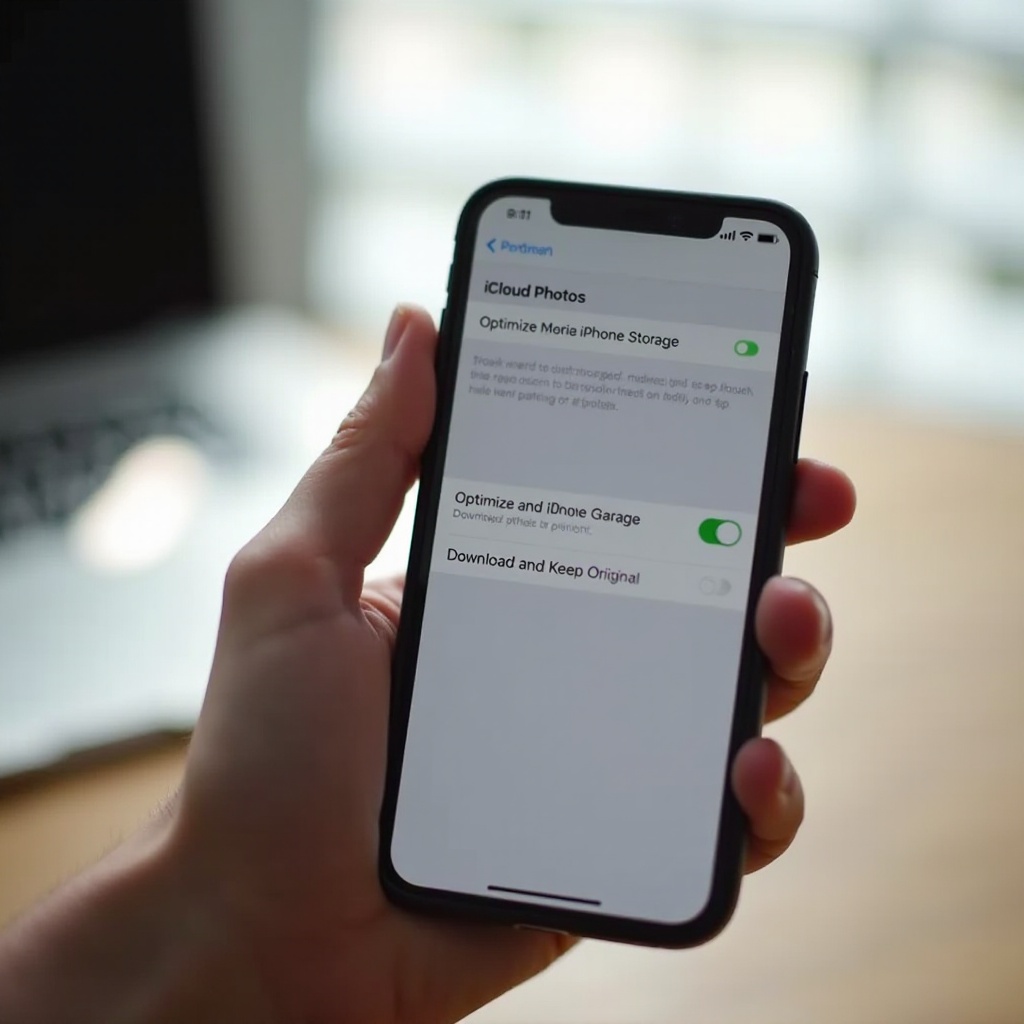
Wybierz odpowiednie ustawienie Zdjęć iCloud: Optymalizuj vs Pobieraj oryginały
Tryb biblioteki zmienia sposób i moment pobierań. Wybierz ustawienie równoważące miejsce i niezawodność.
Optymalizuj pamięć iPhone’a
- Ustawienia > Zdjęcia > Optymalizuj pamięć iPhone’a.
Ten tryb przechowuje mniejsze wersje lokalnie i pobiera oryginały na żądanie. Dobrze sprawdza się na urządzeniach z ograniczoną pamięcią, ale polega na stabilnej sieci, co może wywoływać błąd przy spadkach przepustowości.
Pobieraj oryginały i zachowuj je
- Ustawienia > Zdjęcia > Pobieraj oryginały i zachowuj je.
Ten tryb przechowuje kopie w pełnej rozdzielczości na iPhonie. Ogranicza pobierania na żądanie i pomaga przy dostępie offline. Potrzebujesz wystarczająco dużo miejsca lokalnego, by zmieścić bibliotekę.
Kiedy i jak tymczasowo przełączyć
- Jeśli napotykasz powtarzające się błędy, przełącz na Pobieraj oryginały i zachowuj je przy szybkim Wi‑Fi i zasilaniu, pozwól bibliotece się zsynchronizować, a potem wróć do Optymalizuj, jeśli brakuje miejsca.
- Najpierw nadaj priorytet krytycznym albumom, a potem reszcie.
Po ustawieniu właściwego trybu możesz wymusić ponowne pobranie zablokowanego elementu.
Wymuś ponowne pobranie zdjęcia
Jeśli miniatura nie chce się załadować, „szturchnij” Zdjęcia, aby ponownie zażądały oryginału, wykonując czynności wymagające pełnego pliku.
Oznacz jako Ulubione, edytuj lub zduplikuj element
- Stuknij serce, aby oznaczyć jako Ulubione, a następnie go otwórz.
- Stuknij Edycja, wprowadź drobną zmianę, a następnie stuknij Gotowe.
- Stuknij trzy kropki, wybierz Duplikuj i otwórz kopię.
Te działania często wyzwalają ponowne pobranie oryginału.
Udostępnij do Plików lub innej aplikacji
- Stuknij Udostępnij i wybierz Zapisz w Plikach, następnie wskaż Na moim iPhonie lub iCloud Drive.
- Albo udostępnij do aplikacji wiadomości lub użyj AirDrop na urządzenie, które kontrolujesz.
Operacje eksportu żądają oryginału przed wykonaniem i mogą przełamać impas.
Użyj iCloud.com lub Plików jako obejścia
- Wejdź na iCloud.com, otwórz Zdjęcia i pobierz element na Maca lub PC.
- Alternatywnie sprawdź aplikację Pliki, jeśli eksportujesz oryginały do iCloud Drive, i pobierz stamtąd.
W razie potrzeby możesz przenieść plik z powrotem na iPhone’a. Jeśli elementy wciąż się zacinają, odśwież system i łącze z iCloud.
Zaktualizuj, uruchom ponownie i ponownie zsynchronizuj Zdjęcia iCloud
Aktualizacje i restarty naprawiają ukryte błędy i problemy z siecią. Krótkie odświeżenie synchronizacji może odbudować połączenie z iCloud.
Zaktualizuj iOS i ustawienia operatora
- Ustawienia > Ogólne > Uaktualnienia: zainstaluj najnowszy iOS.
- Ustawienia > Ogólne > To urządzenie: zastosuj dostępne uaktualnienia ustawień operatora.
Te aktualizacje poprawiają niezawodność sieci i działanie Zdjęć.
Uruchom ponownie lub wymuś ponowne uruchomienie iPhone’a
- Standardowe ponowne uruchomienie: Ustawienia > Ogólne > Wyłącz, następnie włącz ponownie.
- Wymuszone ponowne uruchomienie: szybko naciśnij głośniej, potem ciszej, następnie przytrzymaj przycisk boczny, aż pojawi się logo Apple.
Świeży start czyści pamięć podręczną i zawieszone procesy, które mogą blokować pobierania.
Bezpiecznie wyłącz i włącz ponownie Zdjęcia iCloud
- Ustawienia > Zdjęcia > wyłącz Synchronizuj tego iPhone’a.
- Jeśli pojawi się pytanie, zachowaj elementy na iPhonie.
- Odczekaj minutę, potem ponownie włącz Synchronizuj tego iPhone’a.
To krótkie „ponowne podanie ręki” często przywraca normalne pobieranie.
Wyloguj się z Apple ID i zaloguj ponownie
- Ustawienia > Twoje imię i nazwisko > Wyloguj się. Gdy zapyta, zachowaj kopię danych na urządzeniu.
- Uruchom iPhone’a ponownie, a następnie zaloguj się ponownie.
Rób to tylko, jeśli inne metody zawiodą. Upewnij się, że masz kopię zapasową. Jeśli problem utrzymuje się po ponownej synchronizacji, przeszkadzać mogą narzędzia prywatności i ustawienia DNS.
Zakłócenia w sieci: VPN, Prywatny przekaźnik iCloud i DNS
Warstwy zabezpieczeń i niestandardowy DNS mogą spowalniać lub zrywać żądania iCloud. Przetestuj bez nich, aby wskazać przyczynę.
Tymczasowo wyłącz VPN
- Otwórz aplikację VPN lub Ustawienia > VPN.
- Rozłącz i sprawdź pobieranie zdjęcia.
Niektóre VPN-y ograniczają duże pliki lub blokują domeny Apple, by egzekwować polityki.
Wstrzymaj Prywatny przekaźnik iCloud
- Ustawienia > Twoje imię i nazwisko > iCloud > Prywatny przekaźnik: wyłącz go tymczasowo.
- Przetestuj pobieranie zdjęcia, potem włącz ponownie.
Prywatny przekaźnik kieruje żądania przez przekaźniki, co może kolidować z restrykcyjnymi sieciami.
Przywróć domyślne DNS i usuń proxy
- Ustawienia > Wi‑Fi > przycisk informacji > Konfiguruj DNS > ustaw na Automatycznie.
- Usuń ręczne ustawienia serwera proxy, jeśli są.
- Wyłącz profile DNS ustawione przez aplikacje bezpieczeństwa lub filtrowania treści, a następnie testuj.
Jeśli to nie kwestia zakłóceń, przejdź do bezpiecznych resetów usuwających głębsze problemy konfiguracyjne.
Zaawansowane resety i ostateczne kroki
Te resety nie kasują zdjęć, ale zerują preferencje. Wypróbuj je po niepowodzeniu wcześniejszych kroków i po wykonaniu kopii zapasowej.
Wyzeruj ustawienia sieciowe
- Ustawienia > Ogólne > Przenieś lub wyzeruj iPhone’a > Wyzeruj > Wyzeruj ustawienia sieciowe.
To usuwa zapisane sieci Wi‑Fi i hasła, ustawienia VPN lub APN i opcje sieci komórkowej. Połącz się ponownie z Wi‑Fi i testuj.
Wyzeruj wszystkie ustawienia
- Ustawienia > Ogólne > Przenieś lub wyzeruj iPhone’a > Wyzeruj > Wyzeruj wszystkie ustawienia.
To resetuje preferencje systemowe, takie jak lokalizacja, prywatność, układ ekranu początkowego i inne, ale zachowuje dane. Może usunąć ukryte konflikty blokujące pobrania.
Kiedy skontaktować się z pomocą Apple lub odwiedzić Genius Bar
- Jeśli wiele urządzeń na Twoim Apple ID pokazuje ten sam błąd.
- Jeśli zdjęcia zniknęły lub blokują się na iCloud.com.
- Jeśli licznik miejsca lub synchronizacji wygląda niepoprawnie przez wiele dni.
Zanotuj wykonane kroki. Skontaktuj się z Apple przez aplikację Wsparcie lub umów wizytę w Genius Bar. Mogą sprawdzić Twoją bibliotekę na serwerach Apple i naprawić problemy po stronie konta.
Przypadki szczególne i obejścia
Niektóre typy multimediów i metody udostępniania działają inaczej. Jeśli typowe kroki nie wyjaśniają problemu, rozważ te scenariusze.
Albumy udostępniane i dostęp do współpracy
- Upewnij się, że album widnieje w Albumy > Udostępniane.
- Poproś właściciela o potwierdzenie, że wciąż masz dostęp.
- Albumy udostępniane często przechowują wersje zoptymalizowane, a nie pełne oryginały.
Jeśli potrzebujesz pliku w pełnej rozdzielczości, poproś właściciela o udostępnienie oryginału bezpośrednio przez AirDrop, link lub chmurę.
Live Photo, ProRAW oraz duże HDR lub wideo 4K
- Live Photo i materiały HDR lub wideo 4K są większe i wymagają więcej czasu oraz pasma.
- Pliki ProRAW są znacznie większe niż standardowe HEIF lub JPEG.
- Jeśli pojedynczy zasób nigdy się nie ładuje, pobierz go z iCloud.com lub na Maca i wyślij AirDropem na iPhone’a.
Upewnij się, że urządzenie ma zapas wolnego miejsca przed otwarciem bardzo dużych multimediów.
Zdjęcia z chmurowych aplikacji firm trzecich
- Jeśli obraz pochodzi z Google Drive, Dropboxa lub OneDrive, otwórz tę aplikację i upewnij się, że plik jest w pełni pobrany (zbuforowany).
- W aplikacji Pliki stuknij ikonę chmury, aby pobrać oryginały z lokalizacji firm trzecich.
- Wyeksportuj element do Zdjęć, gdy będzie już lokalny.
Pamięci podręczne aplikacji firm trzecich mogą wyglądać jak miniatury, dopóki plik nie zostanie pobrany.

Wskazówki zapobiegawcze, aby uniknąć przyszłych błędów „Nie można wczytać zdjęcia”
Kilka prostych nawyków sprawi, że zdjęcia będą dostępne po stuknięciu i ograniczy problemy z pobieraniem na żądanie.
Higiena pamięci i regularne porządki
- Utrzymuj co najmniej 5–10 GB wolnego miejsca na zadania systemowe i pobieranie multimediów.
- Co miesiąc przeglądaj Pamięć iPhone’a. Wyładuj nieużywane aplikacje i archiwizuj duże filmy.
- Przenoś długie wideo 4K lub duże ujęcia ProRAW na Maca, dysk zewnętrzny lub do archiwum w chmurze.
Dobre praktyki łączności
- Używaj routera dwupasmowego i nazwij sieci 2,4 GHz i 5 GHz inaczej; preferuj 5 GHz.
- Unikaj zatłoczonego publicznego Wi‑Fi przy dużych pobraniach. Skorzystaj z danych komórkowych lub poczekaj na niezawodne Wi‑Fi.
- Pozostaw wyłączony Tryb niskiego transferu danych, chyba że musisz oszczędzać pasmo.
Strategie tworzenia kopii zapasowych dla spokoju ducha
- Trzymaj włączone Zdjęcia iCloud dla bezproblemowej synchronizacji między urządzeniami.
- Miej też lokalną kopię zapasową na Macu lub PC, używając Zdjęć lub Image Capture.
- Dla dodatkowej redundancji utrzymuj drugie archiwum w chmurze z najlepszymi ujęciami.
Dzięki dobrym nawykom zarządzania pamięcią, solidnej łączności i redundantnym kopiom zmniejszasz szanse na ponowny błąd i utrzymujesz dostęp do biblioteki.
Zakończenie
Alert „Nie można wczytać zdjęcia” może niepokoić, ale przyczyna zwykle jest prosta. Napraw sieć, znieś limity danych i energii oraz zwolnij miejsce. Sprawdź status usług Apple i logowanie do konta. Większość użytkowników usuwa błąd jedną lub dwiema zmianami. Jeśli się utrzymuje, zaktualizuj iOS, uruchom urządzenie ponownie i odśwież Zdjęcia iCloud. Wyłącz VPN lub Prywatny przekaźnik, jeśli przeszkadzają. W ostateczności użyj bezpiecznych resetów, które nie kasują treści.
Wypracuj nawyki, które zapobiegną powrotom problemu. Utrzymuj dość wolnego miejsca, preferuj czyste i szybkie Wi‑Fi i pozwalaj Zdjęciom używać danych, gdy potrzebujesz szybkiego dostępu. Miej niezawodne kopie zapasowe, aby zawsze mieć kopię. Z tymi krokami iPhone będzie pobierał oryginały na żądanie i utrzyma Twoją bibliotekę zdjęć pod ręką.
Najczęściej zadawane pytania
Dlaczego mój iPhone pokazuje ‘Cannot Load Photo’ nawet przy dobrym Wi‑Fi?
Połączenie może być mocne, ale ograniczone. Tryb niskiego zużycia danych może blokować pobieranie w tle. Twój router lub DNS mogą powodować zakłócenia. VPN-y i Prywatny przekaźnik iCloud mogą spowalniać lub zakłócać działanie iCloud. Ograniczenia miejsca również powodują błędy, ponieważ iPhone potrzebuje lokalnej przestrzeni, a Twoje konto iCloud — wolnego miejsca. Spróbuj tego: wyłącz Tryb niskiego zużycia danych, wyłącz VPN lub Prywatny przekaźnik iCloud, przełącz się z 2,4 GHz na 5 GHz albo sprawdź połączenie komórkowe, zwolnij 2–5 GB miejsca w pamięci iPhone’a i sprawdź stronę Stanu systemów Apple oraz logowanie do swojego Apple ID.
Czy wyłączenie Zdjęć iCloud usunie moje zdjęcia z iPhone’a?
Nie, jeśli wybierzesz opcję zachowania kopii. Gdy wyłączysz ‘Synchronizuj tego iPhone’a’ w Ustawienia > Zdjęcia, iOS zapyta, czy zachować elementy na urządzeniu. Wybierz zachowanie kopii, aby mieć do nich dostęp lokalnie. Wyłączenie Zdjęć iCloud zatrzymuje synchronizację między urządzeniami, więc edycje i nowe zdjęcia nie będą się aktualizować na wszystkich urządzeniach, dopóki ponownie jej nie włączysz. Zawsze wykonaj kopię zapasową przed wprowadzeniem istotnych zmian.
Jak zapobiec ponownemu pojawianiu się komunikatu ‘Cannot Load Photo’?
Utrzymuj sieć i pamięć w dobrej kondycji. Zachowuj 5–10 GB wolnego miejsca na iPhonie i zwiększ pojemność iCloud, jeśli często osiągasz limit. W domu preferuj Wi‑Fi 5 GHz i unikaj zatłoczonych publicznych sieci Wi‑Fi przy dużych pobraniach. Pozostaw Tryb niskiego zużycia danych wyłączony, chyba że jest potrzebny. Zezwól aplikacji Zdjęcia na korzystanie z danych komórkowych, gdy potrzebujesz szybkiego dostępu. Regularnie aktualizuj iOS. Przed ważnymi wyjazdami lub sesjami przełącz na ‘Pobierz i zachowaj oryginały’ w szybkim Wi‑Fi, aby zapisać bibliotekę lokalnie, a gdy brakuje miejsca, wróć do opcji ‘Optymalizuj miejsce w iPhonie’.