3 Aug 2026
Post by Elowenly
Wprowadzenie
Włączanie routera Verizon powinno być szybkie i przewidywalne. Podłączasz zasilanie, naciskasz przełącznik i obserwujesz, jak diody LED przechodzą w stabilny stan. Gdy wszystko działa, twoje urządzenia domowe łączą się z siecią w ciągu kilku minut. Gdy nie działa, przyczyna zwykle jest prosta: poluzowany kabel, zły port lub słabe gniazdko. Ten poradnik wyjaśnia, jak prawidłowo uruchomić poszczególne modele routerów Verizon i uniknąć tych typowych pułapek.
Poznasz każdy krok po kolei: gdzie ustawić router, jak podłączyć zasilacz oraz jak uwzględnić różnice między modelami G3100, CR1000A i G1100. Zobaczysz, jak odczytywać sygnały diod LED podczas rozruchu, jak połączyć router z ONT przez Ethernet lub koncentryk oraz jak dołączyć do sieci Wi‑Fi, używając domyślnych danych. Otrzymasz też szybką listę kontrolną rozwiązywania problemów, gdy router nie chce się włączyć lub wciąż się restartuje. Mając podstawy na uwadze, zacznij od potwierdzenia modelu i elementów z pudełka.
Zanim zaczniesz: zidentyfikuj model routera Verizon i sprawdź zawartość pudełka
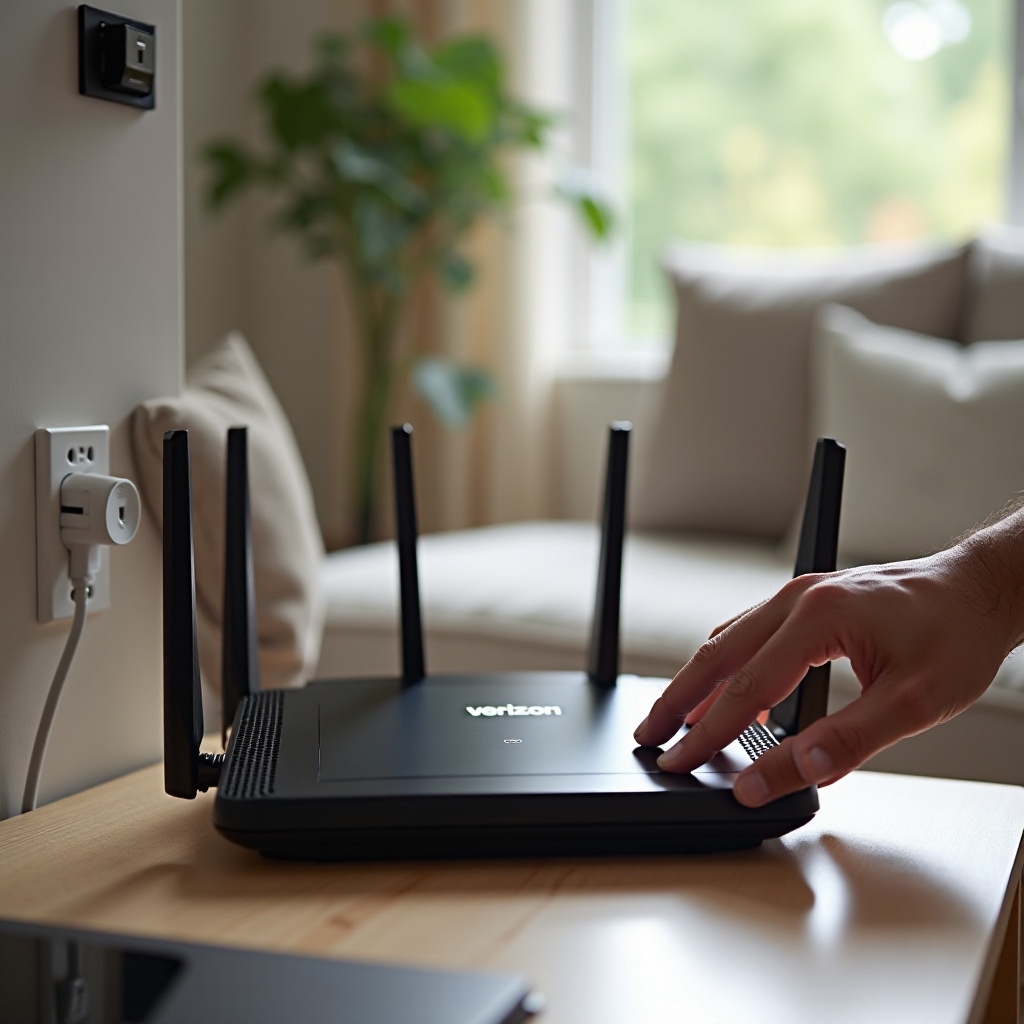
Prawidłowa identyfikacja zapobiega zbędnym objazdom podczas konfiguracji. Sprawdź etykietę pod routerem lub z tyłu, aby znaleźć nazwę modelu i dokładny kod. Częste nazwy to Fios Home Router G3100, Fios Router CR1000A oraz Quantum Gateway G1100. Na tej samej etykiecie zanotuj domyślne nazwy sieci Wi‑Fi i hasła. Użyjesz ich, aby połączyć telefon lub laptop przy pierwszym logowaniu.
Następnie dopasuj zasilacz do routera. Odczytaj napięcie i natężenie prądu na etykiecie zasilacza i potwierdź, że odpowiadają tym na etykiecie routera. Nie zamieniaj zasilaczy między różnymi urządzeniami, chyba że Verizon wskazuje je jako kompatybilne. Sprawdź przewód zasilacza pod kątem uszkodzeń, przetarć lub luźnej końcówki. Chwiejny, okrągły wtyk cylindryczny może przerywać zasilanie i wywoływać losowe restarty.
Przed rozpoczęciem potwierdź typ łącza WAN. Większość nowszych instalacji Fios używa Ethernetu z ONT do routera. Niektóre zestawy nadal wykorzystują koncentryk z MoCA. Przygotuj odpowiedni, sprawny kabel. Jeśli zamierzasz aktywować usługę lub przeprowadzić diagnostykę w aplikacji My Verizon, zainstaluj ją i zaloguj się teraz na telefonie. Mając ustalony model i elementy, wybierz idealne miejsce, które umożliwi czysty start i mocny sygnał.
Ustaw router z myślą o chłodzeniu, bezpieczeństwie i zasięgu sygnału
Dobre ustawienie zapobiega przegrzewaniu i poprawia stabilność. Postaw router na płaskiej, otwartej powierzchni, z odsłoniętymi otworami wentylacyjnymi ze wszystkich stron. Unikaj zamkniętych szafek i ciasnych półek, które zatrzymują ciepło. Trzymaj go z dala od podłogi, grzejników, okien z bezpośrednim słońcem i innych źródeł ciepła. Zostaw kilka centymetrów luzu wokół obudowy, aby bezwentylatorowa konstrukcja mogła odprowadzać ciepło.
Dla zasięgu, jeśli okablowanie na to pozwala, zwykle najlepiej sprawdza się centralne położenie. Unikaj grubych murów, dużych luster, akwariów i metalowych urządzeń, które mogą osłabiać Wi‑Fi. Używaj krótkiego, niepoplątanego przewodu zasilającego i kabla WAN, aby nie wywierać nacisku na porty. Jeśli z powodów okablowania musisz umieścić router w miejscu o słabej wentylacji, rozważ małą podstawkę lub dodatkowy odstęp dla lepszego przepływu powietrza. Gdy router stoi w bezpiecznej, otwartej przestrzeni, możesz podłączyć zasilanie i włączyć go zgodnie z instrukcjami dla swojego modelu.
Włączanie routera Verizon w zależności od modelu
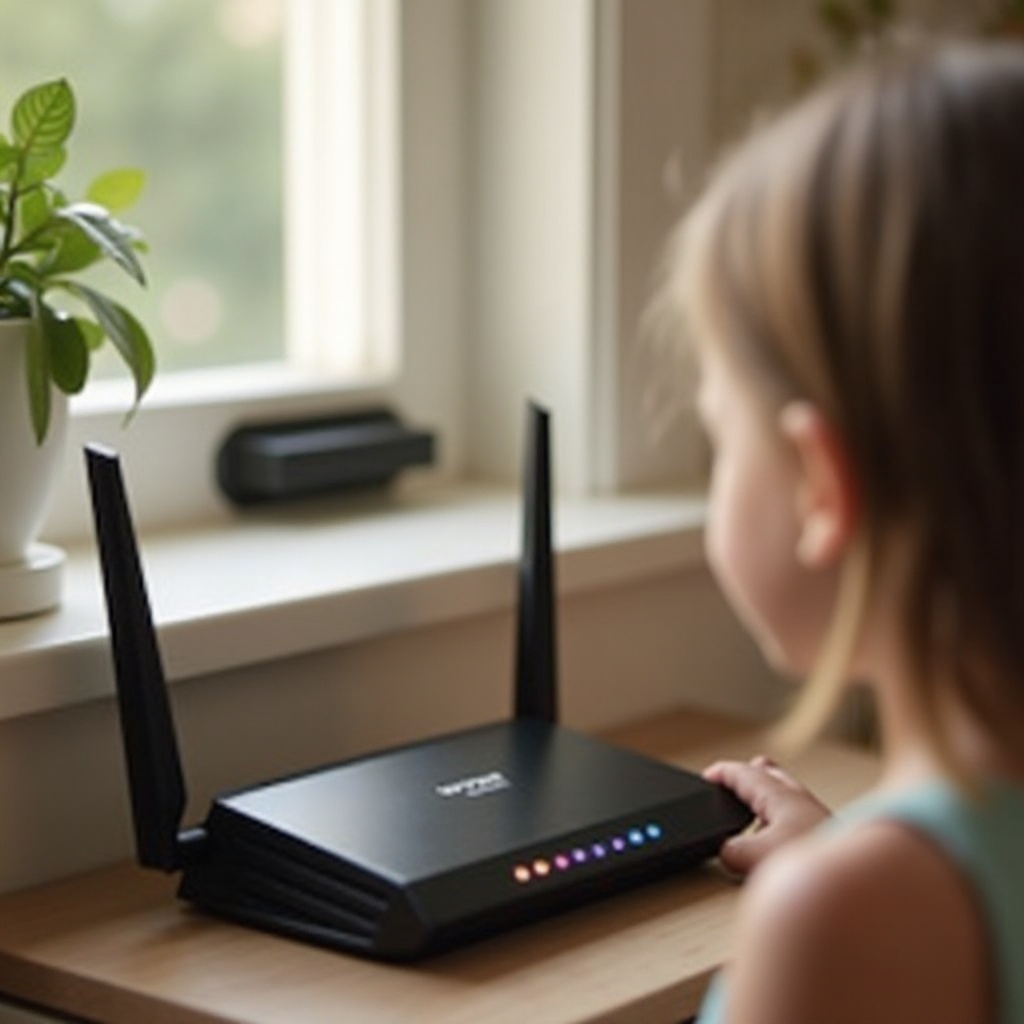
Routery Verizon mają wspólne podstawowe kroki: podłącz zasilacz, użyj stabilnego gniazdka i naciśnij przycisk zasilania, jeśli występuje. Położenie gniazda zasilania i przełącznika oraz zachowanie diod LED różni się w zależności od modelu. Skorzystaj z instrukcji dla swojego urządzenia, a następnie poczekaj, aż wzór LED wskaże zakończenie rozruchu, zanim przejdziesz dalej.
Fios Home Router G3100: gniazdo zasilania, przycisk zasilania i kroki uruchamiania
Postępuj według tej sekwencji:
1) Podłącz zasilacz do sprawdzonego gniazdka ściennego. Unikaj gniazdek sterowanych włącznikiem i ściemniaczy, które mogą odcinać zasilanie.
2) Wsuń okrągły wtyk cylindryczny do tylnego gniazda zasilania w G3100, aż będzie stabilny.
3) Przełącz tylny wyłącznik kołyskowy w pozycję On. Powinieneś wyczuć wyraźne kliknięcie.
4) Obserwuj przedni pierścień LED. Podczas uruchamiania będzie migał i zmieniał się, gdy usługi będą się włączać.
5) Nie poruszaj kablami ani urządzeniem w trakcie rozruchu. Pozwól zakończyć sekwencję.
Praktyczne wskazówki:
– Jeśli podejrzewasz wadliwy filtr przepięciowy lub inteligentne gniazdko, do testów podłącz bezpośrednio do gniazdka ściennego.
– Trzymaj urządzenie w pozycji pionowej dla lepszego chłodzenia i mniejszego zasysania kurzu.
Fios Router CR1000A: włączanie i przegląd portów
Uruchom CR1000A w następujący sposób:
1) Podłącz zasilacz do niezawodnego gniazdka lub sprawdzonego filtra przepięciowego.
2) Wsuń końcówkę zasilacza do gniazda zasilania w CR1000A, aż pewnie zaskoczy.
3) Naciśnij przycisk zasilania, jeśli twój egzemplarz go posiada. Niektóre jednostki startują po podaniu zasilania.
4) Przednia belka LED zaświeci się i może pulsować podczas inicjalizacji routera.
5) Poczekaj, aż LED pokaże stabilny kolor gotowości, zanim dotkniesz kabli lub się zalogujesz.
Uwagi dotyczące portów:
– Użyj portu WAN dla kabla Ethernet z ONT. Zwykle jest oddzielony od portów LAN i może mieć wyróżnienie kolorystyczne.
– Delikatnie dociśnij wtyki Ethernet, aż usłyszysz kliknięcie. Nie wymuszaj zatrzasku.
Quantum Gateway G1100 i inne routery Verizon: podstawy włączania
Włącz G1100 i podobne modele w ten sposób:
1) Podłącz zasilacz do sprawnego gniazdka. Podczas diagnostyki omijaj listwy zasilające.
2) Wsuń końcówkę zasilacza zdecydowanie do gniazda zasilania routera.
3) Naciśnij przycisk zasilania, jeśli występuje. Niektóre jednostki włączają się po podaniu zasilania.
4) Obserwuj diody LED na panelu przednim, gdy przechodzą przez proces rozruchu.
5) Poczekaj, aż kontrolka Internet lub WAN zaświeci światłem ciągłym, co oznacza, że router jest online.
Uwagi dotyczące extenderów E3200 i CR1000AX po włączeniu głównego routera
- Zawsze najpierw włącz i ustabilizuj główny router. Extendery potrzebują aktywnego sygnału.
- Ustaw extender mniej więcej w połowie drogi między routerem a obszarem o słabym sygnale.
- Włącz extender i poczekaj, aż jego dioda LED wskaże tryb parowania.
- Użyj WPS lub aplikacji, aby dodać extender dopiero po tym, jak dioda głównego routera pokaże stan online.
Gdy masz zasilanie i stabilny wzór LED, same światła mogą wskazać etap rozruchu routera oraz to, czy łącze WAN jest prawidłowe. Odczytaj je, zanim przejdziesz do połączeń z ONT.
Zrozum sekwencję startową LED i typowy czas uruchamiania
Diody LED dają szybki feedback bez użycia narzędzi. W większości przypadków router Verizon przechodzi od włączenia do stabilnego stanu online w 2–5 minut. Światła migają podczas testów i świecą światłem ciągłym, gdy usługi są gotowe. Jeśli pokazują kolory błędu lub cykl się powtarza dłużej niż dziesięć minut, ponownie sprawdź zasilanie i okablowanie.
Znaczenie diod LED G3100 od włączenia do stanu online
- Migający biały: Router się uruchamia i ładuje usługi.
- Stały biały: Router jest online i nadaje Wi‑Fi.
- Niebieski, pulsujący lub stały: Parowanie WPS jest aktywne albo zakończone.
- Żółty lub bursztynowy: Połączenie WAN jest słabe lub nieustanowione. Sprawdź ONT i kable.
- Czerwony: Krytyczny błąd lub przegrzewanie. Wykonaj restart zasilania i upewnij się co do wentylacji.
Wskaźniki LED CR1000A i znaczenie kolorów
- Pulsujący biały: Router się uruchamia. Nie zmieniaj kabli.
- Stały biały: Online i gotowy do użycia.
- Niebieski: Aktywność WPS. Jeśli nie uruchamiałeś parowania, poczekaj, aż wygaśnie.
- Bursztynowy lub żółty: Problem z łączem WAN lub konfiguracją. Sprawdź połączenie z ONT.
- Czerwony: Stan błędu. Spróbuj restartu, następnie sprawdź zasilacz i gniazdko.
Diody G1100 podczas rozruchu i gdy jest gotowy
- Stała dioda zasilania: Router jest włączony.
- Stała dioda Internet lub WAN: Router ma aktywne połączenie z ONT.
- Świecące diody Wi‑Fi: Moduły bezprzewodowe są aktywne i nadają.
- Migające lub czerwone wskaźniki: Sprawdź zasilanie, port WAN i prowizjonowanie.
Gdy diody wskazują gotowość routera, ale kontrolka Internet pozostaje bursztynowa lub zgaszona, łącze ONT może być błędnie okablowane albo odprowizjonowane. Potwierdź właściwy typ kabla i port, zanim przejdziesz do konfiguracji Wi‑Fi.
Poprawnie podłącz do ONT (Ethernet vs koncentryk/MoCA)
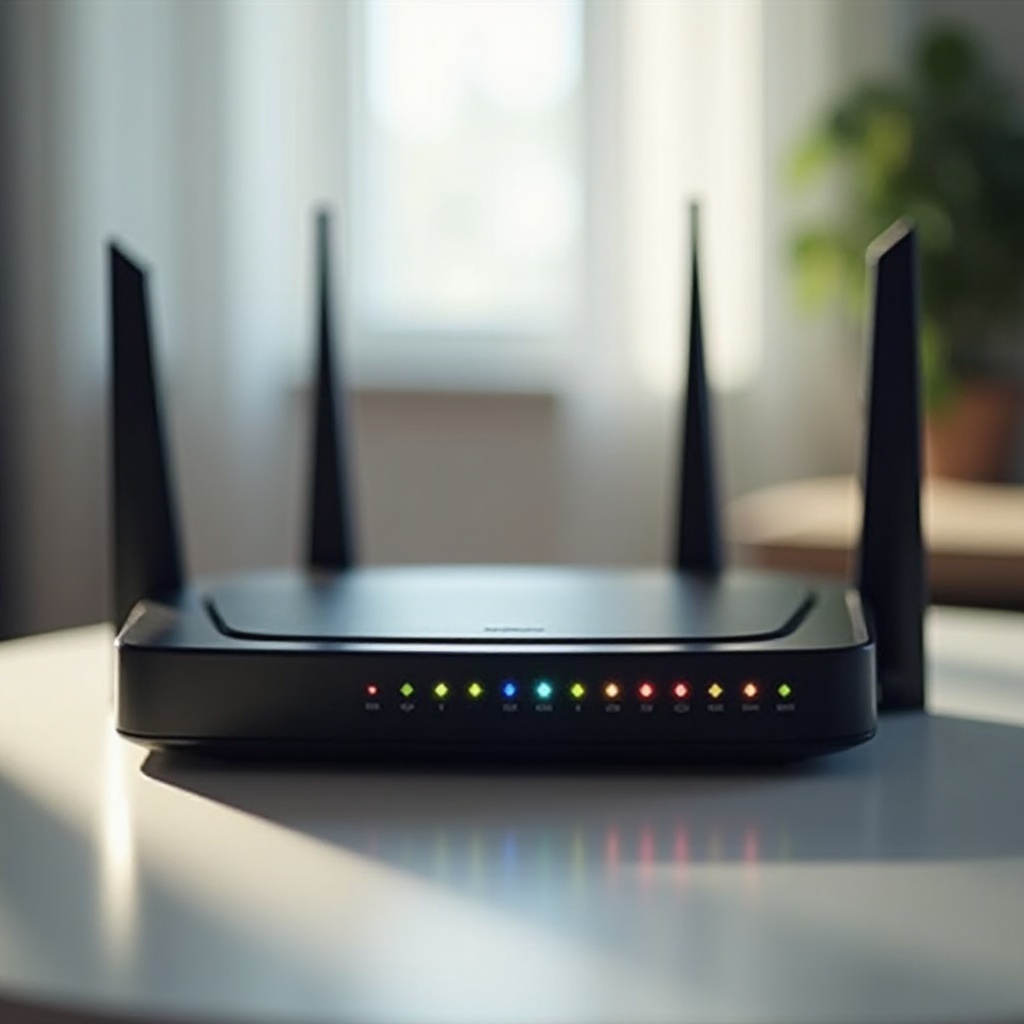
Czyste, poprawne połączenie z ONT decyduje, czy router może pobrać adres IP i routować ruch. Większość obecnych instalacji używa Ethernetu z ONT do routera. Niektóre starsze lub specyficzne układy wciąż korzystają z koncentryka z MoCA. Poprowadź przewody poprawnie i dobrze dokręć złącza, aby zapobiec sporadycznym zrywom.
ONT przez Ethernet: podłączenie do portu WAN i wskazówki
Postępuj tak dla WAN przez Ethernet:
1) Poprowadź kabel Cat5e lub Cat6 z portu Ethernet ONT do portu WAN routera.
2) Dociśnij każdą końcówkę do kliknięcia, a następnie delikatnie pociągnij, aby potwierdzić zablokowanie.
3) Jeśli przechodzisz z koncentryka na Ethernet, skontaktuj się z pomocą, aby włączyć port Ethernet w ONT.
4) Trzymaj kabel z dala od zasilaczy i przewodów AC, by zmniejszyć zakłócenia.
5) Jeśli po podłączeniu router nie pobiera adresu IP, uruchom ponownie ONT, a następnie w tej kolejności uruchom ponownie router.
Koncentryk lub MoCA: kiedy i jak są używane
Jeśli twoja konfiguracja używa koncentryka jako ścieżki WAN:
1) Podłącz przewód koncentryczny z gniazdka w ścianie prowadzącego do ONT do portu koncentrycznego routera.
2) Dokręć złącze ręcznie. Nie dokręcaj nadmiernie, bo możesz uszkodzić port.
3) Jeśli musisz rozdzielić linię dla sprzętu TV, używaj rozgałęźników przystosowanych do MoCA.
4) Jeśli przepustowość jest niska lub dioda zgłasza problem z WAN, zapytaj Verizon o przejście na Ethernet.
Gdy łącze WAN jest aktywne, a diody się ustabilizują, możesz dołączyć do sieci. Zacznij od domyślnej nazwy Wi‑Fi i hasła, a następnie rozważ szybkie zmiany dla lepszego bezpieczeństwa.
Dołącz do sieci: domyślne Wi‑Fi lub Ethernet i podstawowa aktywacja
Możesz połączyć się bezprzewodowo, używając domyślnego SSID i hasła, albo podłączyć urządzenie do portu LAN dla połączenia przewodowego. Obie metody pozwolą wejść do interfejsu routera, sprawdzić status WAN i wykonać podstawowe testy.
Znajdź domyślny SSID i hasło na etykiecie
- Na etykiecie routera znajdź Network Name lub SSID oraz hasło do Wi‑Fi.
- W telefonie lub laptopie otwórz ustawienia Wi‑Fi i wybierz wskazany SSID.
- Wpisz hasło dokładnie tak, jak wydrukowano. Zwróć uwagę na wielkość liter i znaki specjalne.
- Aby rozpocząć przewodowo, podłącz komputer do dowolnego portu LAN kablem Ethernet.
Użyj aplikacji My Verizon do szybkiej aktywacji i sprawdzenia kondycji sieci
- Otwórz aplikację i zaloguj się na konto Verizon.
- Postępuj zgodnie z instrukcjami, aby aktywować router, jeśli wymaga tego twoja usługa.
- Uruchom sprawdzenie kondycji sieci oraz test prędkości, aby potwierdzić, że wszystko działa.
- Jeśli aplikacja nie znajduje routera, sprawdź diody i ponownie zweryfikuj łącze z ONT.
Zmień SSID i hasło oraz włącz WPA3 dla bezpieczeństwa
- Zaloguj się do interfejsu routera lub użyj aplikacji, aby zmienić SSID na unikalną nazwę.
- Ustaw silne hasło Wi‑Fi z co najmniej 12 znakami i mieszanką różnych typów znaków.
- Włącz WPA3, jeśli twoje urządzenia to obsługują. Pozostaw WPA2 dla starszych urządzeń, jeśli to konieczne.
- Zapisz zmiany, a następnie ponownie połącz urządzenia z nową nazwą sieci.
Jeśli router odmawia włączenia lub włącza się, ale nie kończy rozruchu, przejdź prostą listę kontrolną, aby wykluczyć gniazdka, zasilacze, kable i blokady oprogramowania.
Jeśli twój router Verizon nie chce się włączyć: lista szybkich rozwiązań
Zacznij od źródła zasilania. Wiele problemów bez żadnych kontrolek wynika z martwych gniazdek lub wyłączników.
-
Sprawdź gniazdko:
1) Podłącz lampkę lub ładowarkę, aby potwierdzić, że gniazdko działa.
2) Jeśli gniazdko jest na obwodzie GFCI, naciśnij Reset na gnieździe GFCI.
3) Sprawdź wyłączniki ścienne, które mogą sterować tym gniazdkiem. -
Zweryfikuj zasilacz:
1) Potwierdź, że napięcie i natężenie zasilacza są zgodne z etykietą routera.
2) Obejrzyj przewód pod kątem przecięć, załamań lub luźnej końcówki wtyku.
3) Spróbuj innego, sprawdzonego gniazdka. Unikaj przedłużaczy podczas testów. -
Omiń elementy pośrednie:
1) Na czas testów odłącz filtry przepięciowe, inteligentne gniazdka i jednostki UPS.
2) Podłącz bezpośrednio do gniazdka w ścianie, aby wykluczyć te urządzenia. -
Wykonaj kontrolny restart zasilania:
1) Wyjmij wtyczkę zasilacza z gniazdka i z routera.
2) Odczekaj 60 sekund, aby rozładować kondensatory.
3) Podłącz najpierw stronę do gniazdka, potem do routera i naciśnij przycisk zasilania. -
Rozważ przywrócenie ustawień fabrycznych, jeśli urządzenie się włącza, ale nie startuje:
1) Użyj spinacza, aby nacisnąć ukryty przycisk Reset przez około 10–15 sekund, aż diody się zmienią.
2) Pamiętaj, że reset usuwa własny SSID, hasła i ustawienia. Skonfiguruj je ponownie po restarcie. -
Zwróć uwagę na oznaki awarii sprzętowej:
1) Brak diod przy sprawdzonym gniazdku i zgodnym zasilaczu.
2) Zapach spalenizny, grzechotanie w obudowie lub luźne gniazdo zasilania.
3) Skontaktuj się z Verizon, aby poprosić o wymianę lub umówić serwis.
Gdy router znów uruchamia się normalnie, stosuj właściwe działania przy przyszłych problemach: szybki restart na krótkie usterki, pełny reset przy głębokich problemach konfiguracyjnych oraz kontrolowane wyłączanie zasilania przed przepinaniem kabli.
Restart vs. reset fabryczny vs. wyłączenie zasilania: co robią i kiedy ich używać
-
Restart usuwa tymczasowe błędy. Odłącz router na 10–15 sekund i podłącz ponownie albo użyj przycisku zasilania, jeśli jest dostępny. Spróbuj tego najpierw, gdy spadają prędkości, Wi‑Fi się zacina lub wzór diod wygląda na zawieszony.
-
Reset fabryczny przywraca ustawienia domyślne routera. Przytrzymaj ukryty przycisk Reset przez około 10–15 sekund, aż diody się zmienią. Użyj tego przy trwałych problemach programowych, zapomnianych hasłach lub po poważnych problemach z oprogramowaniem układowym. Po resecie ponownie dołącz do domyślnego SSID i odtwórz swoje ustawienia.
-
Bezpiecznie wyłączaj zasilanie podczas przenoszenia sprzętu, przepinania kabli lub zmiany miejsca. Użyj przycisku zasilania do wyłączenia, jeśli model go posiada. Jeśli nie, wyjmij wtyczkę zasilacza z gniazdka, a potem z routera. Włącz ponownie dopiero po prawidłowym ułożeniu kabli.
Jeśli problemy z łącznością zaczęły się po awarii w okolicy lub wybiciu bezpiecznika, czysty, uporządkowany rozruch pomaga routerowi i ONT nawiązać świeżą sesję bez konfliktów.
Po zaniku zasilania: bezpieczna kolejność uruchamiania i wskazówki dotyczące odzyskiwania działania
Postępuj według prostej sekwencji, aby uniknąć konfliktów DHCP i błędów łącza:
1) Najpierw sprawdź ONT. Jeśli ma zasilacz lub zapasowe zasilanie bateryjne, upewnij się, że świecą kontrolki. Jeśli jest ciemny, podłącz do działającego gniazdka i odczekaj dwie minuty.
2) Następnie włącz router. Poczekaj na stabilną diodę online.
3) Gdy router się ustabilizuje, włącz dekodery, adaptery VoIP i extendery Wi‑Fi.
Jeśli kontrolka Internet na routerze nie stabilizuje się:
– Uruchom ponownie ONT, odłączając zasilanie na 30 sekund. Poczekaj, aż zakończy własny rozruch.
– Zrestartuj router po tym, jak ONT pokaże normalne kontrolki.
– Użyj aplikacji My Verizon, aby sprawdzić awarię usługi, zanim cokolwiek zresetujesz.
Dla odporności rozważ mały UPS zarówno dla ONT, jak i routera. Odpowiednio dobrana jednostka poradzi sobie z krótkimi spadkami napięcia i da czas na czyste wyłączenie przy dłuższych przerwach.
Kiedy skontaktować się z Verizon w sprawie wymiany lub wizyty technika
Czas zaangażować wsparcie, gdy sprawdzenie zasilania i resety nie rozwiązują problemu. Skontaktuj się z Verizon, jeśli router nie pokazuje żadnych diod mimo sprawdzonego gniazdka i zgodnego zasilacza, albo jeśli się uruchamia, ale diody zgłaszają utrzymujące się błędy nawet po czystych restartach i resecie fabrycznym. Zgłoś wszelkie widoczne wady fizyczne, takie jak uszkodzone gniazdo zasilania lub odkształcony, przegrzany zasilacz.
Przygotuj te informacje, aby przyspieszyć rozwiązanie sprawy:
– Model routera i numer seryjny z tylnej etykiety.
– Podsumowanie wykonanych kroków, w tym testów gniazdka, sprawdzenia zasilacza i resetów.
– Zdjęcia połączeń kablowych, jeśli wsparcie o nie poprosi.
Jeśli urządzenie jest wadliwe, poproś o wysyłkę wymienną lub wizytę technika. Jeśli źródłem problemu wydaje się ONT lub okablowanie w domu, wizyta na miejscu może być najszybszą drogą do powrotu online.
Zakończenie
Masz teraz jasny proces włączania sprzętu routera Verizon i szybkiego uruchamiania go online. Zweryfikowałeś model i zasilacz, ustawiłeś router z myślą o przepływie powietrza, a następnie uruchomiłeś go właściwymi krokami dla modeli G3100, CR1000A lub G1100. Nauczyłeś się czytać diody LED podczas rozruchu, okablować ONT przez Ethernet lub koncentryk oraz dołączyć do sieci przy użyciu domyślnych danych, zanim wzmocnisz zabezpieczenia. Masz też zwięzłą listę kontrolną na sytuacje, gdy router nie chce się włączyć lub zapętla się.
Trzymaj tę sekwencję pod ręką na czas awarii i modernizacji. Zaczynaj od czystego zasilania, stabilnego okablowania i cierpliwego czasu rozruchu. Używaj restartów na szybkie naprawy, resetów na głębokie błędy, a gdy sprzęt zawodzi — dzwoń po wsparcie. Dzięki tym krokom włączysz, połączysz się i pozostaniesz online z pewnością, ograniczając przestoje i frustracje w całym domu.
Najczęściej zadawane pytania
Gdzie znajduje się przycisk zasilania w routerach Verizon Fios?
W większości routerów Fios przycisk zasilania znajduje się z tyłu, w pobliżu gniazda zasilania. W modelu G3100 przełącz tylny przełącznik kołyskowy. Niektóre egzemplarze CR1000A włączają się od razu po podłączeniu do zasilania.
Ile czasu powinno zająć uruchomienie routera Verizon i połączenie z internetem?
W przypadku większości modeli zajmuje to od dwóch do pięciu minut. Diody LED będą migać podczas uruchamiania, a gdy urządzenie będzie gotowe, zaświecą się światłem ciągłym. Jeśli kontrolka Internetu nie świeci stabilnie po 10 minutach, sprawdź łącze ONT i uruchom ponownie oba urządzenia.
Czy mogę włączyć i skonfigurować mój router Verizon bez aplikacji My Verizon?
Tak. Włącz router, połącz się z domyślnym SSID i zaloguj się do interfejsu routera, używając danych logowania z etykiety. Możesz zmienić ustawienia Wi‑Fi i potwierdzić status WAN bez aplikacji.