26 Nov 2026
Post by Elowenly
Wprowadzenie
Chcesz, aby niektóre aplikacje były poza zasięgiem wzroku, bez naruszania ich działania. Możesz dzielić telefon z rodziną, pożyczać go znajomemu albo po prostu wolisz czystszy ekran główny. Ukrywanie aplikacji sprawia, że ikony i powiadomienia pozostają dyskretne, a aplikacje nadal są zainstalowane i działają. Możesz umieszczać je w zabezpieczonych kontenerach, przenosić do ukrytych folderów lub umieszczać w oddzielnych profilach, które tylko ty możesz otworzyć.
Ten przewodnik wyjaśnia praktyczne sposoby ukrywania aplikacji w Androidzie bez ich wyłączania. Poznasz szybkie opcje dla Google Pixel, Samsung Galaxy, OnePlus, OPPO, realme, Xiaomi, POCO, vivo, iQOO, Nothing, ASUS ROG i Motoroli. Dowiesz się też o elastycznych metodach działających na wielu urządzeniach, takich jak profile służbowe, launchery firm trzecich i wielu użytkowników.
Zacznij od jasnego rozróżnienia między ukrywaniem a wyłączaniem lub odinstalowywaniem. Następnie wybierz metodę w zależności od urządzenia i potrzeb w zakresie prywatności. Po wyborze zastosuj kilka dodatkowych ustawień, aby ukryte aplikacje pozostały niewidoczne w powiadomieniach, wyszukiwarce i arkuszach udostępniania. Mając cel jasno określony, zdefiniujmy, co oznacza ukrywanie w terminologii Androida.

Co oznacza ‘Ukryj’ w Androidzie: ukryte vs. wyłączone vs. odinstalowane vs. zarchiwizowane
Ukrycie aplikacji pozostawia ją zainstalowaną i dostępną, jednocześnie usuwając jej ikonę z oczywistych miejsc, takich jak ekran główny i szuflada aplikacji. Aplikacja nadal istnieje w telefonie. Może otrzymywać aktualizacje ze Sklepu Play i działa, gdy uruchomisz ją z ukrytego obszaru lub kontenera. Wymieniasz widoczność na prywatność, nie rezygnując z podstawowych funkcji.
- Wyłączone: wyłącza aplikację na poziomie systemu. Nie możesz jej otworzyć. Przestaje działać i często przestaje się aktualizować. Niektóre urządzenia pozwalają wyłączyć wybrane aplikacje fabryczne. To nie jest ukrywanie; to dezaktywacja.
- Odinstalowane: usuwa aplikację i jej aktualizacje. Zwalniasz miejsce, ale tracisz funkcje do czasu ponownej instalacji. To nie jest taktyka prywatności, jeśli nadal potrzebujesz aplikacji.
- Zarchiwizowane: archiwizacja w Sklepie Play zmniejsza zajętość pamięci przez usunięcie części aplikacji przy zachowaniu danych do późniejszego przywrócenia. To funkcja oszczędzania miejsca, a nie warstwa prywatności. Aplikacja może nadal pojawiać się w twojej bibliotece.
Jeśli twoim celem jest prywatność bez utraty dostępu, wybierz metody ukrywania. Wbudowane opcje obejmują od prostego ukrycia ikon po zablokowane, szyfrowane kontenery. Możesz też użyć profilu służbowego, launchera z ukrytymi folderami lub drugiego użytkownika. Aby szybko wybrać, przejrzyj skróconą ściągę według marek poniżej.
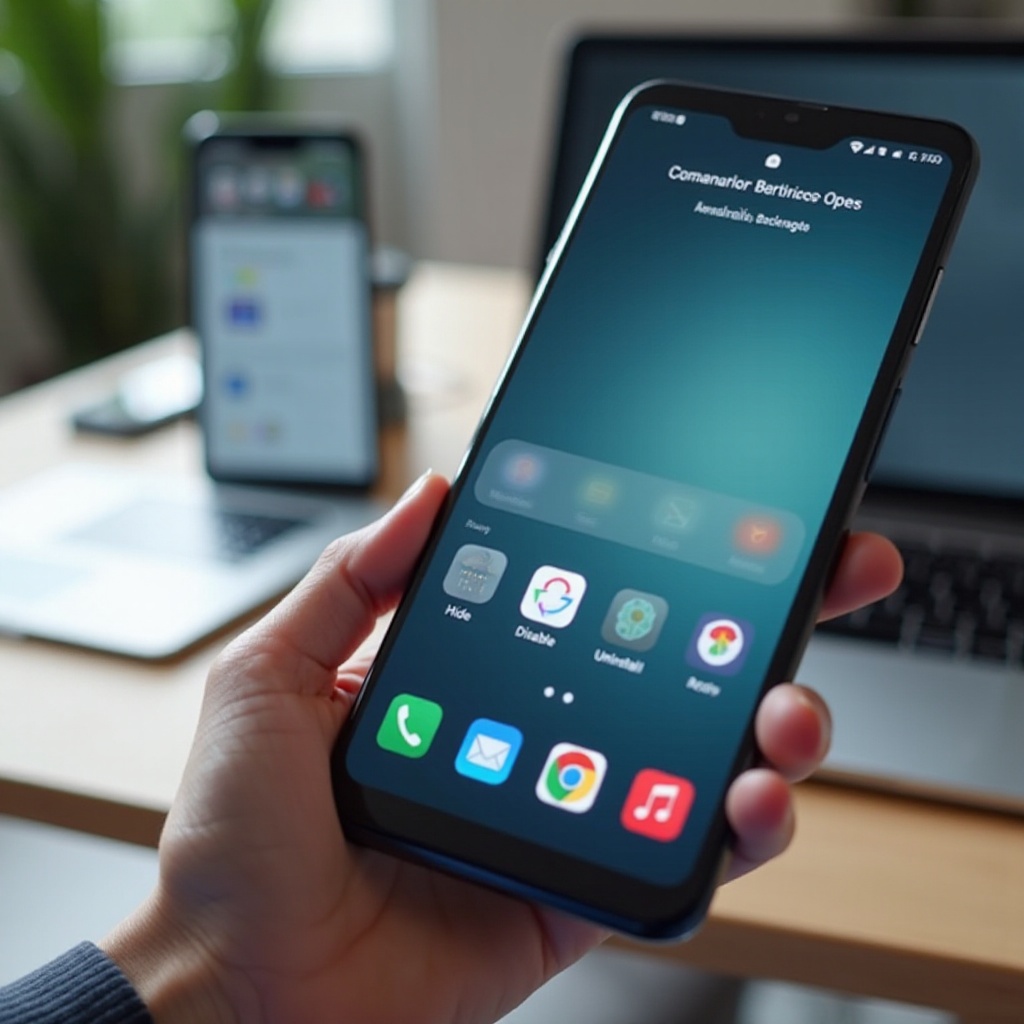
Szybkie odpowiedzi według marek (ściąga)
Google Pixel: Private Space i wielu użytkowników
Private Space tworzy bezpieczny obszar, w którym instalujesz lub przenosisz wybrane aplikacje. Jest blokowany ekranową blokadą urządzenia lub biometrią. Możesz też utworzyć drugiego użytkownika dla silniejszego rozdzielenia profili.
Samsung Galaxy: Hide Apps i Secure Folder
Podstawowa funkcja Hide Apps usuwa ikony z ekranu głównego i szuflady aplikacji. Secure Folder idzie dalej i umieszcza sklonowane aplikacje w chronionym przez Knox kontenerze z oddzielną blokadą.
OnePlus: Hidden Space lub Hide Apps i App Lock
Użyj wbudowanej funkcji Hide Apps, aby usunąć ikony aplikacji z launchera. Dodaj App Lock, aby chronić uruchamianie za pomocą kodu PIN lub biometrii.
OPPO i realme: ukrywanie aplikacji przez App Lock plus kod w dialerze
App Lock może ukrywać ikony i umożliwia dostęp do ukrytych aplikacji za pomocą ustawionego przez ciebie kodu wybieranego w dialerze. Ikony nie pojawiają się w szufladzie, a kod otwiera prywatną listę.
Xiaomi i POCO: Hide Apps, App Lock, Second Space
App Lock oferuje opcję ukrycia ikon. Dla silniejszej izolacji Second Space tworzy osobne środowisko z własnymi aplikacjami i kontami.
vivo i iQOO: ukrywanie ikon i opcje prywatności
Użyj ustawień ekranu głównego i App Lock, aby ukrywać i blokować aplikacje. Dostosuj ustawienia wyszukiwania, aby ukryte aplikacje nie pojawiały się w wynikach.
Nothing: ukrywanie aplikacji w szufladzie aplikacji
Nothing OS obsługuje ukrytą listę wewnątrz szuflady aplikacji. Połącz to z App Lock dla dodatkowej ochrony.
Motorola: użyj użytkowników lub launchera firm trzecich
Jeśli twoje urządzenie nie ma natywnej funkcji ukrywania, utwórz drugiego użytkownika lub użyj launchera, który obsługuje ukryte aplikacje z hasłem.
ASUS lub ROG: ukryte aplikacje w szufladzie i narzędzia do gier
Ukrywaj ikony aplikacji w szufladzie i używaj App Lock, gdzie jest dostępny. Pamiętaj o nakładkach lub transmisjach strumieniowych, które mogłyby ujawnić ukryte aplikacje.
Mając zarys opcji, zacznijmy od Pixel, a następnie przejdźmy przez inne marki i elastyczne metody działające na wielu urządzeniach.
Metoda 1: użyj Private Space w Google Pixel
Co robi Private Space i kiedy go używać
Private Space pozwala odizolować wybrane aplikacje za blokadą urządzenia. Aplikacje w tej przestrzeni nie pojawiają się na głównej liście aplikacji. Możesz sprawić, by powiadomienia z tych aplikacji były ciche lub ukryte do czasu odblokowania przestrzeni. Ta opcja nadaje się do aplikacji finansowych, zdrowotnych, komunikatorów i każdej aplikacji, której nie chcesz eksponować.
Kroki konfiguracji i kontrola dostępu
1) Otwórz Ustawienia > Zabezpieczenia i prywatność > Private Space.
2) Utwórz przestrzeń i ustaw blokadę ekranu, jeśli zostaniesz o to poproszony.
3) Zainstaluj aplikacje bezpośrednio w Private Space lub przenieś obsługiwane aplikacje z głównego profilu.
4) W ustawieniach Private Space zdecyduj, jak mają zachowywać się powiadomienia. Wybierz ukrywanie treści lub wyciszenie alertów do czasu odblokowania.
5) Aby otworzyć Private Space, użyj skrótu w szufladzie aplikacji lub wejścia w ustawieniach. Uwierzytelnij się, a następnie uruchom ukryte aplikacje.
Plusy i minusy w zakresie prywatności i wygody
Plusy: silna izolacja, ukryte ikony i kontrola powiadomień. Łatwe blokowanie i odblokowywanie. Integracja z zabezpieczeniami systemu.
Minusy: niektóre funkcje współdzielenia między profilami mogą nie działać. Widgety i skróty aplikacji mogą być ograniczone. Przełączanie się do i z przestrzeni dodaje kroki.
Private Space dobrze sprawdza się w Pixelach. Jeśli używasz Samsunga, Secure Folder oferuje podobne, bardziej korporacyjne podejście, o czym poniżej.
Metoda 2: zabezpiecz aplikacje za pomocą Samsung Secure Folder
Dlaczego Secure Folder ukrywa lepiej niż podstawowe ‘Hide’
Podstawowa opcja Hide Apps tylko usuwa ikony. Nie zmienia sposobu przechowywania danych aplikacji w głównym profilu. Secure Folder tworzy oddzielny, szyfrowany kontener. Instalujesz w nim świeże kopie aplikacji, które mają własne dane. Folder otwierasz dedykowaną blokadą, co utrzymuje ukryte treści poza zasięgiem wzroku.
Kroki konfiguracji: tworzenie, dodawanie i dostęp do aplikacji
1) Otwórz Ustawienia > Zabezpieczenia i prywatność > Secure Folder.
2) Zaloguj się na konto Samsung i utwórz metodę blokady.
3) Otwórz Secure Folder z szuflady aplikacji i stuknij Dodaj aplikacje.
4) Zainstaluj nowe aplikacje w folderze lub dodaj obsługiwane aplikacje, które mogą tam działać.
5) W ustawieniach Secure Folder ukryj jego ikonę w launcherze lub zmień nazwę, jeśli wolisz dyskrecję.
Plusy, minusy i wskazówki dotyczące powiadomień
Plusy: silna separacja, oddzielne dane aplikacji i wrażliwe powiadomienia, które mogą pozostać ukryte za blokadą folderu.
Minusy: duplikacja aplikacji; ponowne logowanie wewnątrz kontenera; dodatkowe wykorzystanie pamięci.
Wskazówka: w powiadomieniach Secure Folder wybierz ‘Pokaż treść dopiero po odblokowaniu’ lub wyłącz alerty poza folderem. Zapobiega to ujawnieniom na ekranie blokady.
Secure Folder jest solidny, ale wiele marek oferuje już wbudowane ukrywanie. W następnej sekcji pokazujemy, gdzie znaleźć te ustawienia i jak uniknąć wycieków.
Metoda 3: wbudowane ‘Hide Apps’ w popularnych markach Androida
OnePlus (OxygenOS): Hidden Space lub Hide Apps oraz App Lock razem
- Otwórz ustawienia ekranu głównego i znajdź Hide apps lub Hidden Space w zależności od wersji OxygenOS.
- Przenieś wrażliwe aplikacje na listę ukrytych, aby usunąć ikony z szuflady i ekranu głównego.
- Włącz App Lock dla tych aplikacji i wymagaj biometrii lub kodu PIN przy uruchamianiu.
- Opcjonalnie: wyłącz podpowiedzi i szybkie wpisy wyszukiwania w launcherze, aby ograniczyć ekspozycję.
OPPO i realme (ColorOS lub realme UI): ukrywanie przez App Lock i kod dostępu w dialerze
- Przejdź do Ustawienia > Prywatność > App Lock i wybierz aplikacje, które chcesz ukryć.
- Włącz ‘Ukryj ikonę ekranu głównego’ i ustaw kod w dialerze, np. #1234#.
- Aby otworzyć ukryte aplikacje, wpisz kod w aplikacji Telefon. Zachowaj kod w tajemnicy i łatwy do zapamiętania.
- Przejrzyj opcje powiadomień dla tych aplikacji, aby je wyciszyć lub ograniczyć podgląd na ekranie blokady.
Xiaomi i POCO (HyperOS lub MIUI): Hide Apps, App Lock, Second Space
- Otwórz Ustawienia > Aplikacje > App Lock i włącz go, a następnie wybierz aplikacje do ukrycia w launcherze.
- Jeśli potrzebujesz silniejszej izolacji, użyj Second Space w Ustawienia > Funkcje specjalne > Second space.
- Second Space działa jak oddzielny profil z własnymi aplikacjami, kontami, plikami i blokadą.
- Zarządzaj powiadomieniami i indeksowaniem wyszukiwania w każdej przestrzeni, aby zapobiec przypadkowemu ujawnieniu.
vivo i iQOO (Funtouch lub OriginOS): ukrywanie ikon i App Lock
- Zablokuj wybrane aplikacje w Ustawieniach lub narzędziu iManager, a następnie ukryj ikony w ustawieniach ekranu głównego.
- Wyłącz ‘Pokaż w wynikach wyszukiwania’ dla ukrytych aplikacji, jeśli jest dostępne w twoim launcherze.
- Przetestuj powiadomienia, aby potwierdzić, że ukryte aplikacje nie wyświetlają wrażliwych treści.
Nothing OS: uproszczone ukryte aplikacje w szufladzie
- Otwórz szufladę aplikacji i przenieś wybrane aplikacje na ukrytą listę.
- Połącz z App Lock, aby przy otwieraniu była wymagana biometria lub PIN.
- Wyłącz podpowiedzi aplikacji, które mogłyby eksponować ukryte aplikacje w wyszukiwarce.
ASUS lub ROG: ukryte aplikacje w szufladzie; kwestie wydajności
- W szufladzie aplikacji użyj ustawienia ukrytych aplikacji, aby usunąć ikony z widoku.
- Dodaj App Lock tam, gdzie jest dostępny, aby wymagać uwierzytelnienia przy uruchamianiu.
- Uważaj na nakładki do gier lub narzędzia do streamingu, które mogą ujawnić użycie ukrytych aplikacji na ekranie.
Wbudowane ukrywanie jest wygodne i szybkie. Jeśli twój telefon nie ma tych opcji albo chcesz przełącznik ukrywający grupę aplikacji naraz, rozważ profil służbowy.
Metoda 4: utwórz profil służbowy za pomocą Shelter lub Island
Czym jest profil służbowy i jak ukrywa ikony
Profil służbowy tworzy zarządzane, równoległe środowisko w telefonie. Aplikacje w profilu służbowym mają znaczek teczki, gdy są aktywne. Możesz wstrzymać profil, aby ukryć te ikony i wyciszyć wszystkie powiadomienia po stronie służbowej. Działa jak kontener, który można włączać i wyłączać.
Kroki konfiguracji i wstrzymywanie profilu
1) Zainstaluj zaufanego menedżera profili, takiego jak Shelter lub Island.
2) Przyznaj uprawnienia wymagane do utworzenia profilu służbowego na urządzeniu.
3) Sklonuj lub zainstaluj aplikacje, które chcesz umieścić w profilu służbowym.
4) Użyj kafelka szybkich ustawień lub sterowania w aplikacji, aby Wstrzymać profil. Gdy jest wstrzymany, ikony znikają, a powiadomienia milkną.
Plusy, minusy i uwagi dotyczące zgodności
Plusy: jednorazowe dotknięcie, by ukryć grupę aplikacji; dobra separacja danych i powiadomień.
Minusy: nie wszystkie urządzenia pozwalają na tworzenie profilu przez aplikacje firm trzecich; ikony pokazują odznakę, gdy profil jest aktywny; konfiguracja może być techniczna.
Profil służbowy daje solidny, odwracalny przełącznik ukrywania. Jeśli wolisz prostszą drogę bez zarządzania urządzeniem, szybkim rozwiązaniem będzie launcher z ukrytymi aplikacjami.
Metoda 5: użyj launchera z ukrytymi aplikacjami i hasłami
Popularne opcje: Nova, Niagara, Microsoft, Smart Launcher
Te launchery obsługują listy ukrytych aplikacji, a czasem hasłem chronione foldery. Działają na wielu markach i wersjach Androida bez zmiany funkcji systemowych.
Kroki konfiguracji: ukrywanie, blokowanie i wykluczanie z wyszukiwania
1) Zainstaluj wybrany launcher i ustaw go jako domyślną aplikację ekranu głównego.
2) Otwórz ustawienia launchera i znajdź opcje szuflady aplikacji lub prywatności.
3) Dodaj wrażliwe aplikacje do listy ukrytych.
4) Włącz zabezpieczenia, takie jak Wymagaj hasła lub Wyklucz z wyszukiwania, jeśli są dostępne.
5) Wyłącz podpowiedzi i wyświetlanie ostatnio używanych aplikacji w launcherze, aby ograniczyć ekspozycję.
Plusy, minusy i ryzyko ujawnienia
Plusy: szybkie, elastyczne i zgodne z większością urządzeń. Nie trzeba zmieniać profili systemowych.
Minusy: ukrywa tylko w obrębie tego launchera. Wyszukiwarka systemowa, arkusze udostępniania i listy w Sklepie Play nadal mogą ujawniać aplikacje.
Jeśli potrzebujesz silniejszej, systemowej separacji dla gości lub rodziny, następnym krokiem jest utworzenie drugiego użytkownika.
Metoda 6: skonfiguruj drugiego użytkownika lub konto gościa
Dlaczego oddzielni użytkownicy ukrywają najlepiej
Profil drugiego użytkownika tworzy odrębną przestrzeń z własnymi aplikacjami, kontami i danymi. Twój główny użytkownik nie widzi tych ikon ani powiadomień. To idealne rozwiązanie dla współdzielonych urządzeń lub gdy chcesz wyraźnej granicy.
Kroki konfiguracji i wskazówki dotyczące przełączania
1) Przejdź do Ustawienia > System > Wielu użytkowników i włącz funkcję, jeśli jest wyłączona.
2) Utwórz nowego użytkownika lub użyj Gościa do tymczasowych sesji.
3) Przełączaj użytkowników z ekranu blokady lub z menu szybkich ustawień.
4) Instaluj aplikacje tylko w obrębie tego użytkownika, aby pozostawały niewidoczne dla innych.
Plusy, minusy i wpływ na wydajność
Plusy: silna izolacja i wyraźny podział treści. Łatwe do uzasadnienia na współdzielonym telefonie.
Minusy: zajmuje pamięć na aplikacje i dane każdego użytkownika. Niektóre marki ograniczają lub ukrywają tę funkcję. Przełączanie użytkowników zajmuje czas i może restartować zadania w tle.
Gdy wybrałeś metodę, musisz zamknąć typowe ścieżki wycieku. W następnej sekcji pokazujemy, jak utrzymać dyskrecję ukrytych aplikacji na co dzień.
Zachowaj pełną dyskrecję ukrytych aplikacji (powiadomienia, aktualizacje, linki aplikacji)
Powiadomienia na ekranie blokady i alerty per aplikacja
- Otwórz Ustawienia > Powiadomienia i zarządzaj alertami dla ukrytych aplikacji.
- Ustaw je na Ciche lub Nie pokazuj na ekranie blokady, aby uniknąć ujawnienia.
- Jeśli twój kontener to wspiera, wybierz ‘Pokaż treść dopiero po odblokowaniu’ dla dodatkowej prywatności.
- Przetestuj, wysyłając sobie wiadomości lub alerty i sprawdzając ekran blokady.
Aktualizacje ze Sklepu Play, biblioteka i listy aplikacji
- Ukryte aplikacje nadal się aktualizują, chyba że wyłączysz automatyczne aktualizacje.
- W ustawieniach Sklepu Play wyłącz Dodaj ikonę do ekranu głównego.
- Unikaj pokazywania innym całej biblioteki; nie przekazuj telefonu odblokowanego, gdy otwarty jest Sklep Play.
- Rozważ wyłączenie rekomendacji aplikacji na ekranie głównym, aby ograniczyć podpowiedzi obejmujące ukryte aplikacje.
Kontroluj linki aplikacji, udostępnianie i ‘Otwórz za pomocą’
- Przejdź do Ustawienia > Aplikacje > Aplikacje domyślne > Otwieranie linków i wyłącz auto-otwieranie linków dla ukrytych aplikacji.
- Gdy udostępniasz treści, sprawdź, czy ukryte aplikacje nie pojawiają się jako główne cele udostępniania.
- Wiele launcherów pozwala wyłączyć częste podpowiedzi aplikacji w arkuszach udostępniania.
Ostatnie, wyszukiwanie, widżety i podpowiedzi
- Czyść listę ostatnich aplikacji po użyciu ukrytej aplikacji.
- Usuń widżety ukrytych aplikacji z ekranu głównego, aby nie zostawiać śladów.
- Wyłącz podpowiedzi aplikacji w launcherze i wyszukiwarce systemowej dla tych aplikacji, jeśli to możliwe.
- Sprawdź, czy wyszukiwanie systemowe nie indeksuje treści ukrytych aplikacji.
Po zminimalizowaniu ekspozycji korzystanie będzie płynniejsze. Jednak nawet staranne ustawienia mogą napotkać problemy. W następnej sekcji pokazujemy, jak szybko je rozwiązać.
Rozwiązywanie problemów: napraw typowe problemy z ukrytymi aplikacjami
Nie możesz znaleźć ukrytych aplikacji lub kodu dostępu
- Sprawdź ukryty obszar właściwy dla twojej marki: OnePlus Hidden apps, kod w dialerze OPPO lub realme, lista ukrytych w Xiaomi App Lock, ukryta szuflada Nothing lub Samsung Secure Folder.
- W przypadku kodów w dialerze zweryfikuj dokładny prefiks i sufiks użyty przy konfiguracji.
- Jeśli zapomnisz hasła App Lock, uwierzytelnij się blokadą urządzenia, aby zresetować je w ustawieniach prywatności.
- W Secure Folder lub Private Space użyj konta Samsung lub danych logowania do urządzenia, aby odzyskać dostęp.
Ukryta aplikacja nadal pojawia się w wyszukiwarce lub na liście ostatnich
- Wyłącz indeksowanie wyszukiwania w launcherze dla tej aplikacji.
- Wyłącz Pokaż sugerowane aplikacje i usuń podpowiedzi aplikacji z wyszukiwarki.
- Wyczyść ekran Ostatnie i usuń pary podzielonego ekranu zawierające ukryte aplikacje.
- W informacjach o aplikacji ogranicz Linki aplikacji, aby nie otwierała się automatycznie z linków web.
Funkcja przeniesiona lub przemianowana po aktualizacji
- Użyj wyszukiwarki w Ustawieniach, wpisując terminy: hide, lock, Secure Folder, Private Space, Hidden apps lub App Lock.
- Sprawdź menu ustawień ekranu głównego w poszukiwaniu opcji szuflady aplikacji.
- Jeśli funkcja została usunięta, przejdź na launcher z ukrywaniem aplikacji lub utwórz profil służbowy.
Problemy z baterią, kopią zapasową i ujawnieniem danych
- Ukrywanie nie zatrzymuje aktywności w tle. Ogranicz działanie w tle w Ustawienia > Aplikacje > Bateria.
- Ogranicz dane w tle w Ustawienia > Sieć, jeśli potrzeba.
- Sprawdź zasady kopii zapasowych dla kontenerów takich jak Secure Folder lub Private Space, ponieważ mogą wykonywać kopie oddzielnie albo wcale.
- Sprawdź synchronizację z chmurą dla ukrytych aplikacji, aby nie ujawniać danych na innych urządzeniach.
Jeśli chcesz ukrywać aplikacje odpowiedzialnie, weź pod uwagę kontekst etyczny i prawny. W następnej sekcji znajdziesz najlepsze praktyki prywatności, które respektują zasady i ludzi.
Bezpieczeństwo, legalność i etyka ukrywania aplikacji
Kiedy ukrywanie jest właściwe, a kiedy problematyczne
Ukrywanie aplikacji ma sens w celu ochrony prywatności, uporządkowania ekranu lub zapobiegania przypadkowemu podglądaniu na współdzielonych urządzeniach. Staje się problematyczne, jeśli służy do omijania zgodnego z prawem nadzoru, zasad firmowych lub ukrywania szkodliwych działań. Utrzymuj swoje zastosowania w granicach legalności i szacunku.
Dzieci, wspólne urządzenia i zasady w pracy
Na rodzinnych telefonach ustal jasne zasady i rozważ profile nadzorowane. Jeśli urządzenie jest zarządzane przez pracodawcę, przestrzegaj polityk IT. Profile służbowe mogą być kontrolowane przez administratora, a niektóre metody ukrywania mogą być ograniczone.
Unikaj ryzykownych aplikacji typu ‘kalkulator-vault’ do ukrywania
Wiele tzw. aplikacji typu vault żąda szerokich uprawnień, wyświetla nachalne reklamy lub zbiera dane. Preferuj funkcje wbudowane, renomowane launchery lub zaufane narzędzia do profili. Zawsze sprawdzaj uprawnienia i recenzje, a każdą podejrzanie zachowującą się aplikację odinstaluj.
Podsumowanie
Możesz ukrywać aplikacje w Androidzie bez ich wyłączania, wybierając metodę dopasowaną do urządzenia i potrzeb w zakresie prywatności. Private Space w Pixelach i Secure Folder w Samsungach oferują silne kontenery. OnePlus, OPPO, realme, Xiaomi, POCO, vivo, iQOO, Nothing i ASUS zapewniają wbudowane funkcje ukrywania i blokowania. Jeśli twój telefon nie ma natywnych narzędzi, wciąż masz elastyczne opcje: profil służbowy, który można wstrzymać, launcher z ukrytymi aplikacjami lub drugi użytkownik, który całkowicie separuje dane.
Chroń prywatność, blokując powiadomienia, ograniczając indeksowanie wyszukiwania oraz kontrolując linki aplikacji i cele udostępniania. Przeglądaj ustawienia po aktualizacjach systemu i testuj, czy alerty i ikony pozostają dyskretne. Mając jasny plan i poświęcając kilka minut na konfigurację, utrzymasz wrażliwe aplikacje poza zasięgiem wzroku, a wszystko będzie działać tak, jak powinno.
Najczęściej zadawane pytania
Czy mogę ukryć aplikacje systemowe na Androidzie bez ich wyłączania?
Większość marek nie pozwala całkowicie ukryć podstawowych aplikacji systemowych we wszystkich menu. Ikony możesz ukrywać w wielu launcherach, a czasem także w ustawieniach OEM, ale aplikacje systemowe mogą nadal pojawiać się na listach systemowych i w domyślnych selektorach. Dla większej separacji użyj bezpiecznego kontenera, takiego jak Secure Folder lub Private Space, albo utwórz oddzielnego użytkownika.
Czy ukryte aplikacje nadal zużywają dane lub baterię w tle?
Tak. Ukrycie nie zatrzymuje aktywności w tle. Ogranicz działanie w tle w Ustawieniach i w razie potrzeby ogranicz transfer danych w tle. Wstrzymany profil służbowy wycisza swoje aplikacje i ukrywa ikony. Bezpieczne kontenery mogą ograniczać powiadomienia, ale aplikacje mogą nadal działać, dopóki nie zablokujesz lub nie wstrzymasz tej przestrzeni.
Jak odkryć aplikacje lub odzyskać dostęp, jeśli zapomnę kodu?
Wróć w to samo miejsce, którego użyłeś do ukrycia: ukryta lista w launcherze, ustawienia App Lock, dostęp kodem w dialerze na OPPO lub realme, Secure Folder na Samsungu lub Private Space na Pixelu. Usuń aplikację z listy ukrytych albo przenieś ją poza kontener. Jeśli zapomnisz blokady lub kodu, uwierzytelnij się danymi uwierzytelniającymi urządzenia, aby go zresetować, albo w przypadku profilu służbowego utworzonego przez aplikację usuń i utwórz profil ponownie.