13 Aug 2026
Post by Elowenly
Wprowadzenie
Ekran, który drga, miga lub skacze, utrudnia każdą czynność. Tekst wygląda niestabilnie. Przewijanie jest poszarpane. Oczy szybko się męczą. Dobra wiadomość: większość przyczyn da się usunąć w domu. Możesz ustalić, czy problem wynika z oprogramowania, sterowników, ustawień, zakłóceń, czy z samego sprzętu wyświetlacza.
Ten poradnik przedstawia jasne kroki, od szybkich kontroli po głębsze działania. Obejmuje Windows 11 i macOS, a także poprawki w przeglądarkach i aplikacjach. Dowiesz się też, jak zasilanie, ładowarki i pobliskie urządzenia wpływają na stabilność obrazu. Jeśli wzorzec wskazuje na sprzęt, wyjaśniamy, jak przetestować, czy to wina przewodu czy panelu, i kiedy zwrócić się o naprawę.
Zacznij od krótkich kroków izolacji poniżej. Każda sekcja buduje na poprzedniej. Postępuj w tej kolejności, rób krótkie notatki i po każdej zmianie testuj ponownie. Dzięki uporządkowanemu procesowi przestaniesz zgadywać i przywrócisz stabilny obraz.
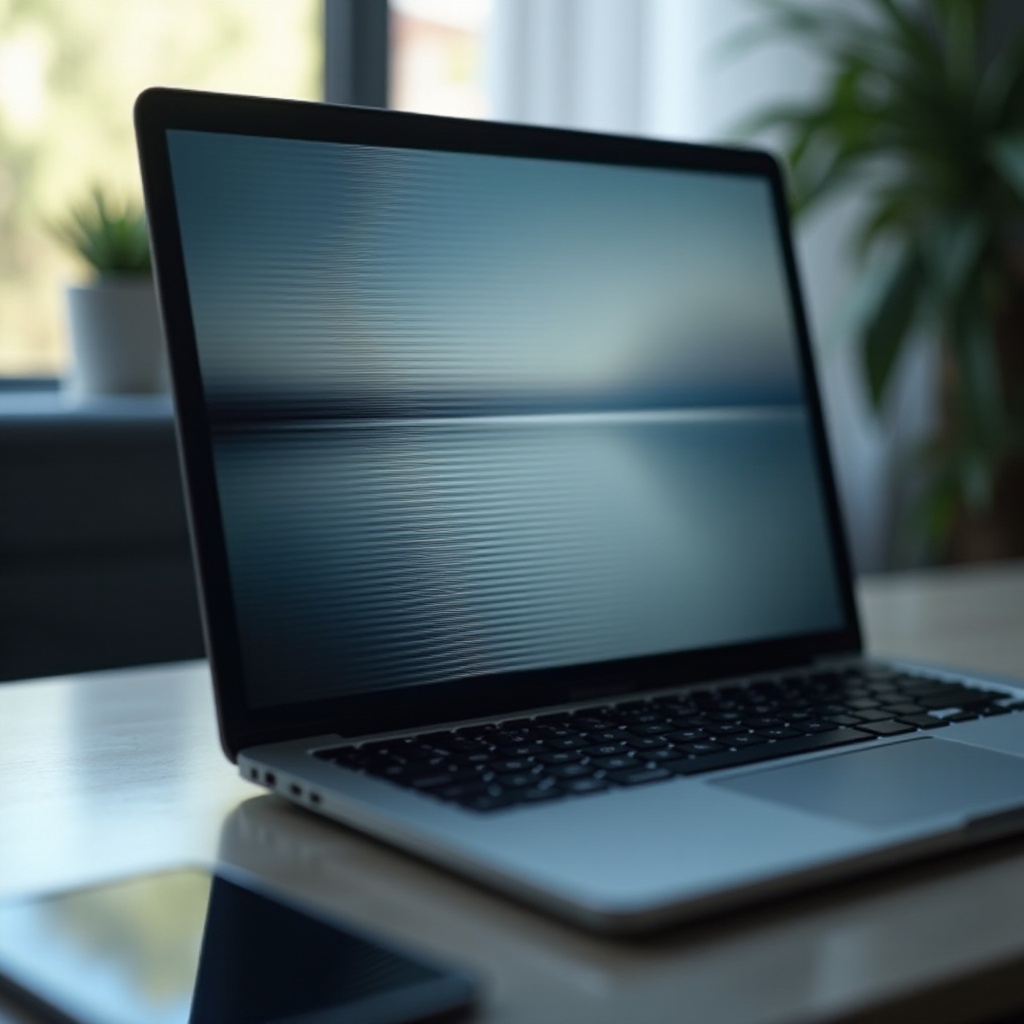
Zrozum objaw: migotanie vs rozrywanie vs przycinanie vs pulsowanie jasności
Precyzyjny język pomaga wybrać właściwą naprawę. Różne błędy wizualne często wskazują na różne przyczyny:
- Migotanie: cały ekran błyska lub odświeża się nierówno. Najczęściej powodują je sterowniki, konflikty VRR, PSR albo luźne przewody.
- Rozrywanie (tearing): podczas ruchu pojawia się poziome rozcięcie, gdy klatki nie są zsynchronizowane. Zwykle kontrolują to ustawienia V‑Sync i VRR.
- Przycinanie (stutter): ruch wygląda na szarpany, szczególnie przy przewijaniu lub przesuwaniu wskaźnika. Mogą je wywoływać myszy o wysokiej częstotliwości odpytywania, harmonogramowanie GPU lub akceleracja w aplikacjach.
- Pulsowanie jasności: ekran subtelnie się rozjaśnia i ściemnia. Zwykle powoduje je automatyczna jasność lub adaptacyjna jasność zależna od treści (CABC).
Zanotuj, kiedy problem się pojawia: cały czas, tylko w określonych aplikacjach, tylko podczas przewijania, tylko na baterii lub tylko po podłączeniu zasilacza. Ten wzorzec wskaże kolejny test. Mając zdefiniowany objaw, możesz przejść do szybkich kroków izolacji, które pokażą, czy winne jest oprogramowanie, czy sprzęt.
Szybkie kroki izolacji (mniej niż 5 minut): restart, monitor zewnętrzny, tryb awaryjny, częstotliwość odświeżania
Zanim zmienisz złożone ustawienia, potwierdź podstawy ujawniające, gdzie leży usterka:
1) Uruchom ponownie i przetestuj w trybie awaryjnym.
– Windows: Uruchom w trybie awaryjnym i sprawdź, czy drganie ustaje. Jeśli tak, prawdopodobne są oprogramowanie, sterowniki lub aplikacje startowe.
– macOS: Uruchom w trybie awaryjnym. Jeśli stabilność wraca, może chodzić o rozszerzenie firm trzecich lub element logowania.
2) Przetestuj zewnętrzny monitor.
– Jeśli zewnętrzny wyświetlacz też miga, problem leży najpewniej w sterowniku GPU lub w torze OS.
– Jeśli miga tylko panel laptopa, podejrzewaj panel, przewód, logikę jasności, VRR lub PSR.
3) Ustaw stałą częstotliwość odświeżania i tymczasowo wyłącz zmienną częstotliwość odświeżania (VRR).
– Windows: Ustawienia > System > Ekran > Zaawansowane ustawienia wyświetlania. Wybierz stałą częstotliwość, np. 60 Hz. Wyłącz VRR w ustawieniach grafiki.
– macOS: Na panelach ProMotion wybierz stałą wartość, np. 60 Hz, w ustawieniach Wyświetlacze.
4) Odłącz peryferia i wykonaj cykl zasilania ładowarki.
– Odłącz huby, stacje dokujące i myszy o wysokiej częstotliwości odpytywania. Zmień gniazdko lub ładowarkę, aby wykluczyć zakłócenia uziemienia.
Jeśli którykolwiek z szybkich testów zmienia zachowanie, już zawęziłeś przyczynę. Mając pierwszy sygnał, przejdź do głębszych kroków dla konkretnej platformy.
Rozwiązania dla Windows 11 dotyczące drgającego ekranu: sterowniki, VRR, PSR, HAGS, CABC, skalowanie
W Windows 11 większość drgań ekranu rozwiążesz, przechodząc te kroki po kolei. Wprowadzaj jedną zmianę naraz, a następnie testuj scenariusz wywołujący problem:
1) Zaktualizuj lub przywróć sterowniki grafiki i chipsetu.
– Skorzystaj z Windows Update lub narzędzia producenta (Intel, NVIDIA, AMD), aby zainstalować stabilne wydanie.
– Jeśli problem zaczął się po niedawnej aktualizacji, wróć do poprzedniej stabilnej wersji.
2) Przełącz VRR i dostosuj V‑Sync.
– Ustawienia > System > Ekran > Grafika. Na razie wyłącz zmienną częstotliwość odświeżania.
– W panelu sterowania GPU ustaw V‑Sync na Włączone dla migających aplikacji. Jeśli rozrywanie ustaje, ale pojawia się migotanie, spróbuj V‑Sync Wyłączone przy stałych 60 Hz.
3) Wyłącz Panel Self Refresh (PSR) i Content Adaptive Brightness (CABC).
– W wielu laptopach Intel przełączniki PSR lub CABC są dostępne w Intel Graphics Command Center lub narzędziach OEM. Wyłącz je i sprawdź stabilność.
– W Ustawienia > System > Ekran > Jasność wyłącz wszelkie sterowanie automatyczną jasnością reagującą na treść lub światło otoczenia.
4) Przetestuj Hardware‑Accelerated GPU Scheduling (HAGS) i Tryb gry.
– Ustawienia > System > Ekran > Grafika > Domyślne ustawienia grafiki. Przełącz HAGS na Wyłączone, potem na Włączone, aby zobaczyć, który stan jest stabilniejszy.
– Tymczasowo wyłącz Tryb gry, jeśli migotanie widzisz w aplikacjach biurowych, a nie w grach.
5) Dostosuj akcelerację sprzętową na poziomie aplikacji.
– Chrome, Edge i Firefox: przełącz ustawienie akceleracji sprzętowej i uruchom ponownie przeglądarkę.
– Teams, Slack i VS Code: przełącz ich akcelerację sprzętową w ustawieniach. Po zmianie uruchom każdą aplikację ponownie.
6) Dostosuj skalowanie DPI i renderowanie dla danej aplikacji.
– Jeśli problem dotyczy jednej aplikacji, kliknij jej skrót prawym przyciskiem > Właściwości > Zgodność > Zmień ustawienia wysokiego DPI. Przetestuj nadpisanie i sprawdź ponownie.
7) Wykonaj czystą reinstalację sterowników GPU.
– Odinstaluj sterownik, uruchom ponownie, a następnie zainstaluj znane stabilne wydanie od producenta GPU lub OEM. Przed większymi zmianami utwórz punkt przywracania.
Po każdej zmianie przetestuj ten sam trigger: przewijanie, wideo, bateria vs zasilacz lub konkretna aplikacja. Jeśli kroki dla Windows nie rozwiązują drgań, przejdź do sekcji macOS, jeśli używasz MacBooka, lub kontynuuj testy aplikacji i zasilania, aby zebrać szersze wskazówki.
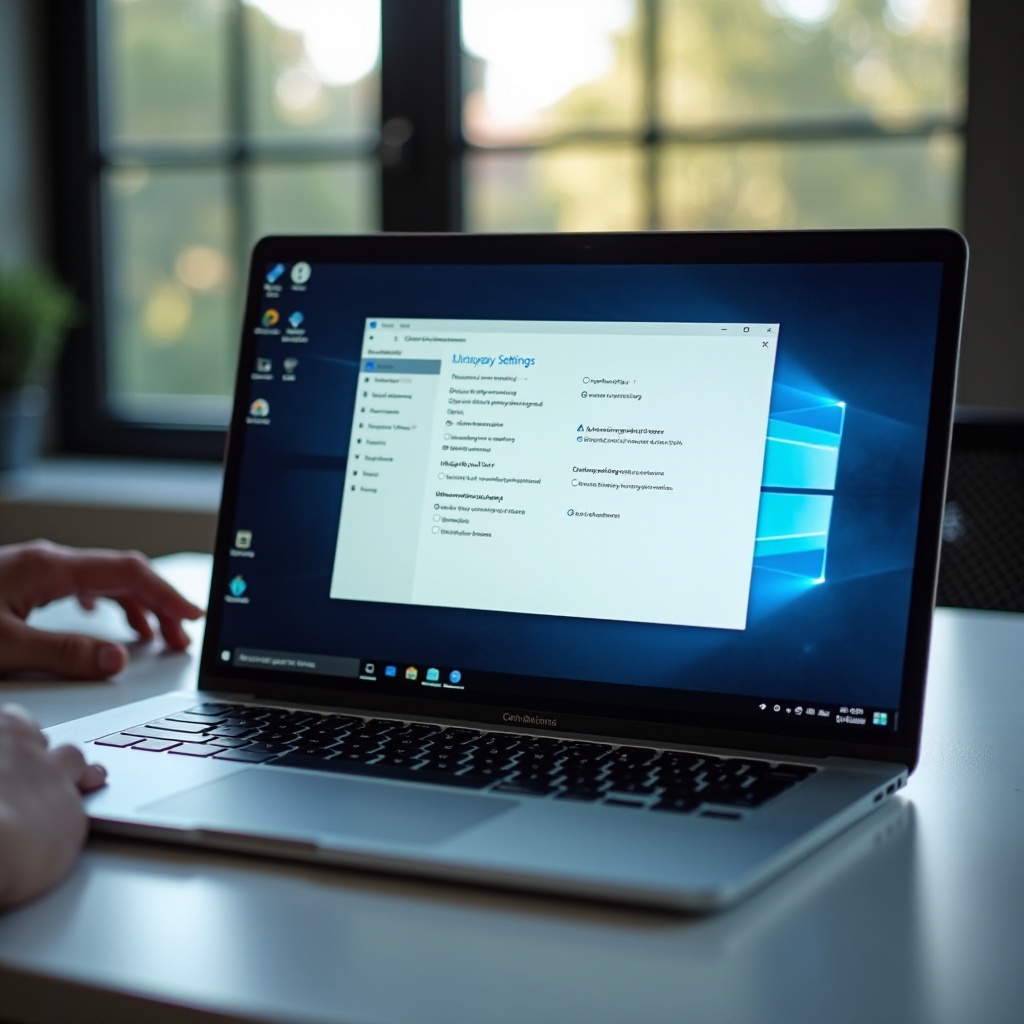
Rozwiązania dla laptopów macOS: ProMotion vs stałe odświeżanie, True Tone, automatyczna jasność, resety SMC/NVRAM
Jeśli używasz MacBooka i widzisz drgania lub pulsowanie jasności, przejdź przez te kroki:
1) Ustaw stałą częstotliwość odświeżania.
– Ustawienia systemowe > Wyświetlacze. W modelach z ProMotion wybierz stałą wartość, np. 60 Hz, aby wyeliminować zmienne taktowanie.
2) Wyłącz True Tone i automatyczną jasność.
– Ustawienia systemowe > Wyświetlacze. Wyłącz True Tone i automatyczną jasność. Jeśli pulsowanie ustaje, pozostaw je wyłączone lub włączaj po jednej opcji.
3) Przetestuj akcelerację graficzną w poszczególnych aplikacjach.
– Safari, Chrome i Edge korzystają z akceleracji GPU. Przełącz akcelerację sprzętową w przeglądarkach innych niż Apple i porównaj.
4) Dostosuj automatyczne przełączanie grafiki.
– W modelach z dwiema grafikami przejdź do Ustawienia systemowe > Bateria. Przełącz automatyczne przełączanie grafiki i zanotuj zmiany stabilności.
5) Zresetuj parametry i wykonaj pełny cykl zasilania.
– Na układach Apple silicon wyłącz komputer całkowicie, odczekaj 30 sekund i włącz. W obsługiwanych Macach Intel wykonaj reset SMC i NVRAM.
6) Usuń zewnętrzne akcesoria i kable.
– Testuj wyłącznie z wbudowanym wyświetlaczem. Wadliwe huby, adaptery lub kable mogą wprowadzać zakłócenia lub problemy z timingiem.
Jeśli zmiany w macOS stabilizują obraz, na razie pozostaw te ustawienia. Następnie zajmij się kwestiami specyficznymi dla aplikacji, aby zmniejszyć drgania przy przewijaniu lub ruchu kursora.
Rozwiązania specyficzne dla przeglądarek i aplikacji: Chrome/Edge/Firefox, Teams/Zoom, Slack/VS Code, Office
Niektórzy użytkownicy widzą drgania tylko podczas przewijania lub poruszania myszą w określonych aplikacjach. Najpierw napraw te aplikacje, aby uniknąć zmian w całym systemie:
Przeglądarki (Chrome, Edge, Firefox)
– Przełącz akcelerację sprzętową i uruchom przeglądarkę ponownie.
– W Chrome lub Edge zmień silnik ANGLE w flagach na D3D11, Vulkan lub OpenGL. Przetestuj każdą opcję.
– Wyłącz flagi płynnego przewijania, jeśli ruch wywołuje drżenie.
– Przywróć domyślne flagi, jeśli ostatnie modyfikacje spowodowały niestabilność.
Microsoft Teams, Zoom i Google Meet
– Wyłącz efekty tła i filtry wideo.
– Obniż rozdzielczość lub liczbę klatek w przychodzącym wideo.
– Przełącz akcelerację GPU w ustawieniach Teams i uruchom aplikację ponownie.
Slack, VS Code i inne aplikacje Electron
– Przełącz ustawienie akceleracji sprzętowej i uruchom ponownie.
– W VS Code wypróbuj alternatywne renderery, jeśli są dostępne.
Office i Outlook
– Wyłącz sprzętową akcelerację grafiki w Opcje > Zaawansowane.
– Wyłącz animacje i przetestuj ponownie w okienku odczytu Worda lub Outlooka.
Jeśli zmiany na poziomie aplikacji naprawiają lub zmniejszają problem, pozostaw je. Następnie sprawdź zasilanie i zakłócenia, które mogą sprawiać, że ten sam laptop zachowuje się inaczej na zasilaniu z sieci niż na baterii.
Zasilanie, bateria i EMI: dlaczego migotanie zmienia się na zasilaczu vs bateria i jak to odizolować
Gdy ekran drga tylko na baterii lub tylko po podłączeniu zasilacza, mogą wchodzić w grę stany zasilania i zakłócenia. Użyj tych kontroli, aby odizolować przyczynę:
- Spróbuj innego gniazdka i innej ładowarki z certyfikatem OEM. Tanie lub niedopasowane zasilacze mogą dodawać szumy elektryczne.
- Oddal się od silnych źródeł EMI: dużych głośników, kuchenek mikrofalowych, ładowarek dużej mocy i magnetycznych uchwytów. Przetestuj w innym pomieszczeniu.
- Przełącz tryby oszczędzania baterii. Oszczędzanie energii może zmieniać odświeżanie, włączać CABC lub zmieniać zachowanie GPU.
- Windows: Porównaj plany Zrównoważony i Najlepsza wydajność. macOS: Sprawdź Tryb niskiego poboru energii. Zanotuj, czy migotanie pojawia się tylko w jednym trybie.
- Nasłuchuj piszczenia cewek, które zmienia się wraz z jasnością lub ruchem kursora. Szumy sekcji zasilania często korelują z postrzeganym migotaniem.
Jeśli zasilacz vs bateria odwraca objaw, udokumentuj dokładne warunki. Ten szczegół pomoże podczas testowania z monitorami zewnętrznymi i mieszanymi częstotliwościami odświeżania.
Monitory zewnętrzne i konfiguracje z mieszanym odświeżaniem: testuj panel wewnętrzny vs monitor zewnętrzny
Konfiguracje z różnymi częstotliwościami odświeżania mogą powodować mikroprzycięcia lub artefakty przypominające migotanie na panelu wewnętrznym. Przetestuj laptop samodzielnie, zanim obwinisz ekran:
- Odłącz monitory zewnętrzne i testuj tylko wbudowany ekran.
- Jeśli potrzebujesz dwóch ekranów, wyrównaj częstotliwości odświeżania. Ustaw oba na 60 Hz i przetestuj ponownie.
- Wyłącz VRR, G‑Sync lub FreeSync na monitorach zewnętrznych podczas testów.
- Używaj krótkich, wysokiej jakości kabli i unikaj zbędnych adapterów.
- Zamiast stacji dokującej spróbuj bezpośredniego połączenia USB‑C. Niektóre huby dodają opóźnienia lub szumy.
Jeśli wbudowany wyświetlacz drga tylko wtedy, gdy podłączony jest monitor zewnętrzny, zachowaj dopasowane częstotliwości odświeżania i stabilne kable jako punkt wyjścia. Mając opanowane czynniki zewnętrzne, możesz szukać wskazówek sprzętowych w samym laptopie.
Wskazówki sprzętowe: migotanie zależne od kąta pokrywy, zużycie kabla eDP/LVDS, naprężenie zawiasu, oznaki panelu/TCON
Oprogramowanie nie naprawi usterek fizycznych. Szukaj tych oznak wskazujących na problemy sprzętowe:
- Zależność od kąta pokrywy: Otwieraj pokrywę powoli. Jeśli migotanie pojawia się lub znika przy określonych kątach, przewód eDP lub LVDS może być zgnieciony albo pęknięty.
- Wrażliwość na nacisk: Delikatnie naciśnij krawędzie ramki. Jeśli obraz się zniekształca lub pojawiają się linie, panel albo złącze mogą być naprężone.
- Częściowe wzory: pionowe lub poziome pasy, albo migotanie tylko fragmentu ekranu, zwykle wskazują na usterkę panelu lub TCON.
- Migotanie w BIOS lub UEFI: jeśli drgania widać w menu firmware, problem leży poniżej systemu operacyjnego.
- Zależność od temperatury: jeśli niestabilność pojawia się tylko po nagrzaniu, na granicy mogą być przewód, panel lub lutowanie GPU.
Dokumentuj wszystko: nagraj krótkie filmy, zanotuj kąty pokrywy i zachowanie w BIOS. Te szczegóły przyspieszą diagnozę, jeśli zdecydujesz się na naprawę. Mając zebrane oznaki sprzętowe, zsynchronizuj firmware i ustawienia niskiego poziomu.
Strategia BIOS/UEFI i firmware: aktualizacje GPU, EC i panelu; czysta reinstalacja sterowników
Gdy kontrole oprogramowania i aplikacji nie rozwiązują migotania, wyrównaj firmware i kontrolę niskiego poziomu:
- Zaktualizuj BIOS lub UEFI oraz kontroler wbudowany (EC) przy użyciu aplikacji wsparcia producenta laptopa. Wielu producentów dostarcza poprawki sekwencji zasilania panelu oraz niuansów VRR lub PSR.
- Zaktualizuj VBIOS GPU, jeśli producent udostępnia go w oficjalnych narzędziach.
- Przywróć domyślne ustawienia BIOS lub UEFI, a następnie włącz tylko niezbędne opcje. Jeśli laptop ma przełącznik MUX dla grafiki hybrydowej vs dedykowanej, przetestuj drugi tryb.
- Sprawdź aktualizacje firmware panelu. Niektóre nowoczesne laptopy otrzymują aktualizacje panelu lub TCON przez narzędzia OEM.
- Po aktualizacjach firmware wykonaj czystą reinstalację sterowników GPU i testuj z wyłączonym VRR oraz stałym odświeżaniem 60 Hz.
- W macOS zaktualizuj do najnowszego stabilnego wydania, aby otrzymać ulepszenia sterowników wyświetlacza.
Uruchom ponownie scenariusze wyzwalające, aby porównać zachowanie przed i po zmianach. Jeśli migotanie utrzymuje się, użyj ścieżki decyzyjnej, by wybrać między dalszymi działaniami programowymi a serwisem sprzętu.
Drzewo decyzyjne: czy drganie ekranu w laptopie to problem programowy czy sprzętowy?
Skorzystaj z tej szybkiej ścieżki, aby zdecydować o następnym kroku:
- Czy migocze w BIOS lub UEFI? Tak → Prawdopodobnie sprzęt: panel, przewód lub płyta główna. Nie → Najpewniej tor systemu lub aplikacji.
- Czy zewnętrzny monitor też miga? Tak → Problem sterownika GPU lub systemu. Nie → Wewnętrzny panel, przewód, logika jasności lub VRR.
- Czy wpływa na to kąt pokrywy? Tak → Przewód lub zawias. Nie → Kontynuuj testy oprogramowania i zasilania.
- Czy wyłączenie VRR, PSR lub CABC pomaga? Tak → Pozostaw je wyłączone lub zaktualizuj firmware. Nie → Kontynuuj kroki dotyczące sterowników i firmware.
- Czy tryb awaryjny zatrzymuje migotanie? Tak → W grę wchodzi sterownik lub aplikacja startowa. Wykonaj czysty rozruch i dodawaj elementy po jednym.
- Czy migotanie dotyczy tylko niektórych aplikacji? Tak → Dostosuj akcelerację aplikacji, backendy ANGLE i skalowanie DPI.
Jeśli wiele odpowiedzi wskazuje na sprzęt, przygotuj się na serwis. Jeśli zmiany w oprogramowaniu rozwiązują problem, utrwal te ustawienia i przejdź do działań zapobiegawczych.
Kiedy skontaktować się z pomocą techniczną: kroki gwarancyjne, co zebrać, rekomendowana kolejność napraw
Jeśli podejrzewasz sprzęt, skróć czas naprawy prostym planem:
- Zbierz dowody: nagraj filmy pokazujące objaw, kąt pokrywy i stan zasilania.
- Uruchom diagnostykę producenta i zanotuj kody błędów.
- Wypisz, co sprawdziłeś: sterowniki, wyłączony VRR, stałe odświeżanie, tryb awaryjny, testy z monitorem zewnętrznym.
- Sprawdź status gwarancji na stronie OEM i zarejestruj urządzenie, jeśli trzeba.
Jeśli musisz wybrać kolejność wymiany, spróbuj tej ścieżki:
1) Zasilacz sieciowy i kable wideo USB‑C.
2) Wewnętrzny przewód wyświetlacza, jeśli objaw zależy od kąta pokrywy.
3) Panel wyświetlacza.
4) Płyta główna lub GPU.
Jeśli nie czujesz się pewnie, otwierając laptop, poproś o autoryzowany serwis. Zawsze wykonaj kopię zapasową danych przed oddaniem urządzenia. Przy włączeniu wsparcia przyjmij nawyki zapobiegawcze, by utrzymać stabilność naprawy.
Zapobieganie po naprawie: stabilne sterowniki, ustawienia wyświetlacza, unikanie EMI i dbałość o zawiasy
Utrzymaj stabilność obrazu po usunięciu drgań:
- Zatrzymaj się na stabilnych sterownikach: unikaj beta‑sterowników GPU, chyba że opis wydania odpowiada Twojemu problemowi. Twórz punkty przywracania przed aktualizacjami.
- Ostrożnie z VRR, PSR i CABC: jeśli te przełączniki powodowały migotanie, pozostaw je wyłączone lub przywracaj pojedynczo po przyszłych aktualizacjach.
- Dopasuj odświeżanie: przy monitorach zewnętrznych używaj identycznych ustawień odświeżania i wyłącz VRR, chyba że jest potrzebny.
- Zarządzaj planami zasilania: unikaj skrajnych ustawień oszczędzania baterii, jeśli wywołują zmiany jasności lub odświeżania, które Ci przeszkadzają.
- Chroń zawias: otwieraj i zamykaj pokrywę oburącz. Unikaj skręcania wyświetlacza i noszenia laptopa za pokrywę.
- Ogranicz EMI: trzymaj silne magnesy i duże głośniki z dala od okolic wyświetlacza. Używaj jakościowych, ekranowanych kabli.
Kilka ostrożnych nawyków zapobiega nawrotom większości niestabilności obrazu. Jeśli objawy powrócą, Twoje notatki i stabilna baza pomogą szybciej je usunąć.
Zakończenie
Drgający ekran laptopa często sprowadza się do krótkiej listy przyczyn: konflikty VRR lub PSR, kaprysy sterowników, akceleracja aplikacji, sterowanie jasnością, szumy zasilania albo nadwyrężony przewód. Większość z nich możesz odizolować szybkimi testami: tryb awaryjny, zewnętrzny wyświetlacz, stała częstotliwość odświeżania oraz scenariusze zasilanie z sieci vs bateria. Gdy wzorzec wskazuje na oprogramowanie, utrwal stabilne połączenie sterowników i ustawień. Gdy wskazuje na sprzęt, udokumentuj ustalenia i podążaj jasną ścieżką serwisową. Dzięki krokowym testom i kilku ostrożnym korektom przywrócisz stabilny, wygodny obraz, który pozostanie niezawodny przez długi czas.
Najczęściej zadawane pytania
Dlaczego ekran mojego laptopa migocze tylko podczas przewijania lub poruszania myszą?
Przewijanie i ruch wskaźnika wymuszają szybkie ponowne renderowanie. Jeśli VRR, PSR lub akceleracja sprzętowa działają nieprawidłowo, może to wyglądać jak migotanie. Myszy i touchpady o wysokiej częstotliwości odpytywania również powodują mikroprzycięcia. Ustaw stałą częstotliwość odświeżania 60 Hz, wyłącz VRR i PSR, przełącz akcelerację sprzętową aplikacji i obniż częstotliwość odpytywania myszy. Jeśli problem wywołuje tylko jedna aplikacja, zmień jej backend renderowania lub skalowanie DPI.
Jak rozpoznać, czy migotanie ekranu powoduje kabel, panel czy GPU?
Wykonaj testy eliminacyjne. Jeśli zewnętrzny monitor jest stabilny, a panel laptopa migocze, podejrzewaj wewnętrzny przewód lub matrycę. Jeśli oba wyświetlacze migoczą, podejrzewaj sterowniki GPU lub system operacyjny. Jeśli migotanie występuje w BIOS-ie lub zmienia się wraz z kątem odchylenia pokrywy, prawdopodobną przyczyną jest wewnętrzny przewód lub matryca. Jeśli tryb awaryjny pomaga albo problem wywołują tylko niektóre aplikacje, skup się na sterownikach i akceleracji sprzętowej aplikacji.
Jakie ustawienia długoterminowe pomagają zapobiec powrotowi migotania ekranu laptopa?
Używaj stałej częstotliwości odświeżania 60 Hz jako bazowej. Trzymaj VRR wyłączone, chyba że potrzebujesz go do gier, i włączaj go ponownie dopiero po stabilnych aktualizacjach sterowników. Pozostaw True Tone, automatyczną jasność, PSR i CABC wyłączone, jeśli powodowały pulsowanie. Dopasuj częstotliwości odświeżania między wyświetlaczami, używaj kabli dobrej jakości i unikaj tanich hubów. Trzymaj się stabilnych sterowników GPU i twórz punkty przywracania przed aktualizacjami. Ostrożnie obchodź się z pokrywą, aby chronić przewód wyświetlacza.