12 Sep 2026
Post by Elowenly
Wprowadzenie
Utrata iPhone’a jest stresująca. Utrata z rozładowaną baterią może wydawać się ostateczna. Dobra wiadomość: w wielu przypadkach funkcja Znajdź nadal może pomóc. Apple zaprojektowało sieć usługi Znajdź tak, by wykorzystywała miliony pobliskich urządzeń Apple do anonimowego przekazywania lokalizacji Twojego iPhone’a, nawet gdy Twój telefon jest offline lub przez ograniczony czas wyłączony. Przy odpowiednich ustawieniach Twój telefon zostawia użyteczne wskazówki, które prowadzą z powrotem do niego. Bez nich Twoje szanse szybko maleją.
Ten poradnik odpowiada na kluczowe pytanie — czy Znajdź mój iPhone działa, gdy telefon jest rozładowany — i pokazuje, jak odzyskać telefon. Dowiesz się, co działa na nowoczesnych iPhone’ach, które ustawienia są ważne i jak działać w pierwszych minutach po zorientowaniu się, że telefon zniknął. Otrzymasz też jasne kroki, jak zabezpieczyć dane, wskazówki, jak czytać komunikaty o statusie, oraz listę działań zapobiegawczych, by następnym razem być gotowym. Najpierw wyjaśnijmy, co funkcja Znajdź może, a czego nie może, gdy zabraknie zasilania, a potem włączymy funkcje, które umożliwiają odzyskanie urządzenia.
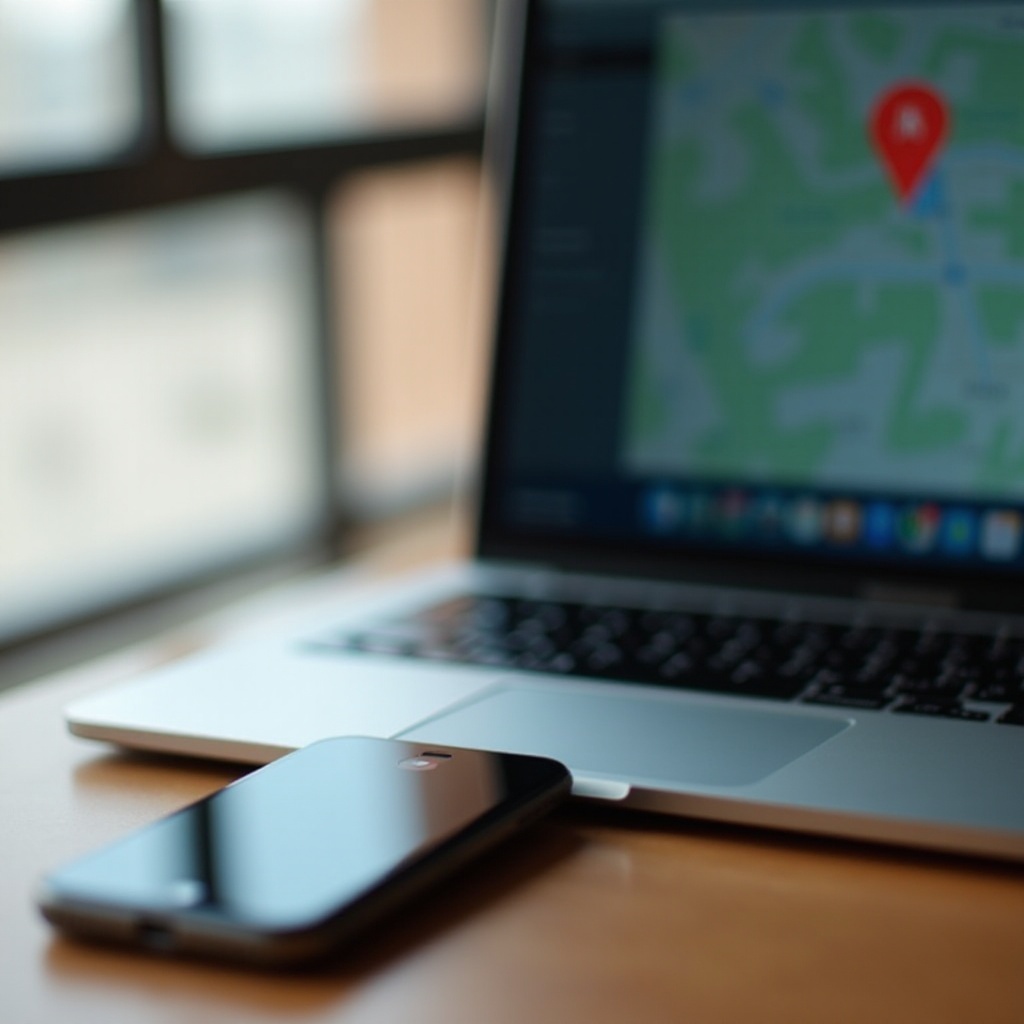
Krótka odpowiedź: jak działa Znajdź, gdy Twój iPhone jest rozładowany lub wyłączony
Tak, Znajdź może nadal pomóc, gdy Twój iPhone jest rozładowany lub wyłączony, ale z ograniczeniami. Jeśli przed utratą włączyłeś Znajdź mój iPhone oraz sieć usługi Znajdź, pobliskie urządzenia Apple mogą wykrywać bezpieczne sygnały Bluetooth o niskim poborze energii z Twojego iPhone’a i aktualizować jego ostatnią znaną lokalizację. Gdy bateria spadnie do 0 procent, modele z rezerwą energii mogą jeszcze przez chwilę wysyłać ograniczone sygnały. Jeśli telefon został celowo wyłączony, nowsze modele mogą wciąż przez krótki czas emitować bezpieczny sygnał.
Nie uzyskasz ciągłego śledzenia na żywo przy rozładowanym telefonie. Zwykle zobaczysz „Ostatnio widziany” lub „Offline” z sygnaturą czasu. Ten ostatni ping może jednak wystarczyć, by odtworzyć trasę, włączyć „Powiadom, gdy zostanie znaleziony” i odzyskać urządzenie, gdy dostanie zasilanie lub znajdzie się w pobliżu innego urządzenia Apple. Skoro znasz już podstawy, upewnij się, że Twój sprzęt i oprogramowanie faktycznie obsługują te funkcje.
Wymagania i obsługiwane funkcje na nowoczesnych iPhone’ach (iOS 17/18, iPhone 11 i nowsze)
Sieć usługi Znajdź opiera się na nowszych modułach radiowych i oprogramowaniu sprzętowym. Wyniki są lepsze na nowszych modelach i aktualnych wersjach iOS. Oto czego potrzebujesz, by zmaksymalizować szanse:
- Wersja iOS: zalecane iOS 17 lub iOS 18 dla najnowszych funkcji Znajdź i zabezpieczeń.
- Modele urządzeń: iPhone 11 i nowsze obsługują solidne wyszukiwanie offline z użyciem nowoczesnego Bluetooth i, w niektórych przypadkach, ultraszerokopasmowego (UWB) dla lepszej precyzji. Starsze modele mogą pokazywać mniej aktualizacji i krótsze wysyłanie sygnału po wyłączeniu.
- Ustawienia: Znajdź mój iPhone, sieć usługi Znajdź oraz Wyślij ostatnie położenie muszą być włączone. Usługi lokalizacji powinny być włączone dla aplikacji Znajdź.
- Apple ID: Urządzenie musi pozostać powiązane z Twoim Apple ID z włączoną Blokadą aktywacji. Jeśli zostanie usunięte lub wymazane, śledzenie na żywo ustaje, ale Blokada aktywacji nadal chroni Twoje dane.
- Łączność: Sieć usługi Znajdź wykorzystuje inne urządzenia Apple w pobliżu Twojego telefonu, aby przekazać jego sygnał. Twój telefon nie potrzebuje usług komórkowych ani karty SIM, by to działało.
Nie potrzebujesz AirTagów ani akcesoriów, by korzystać z tej możliwości. Sieć jest wbudowana w iPhone’y, iPady i komputery Mac wokół Ciebie, działa anonimowo i jest szyfrowana end‑to‑end. Mając tę podstawę, włącz dokładnie te przełączniki, które umożliwiają znajdowanie offline i po wyłączeniu.
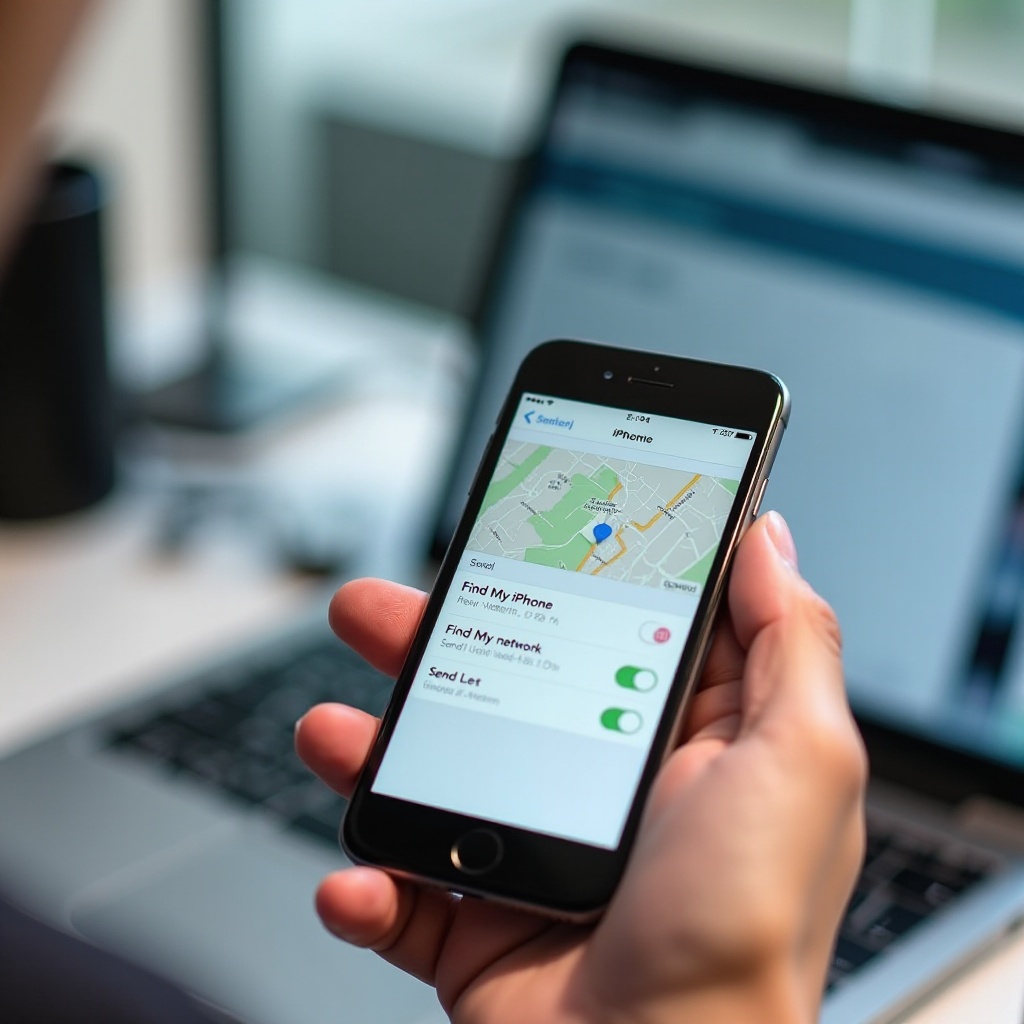
Ustawienia, które musisz włączyć: Znajdź mój iPhone, sieć usługi Znajdź, Wyślij ostatnie położenie
Sprawdź te ustawienia już teraz, aby być gotowym, jeśli telefon później się rozładuje:
- Znajdź mój iPhone: Ustawienia > Twoje imię i nazwisko > Znajdź > Znajdź mój iPhone > Włączone.
- Sieć usługi Znajdź: W tym samym menu włącz sieć usługi Znajdź, aby inne urządzenia Apple mogły lokalizować Twoje, gdy jest offline lub wyłączone.
- Wyślij ostatnie położenie: Włącz tę opcję. Twój iPhone automatycznie wyśle do Apple ostatnią znaną lokalizację, gdy bateria będzie krytycznie niska.
- Usługi lokalizacji: Ustawienia > Prywatność i bezpieczeństwo > Usługi lokalizacji > Włączone. Następnie dla aplikacji Znajdź ustaw „Podczas używania aplikacji” i włącz „Dokładna lokalizacja” dla najlepszych rezultatów.
- Opcjonalnie: Istotne miejsca mogą pomóc urządzeniu lepiej rozumieć często odwiedzane miejsca, co poprawia kontekst i dokładność bez udostępniania tych danych Apple.
Te przełączniki często decydują o różnicy między pustą mapą a użytecznym ostatnim pingiem. Mając ustawienia gotowe, czas zrozumieć, jak różne scenariusze utraty wpływają na to, co zobaczysz w aplikacji Znajdź.
Rozładowana bateria vs. wyłączony vs. wymazany: czym się różnią
Każdy scenariusz inaczej wpływa na działanie Znajdź:
- Rozładowana bateria: Gdy bateria spadnie do 0 procent, nowsze iPhone’y mogą przez krótki czas działać w trybie rezerwy energii. Jeśli „Wyślij ostatnie położenie” było włączone, zobaczysz współrzędne sprzed wyłączenia. Niektóre modele mogą przez chwilę nadal emitować bezpieczny sygnał Bluetooth, dzięki czemu sieć usługi Znajdź może zaktualizować mapę, jeśli w pobliżu znajdzie się inne urządzenie Apple.
- Wyłączony: Na obsługiwanych modelach wyłączony iPhone może przez pewien czas nadawać bezpieczny sygnał Bluetooth. Sieć może zaktualizować jego lokalizację, gdy wykryją go inne urządzenia Apple.
- Wymazany lub odtworzony: Jeśli ktoś wymaże urządzenie, śledzenie na żywo ustaje. Blokada aktywacji nadal wiąże telefon z Twoim Apple ID. Złodziej nie aktywuje go bez Twoich danych. Nadal możesz oznaczyć go jako utracony i wyświetlić wiadomość, ale nie otrzymasz nowych aktualizacji lokalizacji.
- Tryb samolotowy: Moduły komórkowy i Wi‑Fi są wyłączone, ale Bluetooth może pozostać włączony, jeśli użytkownik go nie wyłączył. Jeśli Bluetooth jest włączony, sieć nadal może wykryć sygnał.
- Brak zasięgu lub usunięta karta SIM: Sieć usługi Znajdź nie opiera się na Twojej karcie SIM. Pobliskie urządzenia Apple mogą przekazać sygnał, korzystając z własnego internetu.
Znajomość najbardziej prawdopodobnego scenariusza wyznacza Twoją reakcję. Teraz działaj szybko, według jasnego planu, by namierzyć urządzenie, uruchomić alerty i chronić dane.
Krok po kroku: jak zlokalizować rozładowanego iPhone’a z innego urządzenia lub z iCloud.com
Działaj szybko i trzymaj porządek. Te kroki zwiększają szanse na odzyskanie.
Na innym posiadanym urządzeniu Apple:
1) Otwórz aplikację Znajdź na iPhonie, iPadzie lub Macu zalogowanym na to samo Apple ID.
2) Stuknij Urządzenia i wybierz swojego zaginionego iPhone’a.
3) Sprawdź status pod nazwą urządzenia, np. „Ostatnio widziany” z czasem.
4) Włącz „Powiadom, gdy zostanie znaleziony”, aby otrzymać alert, gdy sieć go wykryje.
5) Stuknij „Oznacz jako utracone” (Tryb Utracony):
– Zablokuj telefon swoim kodem, jeśli nie jest już zablokowany.
– Dodaj numer telefonu i krótką wiadomość na Ekran blokady.
– Włącz aktualizacje śledzenia i powiadomienia.
6) Jeśli sądzisz, że jest w pobliżu, spróbuj „Odtwórz dźwięk”. Jeśli telefon jest rozładowany, dźwięk odtworzy się, gdy się włączy i połączy.
7) Udostępnij ostatnią lokalizację zaufanej osobie, jeśli potrzebujesz pomocy w poszukiwaniach.
Na iCloud.com:
1) Wejdź na iCloud.com/find i zaloguj się.
2) Wybierz swojego iPhone’a z listy Wszystkie urządzenia.
3) Przejrzyj mapę i status „Ostatnio widziany” i zanotuj czas.
4) Włącz Tryb Utracony, „Powiadom, gdy zostanie znaleziony” i dodaj swoje dane kontaktowe.
5) Zapisz lub wydrukuj mapę, jeśli planujesz udać się w to miejsce.
Na iPhonie znajomego:
1) Otwórz aplikację Znajdź.
2) Stuknij „Ja”, następnie „Pomóż znajomemu”, albo użyj aplikacji Wsparcie Apple i wybierz „Znajdź urządzenia”.
3) Zaloguj się do iCloud swoim Apple ID w prywatnej sesji.
4) Powtórz kroki, aby wyświetlić mapę, włączyć Tryb Utracony i ustawić powiadomienia.
5) Wyloguj się po zakończeniu.
Gdy włączysz alerty i Tryb Utracony, zaczniesz widzieć komunikaty o stanie. Zrozumienie tych komunikatów pomaga wybrać kolejny ruch.
Zrozumienie komunikatów o statusie: Offline, Nie znaleziono lokalizacji, Ostatnio widziany
Aplikacja Znajdź używa krótkich komunikatów, by wskazać, co się dzieje:
- Ostatnio widziany: Sieć lub Twoje urządzenie wysłało lokalizację o podanej godzinie. Użyj tego miejsca jako punktu startowego poszukiwań.
- Offline: Telefon jest teraz nieosiągalny. Może nie mieć zasilania, łączności, być w ekranowanym miejscu lub w obszarze z niewielką liczbą urządzeń Apple. Pozostaw „Powiadom, gdy zostanie znaleziony” włączone i sprawdzaj ponownie.
- Nie znaleziono lokalizacji: Telefon nie zgłosił jeszcze żadnej lokalizacji lub wymagane ustawienia były wyłączone. Potwierdź, że jesteś zalogowany na właściwe Apple ID i że urządzenie widnieje na Twojej liście urządzeń.
- Na żywo: Pojawia się, gdy telefon jest online i aktywny. Zobaczysz aktualizacje na żywo podczas przemieszczania.
Traktuj znacznik czasu jak dowód. Jeśli pokazuje „Ostatnio widziany” na siłowni 18 minut temu, zacznij tam i odtwórz swoją drogę. Mając jasny status, wzmocnij pozycję, używając Trybu Utraconego i innych narzędzi zabezpieczeń.
Użyj Trybu Utraconego, „Powiadom, gdy zostanie znaleziony” i zabezpiecz swoje dane
Chroń zarówno telefon, jak i konta, czekając na nowy ping:
- Oznacz jako utracone (Tryb Utracony): Blokuje iPhone’a Twoim kodem, wyłącza Apple Pay i wyświetla spersonalizowaną wiadomość z numerem kontaktowym. Rejestruje też zmiany lokalizacji.
- Powiadom, gdy zostanie znaleziony: W momencie, gdy telefon połączy się z siecią lub urządzenie Apple kogoś innego przekaże jego sygnał, dostaniesz alert.
- Zmień kluczowe hasła: Jeśli podejrzewasz kradzież, zmień hasło do Apple ID oraz haseł do poczty, bankowości i aplikacji społecznościowych z bezpiecznego urządzenia.
- Przejrzyj zaufane urządzenia: W Ustawienia > Twoje imię i nazwisko > Logowanie i zabezpieczenia, usuń urządzenia, których nie rozpoznajesz.
- Rozważ „Wymaż to urządzenie”: Jeśli w grę wchodzą wrażliwe dane, a odzyskanie wydaje się mało prawdopodobne, możesz wymazać je zdalnie. Po wymazaniu przestaniesz otrzymywać nowe aktualizacje lokalizacji, ale Blokada aktywacji pozostanie aktywna.
Po zabezpieczeniu podstaw warto znać ograniczenia nowszych technologii, takich jak łączność satelitarna i rezerwa energii, by mieć realistyczne oczekiwania.
Ograniczenia łączności satelitarnej i rezerwy energii w nowszych modelach (iPhone 14 i nowsze)
Nowsze iPhone’y dodają dwie istotne tutaj funkcje:
- Rezerwa energii: Nawet przy 0 procent baterii iPhone utrzymuje przez krótki czas ograniczone funkcje, takie jak Karty ekspresowe. Niektóre modele mogą przez chwilę nadal emitować bezpieczny sygnał Bluetooth, dzięki czemu sieć usługi Znajdź może go wychwycić, jeśli pobliskie urządzenia Apple są w zasięgu.
- Funkcje satelitarne: Możesz udostępnić swoją lokalizację przez satelitę w aplikacji Znajdź, gdy trzymasz telefon i masz czysty widok nieba. To rozwiązanie do ręcznego udostępniania lokalizacji poza zasięgiem sieci. Nie służy do ciągłego śledzenia zaginionego, niepilnowanego, wyłączonego urządzenia.
Te ulepszenia wydłużają okno możliwości, ale nie zastępują podstaw. Następnie rozważ przypadki brzegowe w świecie rzeczywistym, które mogą wpływać na częstotliwość wykrywania Twojego telefonu przez sieć.
Przypadki szczególne: tryb samolotowy, brak zasięgu, usunięta karta SIM lub eSIM i etui blokujące sygnał
Rzeczywiste niuanse często tłumaczą luki na mapie:
- Tryb samolotowy: Jeśli Bluetooth pozostaje włączony podczas trybu samolotowego, pobliskie urządzenia Apple mogą nadal wykryć sygnał Bluetooth i przekazać go. Jeśli Bluetooth jest wyłączony, pozostaje tylko ostatnia zapisana lokalizacja.
- Brak zasięgu lub Wi‑Fi: Sieć usługi Znajdź nie wymaga, by Twój telefon łączył się z internetem. Wykorzystuje inne urządzenia Apple do przekazania jego sygnału.
- Usunięta karta SIM lub eSIM: Usunięcie usług komórkowych nie zatrzymuje wyszukiwania offline. Aktualizacje mogą nadal docierać przez sieć.
- Etui lub torby blokujące sygnał: Metalowe obudowy, kieszenie Faradaya czy grube ekranujące etui mogą blokować sygnały Bluetooth. Jeśli urządzenie znajduje się w takim środowisku, możesz nie widzieć aktualizacji, dopóki nie wyjdzie z osłony.
- Wnętrza vs. plener: Sygnały Bluetooth sięgają dalej na otwartej przestrzeni. Gęsta zabudowa, podziemne garaże i windy mogą ograniczać zasięg.
- Wyjęta bateria lub ingerencja w sprzęt: Jeśli urządzenie nie może zasilić układu niskiej energii, zobaczysz tylko ostatnią znaną lokalizację sprzed wyłączenia.
Jeśli sytuacja sugeruje kradzież, podejmij dodatkowe kroki z operatorem i policją, zanim rozważysz wymazanie urządzenia.
Gdy podejrzewasz kradzież: Ochrona skradzionego urządzenia, operator i policja
Jeśli podejrzewasz kradzież, działaj szybko, by chronić siebie i swoje dane:
- Natychmiast włącz „Oznacz jako utracone” i ustaw „Powiadom, gdy zostanie znaleziony”.
- Ochrona skradzionego urządzenia (iOS 17.3 i nowsze): Ta funkcja dodaje opóźnienia i wymogi biometryczne dla wrażliwych czynności. Nie pomoże zlokalizować rozładowanego telefonu, ale znacznie utrudni dostęp do danych. Utrzymuj ją włączoną w Ustawienia > Face ID i kod > Ochrona skradzionego urządzenia.
- Zmień hasło do Apple ID i unieważnij tokeny lub sesje aplikacji, których nie rozpoznajesz.
- Skontaktuj się z operatorem, aby zawiesić usługę lub zablokować IMEI w razie potrzeby. Zmniejsza to ryzyko przejęcia numeru lub nadużyć.
- Nie konfrontuj się z podejrzanym o kradzież. Udostępnij ostatnią znaną lokalizację i dane urządzenia lokalnej policji, jeśli o to poprosi. Wiele komend przyjmuje zgłoszenia z numerem seryjnym lub IMEI.
- Pozostaw „Wymaż to urządzenie” jako ostatni krok, jeśli odzyskanie wydaje się mało prawdopodobne, a ryzyko ekspozycji danych jest wysokie.
Jeśli nie widzisz nowych aktualizacji, nie panikuj. Przejdź przez kilka kroków rozwiązywania problemów i daj sieci czas na pojawienie się nowego pingu.
Rozwiązywanie problemów, gdy lokalizacja się nie aktualizuje
Jeśli aplikacja Znajdź pokazuje stare dane lub ich brak, sprawdź:
- Potwierdź Apple ID: Upewnij się, że jesteś zalogowany na to samo Apple ID, z którego korzysta iPhone. Zweryfikuj, że urządzenie widnieje na liście Twoich urządzeń Apple ID.
- Zweryfikuj ustawienia: W Znajdź potwierdź, że „Powiadom, gdy zostanie znaleziony” jest włączone, a Tryb Utracony aktywny.
- Poszerz obszar poszukiwań: Zwiększ promień od ostatnio widzianego miejsca. Zapytaj pobliskie firmy, czy ktoś nie oddał znalezionego telefonu.
- Poczekaj na ruch: Urządzenia offline często pojawiają się ponownie, gdy ktoś je naładuje lub przejdzie obok innych użytkowników Apple. Utrzymuj włączone powiadomienia.
- Sprawdź gęstość sieci: Obszary miejskie dają częstsze aktualizacje ze względu na więcej urządzeń Apple. Na terenach wiejskich może to potrwać dłużej.
- Używaj znaczników czasu: Jeśli widzisz wiele punktów „ostatnio widziany”, posortuj je według czasu i wyznacz prawdopodobną trasę.
- Rozważ próbę zasilenia: Jeśli sądzisz, że telefon jest w domu lub w samochodzie, przeszukaj metodycznie i spróbuj go podładować. Może się włączyć i wysłać ping.
Te kroki pomagają zachować koncentrację i zwiększają szanse powodzenia. Aby uniknąć stresu w przyszłości, już dziś skonfiguruj kilka zabezpieczeń.
Lista działań zapobiegawczych: ustawienia i nawyki zwiększające szanse odzyskania
Przygotuj się teraz, by wygrać później:
- Włącz Znajdź mój iPhone, sieć usługi Znajdź i Wyślij ostatnie położenie.
- Używaj silnego kodu i włącz Ochronę skradzionego urządzenia.
- Włącz uwierzytelnianie dwuskładnikowe dla Apple ID i kluczowych kont.
- Pozostaw Usługi lokalizacji włączone dla aplikacji Znajdź i zezwól na Dokładną lokalizację.
- Dodaj kontakt odzyskiwania dla Apple ID w sekcji Hasła i zabezpieczenia.
- Dodaj na Ekran blokady numer „W razie znalezienia zadzwoń” przez ID medyczne lub dyskretną notatkę na tapecie.
- Używaj nierzucającego się w oczy etui, które nie blokuje sygnałów.
- Ładuj z głową: przed długimi wyjazdami lub nocą poza domem zacznij z baterią powyżej 50 procent.
- Naucz rodzinę korzystania z aplikacji Znajdź i funkcji „Pomóż znajomemu”, aby mogli szybko pomóc.
Dzięki tym nawykom odzyskanie urządzenia staje się dużo bardziej prawdopodobne i znacznie mniej stresujące następnym razem, gdy bateria padnie.
Zakończenie
Usługa Znajdź może działać nawet wtedy, gdy Twój iPhone jest rozładowany lub wyłączony, o ile wcześniej włączyłeś odpowiednie ustawienia. Często nie uzyskasz śledzenia na żywo, ale ostatnia znana lokalizacja, Tryb Utracony i „Powiadom, gdy zostanie znaleziony” zwiększają Twoje szanse. Działaj szybko, czytaj znaczniki czasu na mapie i chroń konta, czekając na nowy ping. Z nowszymi modelami i właściwą konfiguracją masz realną szansę na odzyskanie — nawet jeśli bateria poddała się jako pierwsza.
Najczęściej zadawane pytania
Czy funkcja Znajdź mój iPhone działa, gdy telefon jest rozładowany, a sieć usługi Znajdź jest wyłączona?
Jeśli sieć usługi Znajdź jest wyłączona, twoje możliwości są ograniczone. Nadal możesz zobaczyć ostatnią lokalizację, jeśli opcja Wyślij ostatnie położenie była włączona i bateria osiągnęła krytyczny poziom przed wyłączeniem. Bez sieci telefon nie może nadawać sygnału, który inne urządzenia Apple mogłyby przekazać, więc dopóki telefon pozostaje offline lub wyłączony, nie pojawiają się żadne nowe aktualizacje. Konieczne byłoby ponowne włączenie telefonu i połączenie go z internetem albo naładowanie go przez kogoś, kto go uruchomi i połączy z internetem. Dla najlepszych szans odzyskania urządzenia trzymaj włączone zarówno Znajdź mój iPhone, jak i sieć usługi Znajdź.
Jak długo wyłączonego lub rozładowanego iPhone’a można zlokalizować w sieci usługi Znajdź?
To zależy od modelu i warunków. Nowsze iPhone’y mogą przez pewien czas po wyłączeniu emitować sygnały Bluetooth o niskim poborze energii, a niektóre funkcje działają krótko w trybie rezerwy energii nawet przy 0 procent. Ten czas jest ograniczony i zależy od temperatury, kondycji baterii oraz sprzętu. Nie należy oczekiwać wielogodzinnego śledzenia po wyłączeniu. Najbardziej wiarygodnym punktem odniesienia jest znacznik czasu Ostatnio widziane. Włącz opcję Powiadom po znalezieniu, aktywuj Tryb Utracony i okresowo sprawdzaj mapę. Wiele urządzeń udaje się odzyskać, gdy ktoś naładuje telefon lub przeniesie go w pobliżu innych urządzeń Apple.
Czy wymazać utraconego iPhone’a, który jest offline, czy poczekać, aż połączy się z internetem?
Zacznij od Trybu Utraconego i opcji Powiadom po znalezieniu. Tryb Utracony blokuje urządzenie, wyłącza Apple Pay i wyświetla wiadomość z prośbą o kontakt, nie odbierając przy tym możliwości śledzenia. Jeśli uważasz, że telefon został skradziony lub jest poważnie zagrożony i zawiera wrażliwe dane, możesz użyć opcji Wymaż to urządzenie. Wymazanie chroni twoje dane, ale później wstrzymuje nowe aktualizacje lokalizacji. Blokada aktywacji pozostaje, więc telefon jest nadal powiązany z twoim Apple ID i nie można go ponownie aktywować bez twoich danych logowania. Jeśli odzyskanie wydaje się możliwe, poczekaj i wypatruj nowego sygnału przed wymazaniem. Jeśli ryzyko jest wysokie, priorytetem powinna być ochrona danych.